一、概念
qsTr此函数主要用于将字符串换成国际化字符串,以支持多语言翻译
QML语言提供基本数据类型:date、size、point、rect。基本对象类型:String/Date/Timer等等
Qt Quick子模块:window、layouts、dialogs、xml list model。
QML:跨平台移植性、开放性、效率。前端应用UI,后端c++控制
定义
QML使一种声明式的编程语言。它类似于JSON结果的代码来描述应用程序的用户界面元素。它类似于c++一样需要一个库,而这个库为Qt Quick,加入的方法为import QtQuick 版本号。对象声明:是QML程序主题部分
核心思想
命令式 (C++, Java) :button->setText("Click Me"); button->resize(100, 50);
声明式 (QML) :Button { text: "Click Me"; width: 100; height: 50 }
在QML中,可以直接声明一个按钮,并且描述1它具有的属性,然后Qt QML引擎进行渲染这个按钮
角色
它是QT Quick技术的基石。。Qt Quick是一套库和工具的总称,用于利用QML构建高性能、流畅动画、具有视觉吸引力的应用程序。
项目创建
文件组成
import语句:相当于C++当中的头文件
QML对象树:根对象是Window,然后在window中添加控件
二、核心概念与语法详解
1.基本语法结构
一个QML文件(通常以 .qml 结尾)定义了一个层次化的对象树。
 Button
    {
        id:exitbutton
        text: "Exit Button"
        anchors.left:parent.left
        anchors.leftMargin: 100 // 左边距离
        anchors.bottom: parent. Bottom
        anchors.bottomMargin: 500

        onClicked: {
            Qt.quit(); // 退出操作
        }
    }
对象声明:Type{...},例如 Button{...}
属性赋值:property:value,例如 anchors.bottomMargin: 500
id:对象的唯一标识符,在通一个QML中引用该对象
JavaScript:QML内置了JavaScript引擎,可以直接在信号处理器(如 onClicked)或函数中使用JS代码。
2.QML常用元素
Image、Rectangle、Text、Button、BusyIndicator(繁忙指示器(拷贝文件图标闪烁))
关键特性
属性
每个QML文件需要一个主根元素;一个元素使用它的类型声明,接着{}包含再里面;元素有属性(name:value);任何一个再QML文档的元素都可以使用id进行访问,元素之间嵌套。
信号与槽
信号 (Signal) :对象发生某件事时发出的通知(如 MouseArea 的 clicked 信号)。
槽 (Slot):响应信号的函数。
在QML中,连接信号和槽非常简单,使用 on<SignalName> 语法即可。
也可以使用 connect() 方法或 Connections 类型进行更灵活的连接
onClicked: {
            Qt.quit(); // 退出操作
        }
设置变量的方法
property 类型 对象
ImageAPI
source:资源位置
fillMode:填充模式(决定资源放入image中的形状)
RectangleAPI
border:边框
TextInput :矩形内部设置文本框
TextAPI
font.fimaly:字体
font.pixelSize:字体大小
font.bold:粗体
ButtonAPI
text:内部内容
onClicked:单击信号
function shotDouble(){}:双击事件
icon.source:设置图标
icon.color:图表颜色
BusyIndicatorAPI:繁忙指示器
anchors.centerIn:控件名 把对象放在某个控件的中心
contentItem:内部存放控件
ConicalGradient:圆圈的设置。Gradient设置圆圈
鼠标与键盘事件
impor QtQuick.Controls 2.0 获取命令按钮
rectangle可用设置事件触发位置
鼠标事件:
mouseArea
acceptedButtons:接受那些按键控制
hoverEnabled: true/false //决定鼠标的移动对事件的影响
onPositionChanged:{}鼠标移动事件
onClicked:{} 点击事件
键盘事件:
key
QML布局
x,y 选起始点
anchors:设置对于父控件的位置设置
常用布局方式
Row、Column、Grid、Flow
Flow(流方布局)
父控件:一般只为窗口
作用:根据窗口大小自动调节内部控件的排列方式
RowLayout
preferredHeight:设置首选高度
| 属性 | 本质 | 用途 | 为什么存在 |
|---|---|---|---|
| width | 实际宽度(当前显示宽度) | 显示时的当前宽度 | "我此刻长多高?" |
| implicitWidth | 最小宽度(自然宽度) | 控件的"自然宽度" | "我至少需要多宽?" |
| preferredWidth | 理想宽度(布局建议宽度) | 布局建议的宽度 | "我想要多宽?" |
| 属性 | 类型 | 用途 | 适用场景 | 例子 |
|---|---|---|---|---|
| widthb | 实际值 | 显示时的当前宽度 | 你想知道此刻控件多宽 | progressBar->width() |
| implicitWidth | 最小值 | 控件的"自然宽度" | 布局的下限 | QLabel的文本宽度 |
| preferredWidth | 理想值 | 布局建议的宽度 | 布局的目标值 | QPushButton的推荐宽度 |
三、QML与C++的交互
C++ 暴露给 QML
注册C++类 :使用 qmlRegisterType 将C++类注册为QML可用的类型。
设置上下文属性 :使用 QQmlApplicationEngine::rootContext()->setContextProperty(),将一个C++对象或值直接注入到QML的全局上下文中。
要求 :C++类必须继承自 QObject,并使用 Q_PROPERTY、Q_INVOKABLE、signals 等Qt元对象系统特性来暴露属性和方法。
元素常用
基本元素:Text/Image/MouseArea/Rectangle/Item;
输入元素和布局元素:TextInput/TextEdit/Key/FocusScope,Anchor(锚定位:布局元素)/Row/Column/Grid/Repeater;
元素常用属性(共有属性):Geometry(几何属性)、Layou handing(布局实现)、Transformation(转换)、Visual(可视化)
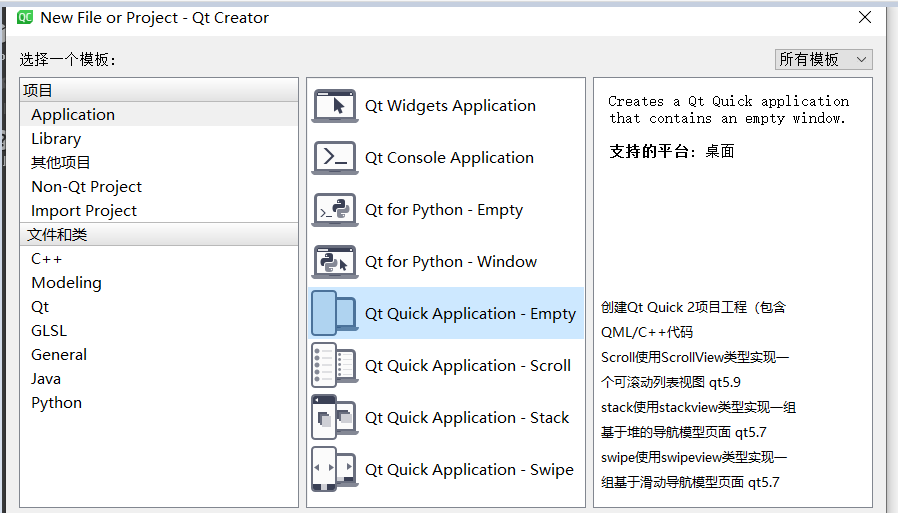
4、通过Qt Creator创建QML文件常用操作如下:
1、Empty 创建Qt Quick 项目工程(包含QML/c++代码)
2.Scroll使用ScrollView类型实现可以滚动列表视图
3.stack使用StackView类型实现一组基于堆的导航模型页面
4、swipe使用swipeview类型实现一组基于滑动导航型页面
一个QML主要有两部分组成:
import语句:相当于C++当中的头文件
QML对象树:根对象是window,然后在window中添加各种各样的控件:菜单、文本、按钮等。
c++代码用QML引擎加载main。qml文件,显示窗口。
动画效果:
state:设置状态
state:\[\]状态列表。ProertyChanges状态改变设置。
transition:\[\]状态改变,PropertyAnimation{状态改变动画过程时间}
测试代码;
1.需要加上import QtQuick.Controls 2.5
案例:插入image对象
代码实现:
1.把图片传入qrc
2.column元素包含多个image元素:先设置image元素的间隔,以及column所在窗口的中心
3.image元素:设置宽高、图片的地址(source)
图片填充形式:
Image.Stretch - 拉伸图像以填充整个项目区域,不保持宽高比
Image.PreserveAspectFit - 缩放图像以适应项目区域,同时保持宽高比(可能会在两侧留下空白)
Image.PreserveAspectCrop - 缩放图像以保持宽高比同时填充整个项目区域,可能会裁剪图像
Image.Tile - 平铺图像以填充项目区域
Image.TileVertically - 垂直平铺图像,水平拉伸
Image.TileHorizontally - 水平平铺图像,垂直拉伸
Image.Pad - 图像不进行变换,如果图像大于项目区域则被裁剪,如果图像小于项目区域则留下空白
案例:插入矩形对象
代码实现:
1.设置矩形元素的起点和宽高以及颜色、边框颜色和边框粗细
2.矩形内部包含矩形(起点是以外部矩形为基准)
案例:矩形中插入文本对象
1.内部包含字体元素(Text),设置字体(font.family)/字体大小/粗体
案例:按钮测试
1.按钮元素外部,创建一个int数 来统计单击次数
2.设置按钮的起点、id、宽高、文本、点击事件(console.log打印内容到显示屏)、添加icon图标(颜色、来源)
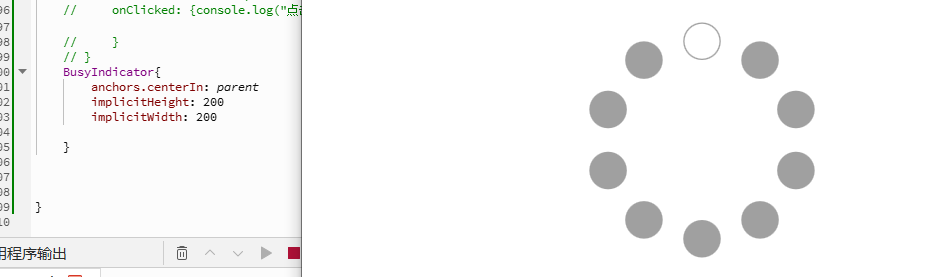
案例:繁忙指示器(需要coontrol库和图像旋转库)
1.设置元素BusyIndicator,设置锚点布局、设置指示器的隐式宽度和高度
2.自定义内容项:圆形矩形作为遮罩(设置 radius: width/2 使其成为圆形,border.width: width/8 决定了圆环的厚度,visible: false 使其不可见,只作为锥形渐变的遮罩),锥型渐变(渐变定义:起始颜色、结束颜色),在渐变顶部中心添加一个红色小圆点、作为视觉参考点,使旋转更加明显,使用 RotationAnimation on rotation 对渐变应用旋转动画,从 0° 旋转到 360°,持续 2 秒,无限循环,这创建了动态的加载效果
-
创建一个完全透明的圆形矩形作为遮罩
-
使用锥形渐变填充这个圆形区域,颜色从绿色渐变到橙色
-
在渐变顶部添加一个红色小圆点作为视觉参考
-
对整个渐变应用旋转动画,创建动态加载效果
-
由于渐变被限制在圆形遮罩内,只有圆形区域内的渐变可见
知识点:设置出现指示器的矩形区域,设置圆圈的颜色,圆圈水平矩阵位于矩阵,在圆圈内部定义一个矩形,让圆圈动起来,
   Rectangle{//创建圆形背景
                id:myrect
                anchors.centerIn: parent
                width:200
                height: 200
                color: Qt.rgba(0,0,0,0);
                radius: width/2;
                border.width: width/8 // 数字越大圆圈越小
                visible: false; // 边框是否见
            }
            ConicalGradient{//渐变效果
                width: myrect.width
                height: myrect.height

                gradient: Gradient{
                    GradientStop {position: 0.0;color:"chartreuse"} //圆圈颜色
                    GradientStop {position: 1.0;color:"blue"} // 跟踪圆圈旋转后面的颜色
                }
                source: myrect//指定渐变旋转的中心

                Rectangle{
                    anchors.top: parent.top
                    anchors.horizontalCenter: parent.horizontalCenter
                    width: myrect.border.width
                    height: width
                    radius: width/2
                    color: "red" // 红色圆圈
                }
                RotationAnimation on rotation {
                    from:0
                    to:360
                    duration: 2000
                    loops: Animation.Infinite // 循环
                }
            }
QML鼠标与事件处理
示例:在矩形窗口内激发事件返回坐标。 用MouseArea(作为鼠标事件对象),通过鼠标位置更改来打印鼠标下x和y
1.设置一个矩形作为鼠标事件触发位置
2.在矩形内部添加MouseArea,在这个中选定鼠标按键和捕捉鼠标进入、离开、移动的捕捉。
3.设置位置改变的事件,鼠标按下恶的事件
键盘事件处理
示例:重设键盘的事件
1.设置矩形,并且需要将焦点集中在这个部件,因为事件是矩形内部的
2.重写按键按下事件:ASCII码/名字、tab的事件、空格的事件
QML布局
锚布局
常用布局方式
row(行布局,布局一行的内容)布局:在矩形中row要相对于矩形窗口居中、设置新的矩形在内部、单独设置这一行每列的距离
column(列布局,布局一列的 内容)
Grid(排列布局):一一排列,到边缘自动换行。
flow(流方布局):根据窗口大小,自动排列元素。
网格布局:
案例:layout的使用
行布局 rowlayout:可以设置间距(spacing),内部可以放多个元素,然后多个元素是一行排列的,并且可以设置它们的对齐方式
列布局ColumnLayout:内部一列放置多个元素
主要区别
| 特性 | Column | ColumnLayout |
|---|---|---|
| 所属模块 | QtQuick | QtQuick.Layouts |
| 布局方式 | 简单垂直堆叠 | 智能响应式布局 |
| 大小管理 | 子项需要明确指定大小 | 自动管理子项大小和位置 |
| 附加属性 | 无 | 提供 Layout.* 附加属性 |
| 响应式设计 | 需要手动处理 | 内置响应式能力 |
| 使用复杂度 | 简单 | 相对复杂但更强大 |
canvas
单独在项目里开一个qml文件,然后在文件里设置一个进度条(名字、大小、线宽、初始值、第一种颜色、第二种颜色、动画颜色、宽度。尺寸)
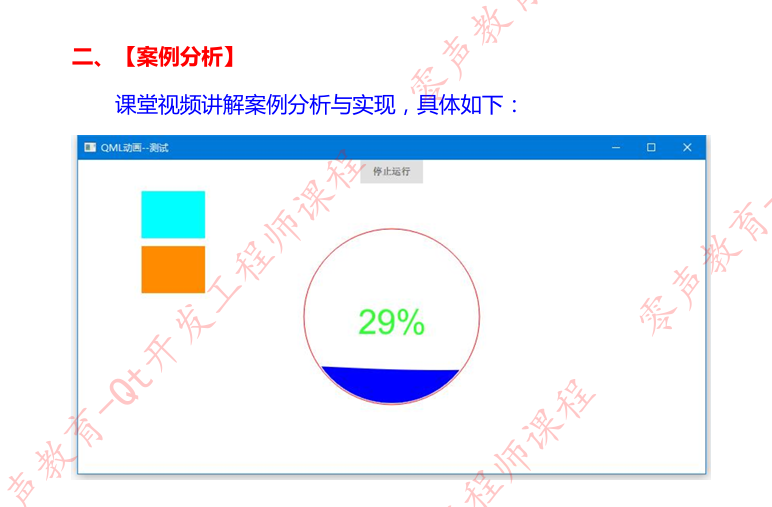
步骤:
1.画布大小
2.画布中的圆形大小
3.绘制曲线:画轴长度、波浪宽度、玻璃调度、波浪速度、玻璃x偏移量
4.Canvas绘制:画外部的圆圈
动画基础1
示例:绘制移动的矩形动画
代码实现:
1.设置一个青色和深橘色的矩形
2.通过属性动画(PropertyAnimation)来调节矩形变化情况
3.设置全窗口为鼠标触发区域,然后通过按键触发动画
小点:
PropertyAnimation(属性动画):
同时控制两个矩形(myrect1和myrect2)的宽度和x位置属性
通过targets数组指定多个目标对象
使用from和to属性定义动画范围
通过duration属性控制动画时长
动画基础
目的:在矩形内部形成一个倒计时通过鼠标控制矩形移动
代码实现:,
1.设置矩形中含有矩形
2.设置一个定时器,可以设置重复激活定时器,然后设置每次激活定时器的间隔,以及激活后处理的事件(对矩形的x进行设置,使其移动)
目的:通过计时器触发动画重复触发矩形移动
示例:动画倒计时
1.设置矩形
2.属性对象:使用QtObject定义一个int类型的counters属性的对象,在组件完成时(Component.onCompleted)初始化counters为10
3.设置文本对象
4.生成定时器对象:每秒触发一次,重复触发,被触发的事件为(对一个变量对象进行--),然后将变量放入文本中
5.通过按钮进行触发定时器和设置变量对象的值:重置计数器和并启动定时器
示例:动画实现波浪进度条
1.设置矩形画布的大小、以及圆心所在和圆半径、波浪线的属性(速度、长度、宽度、偏移量、位置)
2.canvas进行绘图:情况画布、绘制外部圆、绘制曲线、绘制波浪、百分比显示(字体大小、颜色、样式、内容)、rang值(偏移量)、定时器(进行重绘)
3.按钮进行激活定时器执行重绘操作。
Loader动态加载组件
示例:通过按键实现对label的隐藏和显示
1.动态显示按钮不在main中实现,而是一个新的qml文件
2.在文件中加上controls
3.自定义控件根元素为Button:第一部:用变量接收外部传入的属性,然后给对象的元素的属性进行赋值,设置它的名称和按钮颜色,大小、字体颜色、名称。第二步:在内部添加label元素(存文字),并且水平和垂直居中,然后在内部设置矩形用于更改背景颜色,并利用按钮的按下和停放信号进行更改背景颜色
4.用loader对象(source)连接自定义的button对象,然后通过loader对象进行更改自定义按钮参数并显示
小点:
-
Padding (内边距): 元素内容与边界之间的空间
-
Margin (外边距): 元素边界与其他元素之间的空间
-
Spacing (间距): 容器中子元素之间的间隔
小点:
-
灵活性 :
var可以存储多种类型(字符串、数字、布尔值、对象、数组等),这里虽然初始值是字符串"white",但后续可以赋值为其他类型(比如十六进制颜色值"#FF0000"或 Qt 对象Qt.rgba(1,0,0,1))。 -
动态类型 :QML 的
var类似于 JavaScript 的var,类型在运行时确定,不需要在声明时固定类型。 -
颜色值的多样性 :QML 中颜色值有多种表示方式(颜色名、十六进制、Qt.rgba 等),使用
var可以兼容所有格式。 -
implicitWidth 是组件的隐式宽度,表示:
-
组件自然期望的宽度(基于内容自动计算)
-
比如:Text 组件基于文字长度和字体自动计算的宽度
-
当没有显式设置
width时,会使用implicitWidth
hoverEnabled 启用悬停效果,表示:
9. 当设置为 true 时,组件会响应鼠标悬停事件
-
可以配合
hovered属性和状态变化使用 -
常用于实现鼠标悬停时的视觉效果
QML下拉菜单实现
设置菜单栏:
1.菜单项:菜单项名字、菜单项的选项:名称
2.新建qml文件存放一个矩形,设置菜单栏背景颜色
[ 3.设置菜单项的颜色,将矩形颜色放入菜单项内部
4.设置选中菜单项的颜色:即菜单项大小和菜单项字体颜色、大小
自定义按键作为loader
import QtQuick 2.12
import QtQuick.Controls 2.12
Button {
     id:mybutton
     property var backColor:"red"
     property var fontColor:"white"
     text:"button"
     hoverEnabled:true

     //设置文本
     contentItem:Label{//文本格式
       id:buttonLabel
      text:parent.text
      font.family: "宋体"
      color: fontColor


     }
     background:Rectangle{//按键背景
          id:mybuttonback
          color:backColor
          radius:6


     }
     onHoveredChanged: {
         mybuttonback.color=hovered?Qt.lighter(backColor,1.9):backColor;
     }//悬停改变颜色

}
调用loader
import QtQuick 2.12
import QtQuick.Window 2.12
import QtQuick.Controls 2.12
Window {
    visible: true
    width: 640
    height: 480
    title: qsTr("Hello World")
   function onLoad()
   {
       loader1.source="qrc:/Mybutton.qml"
   }
   function offLoad()
   {
 loader1.source=""
   }
   function onLoader1(){
        console.log("按下loader1");
    }
    Row{
        id:row
        x:20
        y:20
        spacing:20
    Button{
        text: "加载按钮"
        onClicked: onLoad();

    }
     Button{
         text:"移除按钮"
         onClicked: offLoad();

     }
   function onLoader1(){
        console.log("按下loader1");
    }


    }
   Column{

       anchors.top:row.bottom
       spacing:20
       padding:20
       Loader{
        id:loader1
        onLoaded: {
            item.text="Confirm"
            item.backColor="red"
                         //  item.clicked.connect(onConfirmButtonClicked);
            item.clicked.connect(onLoader1)
        }
       }
   }
}
常用元素
TextField
概念:是一种用于显示和允许用户输入的文本。通常用于账号输入,评论。
用法:内部可以用rectangle设置背景和用placeholderText设置文本输入框的提示
 //TextField元素
  TextField{
      id:mycontrol
      placeholderText: "请输入用户名"
      background: Rectangle{
          width: 150
          height:30
          border.color: mycontrol.enabled?"red":"black"
          border.width: 4
      }
  }

  TextField{
      id:mycontrol2
       anchors.top: mycontrol.bottom
       anchors.topMargin: 30

        placeholderText: "请输入密码"
        background: Rectangle{
            width: 150
            height:30
            border.color: mycontrol.enabled?"red":"black"
            border.width: 4
        }
         echoMode: TextInput.Password//设置密码隐藏
  }
}
TextArea
概念:多行文本编辑器类似Qt中的QTextEdit。
功能:支持文本复制、剪切、粘贴、撤销、重做等
TabView
概念:通常用于在不同的选项卡之间切换内容或视图,多个选项卡组成。
功能:能够实现多选项的页面,每个选项卡的页面中有对应的控件
   TabView{

       anchors.fill:parent
       Tab{
           title:"小说"
           TextArea{
                   id:mytextarea
                   anchors.fill: parent
                   font.bold: true
                   font.pixelSize: 40

           }

       }
       Tab{
           title:"科幻书"

       }
    }
动画常用元素
Animation
概念:各个动画的基类,用于对一些控件的数值改变,进行动画显示。
PropertyAnimation(属性动画)
概念:对控件的属性进行改变后的动态变化
适用场景:简单的属性变化(移动、缩放、颜色变化) 与信号绑定 无线循环
  PropertyAnimation on x {

            to:200

        }
NumberAnimation(数值动画)
适用场景:x/y/width/height/opacity等 需要精确控制数值的动画
NumberAnimation{
              target: myrect
              properties: "width"
              from:120
              to:500
              duration: 3000

          }
ColorAnimation(颜色动画)
适用场景:按钮悬停效果、状态切换、输入错误时颜色变化
   ColorAnimation{//颜色变化
                     target: myrect
                     properties: "color"
                     from:"red"
                     to:"lightblue"
                     duration: 1000

                 }
SequentialAnimation(顺序动画)
适用场景:按顺序部分动画
  SequentialAnimation{//顺序执行
            id:animation1
            running: true
          loops: Animation.Infinite//循环变化
              ColorAnimation{//颜色变化
                     target: myrect
                     properties: "color"
                     from:"red"
                     to:"lightblue"
                     duration: 1000

                 }

          NumberAnimation{
              target: myrect
              properties: "width"

              from:120
              to:500
              duration: 3000

          }
        }
PathAnimation
概念:可以多种路径移动,不同于propertyAnimation的直线移动,它可以沿任意路径移动
    Rectangle{
        id:myrect2
        width:50
        height: 50
        color:"red"
        Path{
         id:mypath
         startX: 0
         startY: 0
         PathLine{x:600;y:0}//直线
         PathQuad{x:600;y:460;}//向下曲线
         PathCubic {x:0;y:460}//三次曲线

        }
         SequentialAnimation{
             running: true
        PathAnimation{
            target:myrect2
            path:mypath
            duration: 5000
            running: true

        }
背item作为容器
grid进行布局
Quick事件
键盘事件
component是指视图组件,用来创建最小单元
Loader用来动态加载和删除QML组件
案例实现
| 规则 | 说明 | 示例 |
|---|---|---|
1. 必须以 on 开头 |
on + 信号名(首字母大写) |
onChangetextcolor |
| 2. 信号名首字母大写 | 信号名本身小写,但处理函数中首字母大写 | changetextcolor → onChangetextcolor |
| 3. 参数名必须匹配 | 处理函数的参数名必须和信号定义的参数名一致 | color clrs → clrs |
groupbox
概念:组织和分组其它控件的容器,可以包含按钮、文本框等
tableView
概念:通常用于在不同的选项卡之间切换内容或视图,多个选项卡组成。
Canvas
概念:图形绘制引擎,可以作为图形绘制的画布,提供了丰富的API
qt动画
propertyanimation
pathanimation
概念:设置对象沿路径移动
spingAnimation
概念:弹簧动态效果
组合动画
parallelAnimation
案例:矩形相互移动,相互交叉移动,多个坐标同时改变
SequetialAnimation
概念:一系列动画,逐步执行动画