
Android Studio Profiler Task
在Android开发中,"性能优化"是绕不开的课题------卡顿、内存泄漏、耗电快等问题,往往藏在代码细节里,靠"猜"很难定位。
新版Android Studio Profiler的任务工具,正是帮开发者从"盲调"转向"精准优化"的利器。
7个核心任务工具
Profiler的"Tasks"区域,把性能分析拆成了7个场景化工具,对应不同的优化需求:
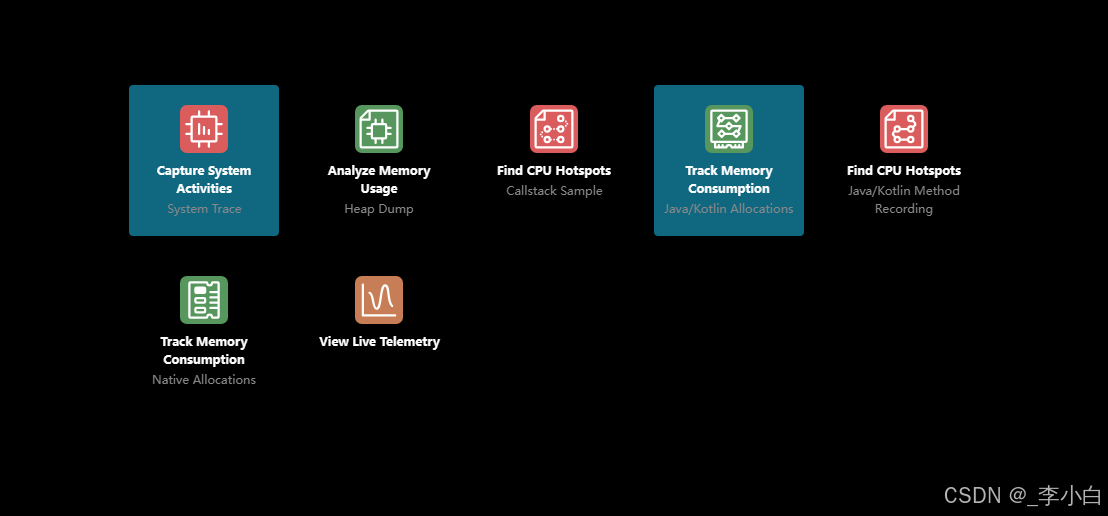
| Task名称 | 核心功能 | 适用场景 | 特点 |
|---|---|---|---|
| Capture System Activities | 系统级性能跟踪 | 应用卡顿、跨进程/系统服务性能问题 | 覆盖整个系统,含帧渲染信息 |
| Analyze Memory Usage | 堆内存快照分析 | 内存泄漏、大对象(如Bitmap)占用分析 | 展示对象引用链 |
| Find CPU Hotspots(Callstack Sample) | CPU采样分析 | 快速定位CPU高占用方法、长时间运行场景 | 性能开销小 |
| Track Memory Consumption(Java/Kotlin) | Java对象分配跟踪 | 内存抖动、不必要的对象重复创建 | 记录对象创建调用栈 |
| Find CPU Hotspots(Method Recording) | CPU方法插桩跟踪 | 精确分析方法执行耗时 | 精度高但性能开销大 |
| Track Memory Consumption(Native) | Native层内存分配跟踪 | NDK开发/第三方Native库的内存问题 | 覆盖C/C++代码内存操作 |
| View Live Telemetry | 实时资源监控 | 快速观察CPU/内存/网络等指标波动 | 无记录成本,实时可视化 |
1. 当应用卡顿:用「Capture System Activities」
卡顿的本质是"UI线程被阻塞",但有时候阻塞你的不是自己的代码------可能是系统进程抢占了CPU,或是GPU渲染帧超时。
「Capture System Activities」会记录整个设备的系统事件:从CPU线程调度、到SurfaceFlinger的帧提交、再到应用的UI线程状态,都能在时间轴上直观看到。
比如掉帧时,你能清楚看到"UI线程在这段时间被系统进程占用",从而区分是应用内问题还是系统级问题。
2. 当怀疑内存泄漏:用「Analyze Memory Usage」
内存泄漏是"对象明明没用了,却还被引用着"------比如Activity销毁后,被一个静态集合存着。
点击「Analyze Memory Usage」会生成堆内存快照:你能看到所有存活对象的数量、大小,还能通过"Path to GC Roots"查看对象的引用链。比如发现某个Activity实例的引用链里有一个全局静态变量,就能定位到泄漏点。
3. 当CPU使用率过高:选「Find CPU Hotspots」的两种模式
CPU高占用的原因,可能是"某个方法本身耗时",也可能是"方法被频繁调用"------Profiler提供了两种分析方式:
- Callstack Sample(采样):低开销,适合长时间记录。它会定时"快照"线程的调用栈,统计方法的CPU占比,帮你快速找到"热点方法"(比如循环里的复杂计算)。
- Method Recording(插桩) :精度高,适合短时间分析。它会记录每个方法的精确执行时间、入参、返回值,能帮你定位"某个方法里的哪一步最耗时"。
4. 当出现内存抖动:用「Track Memory Consumption(Java/Kotlin)」
内存抖动是"短时间内大量创建/销毁对象"(比如在onDraw里new对象),会频繁触发GC,导致应用卡顿。
「Track Memory Consumption(Java/Kotlin)」会记录每一个对象的创建过程:包括对象类型、大小、创建时的调用栈。你能清晰看到"哪些对象在频繁创建",从而优化代码(比如把对象提到方法外复用)。
5. 当用了NDK/Native库:别忘「Track Memory Consumption(Native)」
如果你的应用用了C/C++代码(比如JNI调用),内存问题可能藏在Native层------Java的内存分析工具是看不到的。
「Track Memory Consumption(Native)」专门记录Native层的内存分配:比如malloc创建的对象、第三方Native库的内存操作,帮你定位Native层的内存泄漏、抖动。
6. 日常监控:「View Live Telemetry」是你的"仪表盘"
如果只是想快速观察应用的资源波动(比如测试某个功能时,CPU/内存会不会突然飙升),不用复杂的记录------打开「View Live Telemetry」,就能看到实时的CPU、内存、网络、能量曲线,像汽车仪表盘一样直观。