vscode远程连接centos
文章目录
- vscode远程连接centos
-
- 一、前言
- 二、vscode的安装配置
-
- [2.1 官网下载vscode,直接安装即可](#2.1 官网下载vscode,直接安装即可)
- [2.2 安装汉化插件](#2.2 安装汉化插件)
- [2.3 Windows下使用vscode](#2.3 Windows下使用vscode)
-
- [2.3.1 下载安装编译工具g++/gcc](#2.3.1 下载安装编译工具g++/gcc)
- [2.3.2 vscode中进行安装c++相关配置](#2.3.2 vscode中进行安装c++相关配置)
- [2.3.3 代码编写及调试](#2.3.3 代码编写及调试)
- 三、vscode远程连接centos
-
- [3.1 为什么](#3.1 为什么)
- [3.2 过程](#3.2 过程)
-
- [3.2.1 查看Linux系统下的用户名和IP地址](#3.2.1 查看Linux系统下的用户名和IP地址)
- [3.2.2 安装远程连接的服务](#3.2.2 安装远程连接的服务)
- [3.2.3 远程连接Linux下的centos系统](#3.2.3 远程连接Linux下的centos系统)
- 四、小结
一、前言
为了更好用的客户端软件,编程时提高工作效率,我们可以利用vscode远程连接centos
二、vscode的安装配置
2.1 官网下载vscode,直接安装即可
2.2 安装汉化插件
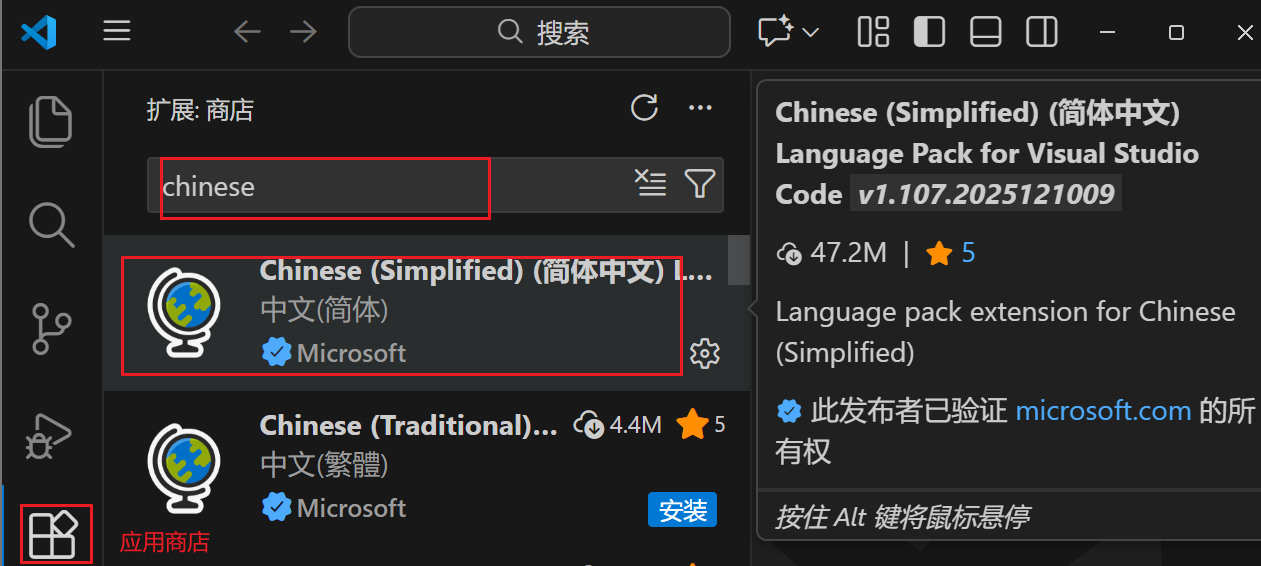
直接安装即可
2.3 Windows下使用vscode
vscode本质就是一个编辑工具,因此需要下载安装编译工具g++/gcc。
2.3.1 下载安装编译工具g++/gcc
官网下载mingw:https://www.mingw-w64.org/
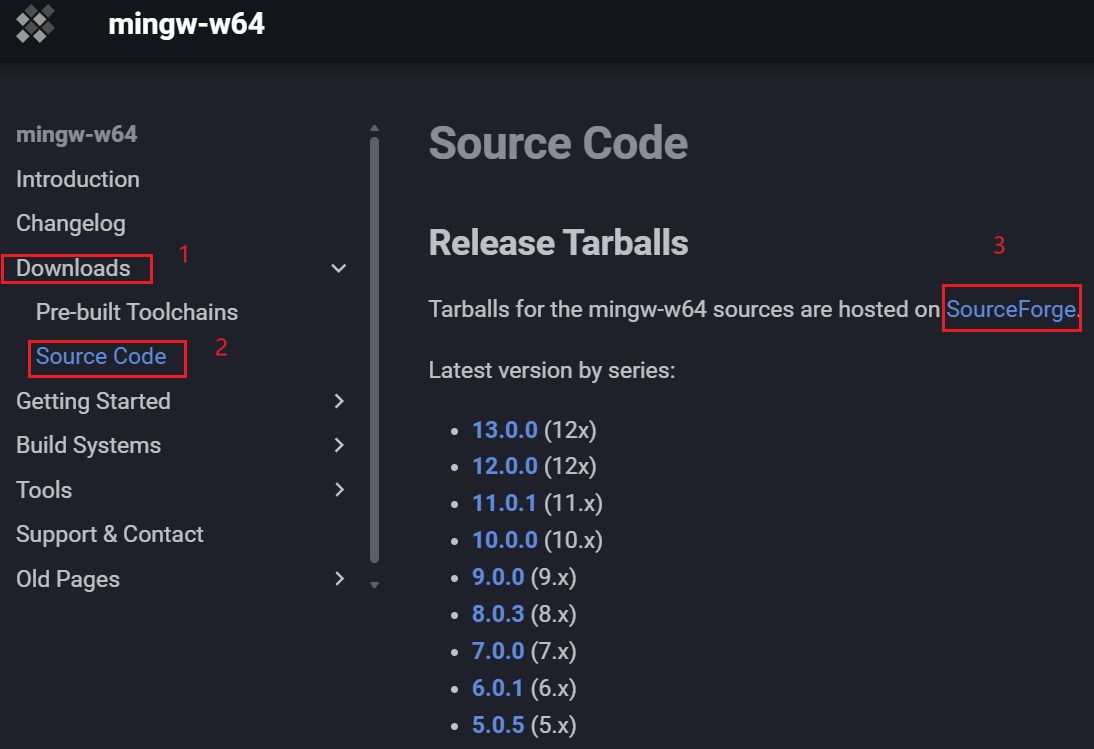
额。。。到这一步,没找到对应的压缩包------x86_64-win32-seh,于是我直接百度,发现可以在CSDN上下载:https://blog.csdn.net/gitblog_09747/article/details/142937193
于是,终于下好了,整个文件夹中,只有mingw有用

因此,需要先解压到,然后将mingw64目录剪切放到一个不含中文的目录之下
接下来,配置环境变量:
打开高级系统设置
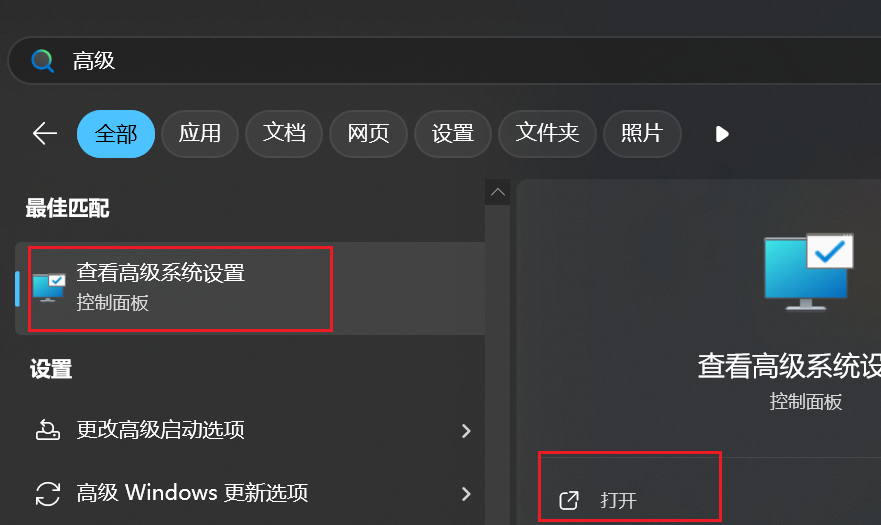
或者
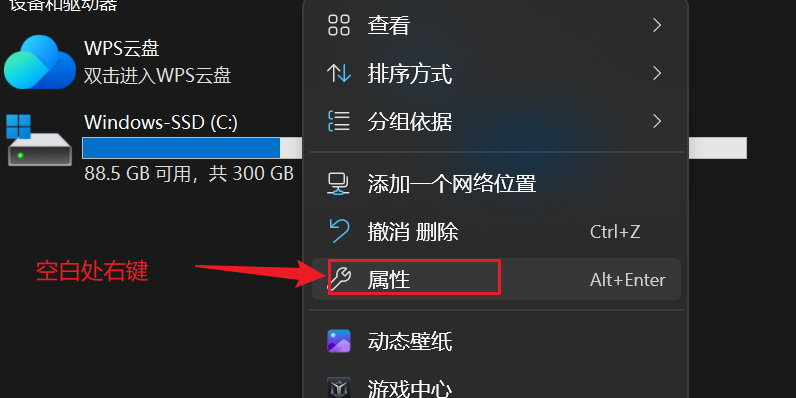
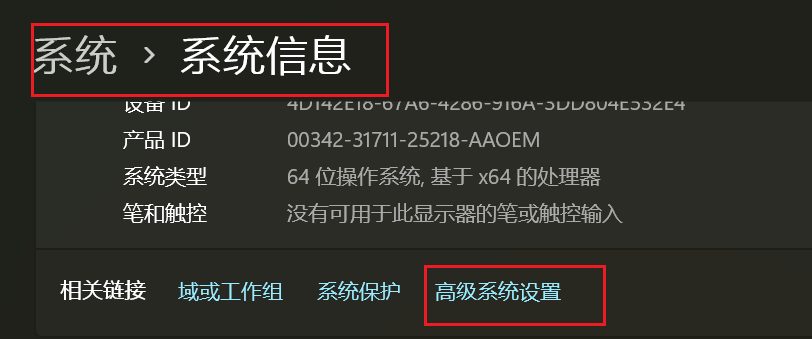
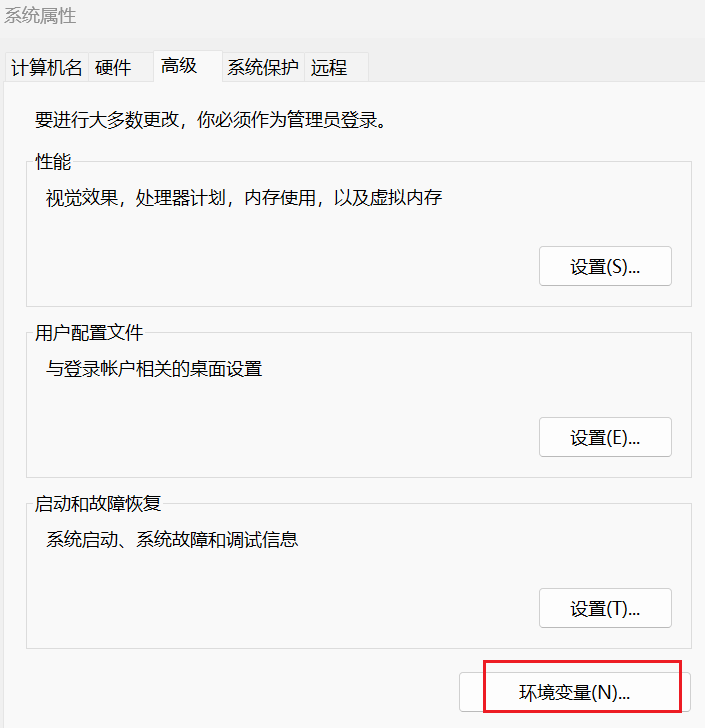
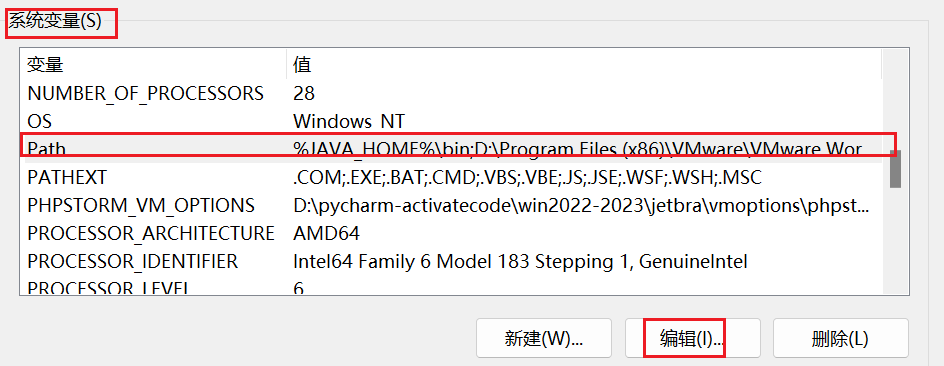
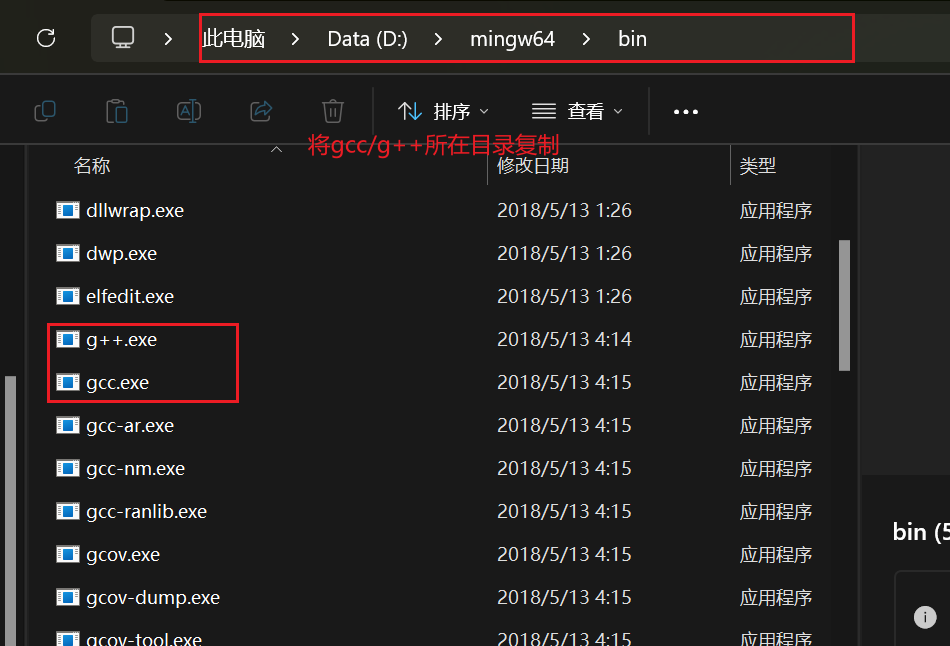
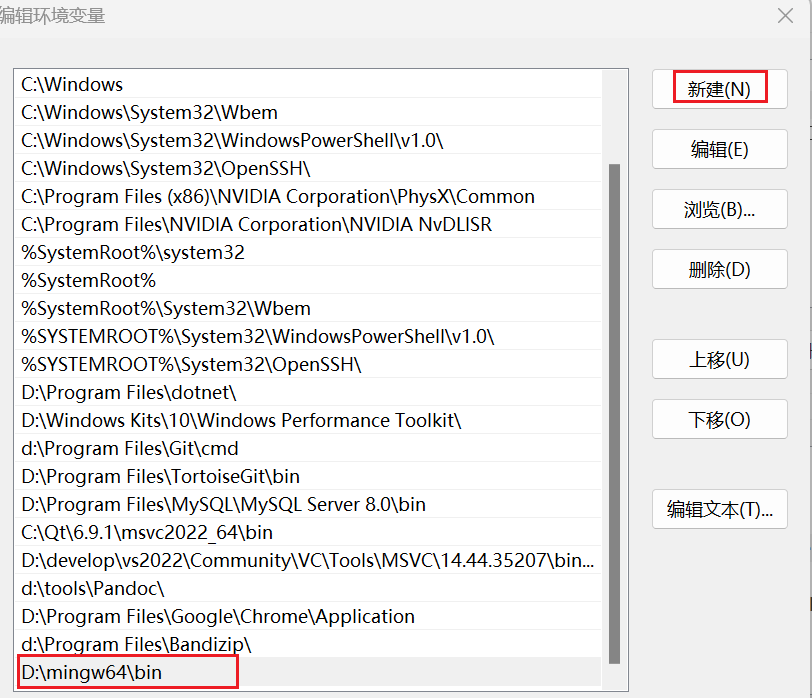
之后就是一路确认。验证是否配置成功:
win + R打开cmd
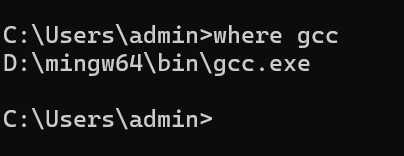
出现上述情况就是配置成功了。
2.3.2 vscode中进行安装c++相关配置
首先在vscode中安装C++相关拓展工具
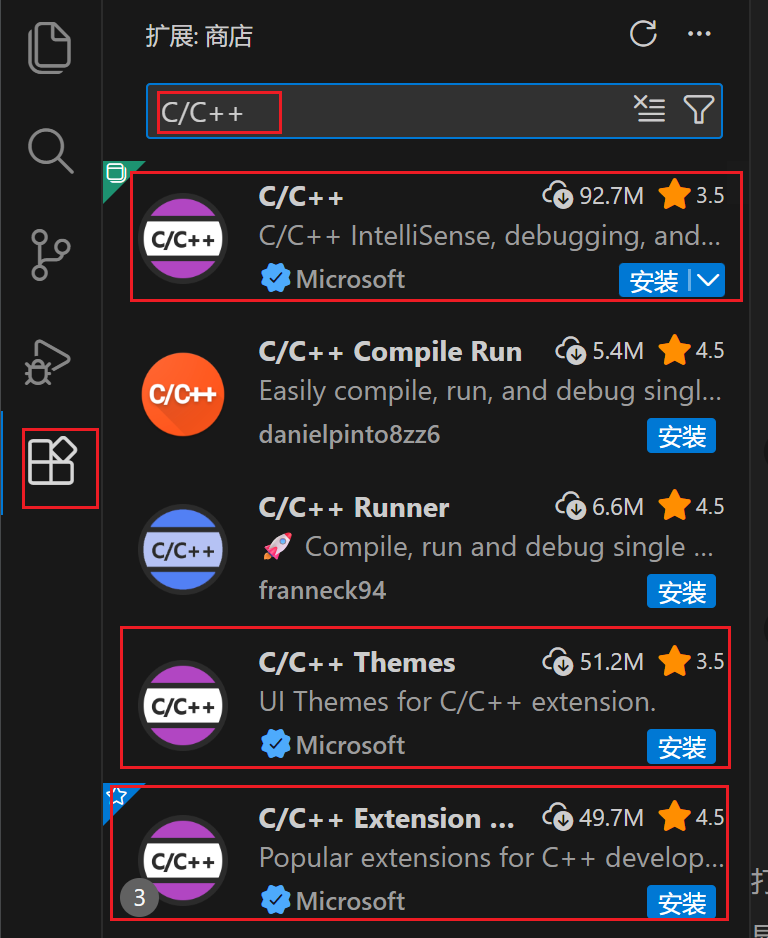
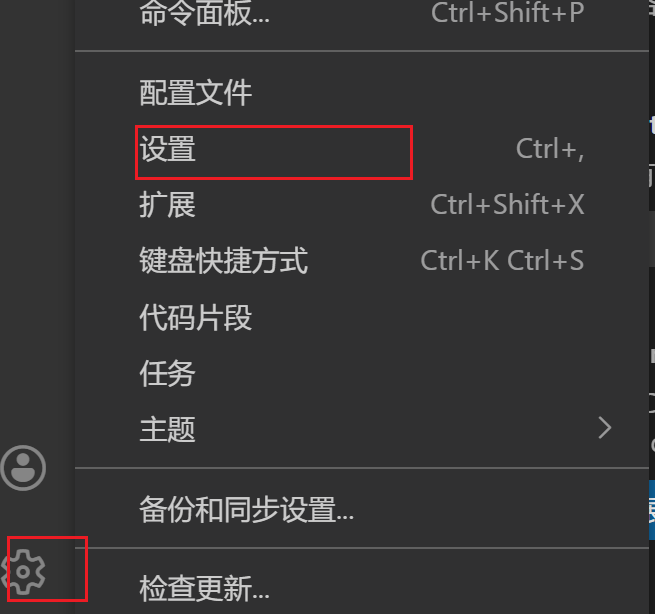
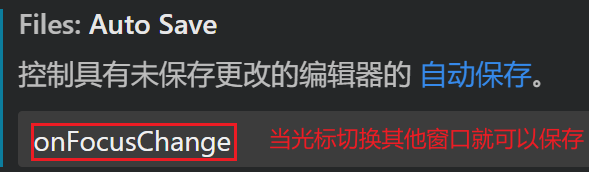
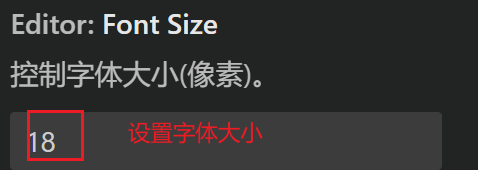
配置字体及其他内容
2.3.3 代码编写及调试
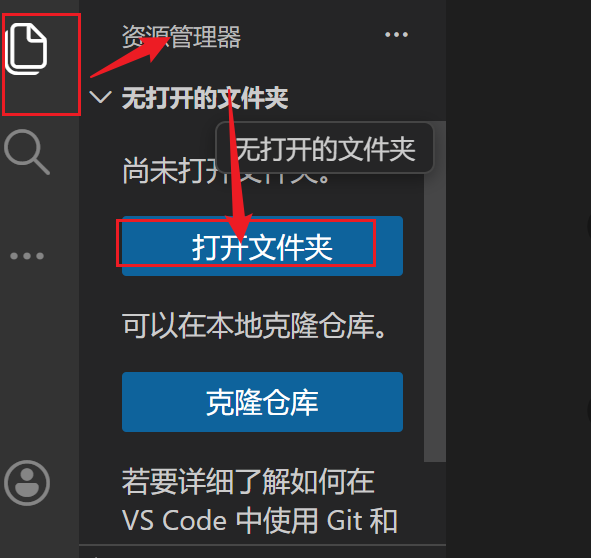
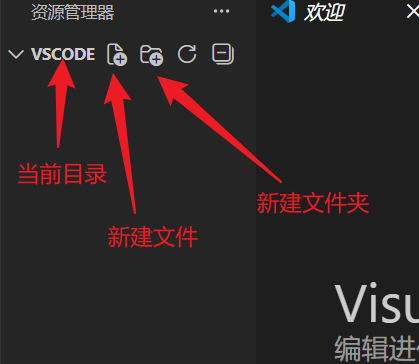
vscode相当于文件管理的一个终端
打开一个文件夹,就可以选择接下来写的代码放到哪个文件夹里面
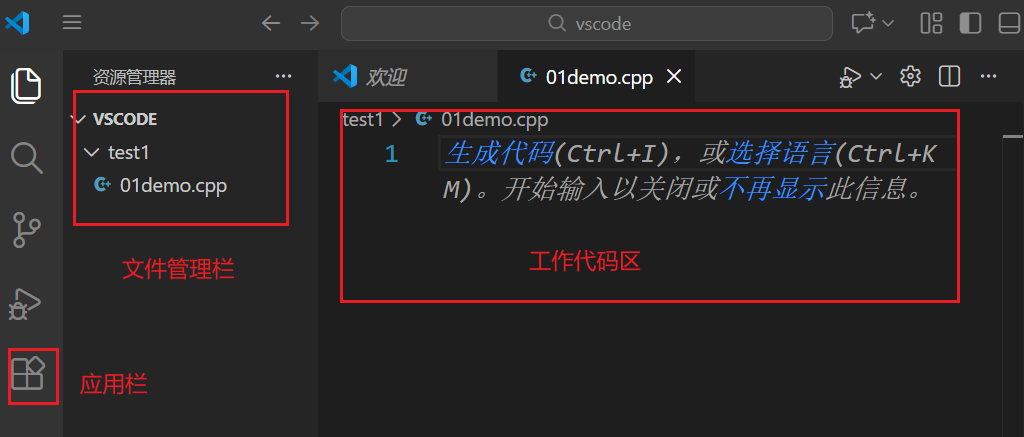
编写一个简单的单目录文件,并对其进行调试
cpp
#include<iostream>
using namespace std;

int main(int argc, const char *argv[])
{
    cout << "hello C++" << endl;
    return 0;
}
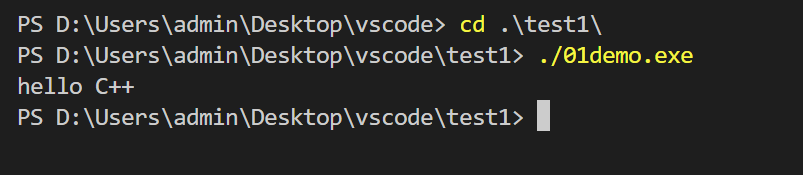
编译调试当前程序


或者
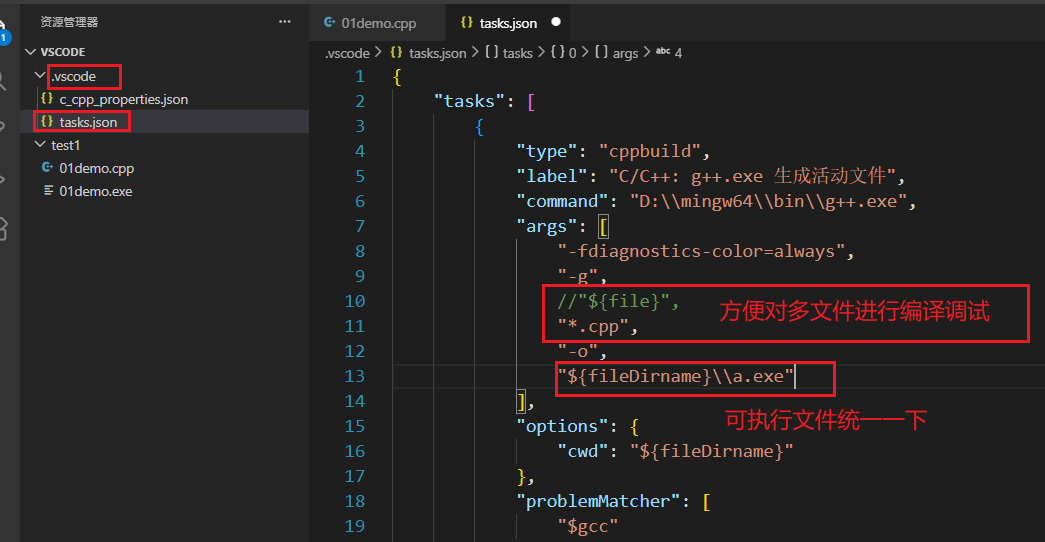
对 .vscode 文件夹的更改
这里只能对一个可执行程序进行操作,不利于多文件进行编译
使用vscode完成多文件编译的操作
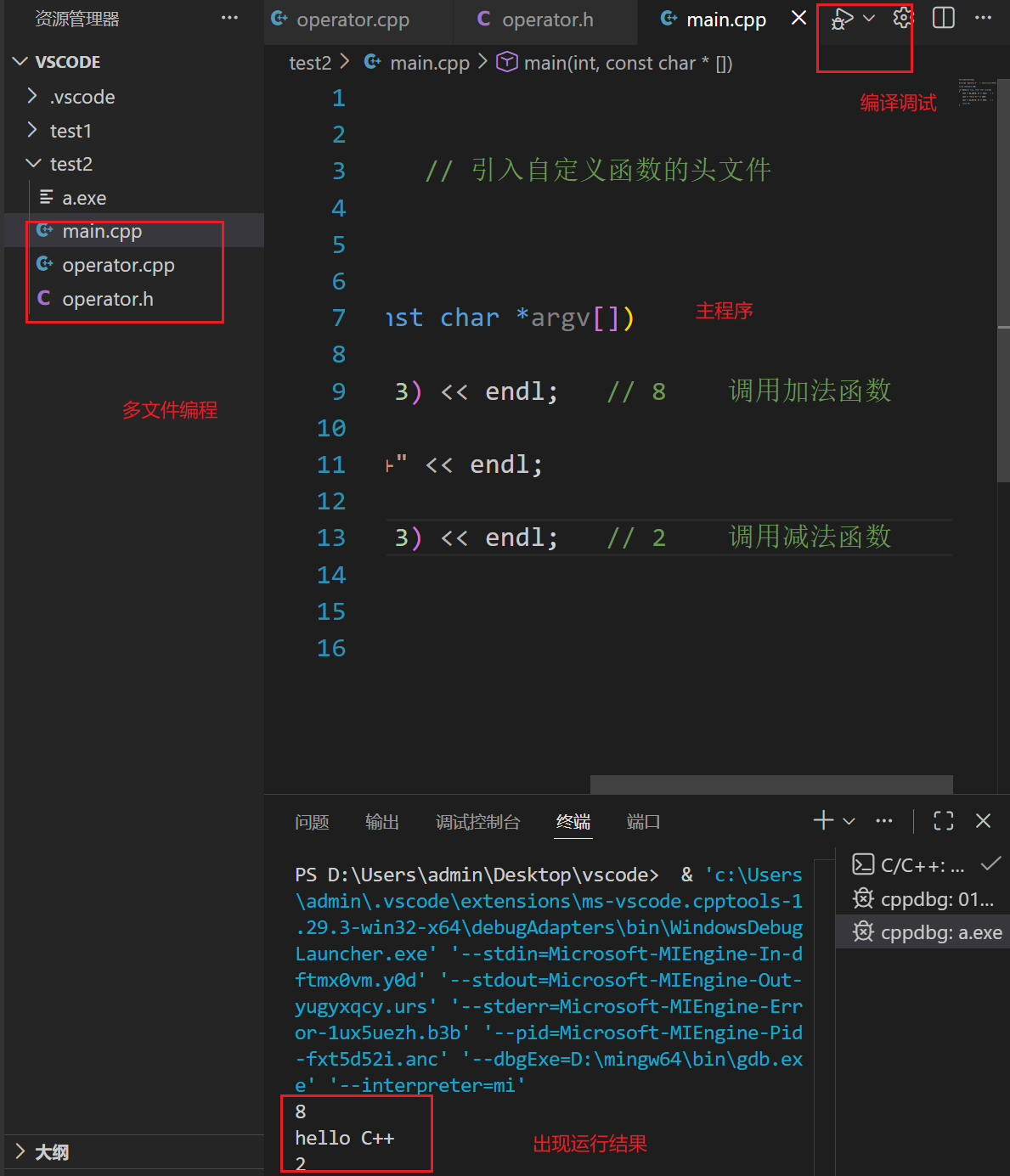
vscode调试与gdb对比
Linux中可以使用gdb调试相关程序,但是需要使用相关指令来完成,但是在vscode中,可以继续使用gdb完成对项目的调试,也可以使用鼠标进行点击操作来完成对项目的调试
vscode中调试工具的使用
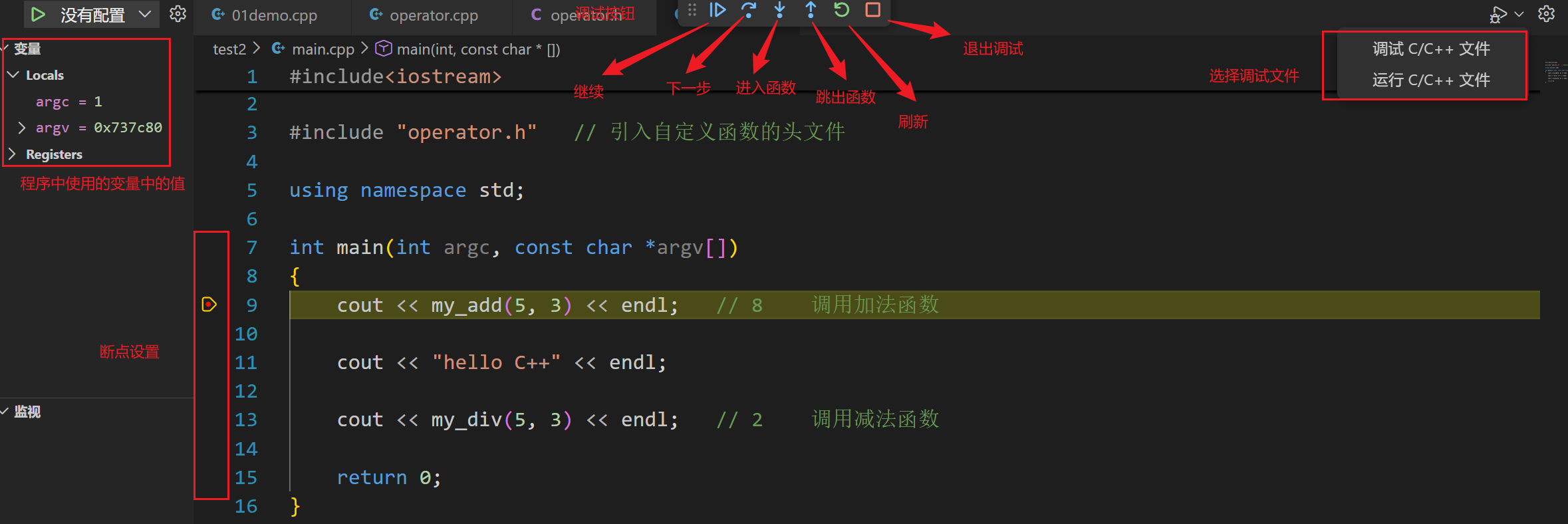
继续:就是直接执行完了
三、vscode远程连接centos
3.1 为什么
工作中,基本都是在Linux完成项目开发
3.2 过程
3.2.1 查看Linux系统下的用户名和IP地址
shell
// Linux中查看IP地址
ifconfig
3.2.2 安装远程连接的服务
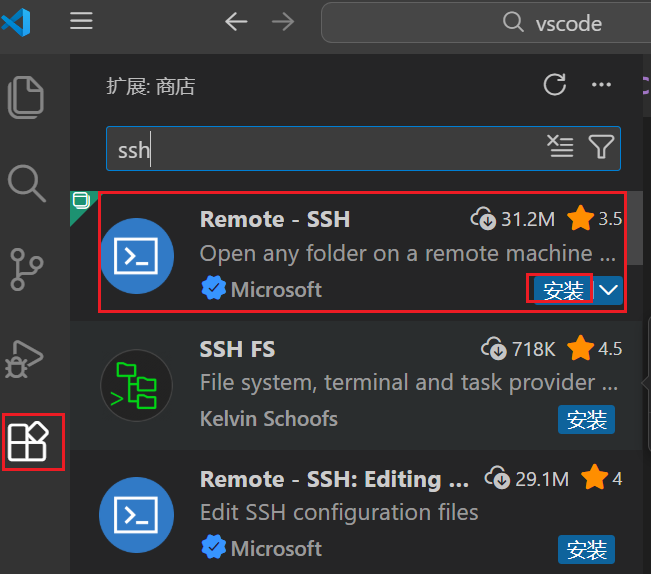
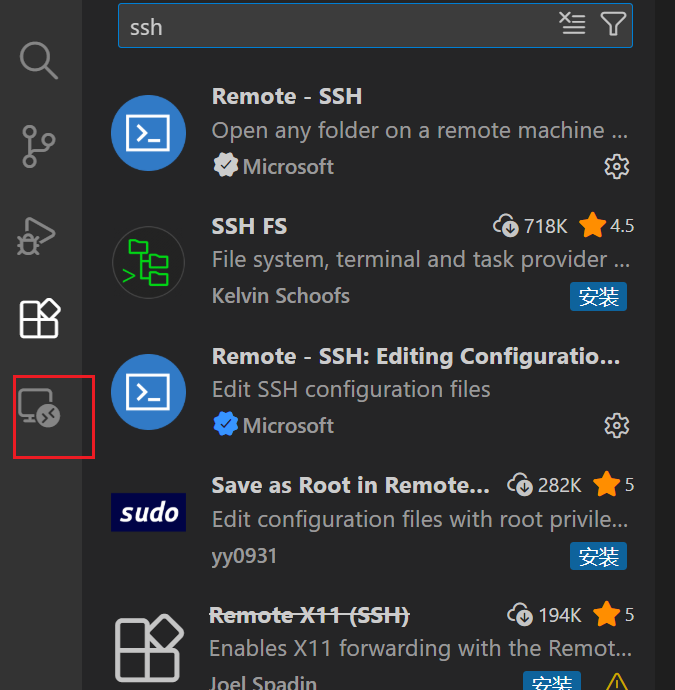
有上面这个标志说明远程连接工具安装成功
3.2.3 远程连接Linux下的centos系统
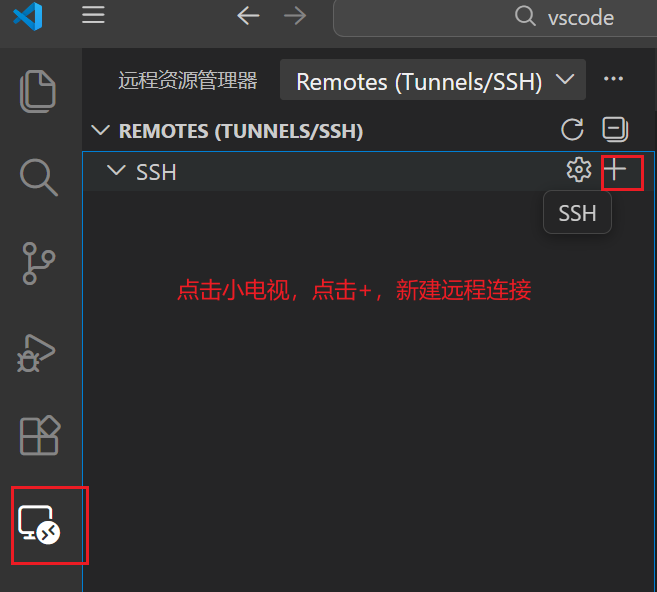
输入ssh连接命令,按照用户名@IP地址的格式进行输入
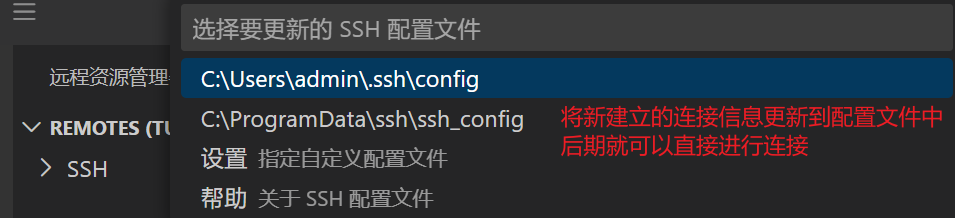
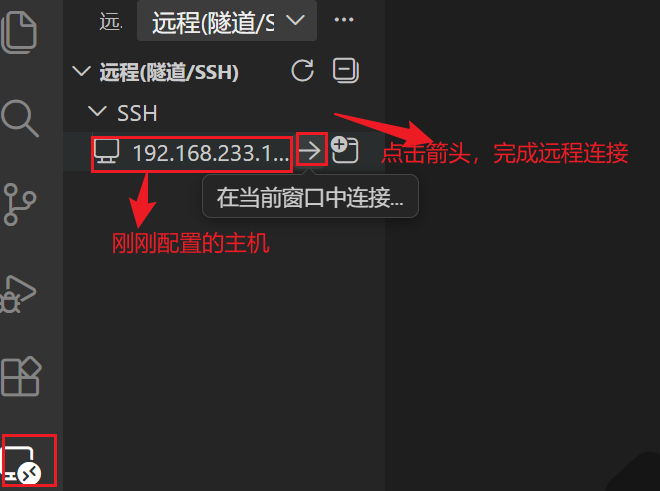
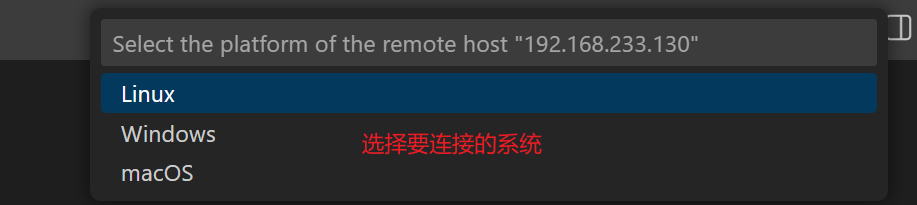
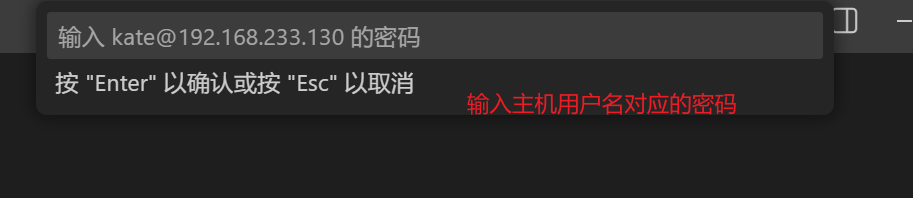
这个时候就连接成功了。
注意:远程连接时,centos stream的版本必须是7版本以上(不包括7)
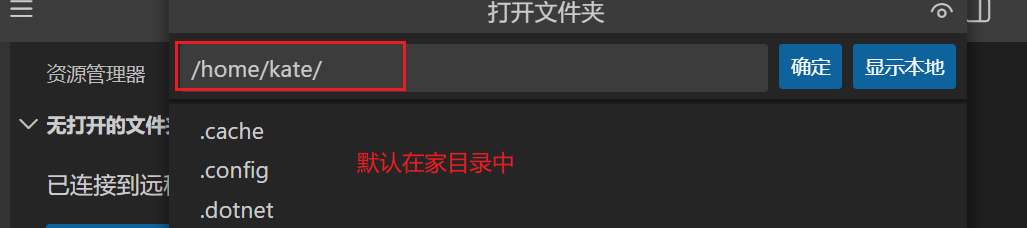
后续会再次输入主机密码
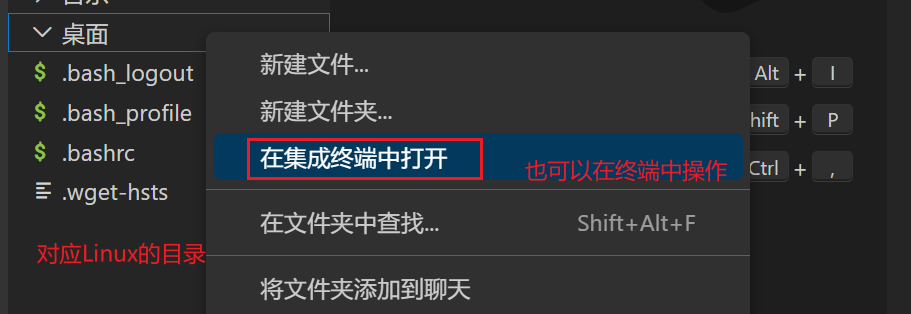
后续的编译调试和原先一样
四、小结
经过以上的步骤,就可以通过远程连接,进行编程啦~