引言
"要是当初知道代驾模式会触发用户切换就好了..." ------ 某位调了三天bug的我
作为一名Android车机系统工程师,我遇到过各种奇怪的问题,但这次的黑屏问题着实让人摸不着头脑。用户反馈:代驾模式下锁车休眠后启动车辆,桌面会短暂黑屏6-8秒。100%复现,影响用户体验,必须马上解决。
本文将带你走进这次问题分析的全过程,从日志收集、时序分析、到根因定位、再到解决方案设计。你将看到:
- 如何系统性地分析Android系统问题
- STR(Suspend To RAM)唤醒机制的工作原理
- Android多用户切换时的窗口管理细节
- FallbackHome的"副作用"
- 三种不同层次的解决方案设计
📷 问题现象截图
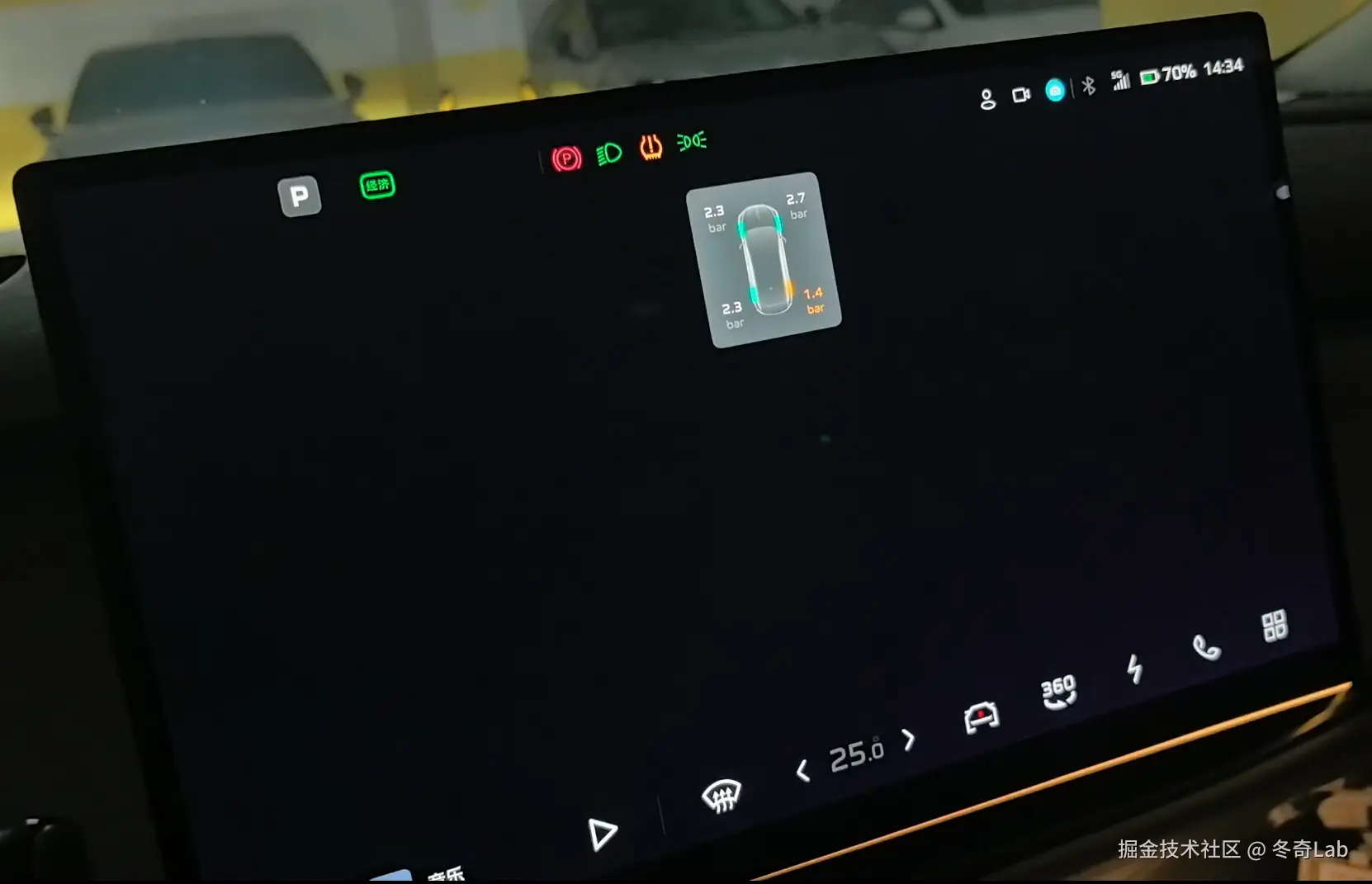
问题背景
问题描述
前提条件: 车辆处于代驾模式(ChauffeurMode)
复现步骤:
- 启用代驾模式
- 锁车,触发STR休眠
- 启动车辆唤醒
实际表现: 桌面出现明显黑屏,持续6-8秒后恢复正常
发生概率: 2/2 (100%复现)
什么是代驾模式?
代驾模式(ChauffeurMode)是车机系统的一个特殊功能。当车主需要代驾服务时,启用此模式可以:
- 切换到访客用户环境,保护车主隐私
- 限制代驾人员访问敏感数据和功能
- 记录代驾期间的行车轨迹
简单理解,就像手机的"访客模式",但应用在车机场景。
什么是STR?
STR (Suspend To RAM) 是一种休眠模式,类似于笔记本电脑的"睡眠"状态:
- 系统状态保存在内存中
- CPU和大部分外设断电
- 唤醒速度快(通常1-2秒)
- 功耗极低
车机系统在锁车后会进入STR模式以节省电量。
初步分析:日志在说什么
时间线重构
通过筛选日志,我重构出了整个事件的时间线:
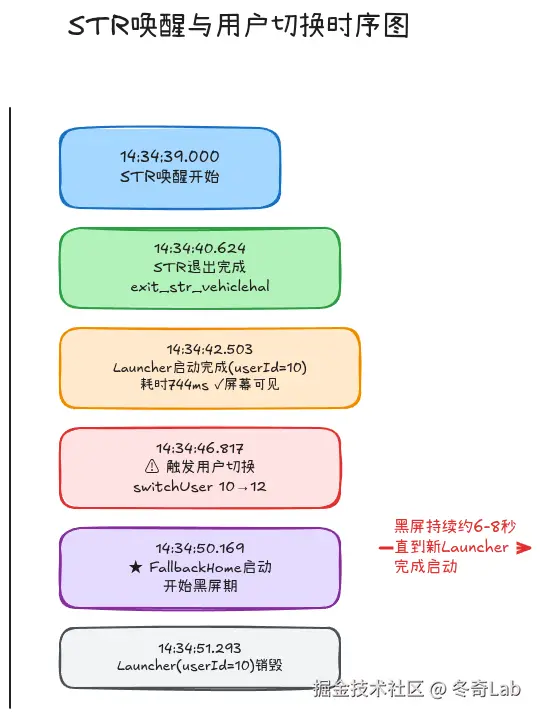
图1: STR唤醒与黑屏发生的完整时序
| 时间戳 | 事件 | 关键日志 |
|---|---|---|
| 14:34:39.000 | STR唤醒开始 | 系统开始响应唤醒信号 |
| 14:34:40.624 | STR退出完成 | exit_str_vehiclehal |
| 14:34:42.503 | Launcher首次启动完成 | wm_activity_launch_time: 744ms |
| 14:34:46.817 | 触发用户切换 | switchUserByCarUserManager 12 success |
| 14:34:50.169 | FallbackHome启动 | ⚠️ 黑屏开始 |
| 14:34:51.293 | 原Launcher销毁 | destroySurfaces |
| 14:34:52.763 | 新Launcher初始化 | LauncherApplication: onCreate |
| ~14:34:56 | 新Launcher完成 | 黑屏结束 |
关键发现 : 从 14:34:42 Launcher首次启动,到 14:34:46 才触发用户切换,这中间为什么要先启动一次Launcher?
关键日志摘录
让我们看看几段关键日志:
1. 代驾模式状态检测
log
12-18 14:34:39.021  4842  4842 I ChauffeurManager: PROP_CHAUFFEUR_MODE: mode:1,time:1766039095792,type:0
12-18 14:34:39.218 4842 4842 D ChauffeurModeService: UsageManager disignated_driver_mode: [state -> 1]系统检测到代驾模式处于启用状态(mode: 1)。
2. Launcher首次启动(userId=10)
log
12-18 14:34:42.503 2717 2749 I wm_activity_launch_time: [10,254202022,com.android.launcher/.main.LauncherActivity,744]普通用户(userId=10)的Launcher启动,耗时744ms。此时屏幕应该已经可见。
3. 用户切换触发
log
12-18 14:34:46.817 4716 5601 I UserOperateManager: switchUserByCarUserManager 12 success4秒后才触发用户切换,从userId=10切换到userId=12(访客用户/代驾用户)。
4. FallbackHome登场
log
12-18 14:34:50.169 2717 2750 I ActivityTaskManager: START u12 {cat=[android.intent.category.HOME] cmp=com.android.car.settings/.FallbackHome}系统启动FallbackHome作为临时Home界面,这就是黑屏的"元凶"!
5. 原Launcher被销毁
log
12-18 14:34:50.181  2717  2750 I wm_pause_activity: [10,254202022,com.android.launcher/.main.LauncherActivity,userLeaving=true]
12-18 14:34:51.293  2717  5506 E WindowManager: win=Window{ae1f8e7 u10 com.android.launcher/...LauncherActivity} destroySurfaces: appStopped=true
原用户的Launcher被暂停并销毁窗口。
深入探究:为什么会黑屏?
用户切换流程分析
让我们用流程图来理解整个用户切换过程:
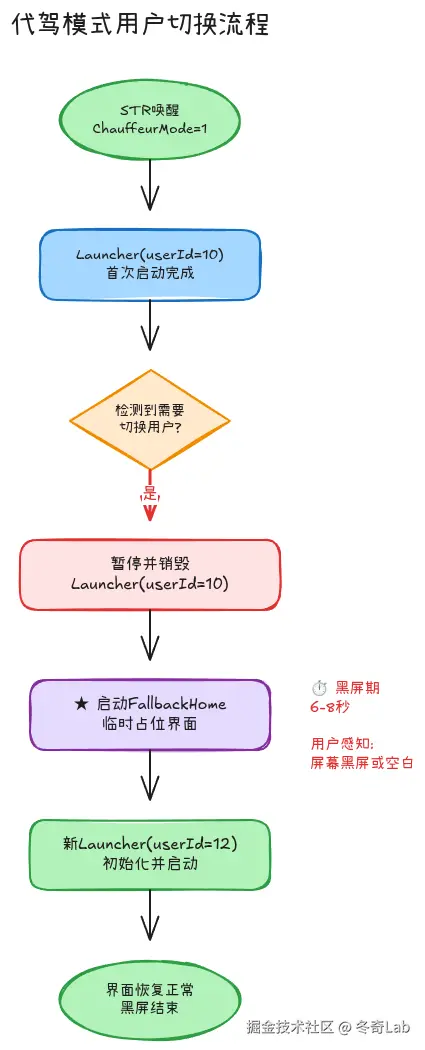
图2: 代驾模式用户切换的完整流程
流程解析:
- STR唤醒 → 系统恢复到普通用户(userId=10)
- Launcher启动 → userId=10的Launcher正常启动,此时屏幕可见
- 检测到代驾模式 → 系统发现需要切换到访客用户
- 暂停原Launcher → 停止并销毁userId=10的Launcher
- 启动FallbackHome → 临时占位界面,黑屏开始
- 新Launcher初始化 → userId=12的Launcher从头开始加载
- 界面恢复 → 新Launcher准备就绪,黑屏结束
FallbackHome是什么?
FallbackHome 是Android系统的一个内置组件,定义在 com.android.car.settings/.FallbackHome。
它的作用是:
- 在用户环境未准备好时提供临时占位界面
- 通常是一个纯黑或纯白的简单界面
- 等待真正的Launcher准备完成后自动退出
在正常的首次开机场景,FallbackHome的存在很合理。但在STR唤醒+用户切换场景下,它成了"黑屏元凶"。
根因架构图
让我们从系统架构的角度看这个问题:
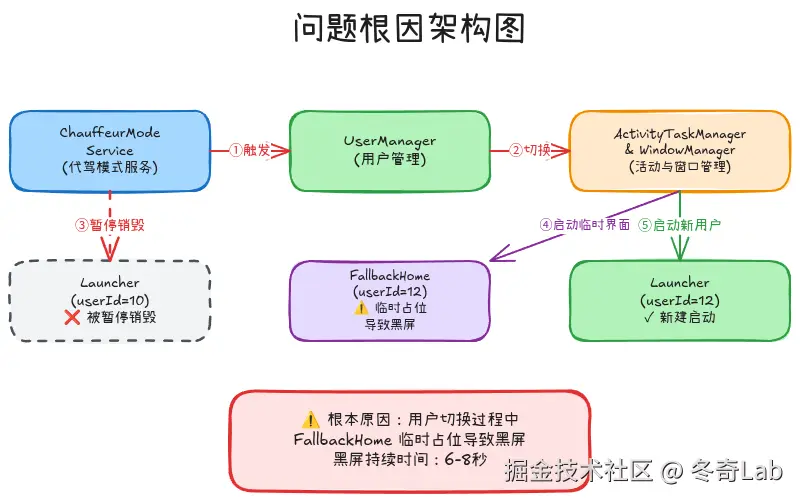
图3: 问题根因的系统架构视图
问题链条:
ChauffeurModeService检测到代驾模式启用- 触发
UserManager进行用户切换 ActivityTaskManager&WindowManager响应用户切换:- 暂停并销毁原Launcher(userId=10)
- 启动FallbackHome(userId=12)临时占位
- 初始化新Launcher(userId=12)
- 在步骤3的过程中,用户看到的是FallbackHome的黑屏界面
为什么不能直接切换?
你可能会问:为什么不能直接从旧Launcher切换到新Launcher,而要经过FallbackHome这一步?
原因在于Android的多用户机制设计:
- 每个用户有独立的数据目录和应用实例
- 新用户的Launcher需要完整的初始化过程
- 初始化期间必须有界面占位,否则系统会陷入"无Home"状态
FallbackHome就是这个"占位符",保证系统始终有一个可用的Home界面。
解决方案:三个层次的思考
面对这个问题,我设计了三个层次的解决方案,从根本性解决到用户体验改善。
方案一:优化用户切换时序(推荐)⭐
核心思想: 在STR休眠前预判,避免唤醒后切换
实施方案:
kotlin
// ChauffeurModeService.kt
class ChauffeurModeService {

    // 在STR休眠前调用
    fun onBeforeSTRSuspend() {
        val chauffeurModeEnabled = isChauffeurModeEnabled()
        val currentUserId = getCurrentUserId()

        if (chauffeurModeEnabled && currentUserId != CHAUFFEUR_USER_ID) {
            // 立即切换到代驾用户,不等到唤醒后
            Log.i(TAG, "Switching to chauffeur user before STR")
            userManager.switchUser(CHAUFFEUR_USER_ID)
        }

        // 保存状态供唤醒后使用
        prefs.edit()
            .putBoolean(KEY_STR_WITH_CHAUFFEUR, chauffeurModeEnabled)
            .putInt(KEY_STR_USER_ID, getCurrentUserId())
            .apply()
    }

    // STR唤醒后调用
    fun onAfterSTRWakeup() {
        val strWithChauffeur = prefs.getBoolean(KEY_STR_WITH_CHAUFFEUR, false)
        val strUserId = prefs.getInt(KEY_STR_USER_ID, UserHandle.USER_SYSTEM)

        // 无需切换,直接恢复
        Log.i(TAG, "STR wakeup with user $strUserId, no switch needed")
    }
}涉及模块:
ChauffeurModeService- 代驾模式服务PowerManagerService- 电源管理服务UserManager- 用户管理器
优势:
- ✅ 从根本上消除用户切换导致的黑屏
- ✅ 唤醒速度更快
- ✅ 用户体验最佳
劣势:
- ❌ 需要修改系统服务,改动范围较大
- ❌ 需要确保休眠前用户切换完成
实施难度: 中等
方案二:添加过渡动画/品牌Logo
核心思想: 黑屏不可避免,那就让它"有意义"
实施方案:
kotlin
// UserSwitchTransitionManager.kt
class UserSwitchTransitionManager(private val context: Context) {

    private var transitionWindow: View? = null

    fun showTransitionUI() {
        val windowManager = context.getSystemService(WindowManager::class.java)

        // 创建全屏过渡界面
        val transitionView = LayoutInflater.from(context)
            .inflate(R.layout.user_switch_transition, null)

        // 显示品牌Logo和加载动画
        transitionView.findViewById<ImageView>(R.id.brand_logo).apply {
            setImageResource(R.drawable.brand_logo)
            // 添加渐入动画
            alpha = 0f
            animate()
                .alpha(1f)
                .setDuration(300)
                .start()
        }

        transitionView.findViewById<ProgressBar>(R.id.loading_indicator).apply {
            visibility = View.VISIBLE
        }

        val params = WindowManager.LayoutParams(
            WindowManager.LayoutParams.MATCH_PARENT,
            WindowManager.LayoutParams.MATCH_PARENT,
            WindowManager.LayoutParams.TYPE_SYSTEM_OVERLAY,
            WindowManager.LayoutParams.FLAG_NOT_FOCUSABLE or
                WindowManager.LayoutParams.FLAG_FULLSCREEN,
            PixelFormat.TRANSLUCENT
        )

        windowManager.addView(transitionView, params)
        transitionWindow = transitionView
    }

    fun hideTransitionUI() {
        transitionWindow?.let { view ->
            // 添加渐出动画
            view.animate()
                .alpha(0f)
                .setDuration(200)
                .withEndAction {
                    val windowManager = context.getSystemService(WindowManager::class.java)
                    windowManager.removeView(view)
                    transitionWindow = null
                }
                .start()
        }
    }
}

// 在UserController中集成
class UserController {
    private val transitionManager = UserSwitchTransitionManager(context)

    fun switchUser(targetUserId: Int) {
        // 显示过渡界面
        transitionManager.showTransitionUI()

        // 执行用户切换
        performUserSwitch(targetUserId)

        // 监听新Launcher启动完成
        registerLauncherReadyCallback {
            // 隐藏过渡界面
            transitionManager.hideTransitionUI()
        }
    }
}过渡界面布局示例:
xml
<!-- res/layout/user_switch_transition.xml -->
<FrameLayout xmlns:android="http://schemas.android.com/apk/res/android"
    android:layout_width="match_parent"
    android:layout_height="match_parent"
    android:background="@color/brand_background">

    <LinearLayout
        android:layout_width="wrap_content"
        android:layout_height="wrap_content"
        android:layout_gravity="center"
        android:orientation="vertical"
        android:gravity="center">

        <ImageView
            android:id="@+id/brand_logo"
            android:layout_width="200dp"
            android:layout_height="200dp"
            android:contentDescription="@string/brand_logo_desc" />

        <ProgressBar
            android:id="@+id/loading_indicator"
            android:layout_width="wrap_content"
            android:layout_height="wrap_content"
            android:layout_marginTop="32dp"
            style="?android:attr/progressBarStyle" />

        <TextView
            android:layout_width="wrap_content"
            android:layout_height="wrap_content"
            android:layout_marginTop="16dp"
            android:text="@string/switching_user"
            android:textColor="@color/brand_text"
            android:textSize="18sp" />
    </LinearLayout>
</FrameLayout>优势:
- ✅ 改善用户体验,黑屏变成"加载中"
- ✅ 实施相对简单
- ✅ 可以展示品牌元素
劣势:
- ❌ 没有减少实际的切换时间
- ❌ 仍然有6-8秒的等待
实施难度: 简单
方案三:优化Launcher启动速度
核心思想: 减少新Launcher的初始化时间
实施方案:
- 分析Launcher启动耗时
使用 adb shell am start -W 或 Perfetto 分析Launcher的启动瓶颈:
bash
adb shell am start -W -n com.android.launcher/.main.LauncherActivity关注以下指标:
TotalTime: 总启动时间WaitTime: 等待时间DisplayTime: 首帧显示时间
- 优化策略
kotlin
// LauncherActivity.kt
class LauncherActivity : AppCompatActivity() {

    override fun onCreate(savedInstanceState: Bundle?) {
        super.onCreate(savedInstanceState)

        // 策略1: 延迟加载非关键UI
        setContentView(R.layout.activity_launcher_skeleton)  // 骨架屏

        // 策略2: 异步初始化组件
        lifecycleScope.launch {
            // 并行加载
            val widgetsDeferred = async { loadWidgets() }
            val appsDeferred = async { loadRecentApps() }
            val settingsDeferred = async { loadSettings() }

            // 等待关键组件
            widgetsDeferred.await()

            // 显示主界面
            setContentView(R.layout.activity_launcher_main)

            // 非关键组件后台继续加载
            appsDeferred.await()
            settingsDeferred.await()
        }
    }

    private suspend fun loadWidgets() = withContext(Dispatchers.IO) {
        // 预加载常用widget数据
        widgetManager.preloadEssentialWidgets()
    }

    // 策略3: 缓存用户数据
    private suspend fun loadRecentApps() = withContext(Dispatchers.IO) {
        // 从缓存加载,避免重新计算
        val cache = appCache.get(getCurrentUserId())
        if (cache != null && cache.isValid()) {
            return@withContext cache.apps
        }
        // 缓存失效才重新加载
        val apps = queryRecentApps()
        appCache.put(getCurrentUserId(), apps)
        apps
    }
}- 启动页优化
kotlin
// 添加启动页,提供即时反馈
class LauncherSplashActivity : AppCompatActivity() {
    override fun onCreate(savedInstanceState: Bundle?) {
        super.onCreate(savedInstanceState)

        // 检查Launcher是否已初始化
        if (LauncherApp.isInitialized()) {
            // 直接跳转
            startLauncherActivity()
            finish()
        } else {
            // 显示启动页
            setContentView(R.layout.activity_splash)

            // 监听初始化完成
            LauncherApp.observeInitialization().observe(this) { isReady ->
                if (isReady) {
                    startLauncherActivity()
                    finish()
                }
            }
        }
    }
}优势:
- ✅ 提升整体用户体验
- ✅ 适用于所有Launcher启动场景
- ✅ 减少黑屏时间
劣势:
- ❌ 优化空间有限(从744ms优化到500ms左右)
- ❌ 无法完全消除黑屏
实施难度: 中等
验证方案:如何确认修复有效?
测试用例设计
测试场景1: 代驾模式STR唤醒
markdown
前置条件: 代驾模式已启用
测试步骤:
  1. 触发锁车(STR休眠)
  2. 等待3秒
  3. 解锁启动车辆
  4. 观察桌面启动过程

预期结果:
  - 方案一: 无黑屏或黑屏小于2秒
  - 方案二: 显示过渡动画,无明显黑屏感
  - 方案三: 黑屏时间缩短至4-5秒
测试场景2: 非代驾模式STR唤醒(对比)
makefile
前置条件: 代驾模式已关闭
测试步骤: (同上)
预期结果: 无黑屏或黑屏<1秒(作为基准对比)
测试场景3: 压力测试
markdown
测试步骤:
  1. 启用代驾模式
  2. 循环执行STR休眠→唤醒 20次
  3. 记录每次黑屏时间

预期结果: 黑屏时间稳定,无退化
关键指标
kotlin
// 性能监控代码
class LauncherPerformanceMonitor {

    fun recordUserSwitchMetrics() {
        val startTime = SystemClock.elapsedRealtime()

        // 监听用户切换开始
        userManager.registerUserSwitchObserver(object : UserSwitchObserver() {
            override fun onUserSwitchComplete(newUserId: Int) {
                val switchDuration = SystemClock.elapsedRealtime() - startTime

                // 记录指标
                logMetric("user_switch_duration", switchDuration)

                // 如果超过阈值,记录警告
                if (switchDuration > 2000) {
                    Log.w(TAG, "User switch took ${switchDuration}ms, exceeds 2s threshold")
                }
            }
        })
    }

    fun recordLauncherStartTime() {
        val launchStartTime = Process.getStartElapsedRealtime()

        // 在Launcher完全加载后记录
        window.decorView.post {
            val duration = SystemClock.elapsedRealtime() - launchStartTime
            logMetric("launcher_cold_start", duration)
        }
    }
}监控指标:
user_switch_duration: 用户切换总耗时(目标 小于2秒)launcher_cold_start: Launcher冷启动时间(目标 小于500ms)fallback_home_visible_duration: FallbackHome可见时长(目标 小于1秒或0)
日志验证
修复后,关键日志应该是这样的:
方案一实施后:
log
// STR休眠前已完成用户切换
12-18 14:34:38.500 UserOperateManager: Switching to chauffeur user before STR
12-18 14:34:39.000 UserOperateManager: switchUserByCarUserManager 12 success

// STR唤醒直接恢复,无需切换
12-18 14:34:40.624 VHalProperty: STR_OS_DHUVehicleHal:exit_str_vehiclehal
12-18 14:34:42.100 wm_activity_launch_time: [12,xxx,com.android.launcher/.main.LauncherActivity,480]
// 注意: 无FallbackHome启动日志!
经验总结:从这个案例我学到了什么
1. 系统性思维的重要性
这个问题涉及多个子系统的交互:
- 电源管理(STR)
- 用户管理(多用户切换)
- 窗口管理(Activity生命周期)
- 代驾模式业务逻辑
如果只盯着"黑屏"本身,很容易陷入局部优化的陷阱。系统性地理解整个流程,才能找到根本性的解决方案。
2. 日志分析技巧
时间线重构是关键:
- 筛选关键事件日志
- 按时间戳排序
- 识别因果关系
- 找出异常时序
工具推荐:
grep+ 正则表达式- Android Studio的Logcat过滤器
- 自定义脚本提取时序
3. "临时方案"的陷阱
FallbackHome的设计初衷是好的,但在特定场景下成了问题。这提醒我们:
- 通用方案不一定适用所有场景
- 需要考虑边界情况
- 性能优化不能只看平均值
4. 多层次解决方案
好的工程师会提供多个选项:
- 根本性方案: 解决问题根因,但可能实施成本高
- 折中方案: 平衡效果与实施难度
- 临时方案: 快速缓解,为长期方案争取时间
5. 用户体验优先
技术问题最终要回归用户体验:
- 6秒黑屏对用户来说是"永恒"
- 即使无法完全消除,也要让等待变得"有意义"
- 品牌Logo、加载动画都是改善感知的手段
更多实战案例
- Android车机卡顿案例剖析:从Binder耗尽到单例缺失的深度排查
- ANR实战分析:一次audioserver死锁引发的系统级故障排查
- 一次 Android 车机黑屏问题的深度剖析:当显示驱动遇上中断风暴
- 一次必现ANR问题的深度分析与解决之旅:当NestedScrollView遇上VelocityTracker
- Android反模式警示录:System.exit(0)如何制造546ms黑屏
如有疑问或想深入讨论,欢迎留言交流!
本文基于真实案例整理,部分敏感信息已脱敏处理。