这篇是几年前写的文章,之前一直纠结按照知识的学习顺序去发布文章,所以有些文章写了但没有发出来,最近准备把之前写的文章发一发,不纠结这个问题了,不然好多文章可能因为软件版本过时等问题写了都过期了,帮助不到大家了。
记一次在戴尔730服务器装CentOS操作系统的经历,背景是一台服务器闲置了,之前是ubuntu系统,要把系统里所有东西都拿掉,安装新的CentOS操作系统。
文章目录
准备工作
如果你是去机房,询问领导机房里是否有显示器,鼠标,键盘,没有的话自带进去。再带个椅子进去,带俩,一把放显示器和键盘,一把自己坐,鼠标线选个长点的。进机房后连接上查下是不是要做系统的那台服务器,别连接错了。
在操作系统前,如果想设置成和旧系统一样的网络配置,需要先在旧系统记录下来,记录网关,IP,子网掩码,dns等信息。
制作CentOS的u盘
在物理机安装操作系统与虚拟机是有些区别的。首先要把一个闲置的u盘做成启动盘,大概所需4.5g空间,所以最好是准备不小于8g的空u盘。
制作u盘不是简单的把镜像放进去那么简单,而是需要一个UltraISO的软件(下载连接放到文末)。
1、在我的电脑找到你的u盘,右键格式化,格式用推荐的FAT32。
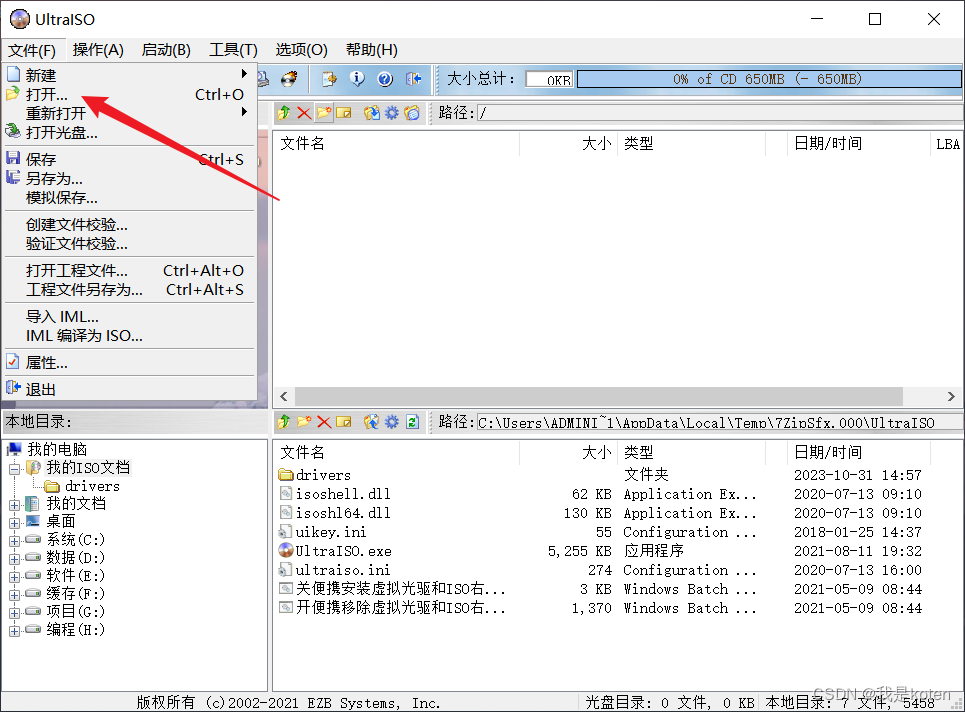
2、打开UltraISO软件后右上角选择要制作的系统镜像。
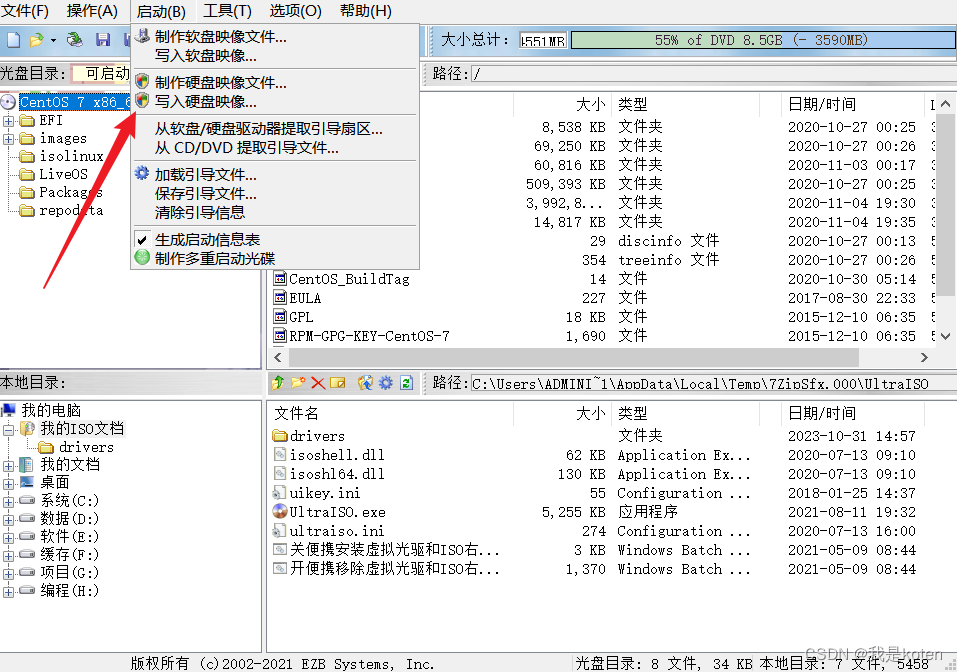
3、打开后点击写入硬盘映像
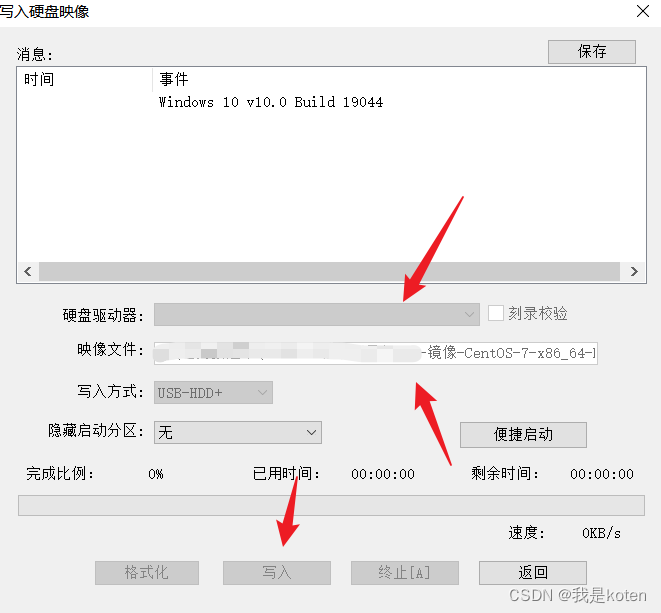
4、选择你的u盘,点击写入,等待进度条走完后消息显示刻录完成即可!
重启服务器进入安装系统界面
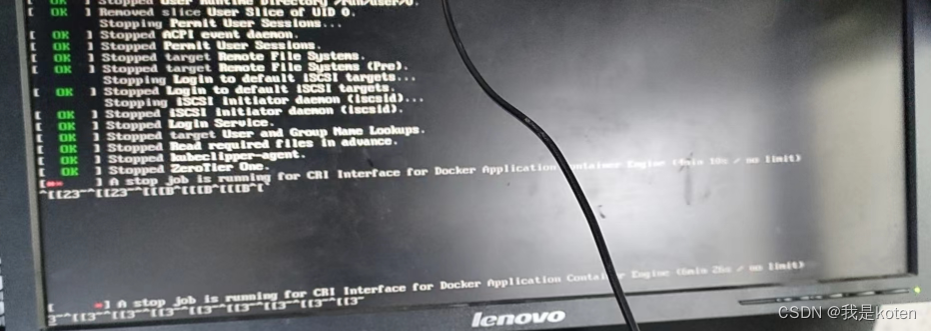
如果你用命令重启的时候夯住,好长时间都关不了机,跟下图一样,可以长按服务器的电源键关机,关机后过几秒种再按进行重启。
重启之后显示蓝色界面,按f11和f12一起按,我也不知道哪个管用,还是说不用按也行。
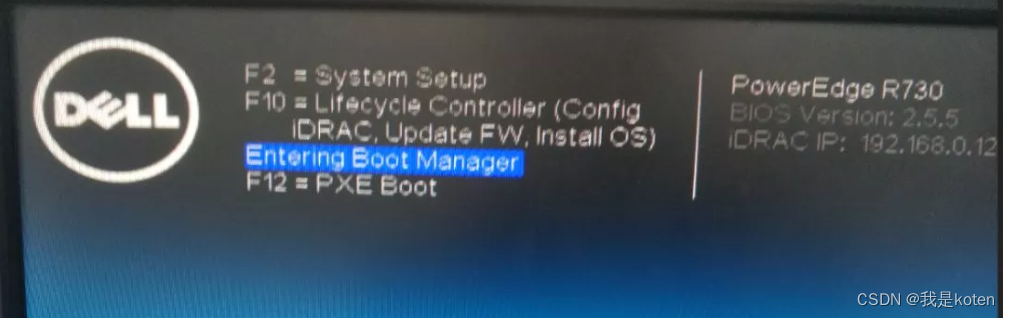
有了boot选项后按f11,boot manager,选中后再按回车
选择One-shot BIOS Boot Menu,回车
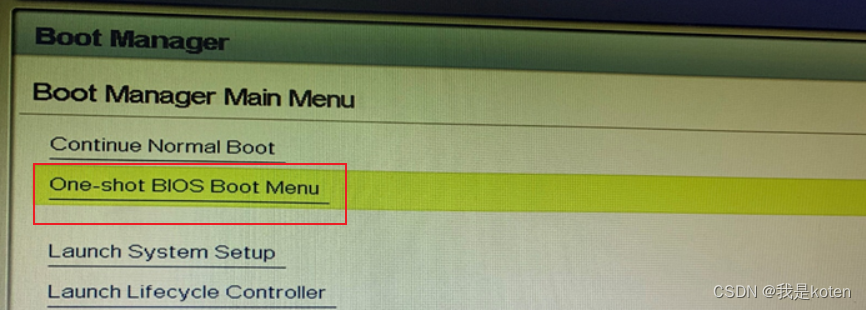
选择用u盘启动,disk connected to front usbxxxx的按钮
进入了安装centos的启动界面,但此时不能按tab,按上键,直接选择install centos会进不去安装系统的图形化界面。
此时要按e,进入编辑界面,将inst.stage2=hd:LABEL=CentOS\x207\x20x86_64 rd.live.check quiet 改为:linux dd,按ctrl + x 执行,你会看到下面界面,记住label是CentOS的device名称sdc4。
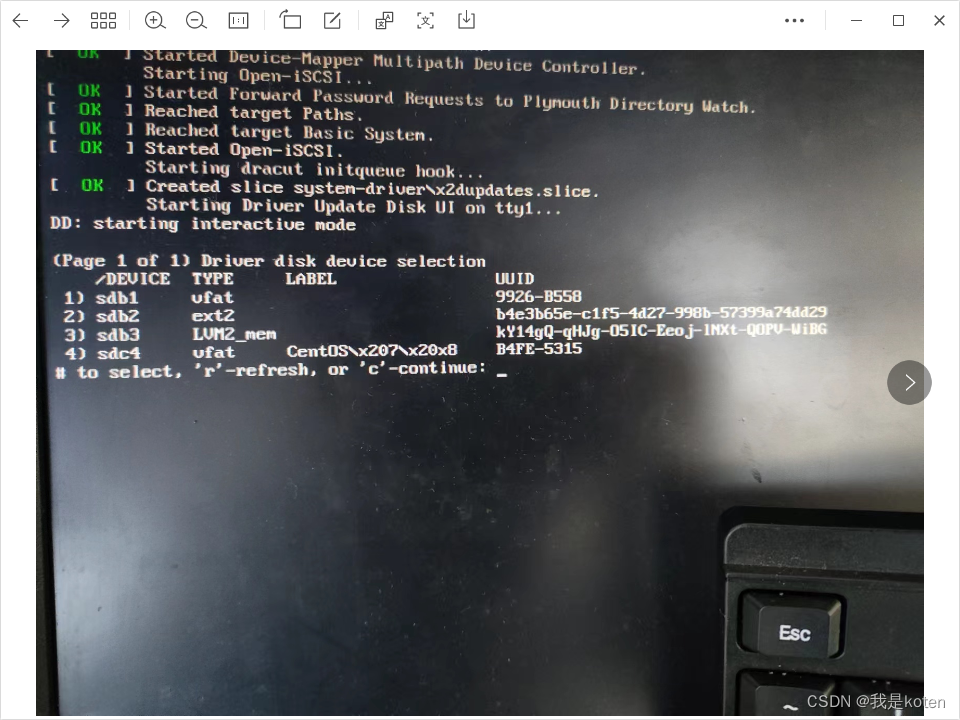
再次重启服务器,重复上述步骤将inst.stage2=hd:LABEL=CentOS\x207\x20x86_64 rd.live.check quiet 改为:inst.stage2=hd:/dev/sdc4,此时再按ctrl + x 就可以进入图形化界面了。
之后可以参考下面文章操作
https://blog.csdn.net/qq_37510195/article/details/129169580
进入安装系统界面后要注意的点
进入系统界面后也不是万事大吉,需要注意几个点。
一、分区问题
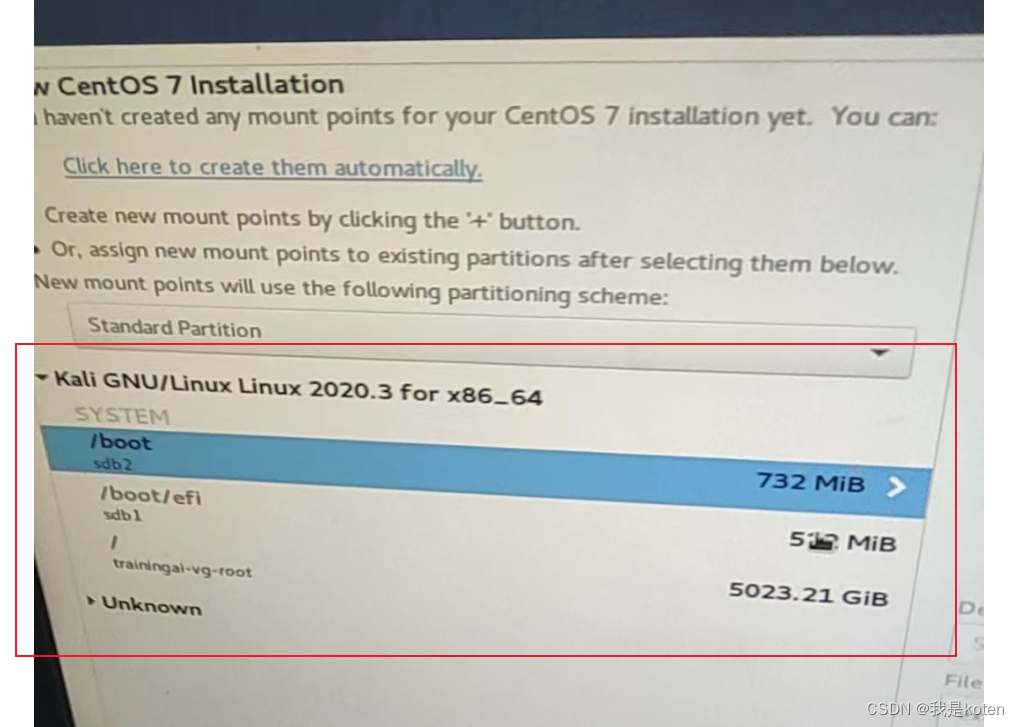
旧系统磁盘分区如下
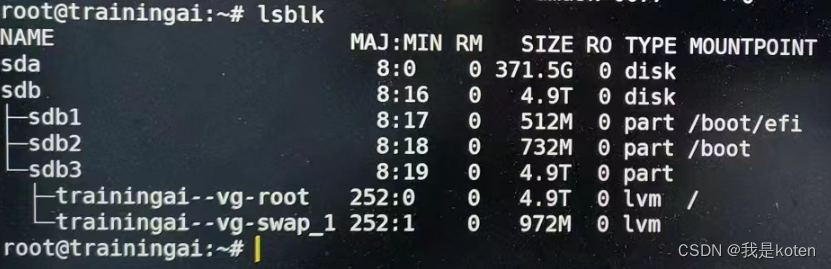
由于这个物理机上已经有操作系统了,所以在创建新系统的时候,要删除之前的分区,这里有一个矛盾的点,就是你在sda分区上创建新的分区,done保存后,无法在sdb分区上删除之前分区,也就是说,每次只能操作一次分区,再保存。如果一开始选择分区的时候同时选择了sda和sdb分区,在分swap和efi的时候可以分到a区,但是分根目录还是分到了sdb分区,sda还是有三百多g的剩余空间。最终我还是选择了只操作sdb分区,把sdb的分区都删除后,创建了新的分区。
旧分区:
新分区:
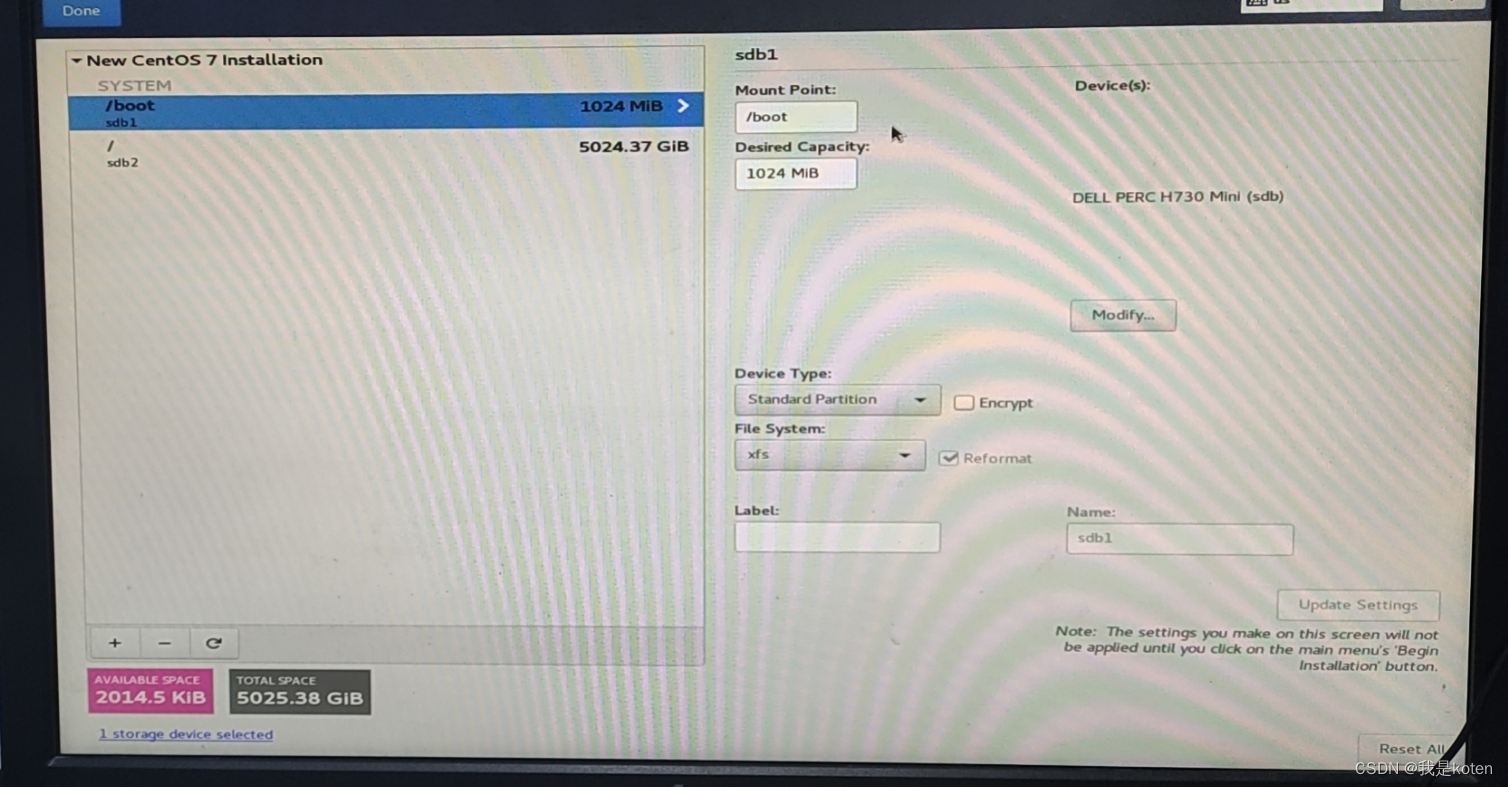
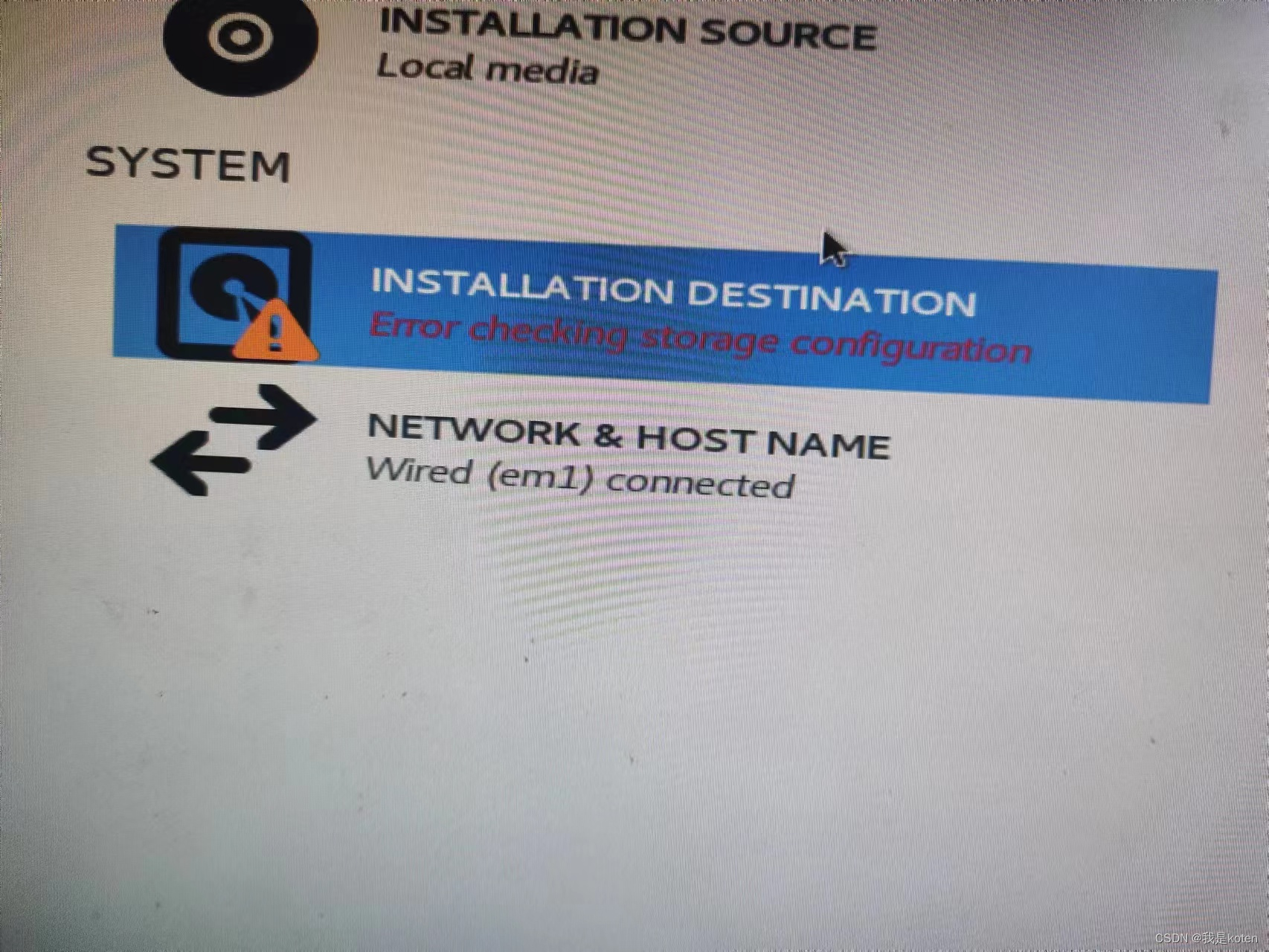
此处我犯了一个错误,没有给efi分区,导致一直显示下图问题,后来发现这个是GPT的磁盘,不是MBR,需要给efi分区,efi是磁盘启动时候需要用到的分区。所以最少有三个分区,/boot、/boot/efi、/
二、网络问题
如果不是强制要求,建议使用,已经有的网络。点击打开网络的按钮也可以正常使用,但是我们要配置静态IP,所以还需要配置一下,点击已经存在的网络,进行配置即可。
三、安装系统
最后界面点击reboot后,需要手动的选择一次系统,后面重启才会进入倒计时自动选择。
我是koten,10年运维经验,持续分享运维干货,感谢大家的阅读和关注!