whistle 介绍
背景
在开发移动端 原生 H5 或者 hybrid时,会遇到需要抓包、mock数据等需求,经过我自己的一番探索,发现 whistle 这款工具十分好用。我经常运用于如下场景:
- HTTP 代理
- Mock 数据
- 抓包、配置规则
使用案例:
比如我在处理图片接口时,会遇到图片源403的问题,这时候我们就可以通过 whislte 代理接口,去除接口请求源,从而能正常从服务器获取数据。
又比如,我需要模拟H5活动页中的特殊场景,比如凌晨活动自动刷新功能,😉 我不可能等到凌晨再刷新页面,这时候就可以mock接口数据,刷时间到凌晨,从而完成刁钻的功能测试。
whistle 介绍
概念:
Whistle 是一款基于 Node.js 开发的跨平台网络抓包与调试代理工具。它通过在本地启动一个代理服务器,拦截、转发并记录所有经过它的网络请求(如 HTTP、HTTPS、HTTP/2、WebSocket 等),从而帮助开发者查看、分析甚至修改网络数据,极大地便利了前端开发、API 调试和移动端测试等工作 。

地址: https://github.com/avwo/whistle
安装 whistle
安装Whistle:
jsx
npm install -g whistle启动服务:
jsx
w2 start访问配置页:
问题:
安装https证书后,访问网页可能会提示"您的连接不是私密连接"。
这可能是由于证书没生效导致的。重启一下电脑即可。
移动端调试
注:可以暂时先配置pc端,调通了再配置移动端。
whistle 证书配置
查看代理地址:
jsx
nathanchen@NathansMacBook-Pro ~ % w2 start
[i] Whistle@2.9.103 started
[i] 1. Use your device to visit these URLs and note which one works:
       http://127.0.0.1:8899/
       http://172.16.8.200:8899/
       Note: If none are accessible, check your firewall settings
             For help, see https://github.com/avwo/whistle
[i] 2. Set your device's HTTP PROXY to the working IP & PORT(8899)
[i] 3. Open Chrome and visit http://local.whistlejs.com/ to begin
配置流程:
- "设置">"通用">"关于本机">"证书信任设置"。
- 在"针对根证书启用完全信任"下,开启对这个证书的信任*
移动端查看页面
基础信息:
jsx
XXX_5G:172.20.9.210 // http://172.18.9.210:8080/photo?type=-2快捷地址:
markdown
http://172.16.12.78:8080/移动端显示页面配置步骤:
- 确认网络连接
确保你的电脑和iPhone连接到同一个Wi-Fi网络。这是手机能够访问电脑本地服务的基础。
- 查找电脑的本地IP地址
你需要知道电脑在局域网中的IP地址来代替localhost。
- macOS用户 :打开
系统偏好设置>网络,可以看到IP地址,通常是192.168.x.x或10.x.x.x的形式。也可以在终端输入ifconfig查找。 - Windows用户 :在命令提示符中输入
ipconfig,查找IPv4 地址。
- 在iPhone上访问本地项目
在iPhone的Chrome浏览器地址栏中,输入以下地址进行访问:
http://<你的电脑IP地址>:8080/photography?type=-2
例如,如果你的电脑IP是192.168.1.100,则访问:
http://192.168.1.100:8080/photography?type=-2
疑问与解答:
1)本地项目,移动端查看页面
jsx
需求:电脑本地启动项目,访问地址为 http://localhost:8080/photography?type=-2,
开发者希望在 ios移动端的谷歌浏览器上查看页面,请问该如何实现?
1)本地项目,移动端查看页面
需求:电脑本地启动项目,访问地址为 http://localhost:8080/photo?type=-2,开发者希望在 ios移动端的谷歌浏览器上查看页面,请问该如何实现?
实现步骤:
- 确认网络连接
确保你的电脑和iPhone连接到同一个Wi-Fi网络。这是手机能够访问电脑本地服务的基础。
- 查找电脑的本地IP地址
你需要知道电脑在局域网中的IP地址来代替localhost。
- macOS用户 :打开
系统偏好设置>网络,可以看到IP地址,通常是192.168.x.x或10.x.x.x的形式。也可以在终端输入ifconfig查找。 - Windows用户 :在命令提示符中输入
ipconfig,查找IPv4 地址。
- 在iPhone上访问本地项目
在iPhone的Chrome浏览器地址栏中,输入以下地址进行访问:
http://<你的电脑IP地址>:8080/photography?type=-2
例如,如果你的电脑IP是192.xxx.1.100,则访问:http://192.xxx.1.100:8080/photography?type=-2
Weinre真机远程调试
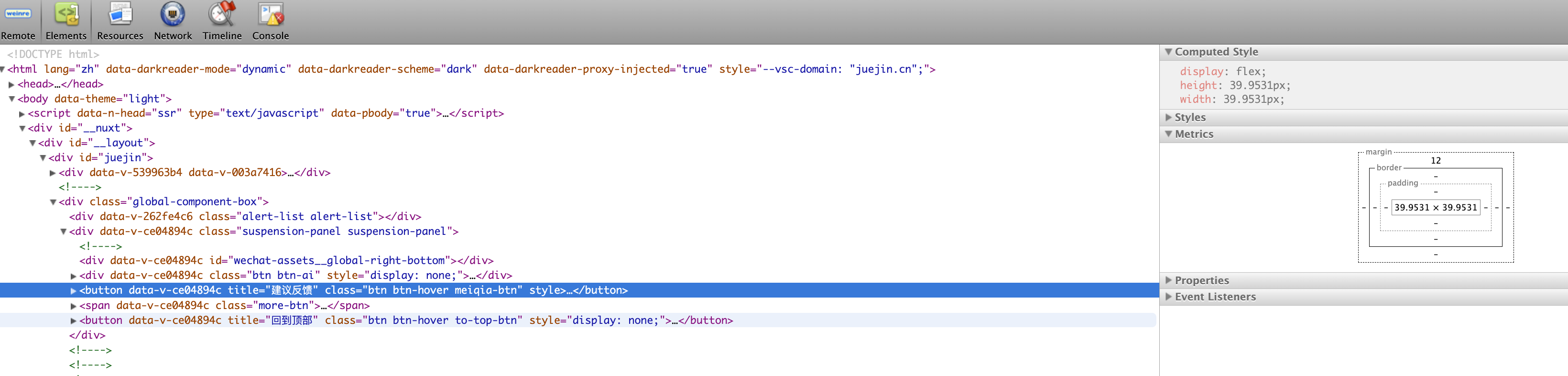
Weinre(Web Inspector Remote)是一款基于Web Inspector(Webkit)的远程调试工具, 它使用JS编写, 可以让我们在电脑上直接调试运行在手机上的远程页面。
**使用场景:**页面在手机,调试在电脑。
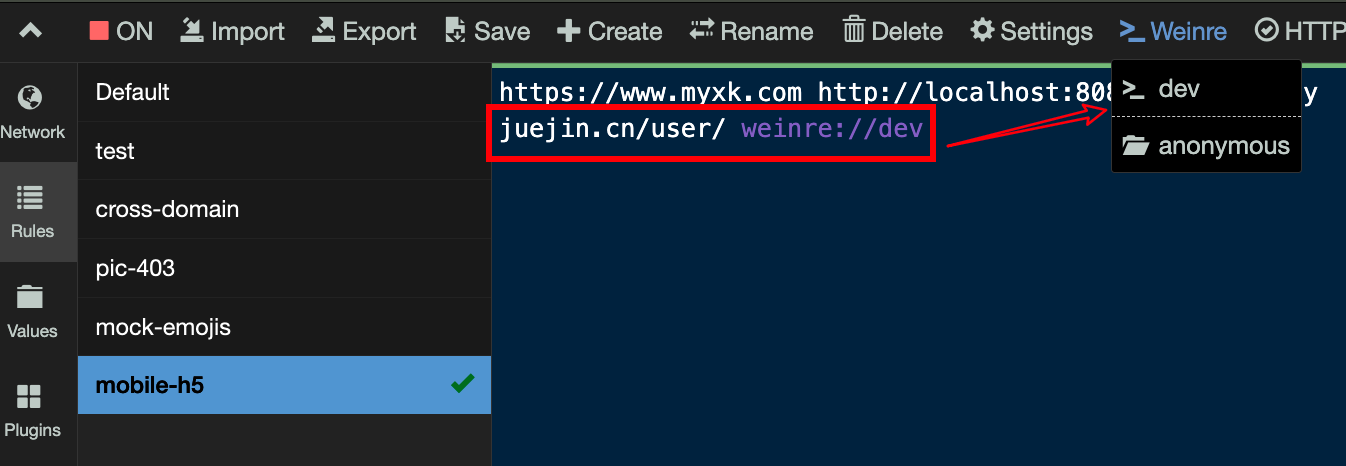
whistle内置Weinre:
1)配置调试地址:点击dev进入移动端调试页面
2)手机访问 H5 页面
比如:https://juejin.cn/user/2889939852205864
3)在 Weinre 中调试页面
whistle 实践
移动端抓包
基础配置:
- 手机和PC同一网络下
- 网络配置代理 ⇒ 手动 ⇒ 配置服务器和端口
scss
nathanchen@172 ~ % w2 start
[i] Whistle@2.9.103 started
[i] 1. Use your device to visit these URLs and note which one works:
       http://127.2.0.1:8899/
       http://172.18.9.200:8899/
开发环境
操作步骤:
1)移动端访问本地开发网页
jsx
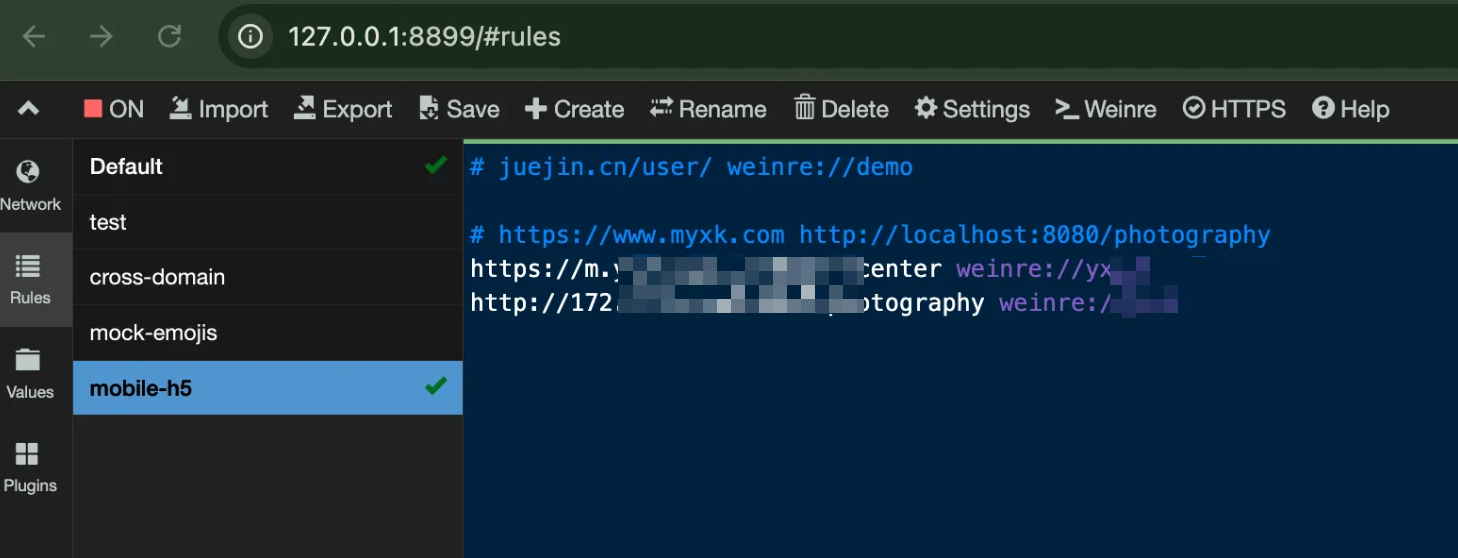
http://<你的电脑IP地址>:8080/photo?type=-22)whistle 配置 weinre
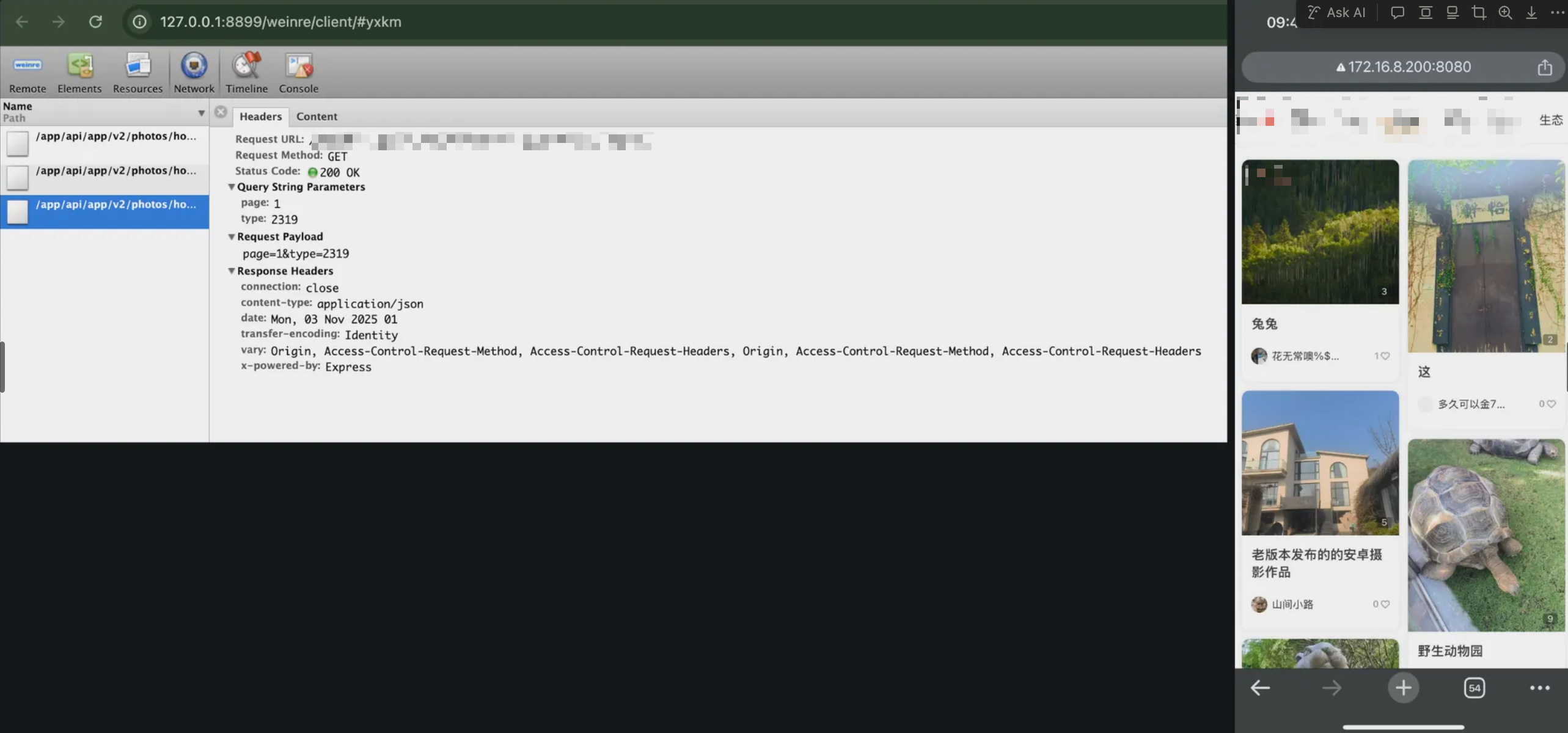
3)weinre 调试移动端网页
线上环境
操作步骤:
1)移动端访问网址
jsx
https://m.xxx.com/2)whistle 配置 weinre
jsx
https://m.xxx.com weinre://xxxm3)weinre 调试移动端网页(同开发环境)
重定向
**效果:**重定向 github 到 baidu
替换规则:
jsx
https://github.com https://www.baidu.com
https://github.com redirect://https://www.baidu.com
替换请求的数据
摄影数据mock
**需求:**目前本地请求接口 http://localhost:8080/photog/big
接口返回部分数据在谷歌开发者工具中查看如下:
json
{
    "code": 200,
    "msg": "Succ",
    "data": {
        "list": [
            {
                "uid": 134923,
                "avatar": "https://img.xxx.com/test.jpg?image/0/w/400",
                "username": "test",
                "fanCount": 7,
                "followCount": 0,
                "intro": "test账号",
                "cert": [],
                "isTal": false,
                "islow": true,
		 ...
}
开发者希望将list中的第一个项目的"intro": "test账号",改为"intro": "nathan账号",
实现方案:
-
在 Values 中创建修改后的数据文件
- 在 Whistle 界面点击
Values标签。 - 点击
Create创建一个新的键值对,例如键名设为modifiedResponse.json。 - 在值的内容区域,将完整的、修改后的 JSON 响应体粘贴进去,确保已将
"intro": "test账号"改为"intro": "nathan账号"。
json{ "code": 200, "msg": "Succ", "data": { "list": [ { "uid": 1349678, "avatar": "https://img2.xxx.com/test.jpg?imageView2/0/w/400", "username": "test账号", "fanCount": 7, "followCount": 0, "intro": "nathan账号", "cert": [], "isTal": false, "islow": true, ... // 确保其余结构和数据与原响应完全一致 }, ... // 其余 list 项 ] } } - 在 Whistle 界面点击
-
编写并启用规则
- 点击
Rules标签,在规则编辑框中输入上面提到的规则语句,参考如下:
- 点击
jsx
http://localhost:8080/app/photos/recommend/master?page=1 resBody://{modifiedResponse.json}- 确保规则已启用。
- 保存规则。
- 验证结果
- 回到您的浏览器,打开开发者工具的
Network选项卡。 - 访问
http://localhost:8080/photo/master页面,使其再次请求目标接口。 - 找到名为
recommend/master?page=1的请求,查看其Response选项卡,确认intro字段的值已成功变为"nathan账号"。
- 回到您的浏览器,打开开发者工具的
权限问题
图片 403
问题描述:
当用户访问http://localhost:8080/photography/test页面时,调用接口获取数据,
图片接口:
https://img.xxx.com/ps/2024/07/one/xxx==1720691006008.jpg?imageMogr2/auto-orient/thumb/!500x500r/strip/quality/90
返回状态码 Status Code 403 Forbidden
问题分析:
在项目中,开发者一般通过给图片配置 referrerpolicy="no-referrer" 来解决问题:
<img class="commission__wrap__arrow" referrerpolicy="no-referrer" src="./images/arrow__right.png" />中的referrerpolicy="no-referrer"
但是给项目的每个图片都这么配置,感觉不够优雅。
分析下原因,是由于 图片服务器检查 Referer,非白名单域名返回 403
**配置方式:**找到接口,处理掉图片接口的Referer即可
jsx
# 图片防盗链
img2.xxx.com referer://
img4.xxx.com referer://
问题与参考
问题:
无法代理本地前端项目(localhost):
https://github.com/avwo/whistle/issues/1145
参考: