文章目录
- 2.为虚拟机分配内存和磁盘容量
-
- [2.1 核心概念区分:虚拟机"硬件" vs. 虚拟机"内部系统"](#2.1 核心概念区分:虚拟机“硬件” vs. 虚拟机“内部系统”)
- [2.2 分配多大的内存合适?](#2.2 分配多大的内存合适?)
- [2.3 分配多大的磁盘容量合适?](#2.3 分配多大的磁盘容量合适?)
- [2.4 关键区别:内存 (RAM) vs. 硬盘空间](#2.4 关键区别:内存 (RAM) vs. 硬盘空间)
主题集:关于借助虚拟机安装双系统的一些问题------>2.为虚拟机分配内存和磁盘容量
2.为虚拟机分配内存和磁盘容量
上集回顾:在虚拟机中安装操作系统需要U盘吗?
相关阅读:安装VMware虚拟机软件
创建虚拟机并安装Win7系统
本文设置的参数摘要:为虚拟机分配内存:2G
指定磁盘容量:100G
2.1 核心概念区分:虚拟机"硬件" vs. 虚拟机"内部系统"
可以把的整个操作想象成在组装一台新电脑:
- 虚拟机"硬件"资源 :在VMware里设置的内存(
2048MB≈ 2GB)、CPU、磁盘容量(100GB) ,就像是为这台"虚拟电脑"购买和安装的物理硬件。 - 虚拟机"内部系统" :在这个虚拟电脑里安装的Windows 7,就像是在这台电脑的硬盘上安装的操作系统。
所以,"指定磁盘容量"这一步,是在决定给这台"虚拟电脑"配一块多大的"虚拟硬盘"。这块硬盘的总大小就是这里设置的100GB。
2.2 分配多大的内存合适?
在新建虚拟机并安装Win7系统过程中,有一步是"为虚拟机分配内存"(图22),这个内存是运行内存 。
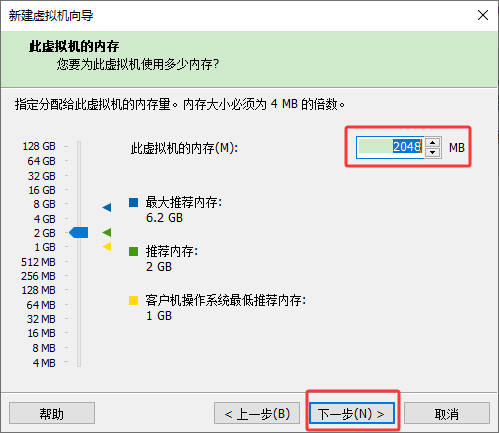
图22
首先查看WIn10系统内存(RAM)大小【相关阅读:怎么查看Win10系统的内存(RAM)大小?】,查看总内存后,为了同时保障Windows 10主系统和安装Windows 7的虚拟机都能流畅运行,遵循"不超一半"的原则来分配:
- 如果总内存为 8GB ,分配 2GB (2048MB) 给虚拟机,虚拟机可以勉强运行。
- 如果总内存为 16GB ,分配 4GB (4096MB) 给虚拟机较为稳妥,虚拟机能获得流畅的系统体验。
2.3 分配多大的磁盘容量合适?
在新建虚拟机并安装Win7系统过程中,有一步是"指定磁盘容量"(图27),这是设置分区大小的唯一机会。
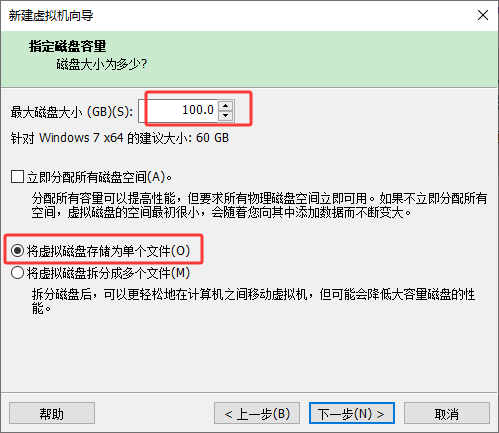
图27
- 在虚拟机中安装Win7系统,系统本身占用约20-30GB。所以需要为win7中保存的文件预留出20-30G空间。最少应该为虚拟机分配50-602G空间,保险一些,分配100G磁盘容量是够用的,这样确保了系统有充裕的扩展空间。
- 若分配100G磁盘容量,除去Win7系统本身占用,还剩70-80G的空间,在Win7安装完成后,会表现为这块硬盘(C盘)上的剩余可用空间。之后在虚拟机里安装软件、存放文件,都会使用这部分空间。
- 注意:立即分配所有磁盘空间:不要勾选(图27)
- 勾选意味着现在就在Win10的物理硬盘上划出100GB空间并占满,这会立即减少Win10物理硬盘的可用空间。不勾选则虚拟硬盘文件会随着使用(从0开始)慢慢增大,更灵活。
后续分区方案(安装系统后)
如果希望有D盘、E盘来存放数据,有两种非常简单的办法:
-
方案A(推荐) :在Windows 7安装好并进入桌面后,使用系统自带的 "磁盘管理" 工具,直接从C盘中"压缩卷",分出剩余空间来创建新的分区(D盘、E盘)。这是最灵活且无损的方法。
-
方案B(创建时设定):如果非常确定需要多个分区,可以在创建虚拟机向导的"自定义硬件"步骤中,直接添加第二块、第三块虚拟硬盘,它们会以独立的磁盘(如D盘、E盘)出现。
不过如果是以Win10系统为主,Win7系统只是处理个别事情,不分区也可,只有一个C盘空间独占所有空间,也是够用的。
2.4 关键区别:内存 (RAM) vs. 硬盘空间
- 内存 (RAM) :是动态的、临时的工作区,像电脑的"办公桌"。所有运行中的程序(包括操作系统自己)都必须把正在处理的数据放在这个"办公桌"上才能工作。这个"办公桌"的大小直接决定了电脑能同时流畅运行多少、多大的程序。
- 硬盘空间 :是静态的、永久的存储,像仓库。分配给虚拟机100GB,就是允许它占用WIn10系统的F盘上最多100GB的空间来存系统、软件和文件。