1.请说一下css的盒模型的详情。
盒子组成:内容content、内边距padding、边框border、外边距margin
标准盒模型/box-sizing:content-box:content+padding+border+margin
IE盒模型/box-sizing:border-box:margin+content(border+padding)
2.请说明一下css选择器的优先级。
css的特性:继承性、层叠性、优先级
优先级:写样式的时候,多个样式权重高就是哪个样式
标签、类/伪类/属性、全局选择器、行内样式、id、!important
!important>行内样式>id>类/伪类/属性>标签>全局选择器
!important(权重无限)
/* 任何样式声明后添加 !important */
.button {
  color: red !important;  /* 这个规则会覆盖所有其他color设置 */
  background: blue;
}
行内样式(权重1000)
<!-- 直接在HTML元素的style属性中编写 -->
<div style="color: blue; font-size: 16px;">内容</div>
<p style="margin: 10px 0; padding: 5px;">段落</div>
id(权重100)
/* 语法:#id名称 */
#main-header {
background: #333;
color: white;
}
#sidebar .menu-item {
padding: 8px;
}
#user-profile.active {
border: 2px solid green;
}类/伪类/属性(权重10)class
/* 语法:.类名 */
.btn {
padding: 10px 20px;
}
.btn.primary {
background: blue;
}
.container .item {
margin: 10px;
}
/* 基于元素状态的动态选择器 */
a:hover {
color: red; /* 鼠标悬停 */
}
input:focus {
border-color: blue; /* 获取焦点时 */
}
li:nth-child(2n) {
background: #f5f5f5; /* 偶数行 */
}
.form-group:not(.disabled) {
opacity: 1; /* 排除.disabled类 */
}
/* 根据HTML属性选择元素 */
input[type="text"] {
border: 1px solid #ccc;
}
a[href^="https://"] {
color: green; /* href以https://开头 */
}
div[class*="container"] {
max-width: 1200px; /* class包含container */
}
[data-tooltip] {
position: relative; /* 有data-tooltip属性 */
}标签(权重1)
/* 使用HTML标签名 */
body {
margin: 0;
font-family: Arial;
}
h1, h2, h3 {
color: #333;
}
ul > li {
list-style: none;
}
section p {
line-height: 1.6;
}全局选择器(权重0)
/* * 选择所有元素 */
* {
box-sizing: border-box; /* 常用重置 */
margin: 0;
padding: 0;
}
/* :where() 权重为0的伪类 */
:where(.container, .wrapper) p {
margin: 1em 0; /* 不影响特异性 */
}3.隐藏元素的方法有哪些?
display:none;//元素在页面中消失,不占据空间
opacity:0;//设置元素透明度为0,元素不可见,占据元素位置
visibility:hidden;//让元素消失,占据空间位置
position:absolute;//从位置踢出去
4.请说明一下px和rem的区别
px像素,绝对单位长度
rem,相对单位长度,相对于html根节点的font-size的值
font-size:60%1rem = 10px
5.重绘和重排有什么区别?
重排(回流):布局引擎会根据所有的样式计算出盒模型在页面上的位置和大小
重绘:计算好盒模型的位置、大小和其他一些属性之后,浏览器就会根据每个盒模型的特性进行绘制
浏览器的渲染机制
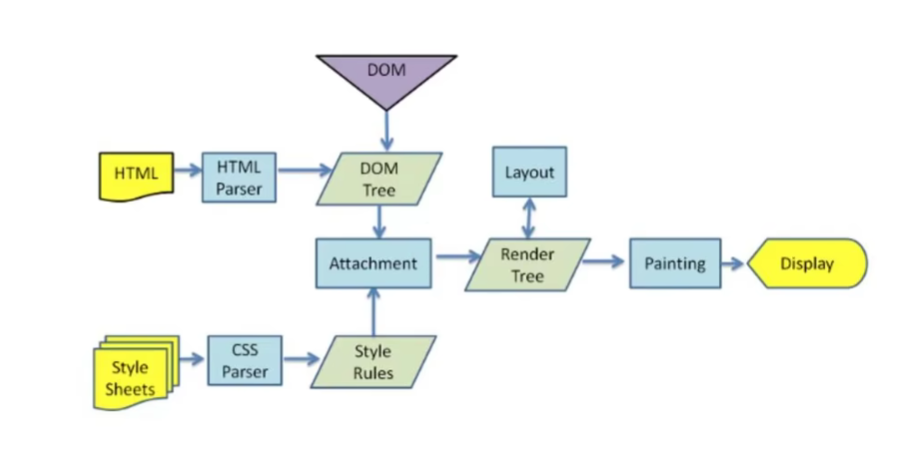
对DOM的大小、位置进行修改后,浏览器需要重新计算元素的这些几何属性,就叫重排
对DOM的样式进行修改,比如color和background--color,浏览器不需要重新计算几何属性的时候,直接绘制了该元素的新样式,就只触发了重绘。
6.让一个元素水平垂直居中的方式有哪些?
<div class="father">
<div class="son"></div>
</div>
1.定位+margin
核心原理 父容器设置 position: relative(开启相对定位,作为子元素绝对定位的参考); 子元素设置 position: absolute(绝对定位脱离文档流),同时top/right/bottom/left 全设为 0; 子元素设置 margin: auto,浏览器会自动分配上下左右的外边距,实现完美居中。
.father{
width:400px;
height:400px;
border:1px solid;
position:relative;
}
.son{
position:absolute;
width:200px;
height:200px;
background-color:red;
top:0;
right:0;
bottom:0;
left:0;
margin:auto;
}
特点 ✅ 优点:兼容性极佳(支持 IE8+)、写法规范;
❌ 缺点:必须给子元素设置固定的宽高,否则子元素会被拉伸至充满父容器。
2.定位+transform
核心原理 父容器仍需设置 position: relative; 子元素 position: absolute + top: 50% + left: 50%:此时子元素左上角会对齐父容器的中心; 子元素追加 transform: translate(-50%, -50%):基于自身宽高向左、向上平移 50%,最终实现整体居中。
.father {
  position: relative; /* 关键:父相 */
}
.son {
  position: absolute; /* 关键:子绝 */
  top: 50%;
  left: 50%;
  transform: translate(-50%, -50%); /* 关键:自身偏移 */
}
特点 ✅ 优点:子元素无需固定宽高(自适应宽高也能居中)、兼容性好(IE9+),是最常用的居中方案之一;
✅ 额外优势:支持子元素动态改变宽高,居中效果不会失效。
3.flex布局
核心属性作用: display: flex:将父容器转为弹性容器; justify-content: center:控制子元素水平方向居中; align-items: center:控制子元素垂直方向居中。
.father{
display:flex;
justify-content:center;
align-items:center;
}
/* 子元素无需任何额外样式,直接居中 */
特点 ✅ 优点:写法极简、功能强大,子元素宽高可固定 / 自适应,支持多个子元素同时居中,适配所有现代浏览器;✅ 行业主流:目前前端开发中最推荐的居中方案,兼顾简洁性和灵活性;
❌ 缺点:兼容 IE10+(IE9 及以下不支持),但现代项目已无需考虑老旧 IE。
4.grid布局
核心原理 Grid 是二维布局模型,place-items 是复合属性,等价于 align-items + justify-items,直接控制子元素在网格容器中水平、垂直双居中。
.father{
display:grid;
place-items:center;
}
特点 ✅ 优点:写法最简洁(一行代码搞定)、子元素宽高无要求,支持多子元素居中,适配现代浏览器;
✅ 优势:Grid 擅长复杂二维布局,若项目本身用 Grid 布局,此方案是最优解;
❌ 缺点:兼容 IE11+(兼容性略低于 Flex)。
5.table布局
核心原理 利用表格的天然特性实现居中:表格单元格(td)默认支持 vertical-align: middle(垂直居中),配合 text-align: center(水平居中)即可实现效果。需要两步转换: 父容器转为「表格单元格」:display: table-cell; 子元素转为「行内块元素」:display: inline-block(让水平居中生效)。
.father {
  display: table-cell; /* 关键1:转为表格单元格 */
  text-align: center; /* 关键2:子元素水平居中 */
  vertical-align: middle; /* 关键3:子元素垂直居中 */
}
.son {
  display: inline-block; /* 关键:转为行内块,适配text-align */
}
7.css哪些属性可以继承,哪些不可以继承
css三大特性:继承、层叠、优先级
子元素可以继承父类元素的样式
1.字体的一些属性:font
2.文本的一些属性:line-height
3.元素的可见性:visibility:hidden
4.表格布局的属性:border-spacing
5.列表的属性:list-style
6.页面样式属性:page
7.声音样式的属性
8.border: 1px solid red;border-width: 1px 1px 0 0;是什么意思,能讲一下相关知识要点吗?
核心结论:这是 CSS 中「边框宽度(border-width)」的简写形式,表示给元素设置四个方向的边框宽度,取值遵循 CSS 边距类属性的「顺时针方向规则」。 第一个值 1 → 「上边框 (border-top)」宽度为 1px; 第二个值 1 → 「右边框 (border-right)」宽度为 1px; 第三个值 0 → 「下边框 (border-bottom)」宽度为 0(无边框); 第四个值 0 → 「左边框 (border-left)」宽度为 0(无边框)。
CSS border 完整复合属性的「三要素」(缺一不可) border 是 CSS 边框的完整复合属性,想要边框正常显示,必须同时包含 3 个核心值,顺序可任意,语法格式:
border: [边框宽度] [边框样式] [边框颜色];
/* 正常写法 */
broder:1px 1px 0 0 solid red;
/* 上、右边框1px实线,下、左边框无,边框颜色继承文字色 */
border: 1px 1px 0 0 solid;
/* 上、右边框1px红色实线,下、左边框无(推荐,语义更清晰) */
border: 1px solid red;
border-width: 1px 1px 0 0;
1.核心基础:CSS 边距类属性「顺时针简写规则」
规则 1:4 个值 → 上 → 右 → 下 → 左(顺时针,核心)
/* 上1px、右2px、下3px、左4px */
border-width: 1px 2px 3px 4px;
margin: 1px 2px 3px 4px;
padding: 1px 2px 3px 4px;
规则 2:3 个值 → 上 → 左右 → 下
/* 上1px、左+右2px、下3px */
border-width: 1px 2px 3px;
规则 3:2 个值 → 上下 → 左右
/* 上+下1px、左+右2px */
border-width: 1px 2px;
规则 4:1 个值 → 上下左右 四边统一
/* 上、右、下、左 都是1px */
border-width: 1px;
2.扩展 1:border-style 边框样式(必写,常用值)
border-style: solid;    /* 实线(最常用) */
border-style: dashed;   /* 虚线 */
border-style: dotted;   /* 点线 */
border-style: double;   /* 双实线 */
border-style: none;     /* 无边框(默认值) */
border-style: hidden;   /* 隐藏边框(用于表格边框合并) */
3.扩展 2:「单方向边框」精准控制(开发高频用法)
/* 格式:border-方向-属性: 值; */
border-top-width: 1px;    /* 仅上边框宽度 */
border-right-style: solid;/* 仅右边框样式 */
border-bottom-color: red; /* 仅下边框颜色 */

/* 极简写法(单方向完整边框,三要素合一,开发最常用) */
border-top: 1px solid red;    /* 仅上边框:1px红色实线 */
border-right: 2px dashed #000;/* 仅右边框:2px黑色虚线 */
border-bottom: 0;             /* 取消下边框 */
border-left: none;            /* 取消左边框 */
边框拆分简写
/* 四边宽度统一,样式统一,颜色统一 */
border-width: 1px;
border-style: solid;
border-color: red;
/* 等价于完整复合写法 */
border: 1px solid red;4.扩展 3:边框的「实用特殊技巧」(开发高频)
技巧 1:利用边框实现「三角形」(面试高频考点)
核心原理:将 3 个方向边框设为透明,仅保留 1 个方向边框,配合宽高为 0 实现,示例:
.triangle {
  width: 0;
  height: 0;
  border-top: 20px solid transparent;
  border-right: 20px solid transparent;
  border-bottom: 20px solid red;
  border-left: 20px solid transparent;
}
技巧 2:边框合并(表格专用)
表格相邻单元格会出现双边框,添加以下样式可合并为单边框:
table {
  border-collapse: collapse; /* 合并表格边框 */
}
9.从css方面优化性能?
1.资源压缩与合并(基础必备,100% 要做)
优化方案 压缩:移除 CSS 中的空白符、注释、无效代码,主流构建工具(Webpack/Vite/Rollup)会自动完成「代码压缩」,也可手动用在线工具(CSSNano、CleanCSS)压缩; 合并:将多个零散的 CSS 文件合并为 1 个(构建工具自动分包 / 合并),减少 HTTP 请求数(HTTP1.1 中,浏览器对同域名并发请求数有限制); 生产环境必做:开启 Gzip/Brotli 压缩(服务器 / CDN 配置),CSS 文本类资源压缩率可达 70%+,体积大幅减小。
// vite.config.js 生产环境自动压缩+分包
import { defineConfig } from 'vite'
export default defineConfig({
  build: {
    minify: 'esbuild', // 开启CSS+JS压缩
    assetsInlineLimit: 4096, // 小资源内联,减少请求
  }
})
2.禁止使用 @import 引入 CSS
3.使用缓存:使用 HTTP 缓存功能可以加快加载速度。
4.减少使用 CSS 选择器:尽量使用简单的选择器,避免使用过于复杂的选择器。
10.有没有用过预处理器?
预处理器语言增加了变量、函数、混入等更强大的功能
SASS LESS
Sass/Less 核心增强功能(附语法对比)
二者核心能力高度一致,仅语法细节有差异,变量、混入、嵌套、函数是最常用的四大功能,也是你重点提及的核心,以下按「实用性优先级」讲解,附完整可运行语法示例。
核心 1:变量(最基础、最常用) 核心价值:将颜色、字号、间距、公共路径等通用样式值统一声明为变量,实现「一处定义、全局复用、一键修改」,是样式规范化的基础。
Sass(Scss)变量语法($ 符号声明)
// 1. 全局变量(推荐定义在单独的_variables.scss文件中,全局引入)
$primary-color: #1677ff; // 主色调
$base-font-size: 14px; // 基础字号
$container-width: 1200px;// 容器宽度
$img-path: "../assets/img/"; // 图片公共路径
// 2. 局部变量(仅当前选择器内生效)
.box {
$local-color: #666; // 局部变量
color: $local-color;
font-size: $base-font-size;
width: $container-width;
background: url($img-path + "bg.png"); // 支持字符串拼接
}Less 变量语法(@ 符号声明,与原生 CSS 变量更相似)
// 全局变量
@primary-color: #1677ff;
@base-font-size: 14px;
@container-width: 1200px;
@img-path: "../assets/img/";
.box {
@local-color: #666; // 局部变量
color: @local-color;
font-size: @base-font-size;
width: @container-width;
background: url("@{img-path}bg.png"); // Less字符串拼接需用大括号包裹变量
}核心 2:嵌套语法(还原 HTML 层级,精简代码 80%) 核心价值:完全还原 HTML 的 DOM 层级结构,嵌套书写样式选择器,彻底告别原生 CSS 的「父级选择器重复书写」问题,代码可读性、维护性大幅提升。
// 原生CSS需写:.container .header {} / .container .header:hover {} / .container .main .content {}
.container {
  width: 1200px;
  margin: 0 auto;

  // 嵌套子选择器(对应 .container .header)
  .header {
    height: 60px;
    background: $primary-color;

    // & 代表父选择器 .header(对应 .header:hover)
    &:hover {
      opacity: 0.9;
    }

    // & 拼接(对应 .header-title)
    &-title {
      color: #fff;
      font-size: 18px;
    }
  }

  // 嵌套多层子选择器(对应 .container .main .content)
  .main {
    flex: 1;
    .content {
      padding: 20px;
      color: #333;
    }
  }
}
核心 3:混入(Mixin)- 代码片段复用神器(你重点提及) 核心价值:预处理器最核心的复用能力!将任意样式片段封装为「可调用的代码块」,支持传参、默认值,实现「动态样式复用」。核心场景:圆角、阴影、清除浮动、弹性布局、响应式适配等通用样式。
Sass(Scss)混入语法(@mixin 声明 + @include 调用)
// 1. 无参混入(固定样式复用)
@mixin clear-fix { // 封装清除浮动样式
&::after {
content: "";
display: block;
clear: both;
}
}
// 2. 有参混入 + 默认值(动态样式复用,最常用)
@mixin border-radius($radius: 4px) { // $radius为参数,默认值4px
-webkit-border-radius: $radius; // 兼容旧浏览器
-moz-border-radius: $radius;
border-radius: $radius;
}
@mixin flex-center($direction: row) { // 封装弹性布局居中,默认横向
display: flex;
flex-direction: $direction;
justify-content: center;
align-items: center;
}
// 调用混入(直接复用样式,可传参覆盖默认值)
.box {
@include clear-fix; // 调用无参混入
@include border-radius(8px); // 传参调用,圆角8px
}
.card {
@include flex-center(column); // 传参改为纵向居中
@include border-radius; // 不传参,使用默认值4px
}Less 混入语法(.mixin() 声明 + 直接调用,更简洁)
// 1. 无参混入
.clear-fix() { // 括号可省略,但推荐加(避免编译为无用CSS类)
&::after {
content: "";
display: block;
clear: both;
}
}
// 2. 有参混入 + 默认值
.border-radius(@radius: 4px) {
-webkit-border-radius: @radius;
-moz-border-radius: @radius;
border-radius: @radius;
}
.flex-center(@direction: row) {
display: flex;
flex-direction: @direction;
justify-content: center;
align-items: center;
}
// 调用混入(直接写混入名即可,无需关键字)
.box {
.clear-fix();
.border-radius(8px);
}
.card {
.flex-center(column);
.border-radius();
}核心 4:函数功能
1.内置函数(最常用,无需自定义)
Sass 内置函数(示例:颜色、数值、百分比计算)
$primary: #1677ff;
.box {
  color: darken($primary, 10%); // 主色调加深10%
  background: lighten($primary, 20%); // 主色调变浅20%
  opacity: fade-out($primary, 0.3); // 透明度降低30%
  width: percentage(0.8); // 0.8 → 80%(数值转百分比)
  height: round(24.5px); // 24.5px → 25px(四舍五入)
}
Less 内置函数(语法与 Sass 近似,功能更精简)
@primary: #1677ff;
.box {
  color: darken(@primary, 10%);
  background: lighten(@primary, 20%);
  width: percentage(0.8);
}
2.自定义函数(复杂场景,按需封装)
Sass 自定义函数(@function 声明 + @return 返回)
// 自定义:计算响应式宽度(总宽度 - 边距)
@function calc-width($total, $margin) {
  @return $total - 2 * $margin;
}
.box {
  width: calc-width(1200px, 20px); // 计算结果:1160px
}
Less 自定义函数(function 声明,语法更接近 JS)
// 自定义:计算响应式宽度
.calc-width(@total, @margin) {
  @return: @total - 2 * @margin;
}
.box {
  width: .calc-width(1200px, 20px);
}