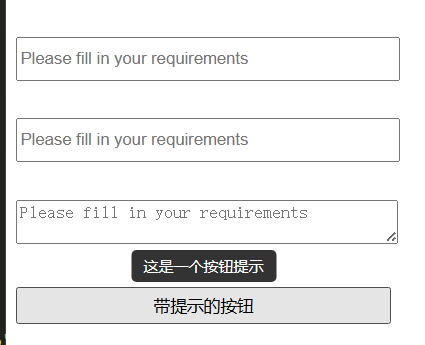
也可以结合表单提交验证显示
html
<style>
[data-tooltip] {
  position: relative;
  cursor: pointer;
}
[data-tooltip]::after {
  content: attr(data-tooltip);
  position: absolute;
  background: rgba(0, 0, 0, 0.8);
  color: white;
  padding: 5px 10px;
  border-radius: 4px;
  white-space: nowrap;
  visibility: hidden;
  opacity: 0;
  transition: opacity 0.3s;
  z-index: 1000;
  font-size: 12px;
}

/* 鼠标悬停时显示提示 */
[data-tooltip]:hover::after {
  visibility: visible;
  opacity: 1;
}

/* 为 input 元素添加相对定位 */
input[data-tooltip] {
  position: relative;
}

/* 提示位置 */
[data-tooltip-position="top"]::after {
  bottom: 100%;
  left: 50%;
  transform: translateX(-50%);
  margin-bottom: 5px;
}

[data-tooltip-position="bottom"]::after {
  top: 100%;
  left: 50%;
  transform: translateX(-50%);
  margin-top: 5px;
}

input[data-tooltip] {
  position: relative;
  display: inline-block; /* Ensure proper layout */
}
input::after{
	width:100px;height:20px;
}
</style>
<form action="">
<div data-tooltip="这是一个输入框" data-tooltip-position="top"><input type="text" value="" placeholder="Please fill in your requirements"></div>
<div data-tooltip="这是一个编辑框" data-tooltip-position="top"><textarea  name="content" placeholder="Please fill in your requirements"></textarea></div>
<button data-tooltip="这是一个按钮提示" data-tooltip-position="top">带提示的按钮</button>
</form>-
[data-tooltip]: 选择所有带有data-tooltip属性的元素。 -
position: relative;: 使这些元素相对于其正常位置进行定位,这样可以为::after伪元素创建一个参考点。 -
cursor: pointer;: 当鼠标悬停在这些元素上时,鼠标会变为手型,表明该元素是可交互的。
-
[data-tooltip]::after: 选择所有带有data-tooltip属性的元素的::after伪元素,创建工具提示。 -
content: attr(data-tooltip);: 伪元素的内容来自于元素本身的data-tooltip属性,这里显示工具提示的文本。 -
position: absolute;: 使工具提示的位置相对于data-tooltip元素进行绝对定位。 -
background: rgba(0, 0, 0, 0.8);: 背景色设置为半透明的黑色。 -
color: white;: 字体颜色为白色。 -
padding: 5px 10px;: 内边距,使工具提示内容不至于紧贴边缘。 -
border-radius: 4px;: 圆角效果,使工具提示的角变得柔和。 -
white-space: nowrap;: 防止工具提示的文本换行。 -
visibility: hidden;和opacity: 0;: 初始状态下工具提示不可见,且透明度为 0。 -
transition: opacity 0.3s;: 设置渐变过渡效果,在显示或隐藏时产生平滑的动画效果。 -
z-index: 1000;: 设置较高的层级,确保工具提示显示在其它内容之上。 -
font-size: 12px;: 设置工具提示的字体大小。 -
[data-tooltip]:hover::after: 当鼠标悬停在带有data-tooltip属性的元素上时,显示工具提示。 -
visibility: visible;和opacity: 1;: 将工具提示的可见性设置为可见,透明度设置为完全不透明(显示工具提示)
这两段 CSS 用来控制工具提示的显示位置。
-
[data-tooltip-position="bottom"]::after: 选择data-tooltip-position="bottom"的元素,显示工具提示在元素的下方。 -
top: 100%;: 将工具提示放置在元素的下方(即,顶部与元素底部对齐)。 -
left: 50%;: 水平居中对齐工具提示。 -
transform: translateX(-50%);: 同样利用transform来实现水平居中。 -
margin-top: 5px;: 为工具提示与元素之间留出 5px 的间隙。