文章目录
- [1. 理解分布式版本控制系统](#1. 理解分布式版本控制系统)
- [2. 远程仓库](#2. 远程仓库)
- [3. 新建远程仓库](#3. 新建远程仓库)
- [4. 克隆远程仓库](#4. 克隆远程仓库)
- [5. 向远程仓库推送](#5. 向远程仓库推送)
- [6. 拉取远程仓库](#6. 拉取远程仓库)
- [7. 忽略特殊文件](#7. 忽略特殊文件)
- [8. 给命令配置别名](#8. 给命令配置别名)
1. 理解分布式版本控制系统
我们目前所说的所有内容(工作区,暂存区,版本库等等),都是在本地!也就是在你的笔记本或者计算机上。而我们的 Git 其实是分布式版本控制系统!什么意思呢?
可以简单理解为,我们每个人的电脑上都是一个完整的 版本库,这样你工作的时候,就不需要联网了,因为 版本库 就在你自己的电脑上。既然每个人电脑上都有一个完整的 版本库,那多个人如何协作呢?
比方说你在自己电脑上改了 文件A,你的同事也在他的电脑上改了 文件A,这时,你们俩之间只需把各自的修改推送给对方,就可以互相看到对方的修改了。
如下图所示:
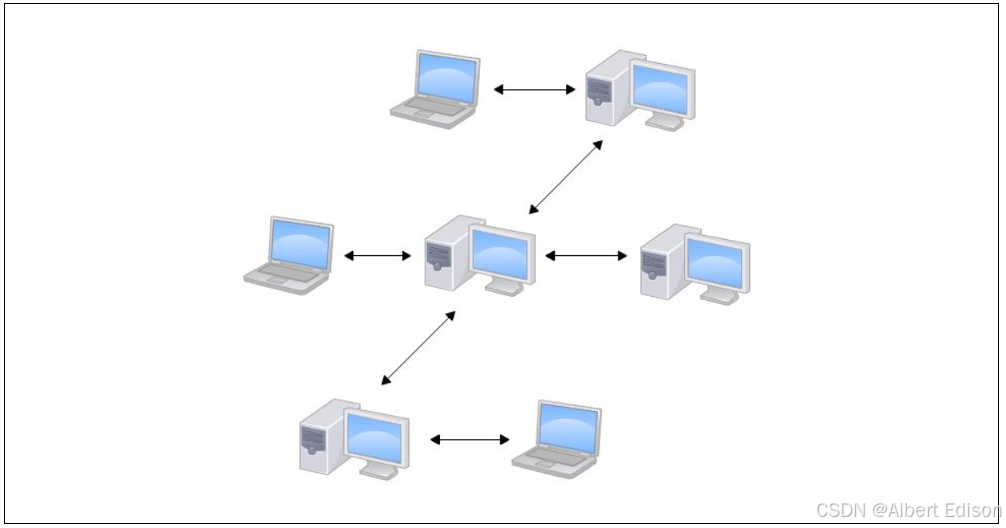
分布式版本控制系统的安全性要高很多,因为每个人电脑里都有完整 版本库,某一个人的电脑坏掉了不要紧,随便从其他人那里复制一个就可以了。
在实际使用分布式版本控制系统的时候,其实很少在两人之间的电脑上推送 版本库 的修改,因为可能你们俩不在一个局域网内,两台电脑互相访问不了。也可能今天你的同事病了,他的电脑压根没有开机。
因此,分布式版本控制系统通常也有一台充当 中央服务器 的电脑,但这个 服务器 的作用仅仅是用来方便 交换 大家的修改,没有它大家也一样干活,只是交换修改不方便而已。有了这个 中央服务器 的电脑,这样就不怕本地出现什么故障了(比如运气差,硬盘坏了,上面的所有东西全部丢失,包括 git 的所有内容)
2. 远程仓库
Git 是分布式版本控制系统,同一个 Git 仓库,可以分布到不同的机器上。怎么分布呢?最早,肯定只有一台机器有一个原始版本库,此后,别的机器可以 克隆 这个原始版本库,而且每台机器的版本库其实都是一样的,并没有主次之分。
你肯定会想,至少需要两台机器才能玩远程库不是?但是我只有一台电脑,怎么玩?
其实一台电脑上也是可以克隆多个版本库的,只要不在同一个目录下。不过,现实生活中是不会有人这么傻的在一台电脑上搞几个远程库玩,因为一台电脑上搞几个远程库完全没有意义,而且硬盘挂了会导致所有库都挂掉,所以我也不告诉你在一台电脑上怎么 克隆 多个仓库。
实际情况往往是这样,找一台电脑充当 服务器 的角色,每天 24 小时开机,其他每个人都从这个 服务器 仓库 克隆 一份到自己的电脑上,并且各自把各自的提交推送到 服务器 仓库里,也从 服务器 仓库中拉取别人的提交。
完全可以自己搭建一台运行 Git 的 服务器 ,不过现阶段,为了学 Git 先搭个 服务器 绝对是小题大作。好在这个世界上有个叫 GitHub 的神奇的网站,从名字就可以看出,这个网站就是提供 Git 仓库托管服务的,所以,只要注册一个 GitHub 账号,就可以免费获得 Git 远程仓库。
如下所示:
3. 新建远程仓库
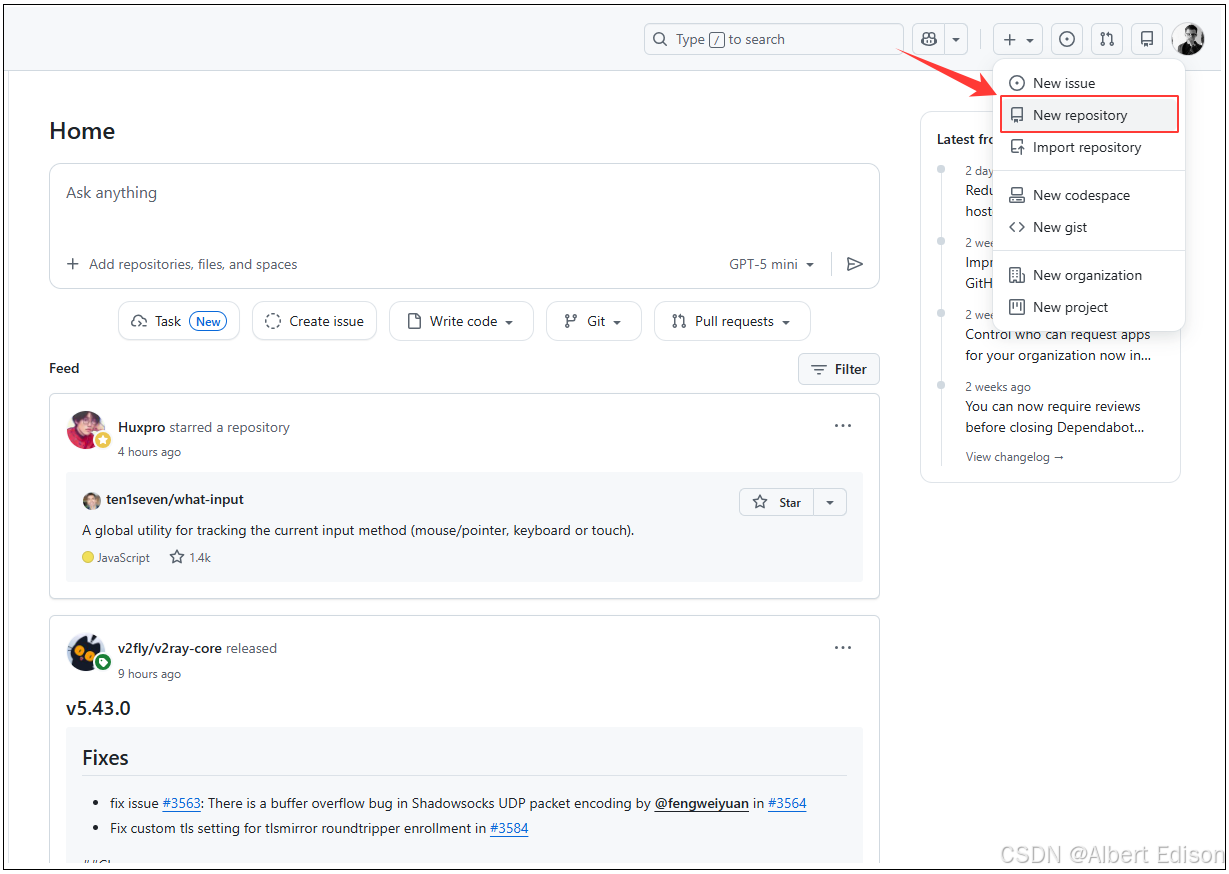
1)新建远程项目仓库:
2)填写基本信息

3)创建成功

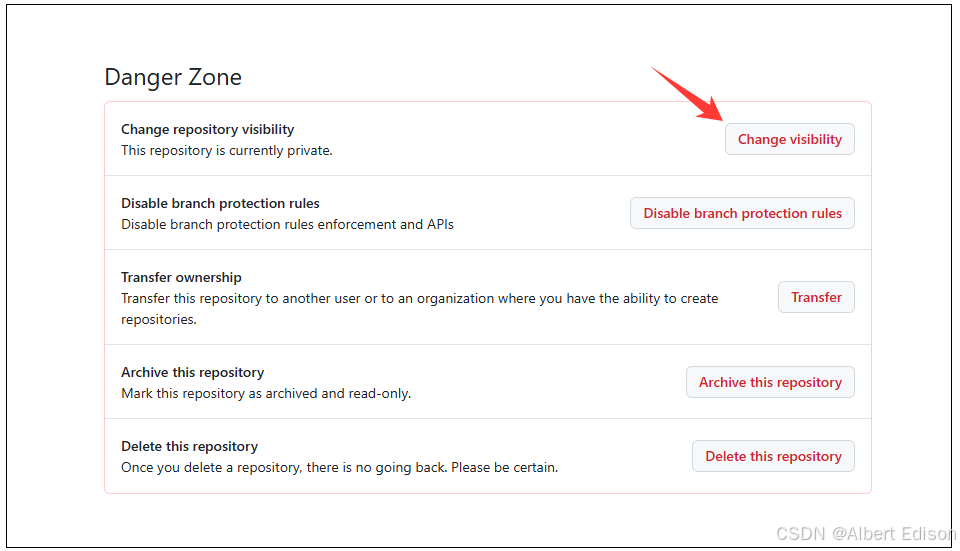
4)创建成功后,我们可以对远程仓库进⾏⼀个基本的设置:开源 or 私有
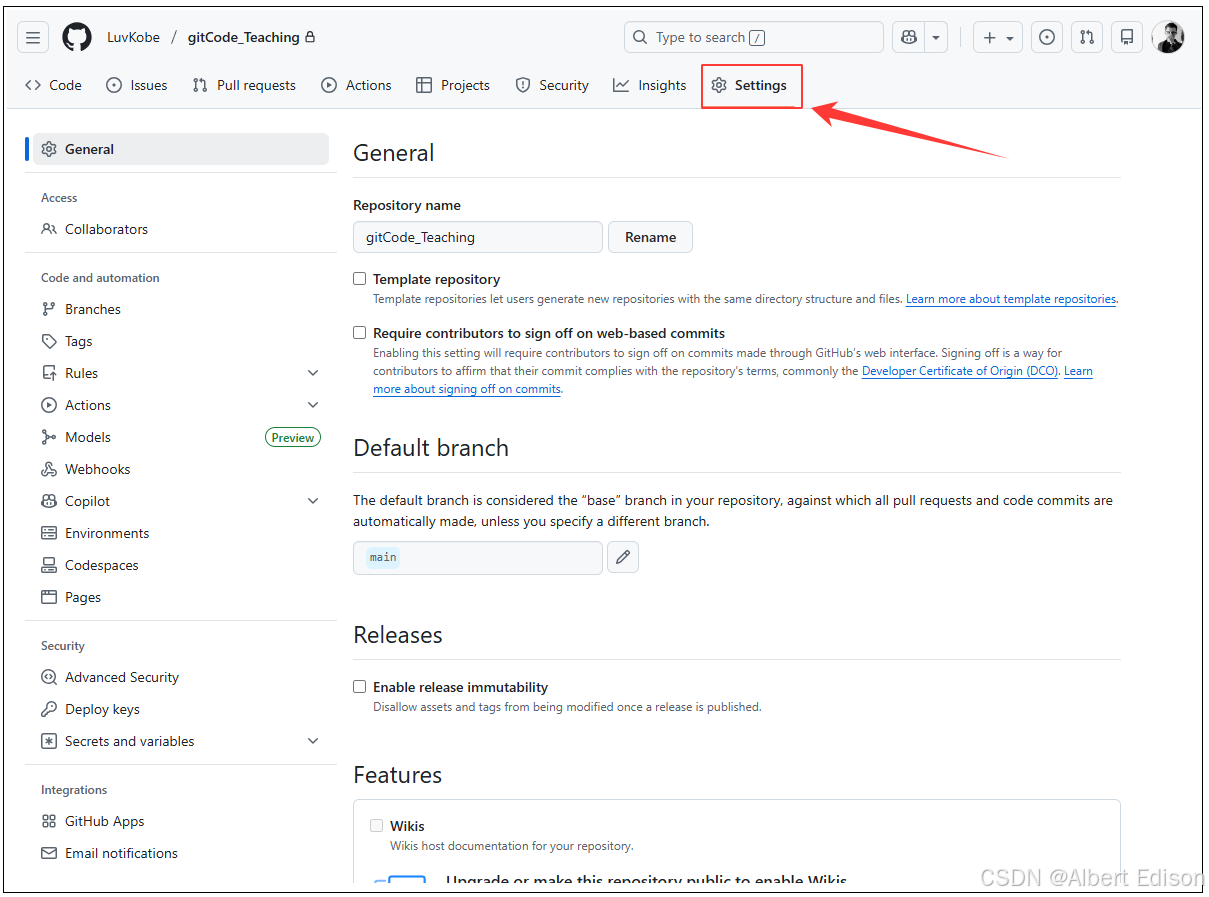
往下翻,找到 Danger Zone,选择 Change visibility
5)从创建好的远程仓库中我们便能看到,之前在本地学习过的分⽀,也存在于远程仓库中并被管理起来了。刚创建的仓库有且只有⼀个默认的 main(master) 分⽀。
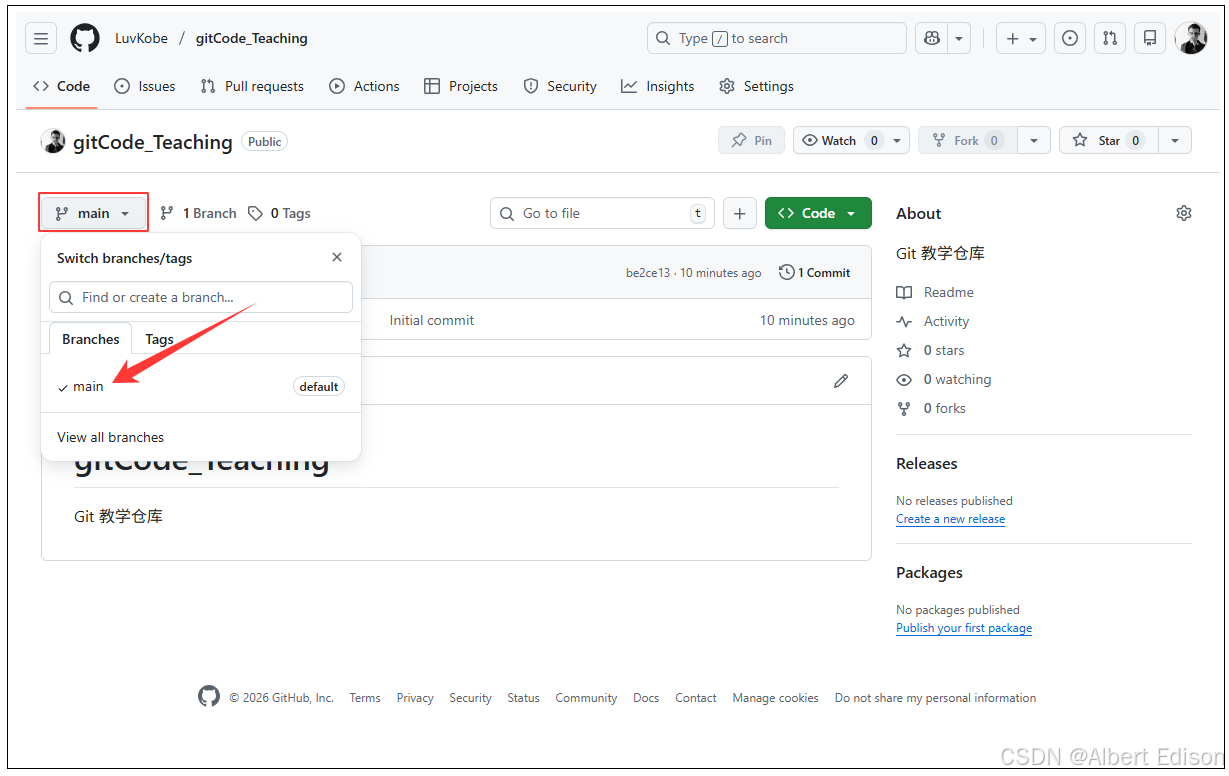
6)实际在开发过程中,我们会新建一个 dev 分支,然后进行 Coding,写完代码以后,不能直接在 dev 上 合并(merge) 主分支,而是要提一个 PR(Pull requests) 合并申请单,提完以后,由管理员进行 merge 操作。

4. 克隆远程仓库
克隆/下载远端仓库到本地,需要使用 git clone 命令,后面跟上我们的远端仓库的链接,远端仓库的链接可以从仓库中找到:选择 克隆 / 下载 获取远程仓库链接:
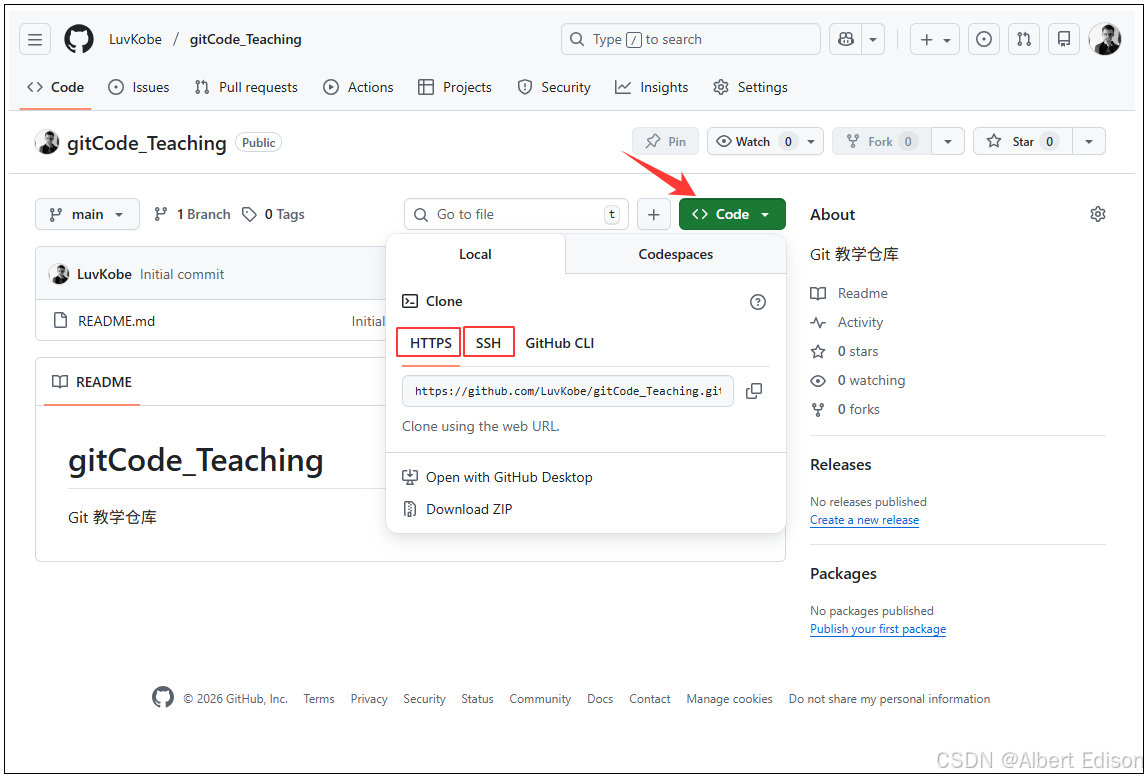
SSH 协议和 HTTPS 协议是 Git 最常使用的两种数据传输协议。SSH 协议使用了公钥加密和公钥登陆机制,体现了其实用性和安全性,使用此协议需要将我们的公钥放上 服务器,由 Git 服务器进行管理。使用 HTTPS 方式时,没有要求,可以直接克隆下来。
- 使用 HTTPS 方式
bash
git clone https://github.com/LuvKobe/gitCode_Teaching.git结果如下:其中 origin 是远程仓库默认的名字,fetch 是【拉取】,push 是【推送】。

- 使用 SSH 方式
第一步:创建SSH Key。在用户主目录下,看看有没有 .ssh 目录,如果有,再看看这个目录下有没有 id_rsa 和 id_rsa.pub 这两个文件,如果已经有了,可直接跳到下一步。如果没有,需要创建SSH Key:
bash
# 注意要输⼊⾃己的邮箱,然后⼀路回车,使用默认值即可
ssh-keygen -t rsa -C "xxxxxx@qq.com"

# 查看密钥对
ls -a .ssh/
顺利的话,可以在用户主目录里找到 .ssh 目录,里面有 id_rsa 和 id_rsa.pub 两个文件,这两个就是 SSH Key 的秘钥对,id_rsa 是私钥,不能泄露出去,id_rsa.pub 是公钥,可以放心地告诉任何人。
如下所示:

第二步:添加自己的公钥到远端仓库。
点击头像,选择 Settings
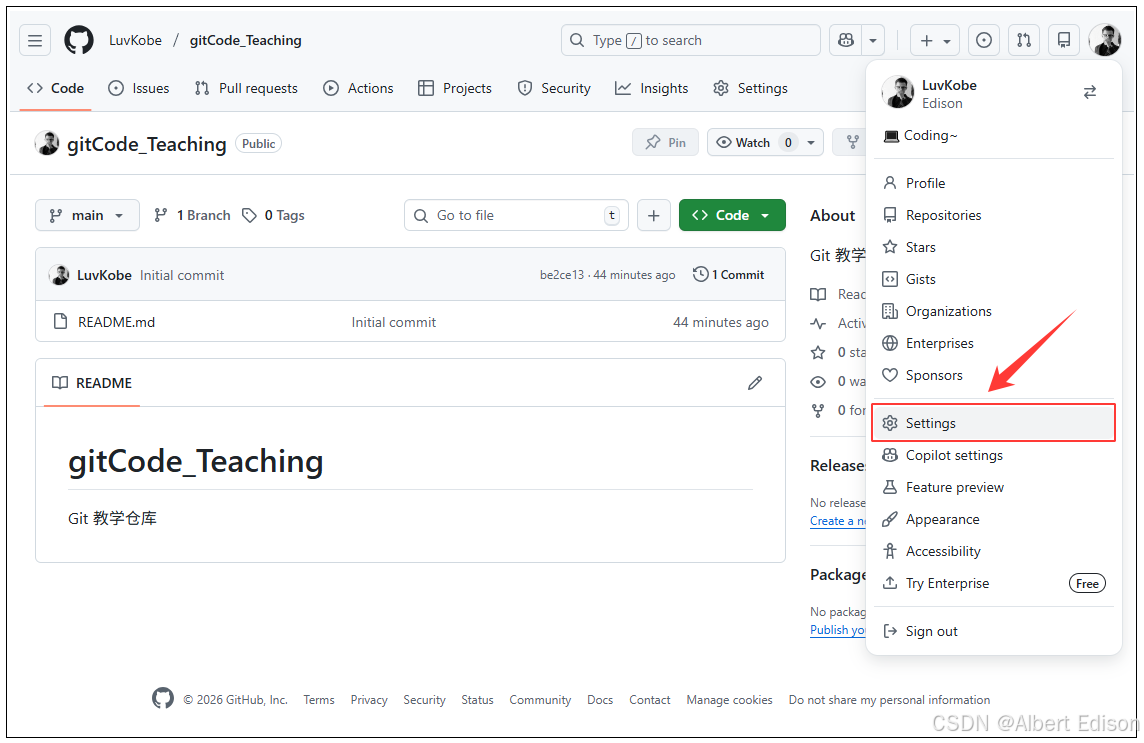
点击 ssh公钥 选项,进行设置:
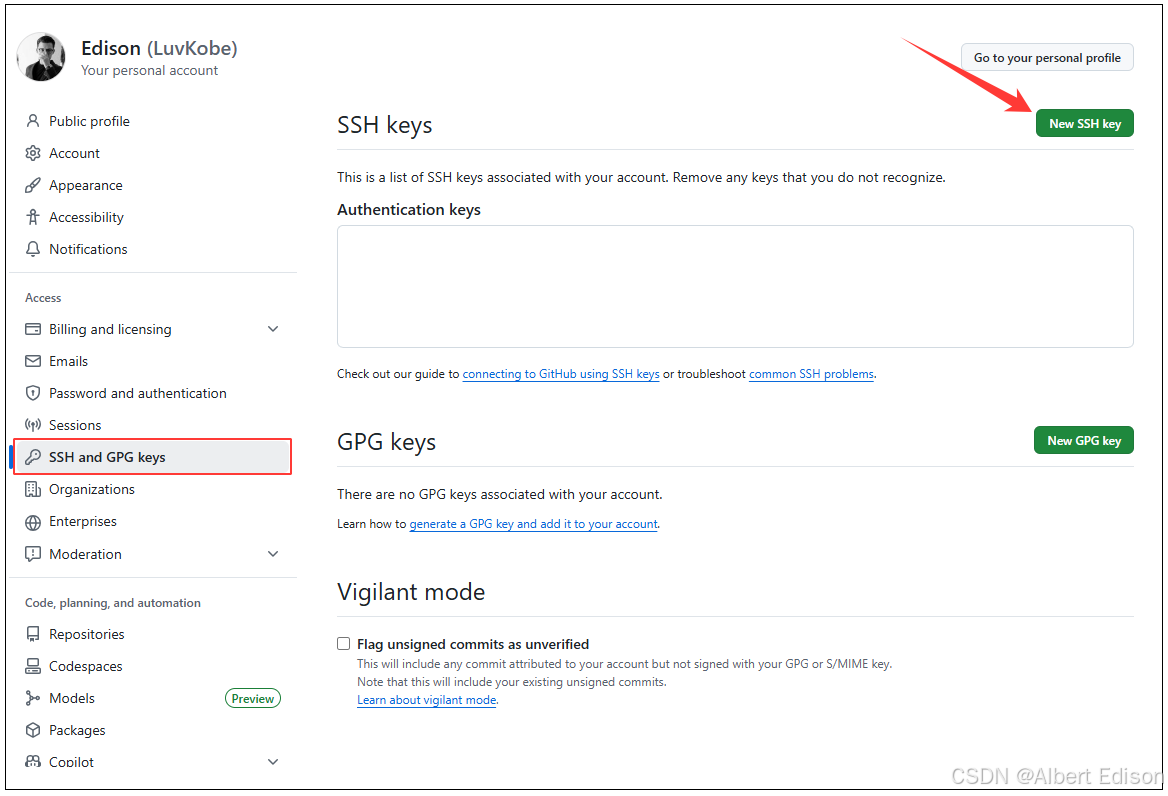
使用命令查看公钥:
bash
cat .ssh/id_rsa.pub然后把公钥复制进去:

点击确认后,需要对你进行认证,输入你的账号密码即可。

至此,我们的准备工作全部做完,欢快的 clone 吧。

done,成功!如果有多个人协作开发,GitHub 允许添加多个公钥,只要把每个人的电脑上的 Key 都添加到 GitHub,就可以在每台电脑上往 GitHub 上提交推送了。
当我们从远程仓库克隆后,实际上 Git 会自动把本地的 master 分支和远程的 master 分支对应起来,并且,远程仓库的默认名称是 origin。在本地我们可以使用 git remote 命令,来查看远程库的信息,如:
bash
[Tom@vm-centos:~/gitCode_Teaching]$ git remote
origin
或者,用 git remote -v 显示更详细的信息:
bash
[Tom@vm-centos:~/gitCode_Teaching]$ git remote -v
origin	git@github.com:LuvKobe/gitCode_Teaching.git (fetch)
origin	git@github.com:LuvKobe/gitCode_Teaching.git (push)
上面显示了可以抓取和推送的 origin 的地址。如果没有推送权限,就看不到 push 的地址。
5. 向远程仓库推送
如果我们之前设置过全局的 name 和 e-mail,这两项配置需要和 github 上配置的用户名和邮箱一致,否则会出错。或者从来没有设置过全局的 name 和 e-mail,那么我们第一次提交时也会报错。这就需要我们重新配置下了,同样要注意需要和 gitee 上配置的用户名和邮箱一致。
配置命令如下:
bash
# 用户名和邮箱要与github上保持一致
git config --global user.name "xxxxx"
git config --global user.email "xxxxx@qq.com"

# 查看配置信息
git config -l
本地已经 clone 成功远程仓库后,我们便可以向仓库中提交内容,例如新增一个 file.txt 文件:
bash
# 新建文件
touch file.txt
echo "hello git" > file.txt

# 提交文件
git add .
git commit -m "create file.txt"
结果如下:
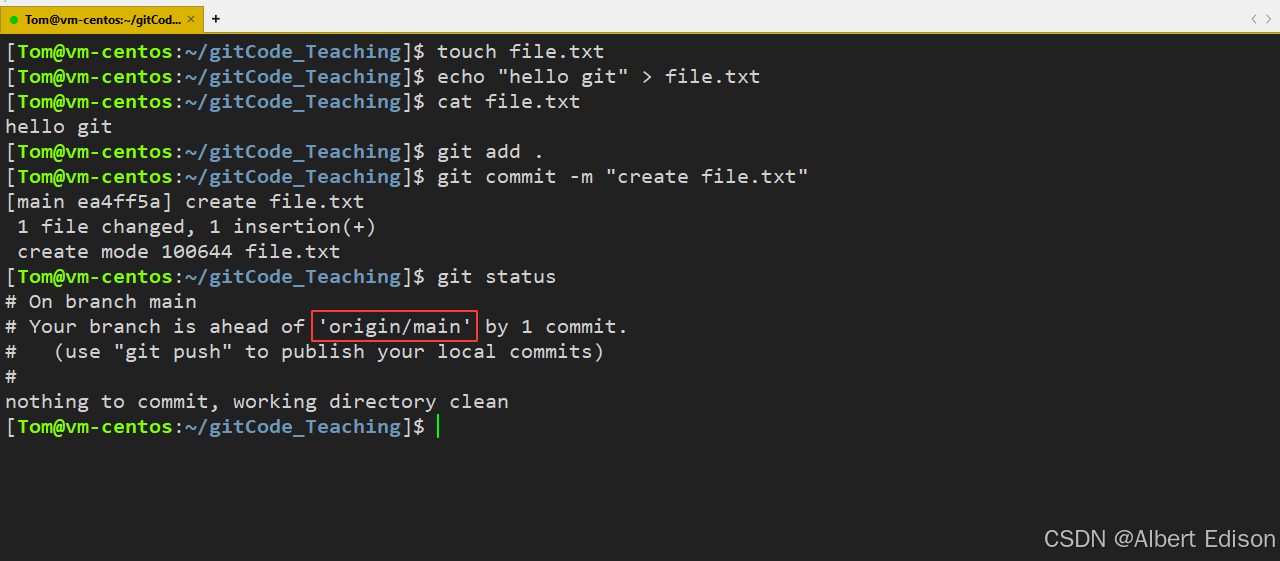
到这里我们已经将内容提交至本地仓库中,如何将本地仓库的内容推送至远程仓库呢,需要使用 git push 命令,该命令用于将本地的分支版本上传到远程并合并,命令格式如下:
bash
git push <远程主机名> <本地分⽀名>:<远程分⽀名>

# 如果本地分⽀名与远程分⽀名相同,则可以省略冒号:
git push <远程主机名> <本地分⽀名>
此时我们要将本地的 main 分支推送到 origin 主机的 main 分支,则可以:
bash
# 写法一
git push origin main:main

# 写法二
git push origin main
结果如下:
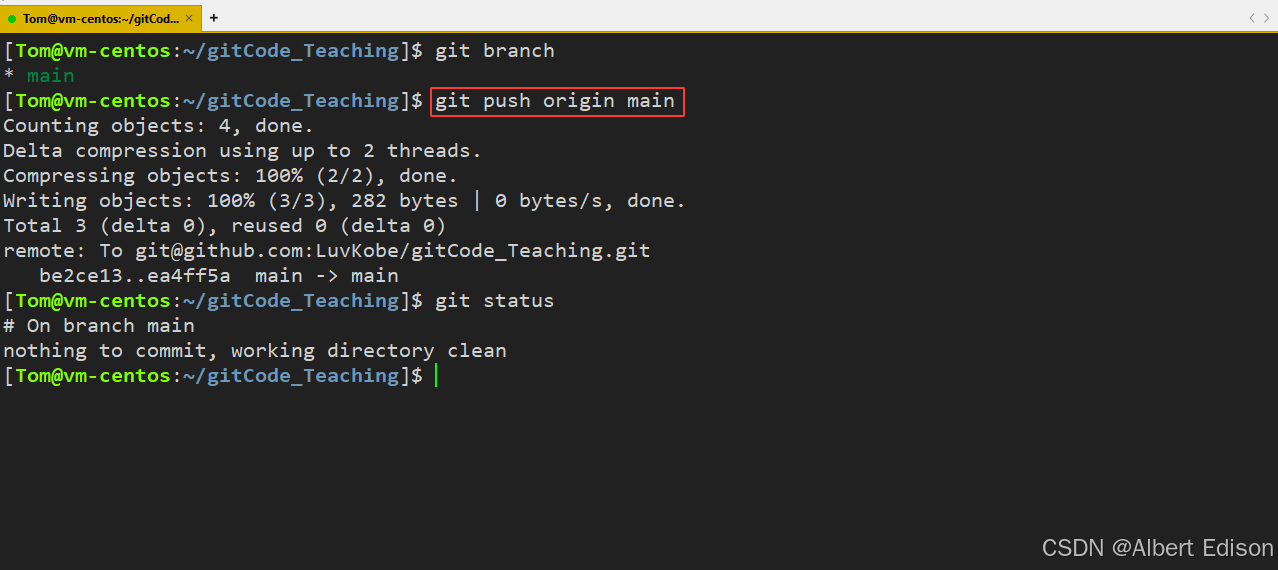
推送成功!这里由于我们使用的是 SSH 协议,是不用每一次推送都输入密码的,方便了我们的推送操作。如果你使用的是 HTTPS 协议,有个麻烦地方就是每次推送都必须输入口令。
接下来,看看远程仓库:
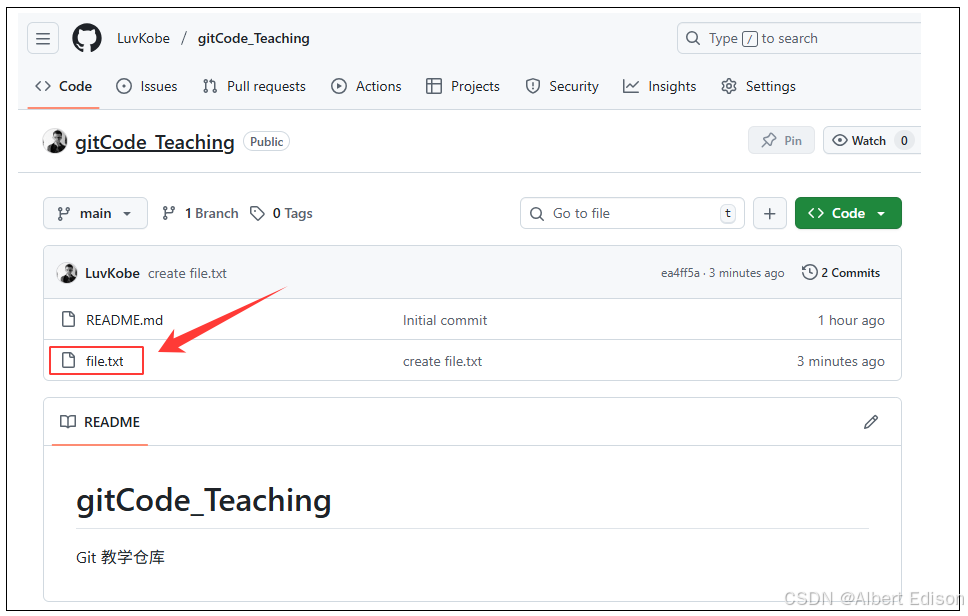
代码已经被推送至远端了:

6. 拉取远程仓库
在 远程仓库里 点击 file.txt 文件并在线修改它:

修改内容:
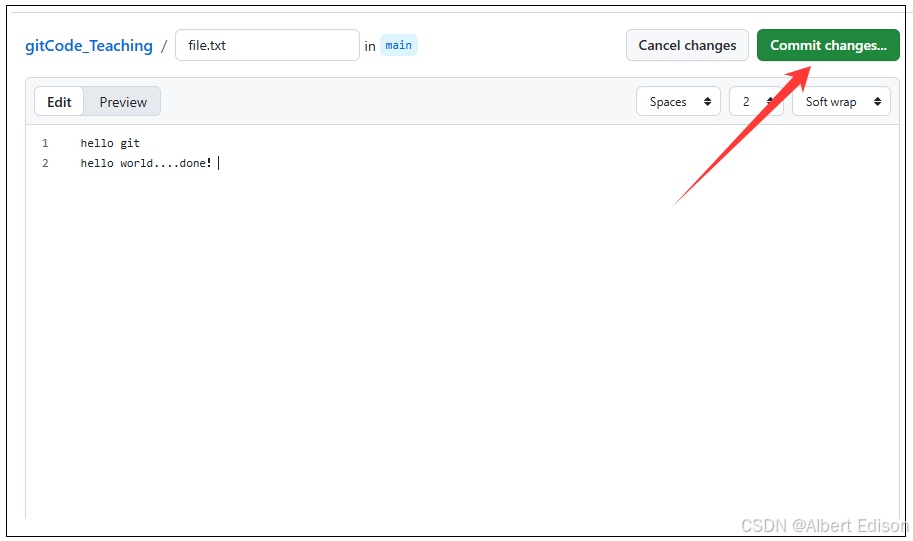
此时,远程仓库是要领先于本地仓库一个版本,为了使本地仓库保持最新的版本,我们需要拉取下远端代码,并合并到本地。Git 提供了 git pull 命令,该命令用于从远程获取代码并合并本地的版本。格式如下:
bash
git pull <远程主机名> <本地分⽀名>:<远程分⽀名>

# 如果远程分⽀是与当前分支一样,则冒号后⾯的部分可以省略。
git pull <远程主机名> <远程分⽀名>
使用一下:
bash
git push origin main结果如下:
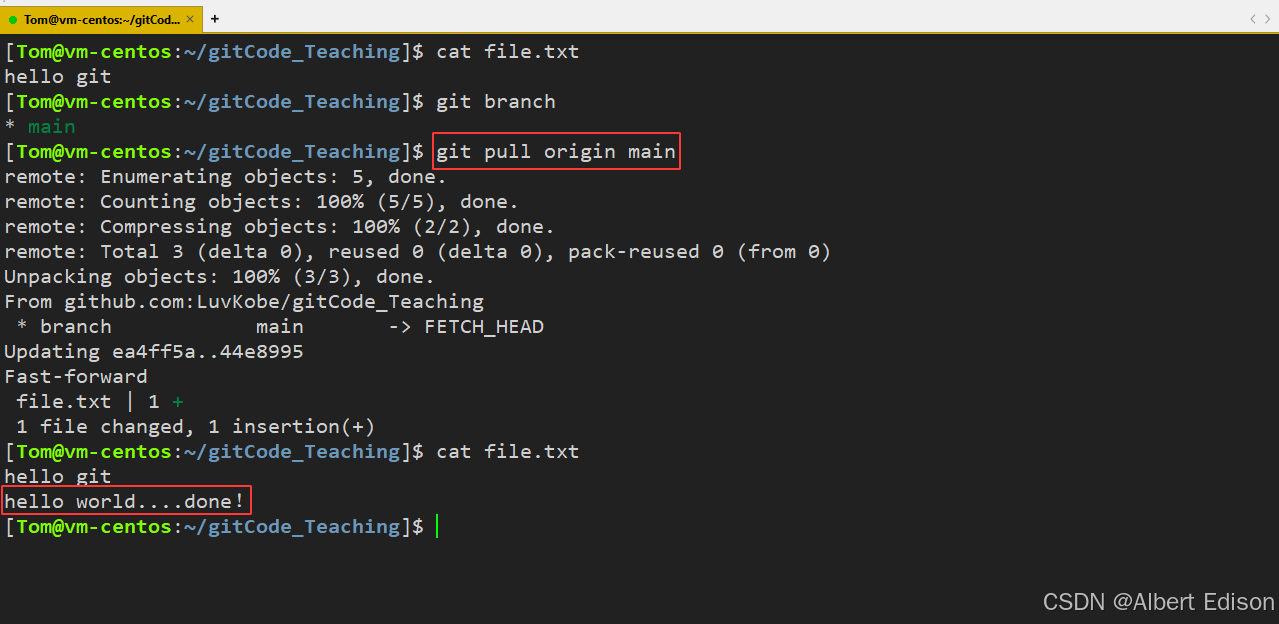
我们发现,拉取成功了!
7. 忽略特殊文件
在日常开发中,我们有些文件不想或者不应该提交到远端,比如保存了数据库密码的配置文件,那怎么让 Git 知道呢?在 Git 工作区的根目录下创建一个特殊的 .gitignore 文件,然后把要忽略的文件名填进去,Git 就会自动忽略这些文件了。
不需要从头写 .gitignore 文件,Github 在创建仓库时就可以为我们生成,不过需要我们主动勾选一下:
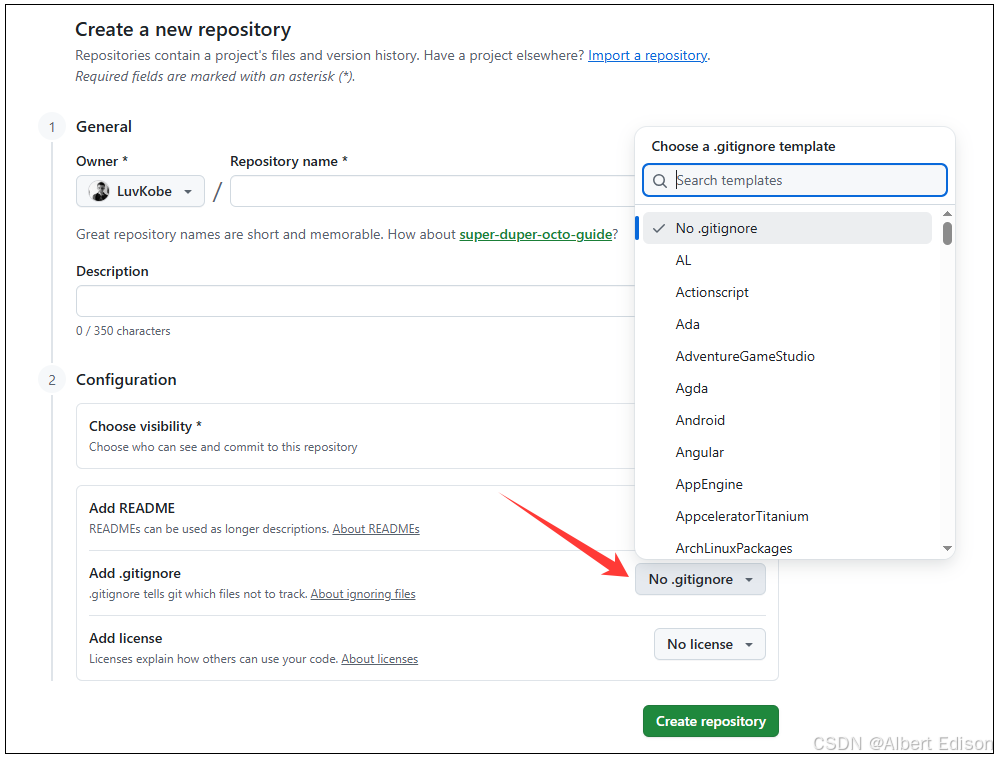
如果当时没有选择这个选择,在工作区创建一个也是可以的。无论哪种方式,最终都可以得到一个完整的 .gitignore 文件,例如我们想忽略以 .so 和 .ini 结尾所有文件,.gitignore 的内容如下:
bash
# 省略选择模本的内容
# My configurations:
*.ini
*.so
在 .gitignore 文件中也可以指定某个确定的文件。
最后一步就是把 .gitignore 也提交到远端,就完成了:
bash
# 新建.gitignore文件
vim .gitignore

# 提交并推送
git add .
git commit -m "add .gitignore"
git push origin main
结果如下:
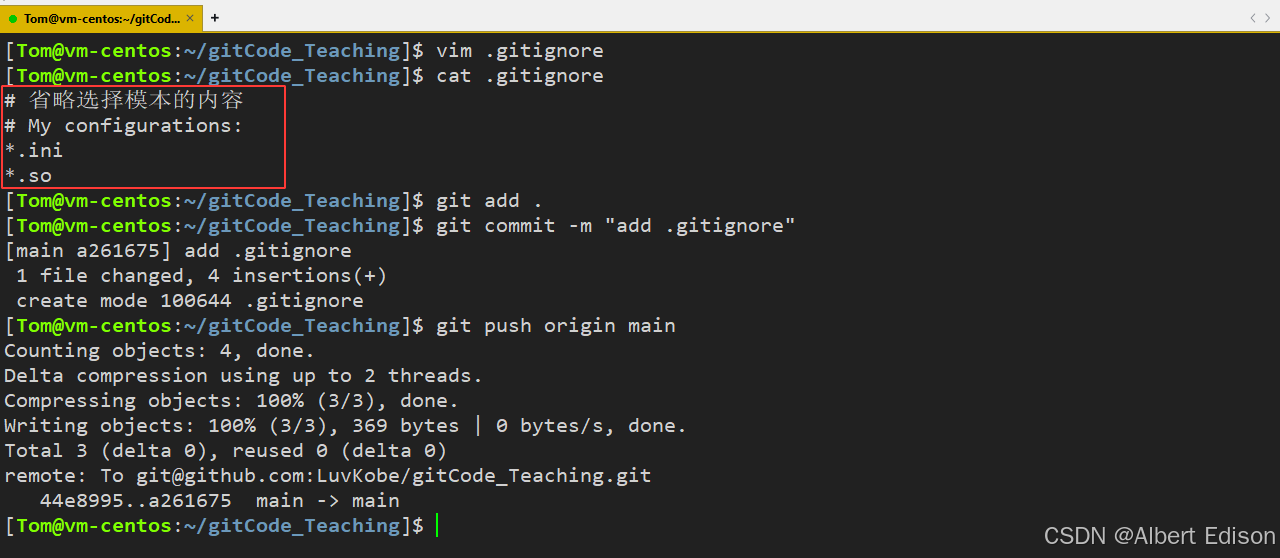
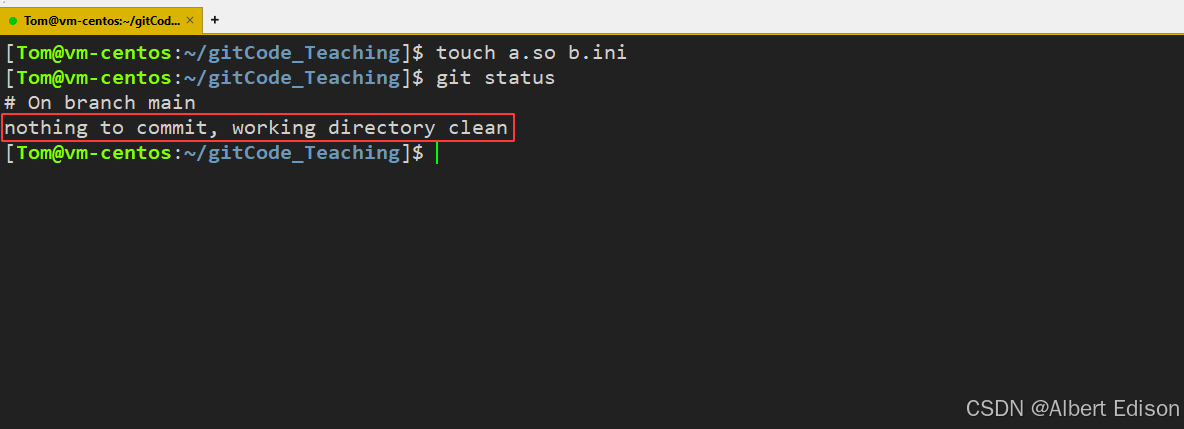
接着我们就来验证一下 .gitignore 文件的能力,在工作区新增两个文件 a.so b.ini:
bash
touch a.so b.ini检验 .gitignore 的标准就是使用 git status 命令,看看是否出现了 working tree clean。我们发现 Git 并没有提示在工作区中有文件新增,果然 .gitignore 生效了!
但有些时候,你就是想添加一个文件到远程仓库中,但由于这个文件被 .gitignore 忽略了,根本添加不了,那么可以用 -f 强制添加:
bash
git add -f [filename]如下所示:我们可以新建一个 b.so 文件,然后使用 -f 选项来强制添加(别提交):

或者你发现,可能是 .gitignore 写得有问题,需要找出来到底哪个规则写错了,比如说 a.so 文件是要被添加的,可以用 git check-ignore 命令检查:
bash
[Tom@vm-centos:~/gitCode_Teaching]$ git check-ignore -v a.so
.gitignore:4:*.so	   a.so
Git 会告诉我们,.gitignore 的第 4 行规则忽略了该文件,于是我们就可以知道应该修订哪个规则。
还有些时候,当我们编写了规则排除了部分文件时,例如:
bash
# 排除所有.开头的隐藏⽂件
.*
但是我们发现 . 这个规则把 .gitignore 也排除了。虽然可以用 git add -f 强制添加进去,但有强迫症的童鞋还是希望不要破坏 .gitignore 规则,这个时候,可以添加一条例外规则:
bash
# 排除所有.开头的隐藏⽂件
.*

# 不排除.gitignore
!.gitignore
把指定文件排除在 .gitignore 规则外的写法就是 ! + 文件名,所以,只需把例外文件添加进去即可。
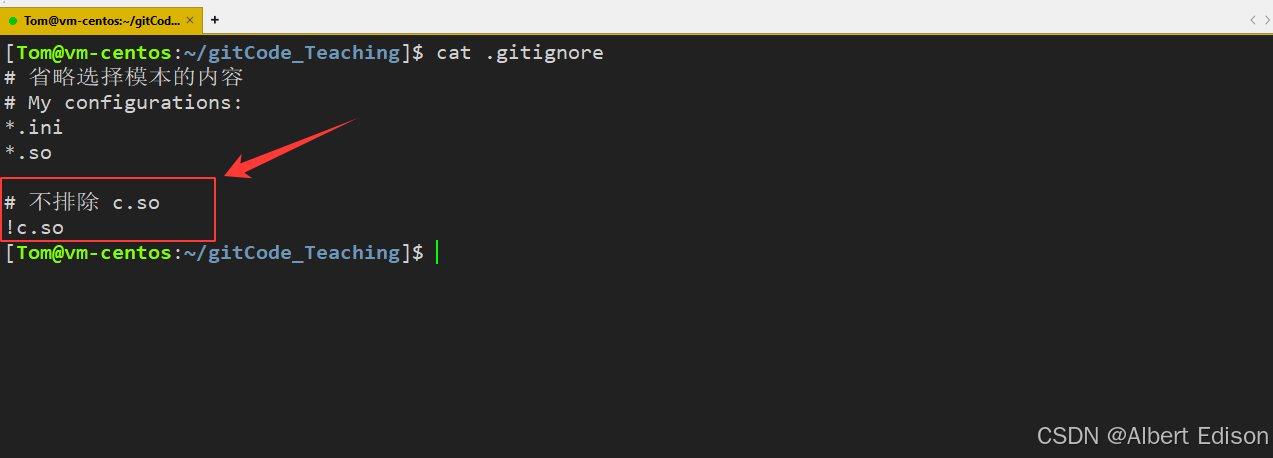
现在我们可以在 .gitignore 新增一条规则:不排除 c.so 文件
bash
# 不排除 c.so
!c.so
结果如下:
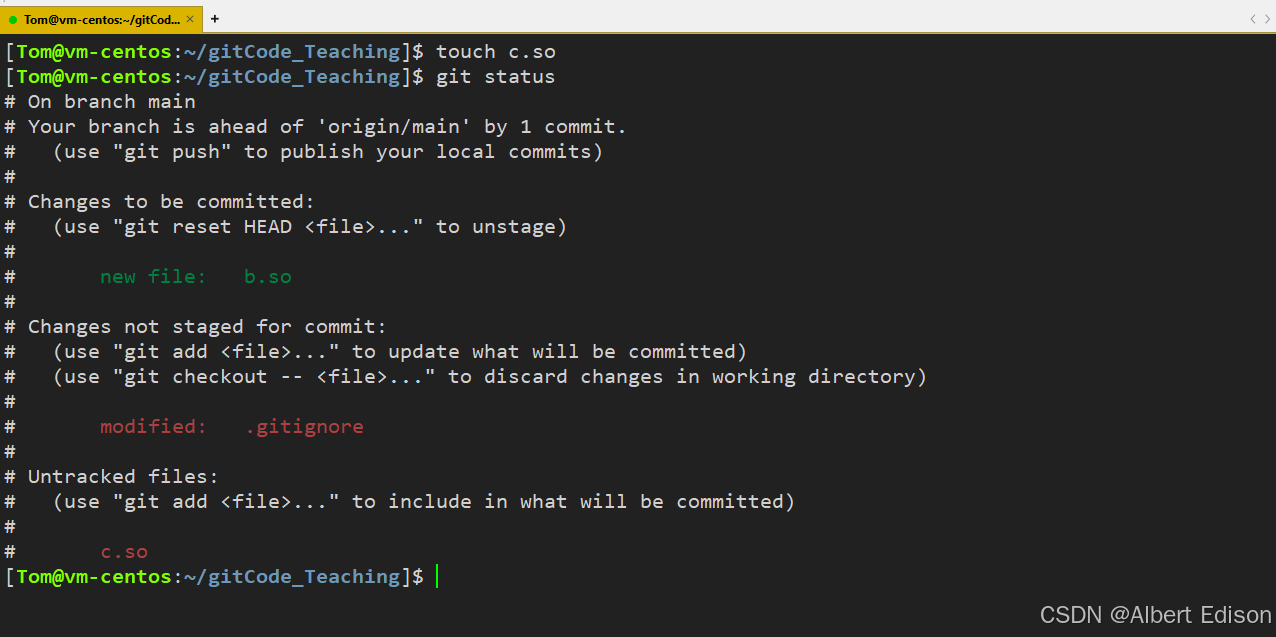
再创建一个 c.so 文件,不加 -f 选项来验证一下
bash
# 新建文件
touch c.so

# 查看状态
git status
结果如下:
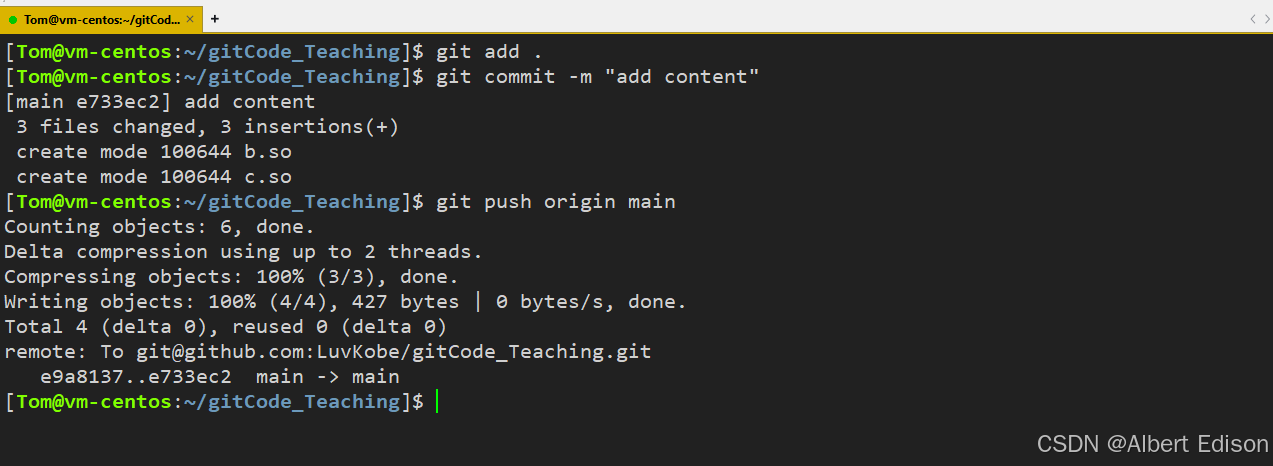
然后再进行推送到远端仓库:
bash
# 添加
git add .

# 提交修改
git commit -m "add .so"

# 推送
git push origin main
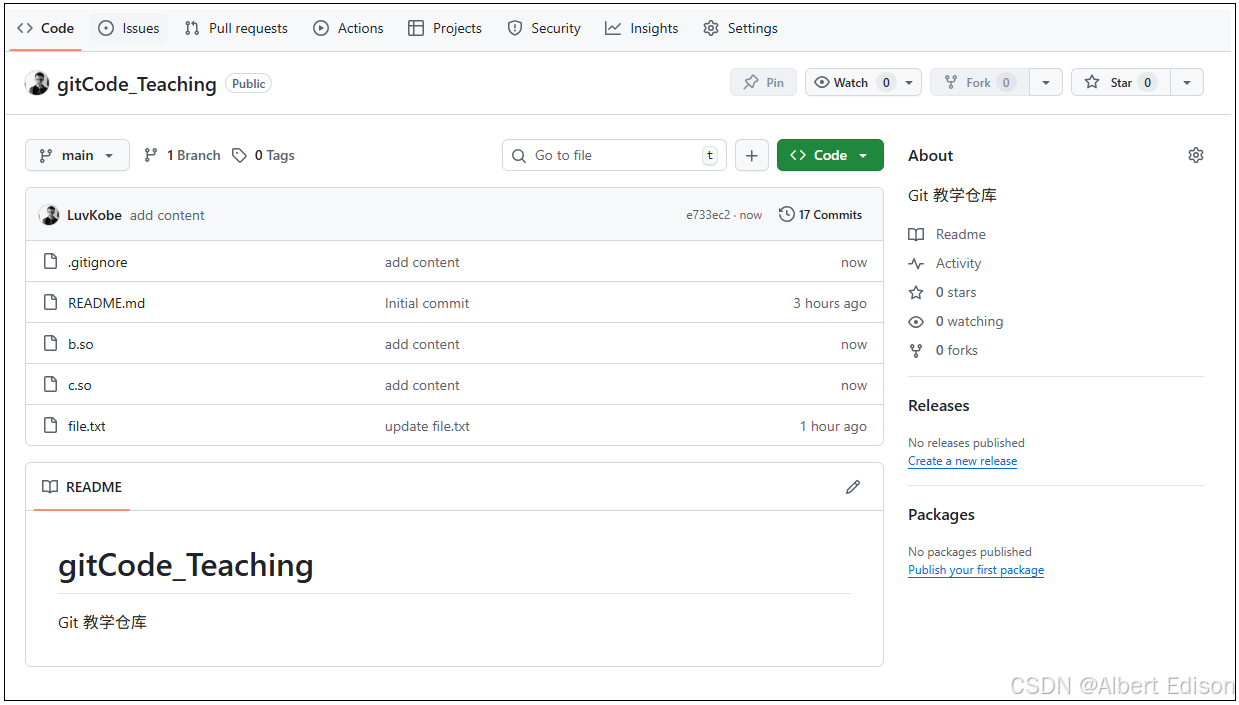
结果如下:
同时可以去远端仓库刷新看一下:
8. 给命令配置别名
在我们使用 Git 期间,有些命令敲的时候着实让人头疼(太长了...),幸运的是,git 支持对命令进行简化!
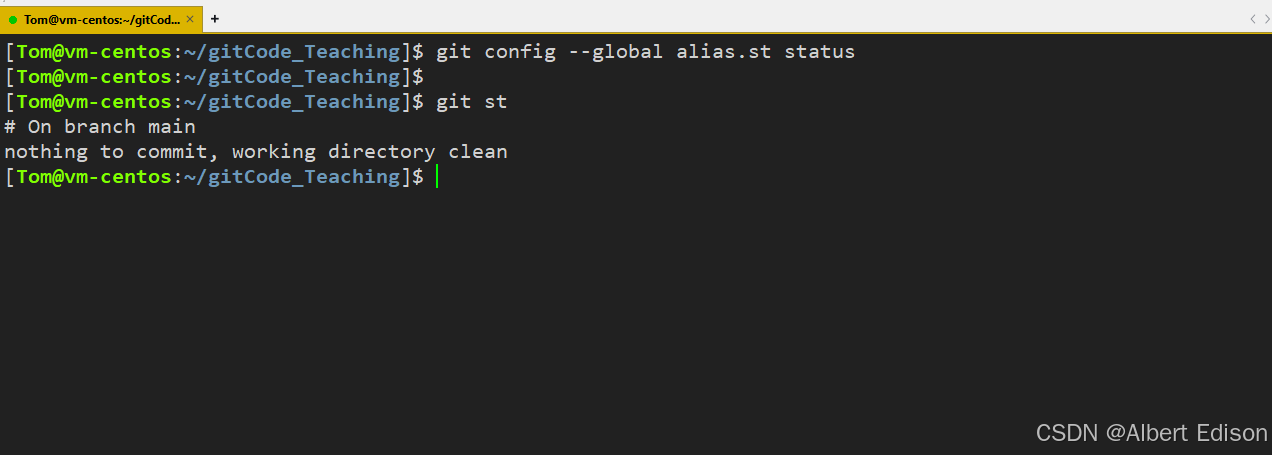
举个例子,将 git status 简化为 git st,对应的命令为:
bash
git config --global alias.st status--global 参数是全局参数,也就是这些命令在这台电脑的所有 Git 仓库下都有用。如果不加,那只针对当前的仓库起作用。
好了,现在敲 git st 看看效果:
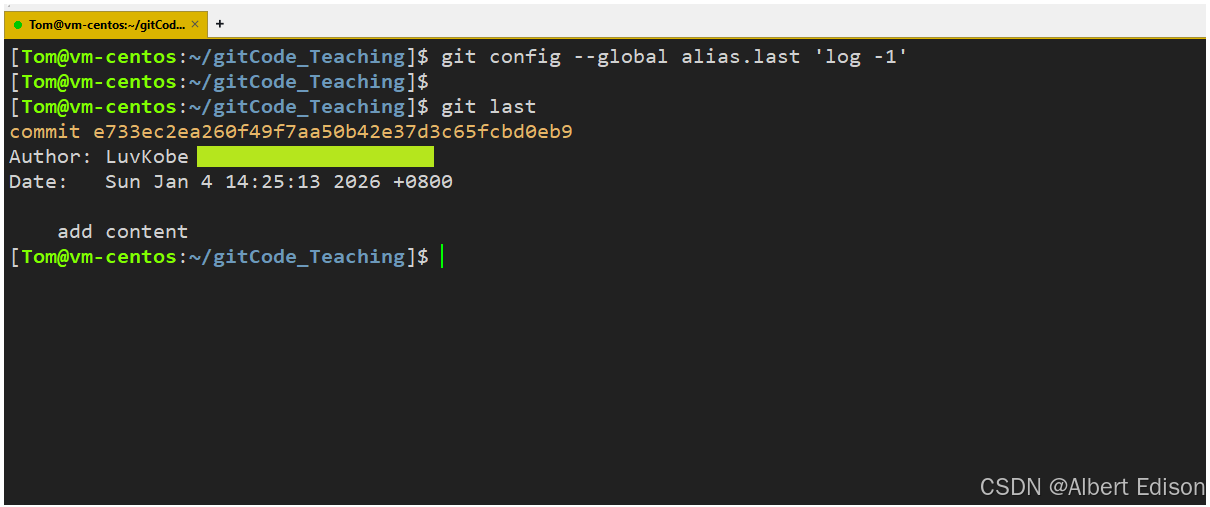
再来配置一个 git last,让其显示最后一次提交信息:
bash
git config --global alias.last 'log -1'这样,用 git last 就能显示最近一次的提交:
不过,我个人还是不推荐大家现在去使用它,目前所有的命令都要手动完成,尽快适应 Git。