npm版本降级
1、安装版本,@后面改为自己想要安装版本
npm install npm@6.4.1 -g2.查看npm版本是否降低成功
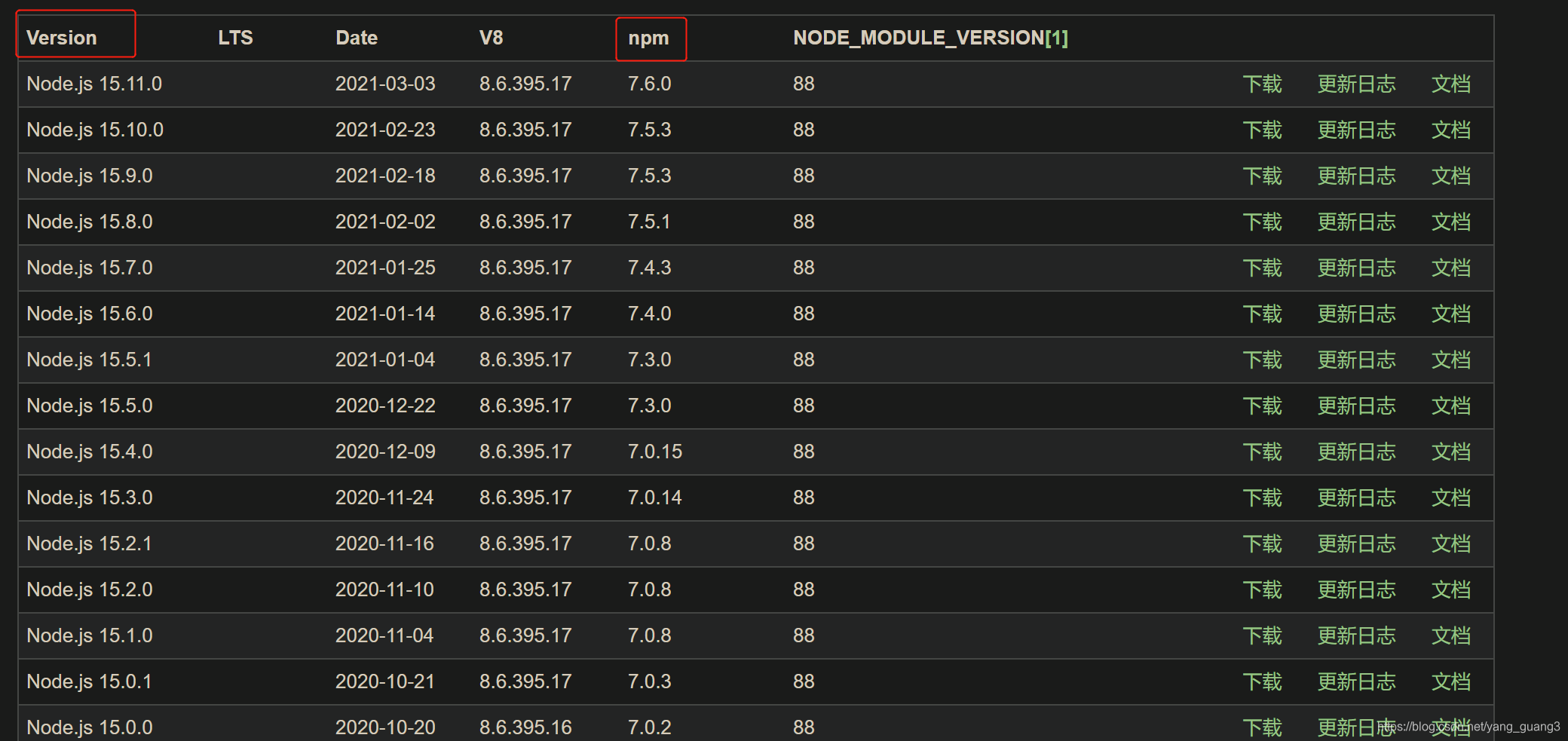
npm -vnode与npm对应版本
nvm切换node版本
一、首先下载nvm https://github.com/coreybutler/nvm-windows/releases/tag/1.1.9
查看nvm版本:nvm -vnvm操作node版本命令合计
# 安装nodjs版本
nvm install 10.16.3

nvm install 14.15.4


# 切换,使用nodejs
nvm use 10.16.3     ## nvm use 报错,1).使用管理员打开cmd 2).nvm安装路径不要有中文和空格


# 常用nvm命令
nvm uninstall <version>            ## 删除已安装的指定版本,语法与install类似
nvm use <version>                  ## 切换使用指定的版本node
nvm ls                             ## 列出所有安装的版本
nvm ls-remote                      ## 列出所以远程服务器的版本(官方node version list)
nvm current                        ## 显示当前的版本
nvm alias <name> <version>         ## 给不同的版本号添加别名
nvm unalias <name>                 ## 删除已定义的别名
nvm reinstall-packages <version>   ## 在当前版本node环境下,重新全局安装指定版本号的npm包
webpack版本与vue版本不一致
解决 webpack-dev-server --inline --progress --config build/webpack.dev.conf.js 报错
目前存在这种情况,可能是三个原因造成的
1.webpack版本与vue版本不一致
2.本地运行IP地址不正确
3.本地运行localhost与127.0.0.1映射被修改
1.查看vue版本
vue -V2.卸载、安装对应版本webpack
npm uninstall webpack-dev-server
npm install webpack-dev-server@2.9.6
3.启动测试
npm run dev