本文将手把手教你如何在 陪读蛙 Read Frog 中配置 Tensdaq API ,实现更稳定、更低成本的 AI 翻译与阅读体验。
适合人群:
- 经常使用 YouTube / 外文网页 / 双语阅读 的用户
- 想要 自定义翻译模型、降低 API 使用成本 的进阶用户
一、安装陪读蛙 Read Frog
首先,我们需要安装陪读蛙 Read Frog 插件。
1️⃣ 下载与安装
请前往陪读蛙 Read Frog 官方网站进行下载并安装:
👉 官方地址:https://www.readfrog.app/zh
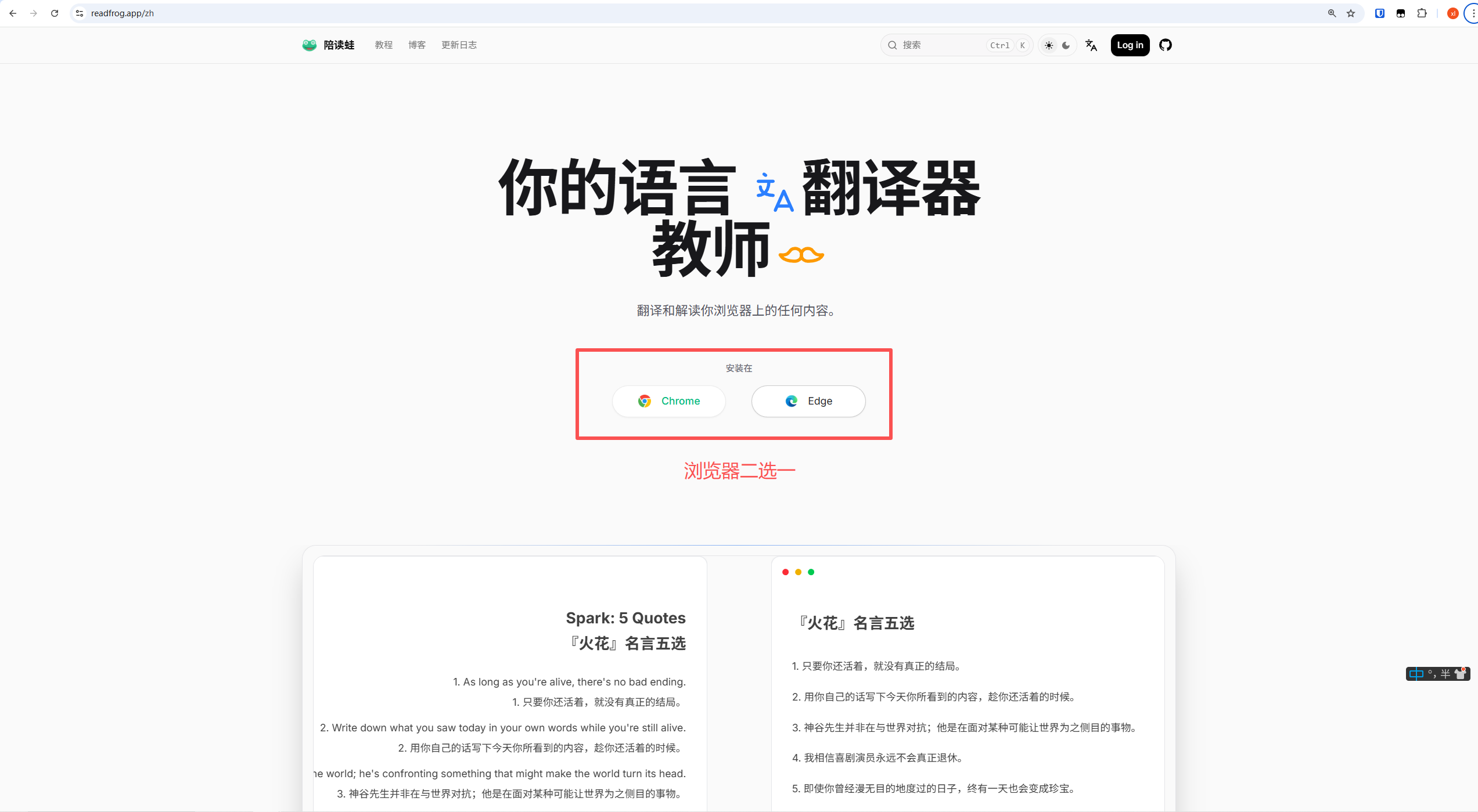
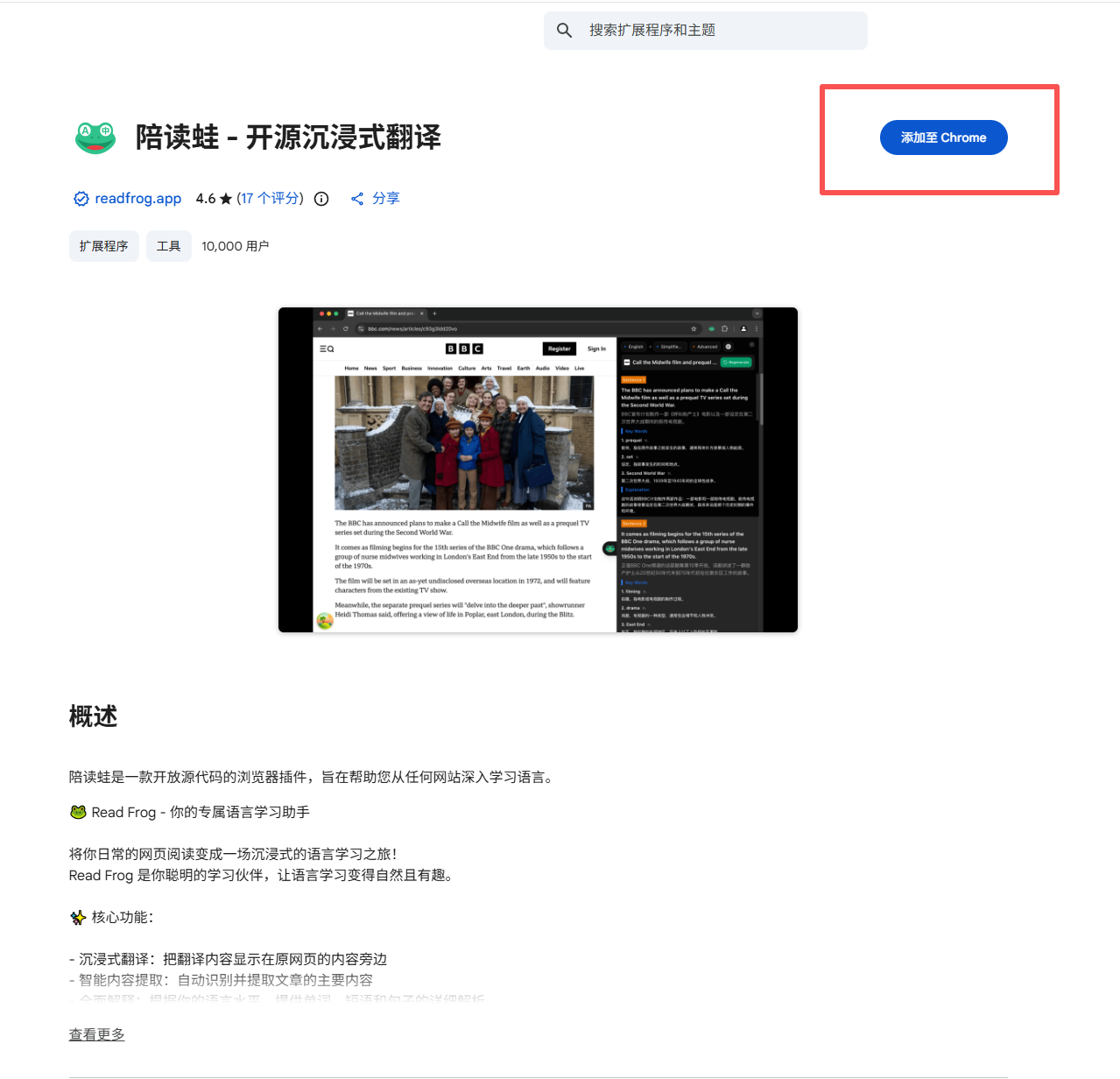
也可以直接在浏览器应用商店中搜索 Read Frog / 陪读蛙 进行安装(如下图所示)。
2️⃣ 初次启动设置
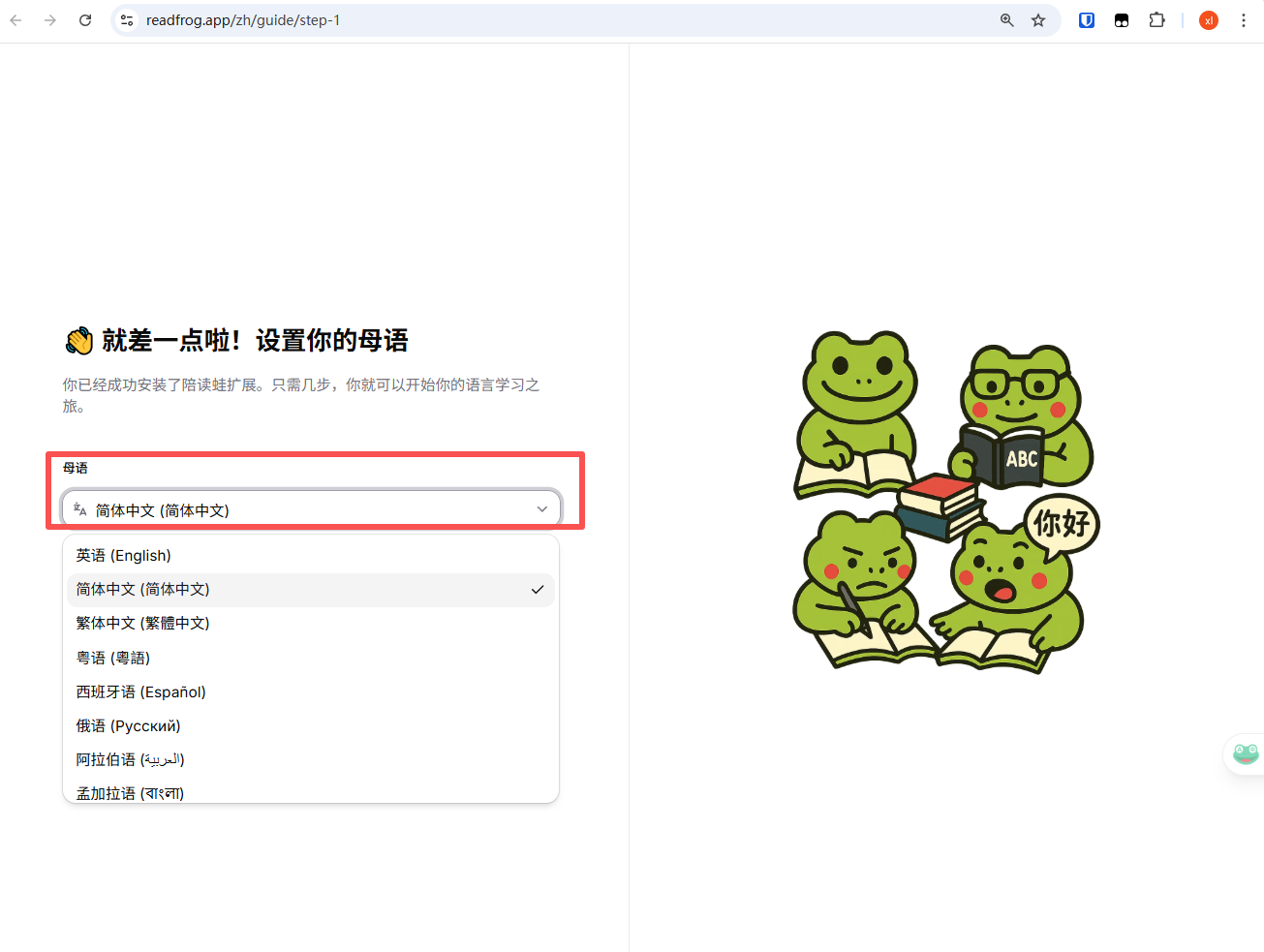
安装完成后,插件会自动引导你进行基础设置:
- 根据提示选择合适的 母语语言
- 完成基础初始化配置
(对应流程图见下)
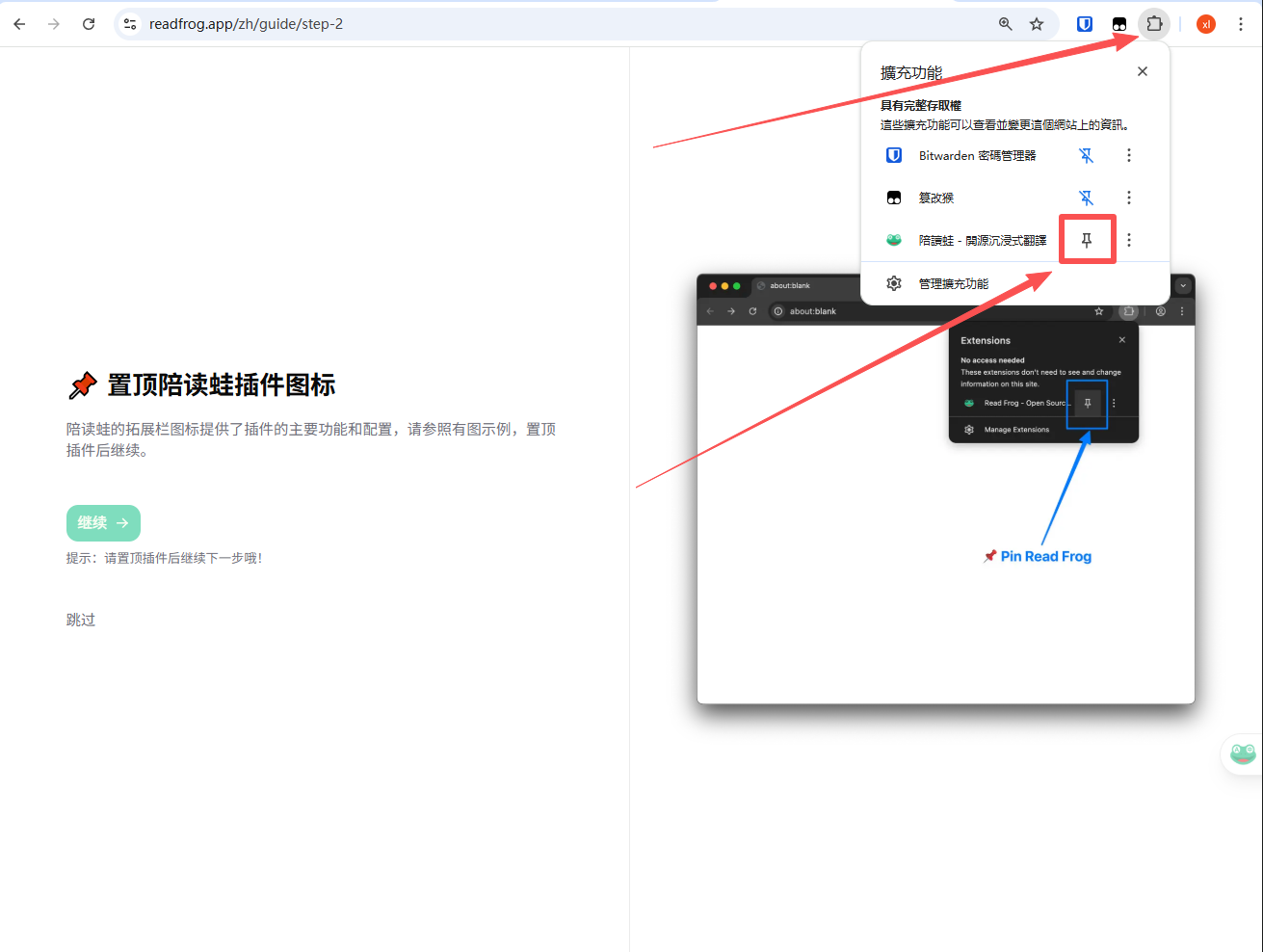
3️⃣ 固定浏览器插件
为了后续使用更加方便,建议将陪读蛙 Read Frog 固定在浏览器插件栏,方便随时开启或关闭翻译功能(如下图所示)。
二、在陪读蛙 Read Frog 中配置 API Key
完成插件安装后,我们需要为陪读蛙配置第三方 API 服务。
1️⃣ 打开插件设置
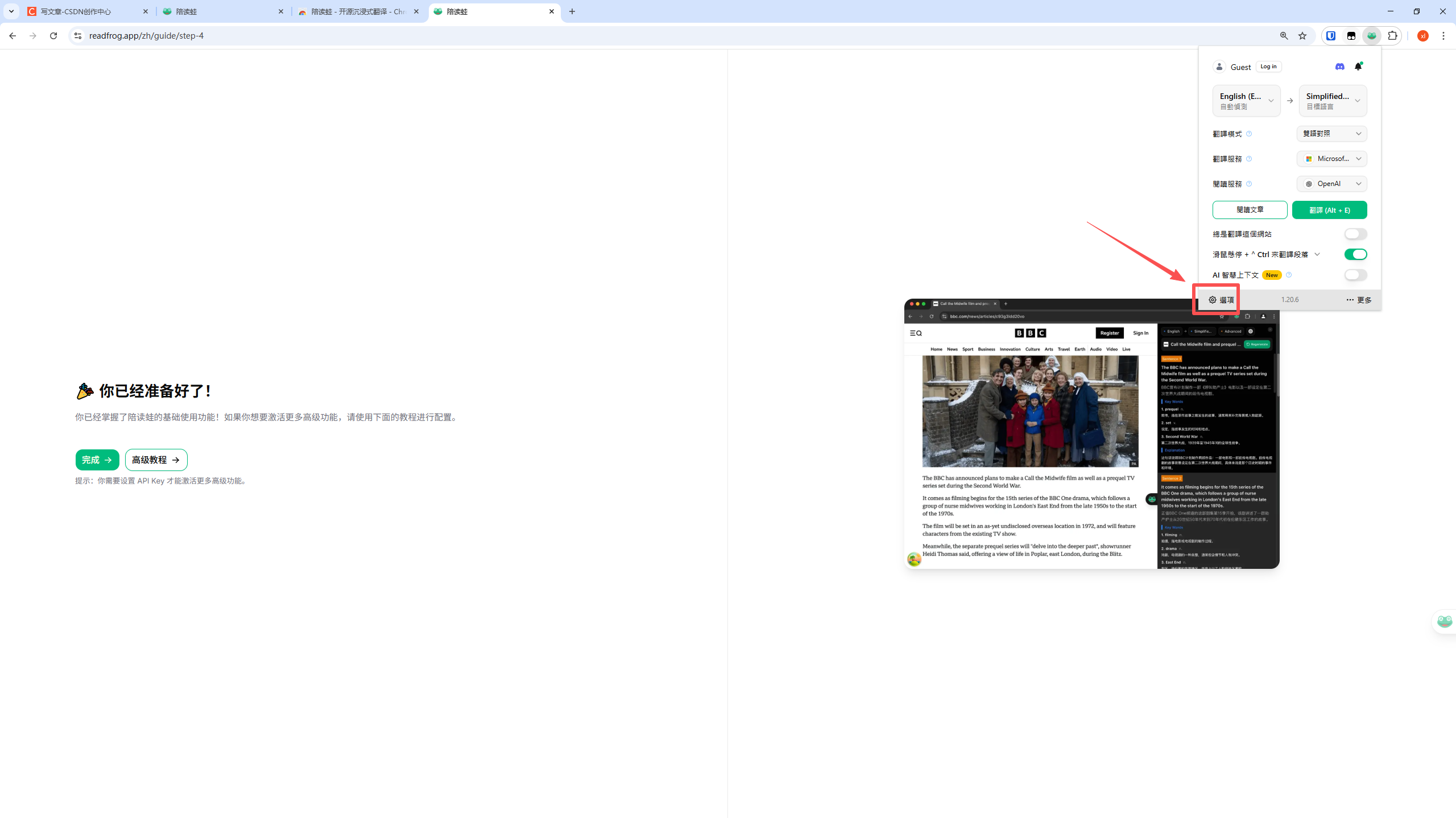
在浏览器中点击陪读蛙 Read Frog 图标,进入插件主界面,点击右上角【设置】。
2️⃣ 进入 API 提供商设置
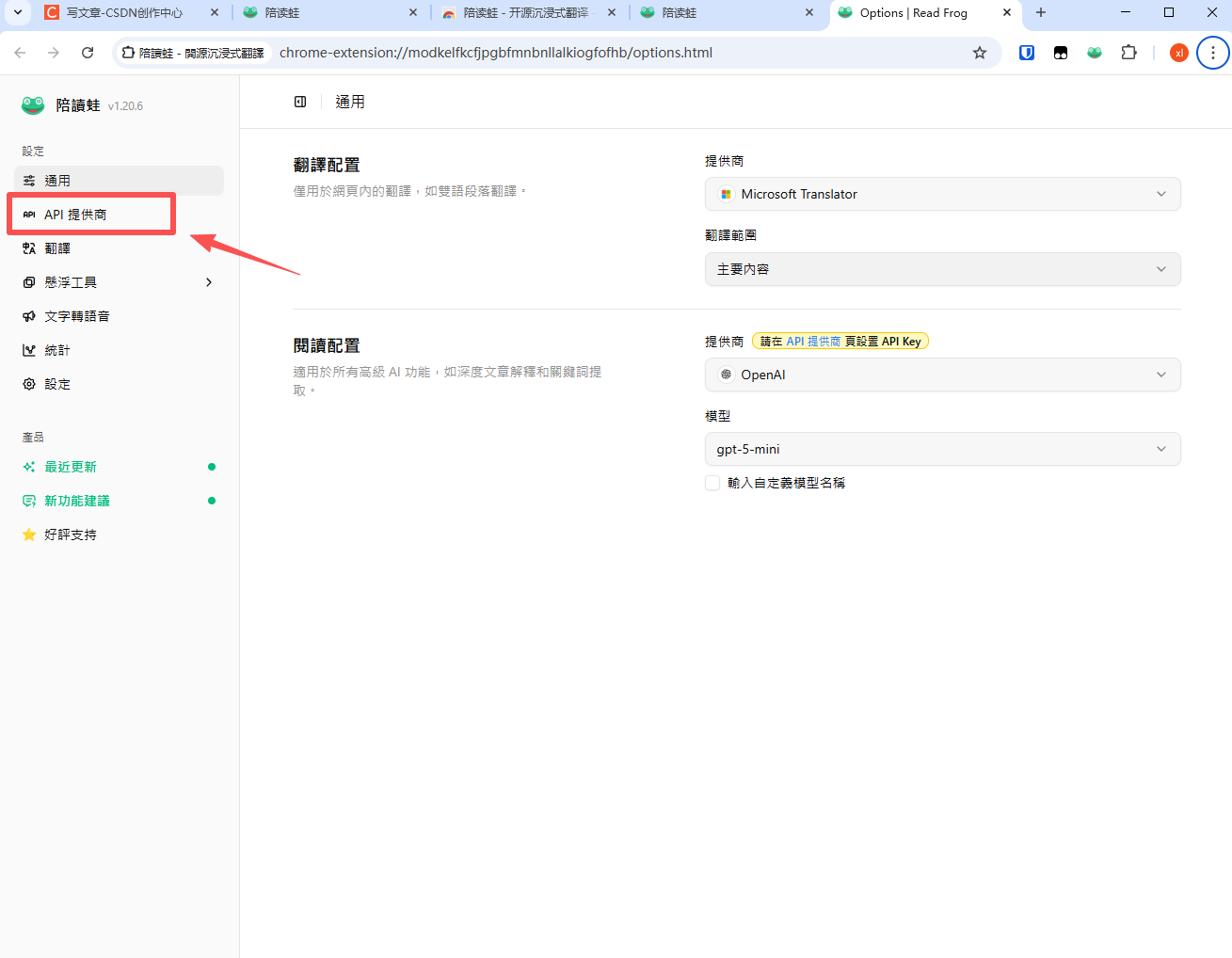
在设置页面的侧边栏中,找到并点击【API 提供商】选项。
3️⃣ 启用 Tensdaq
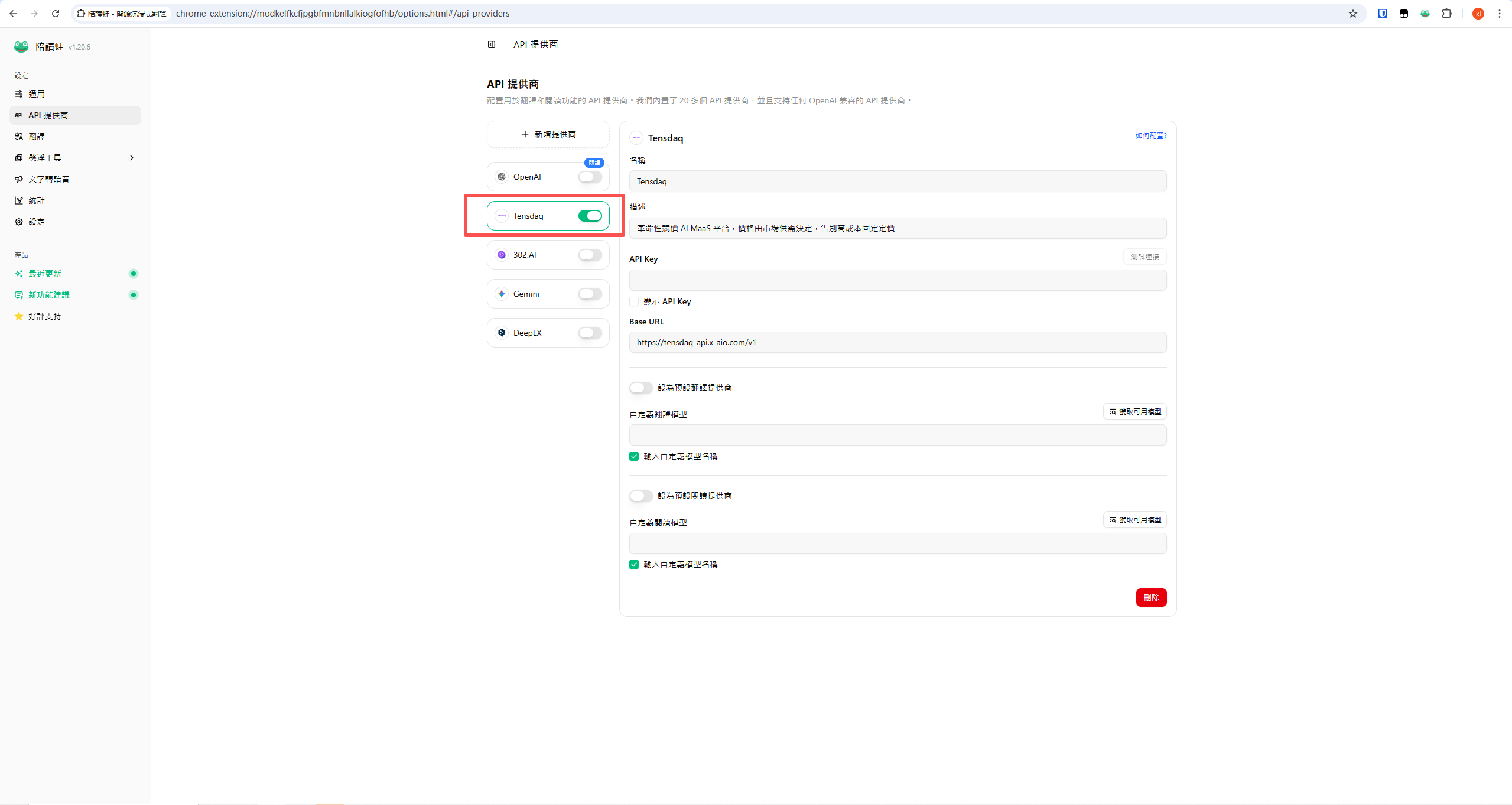
在 API 提供商列表中,开启 Tensdaq 作为 API 服务来源。
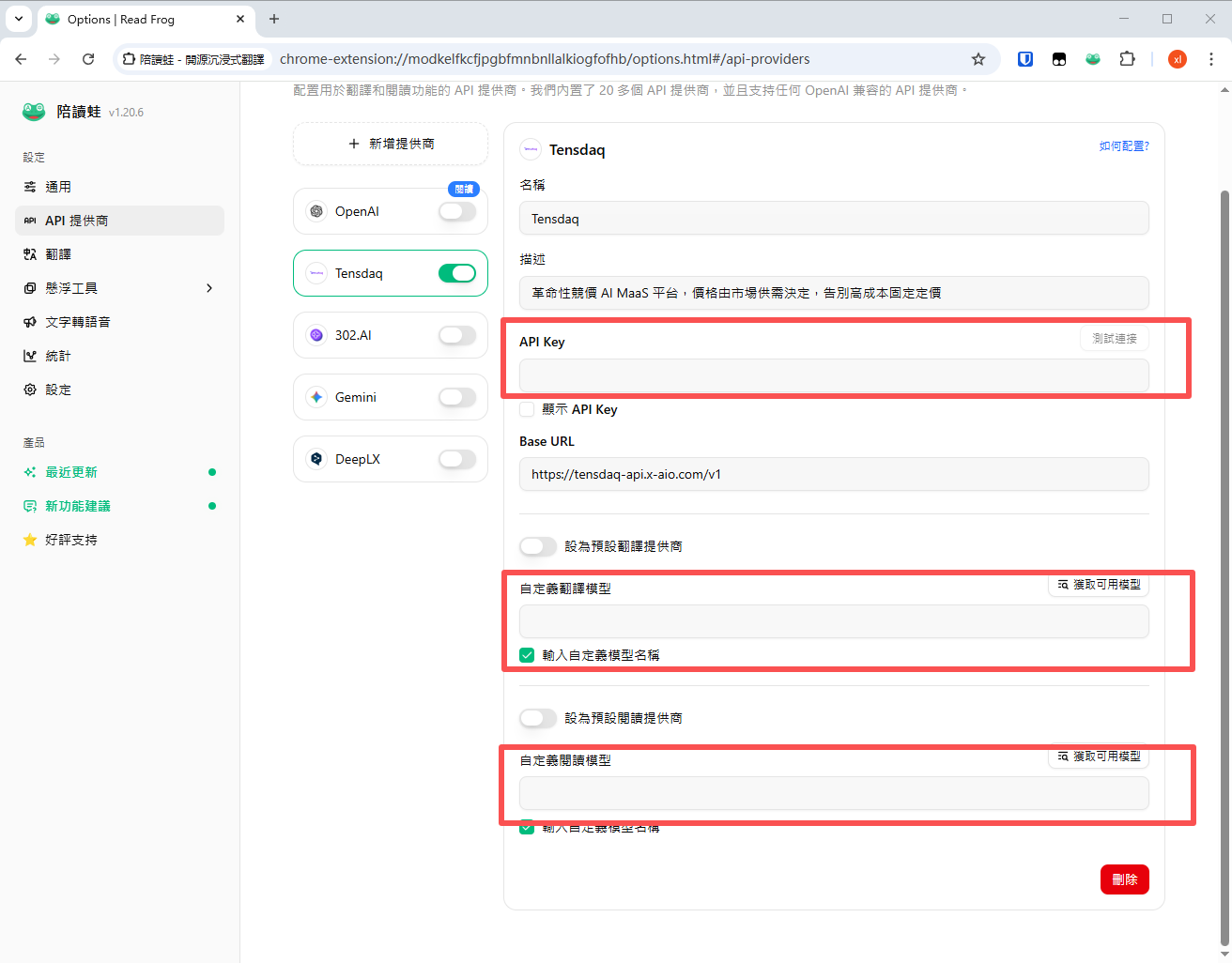
此时你会看到需要填写以下配置项(如下图所示):
- API Key
- 自定义翻译模型
- 自定义阅读模型
⚠️ 模型名称需与 Tensdaq 控制台中支持的模型一致,后文会详细说明。
三、获取 Tensdaq API Key
接下来,我们需要从 Tensdaq 官网获取可用的 API Key。
1️⃣ 注册 Tensdaq API 账号
前往 Tensdaq 官网并注册账号:
👉 Tensdaq 官网:https://www.tensdaq.com/
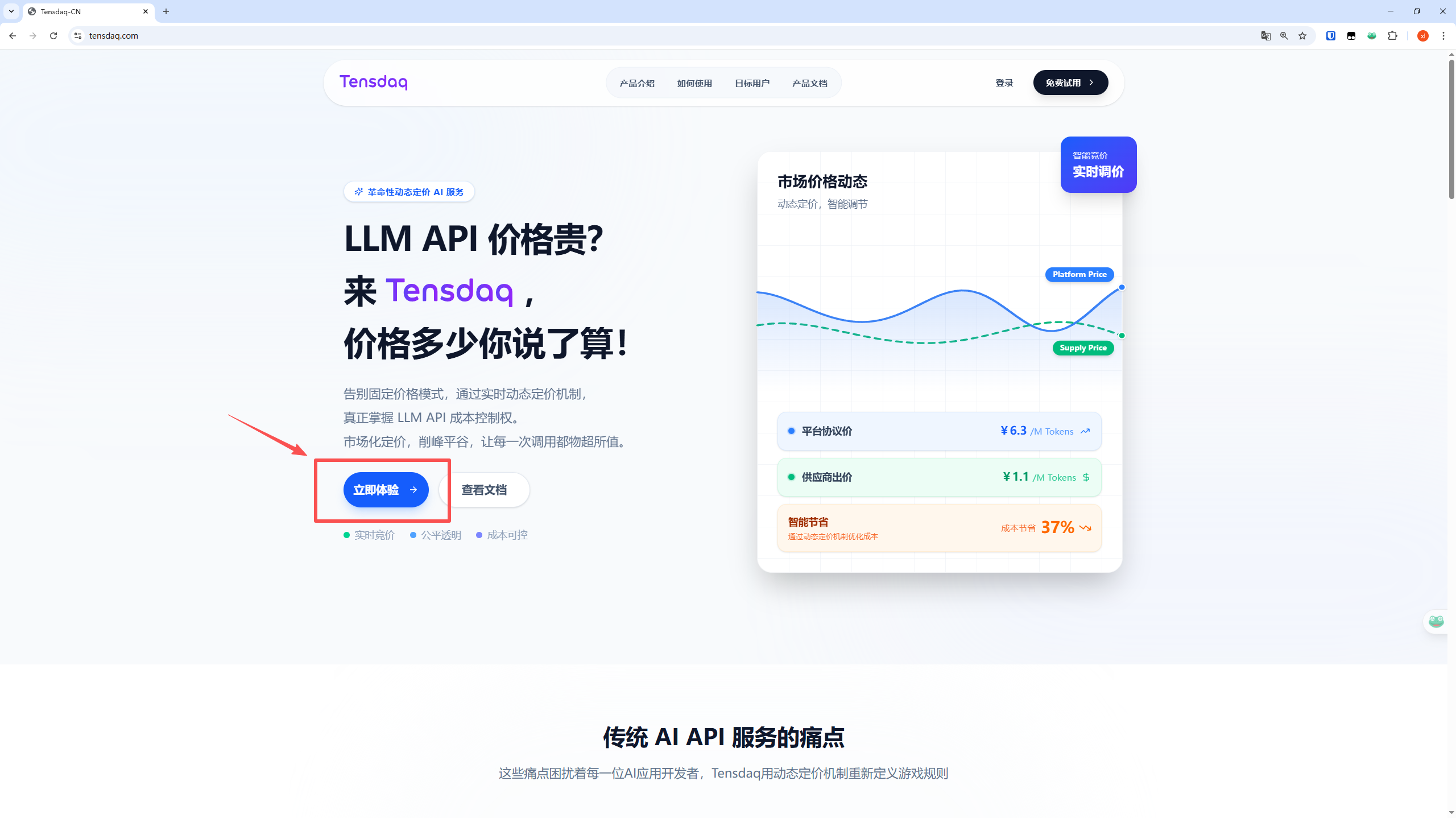
注册完成并登录后,进入控制台。
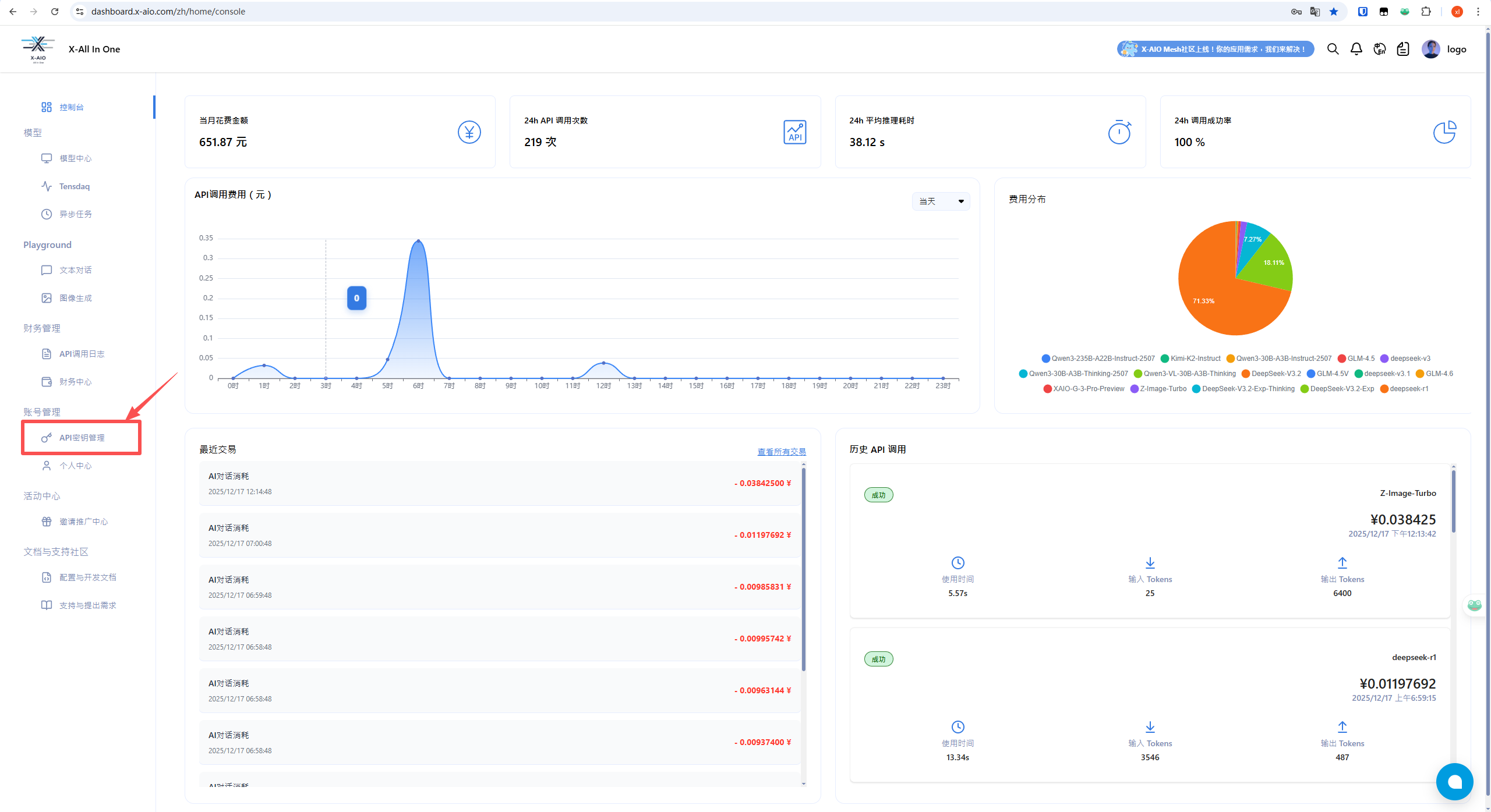
2️⃣ 创建 API 密钥
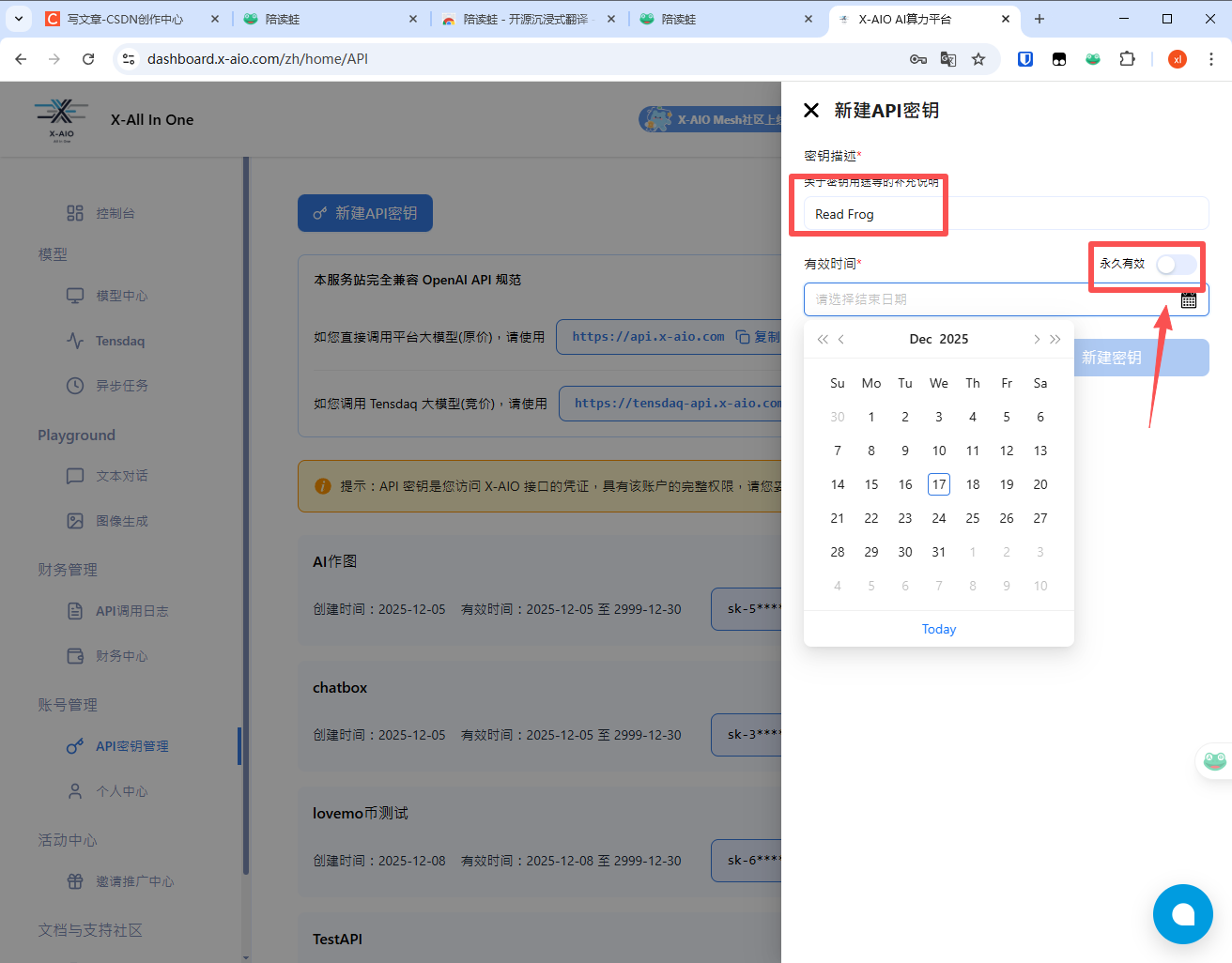
在 Tensdaq 控制台左侧菜单中,点击【API 密钥管理】。
- 点击【新建 API 密钥】

- 填写以下信息:
- 密钥描述 :建议填写
Read Frog - 有效期 :可选择
永久有效
- 密钥描述 :建议填写
创建完成后,复制生成的 API Key(如下图所示)。
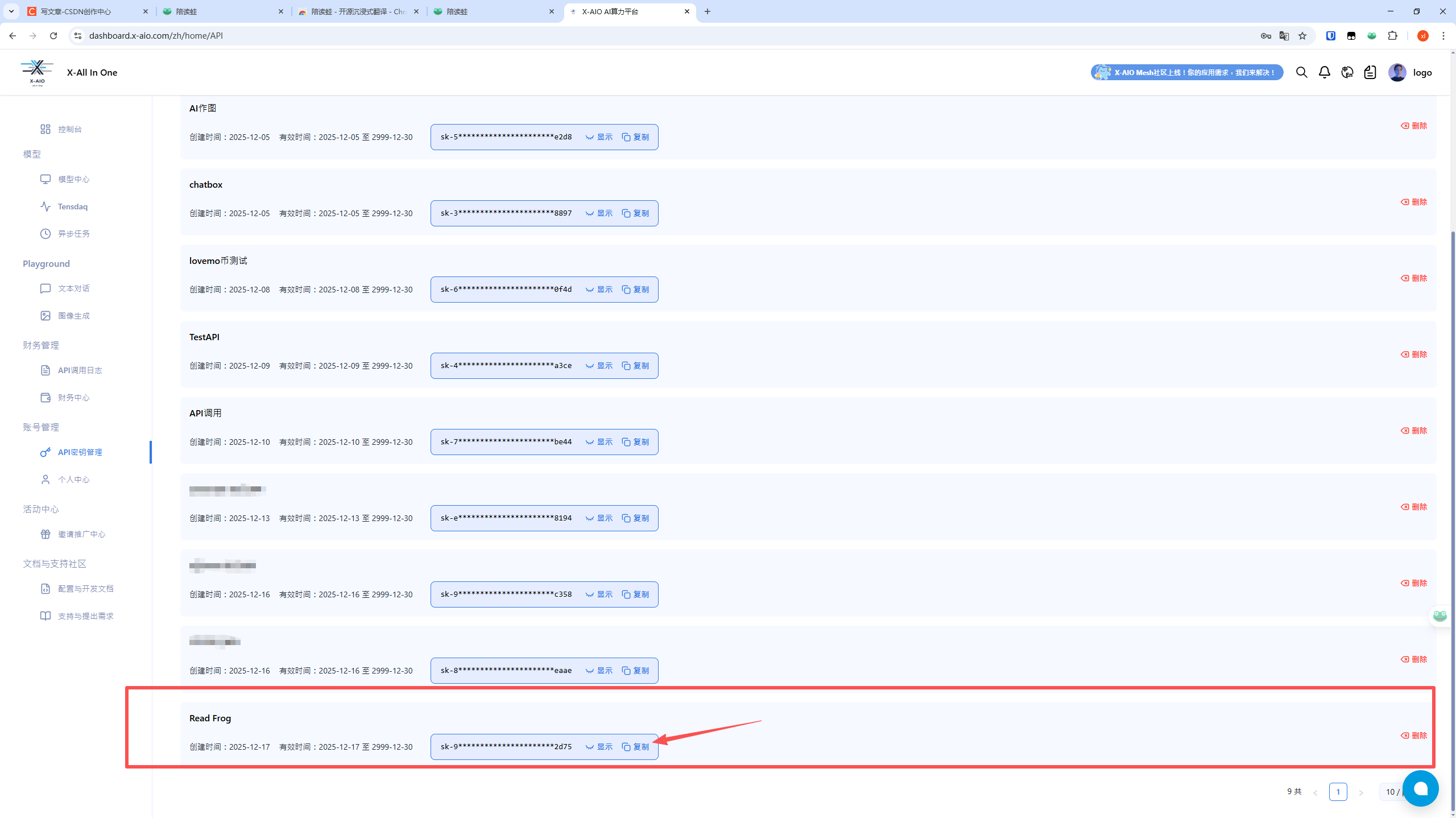
四、回到陪读蛙 Read Frog 完成配置
1️⃣ 粘贴 API Key
将刚刚复制的 Tensdaq API Key 粘贴到陪读蛙 Read Frog 的 API Key 输入框中。
2️⃣ 选择模型
根据你的使用需求,分别选择:
-
翻译模型
-
阅读模型
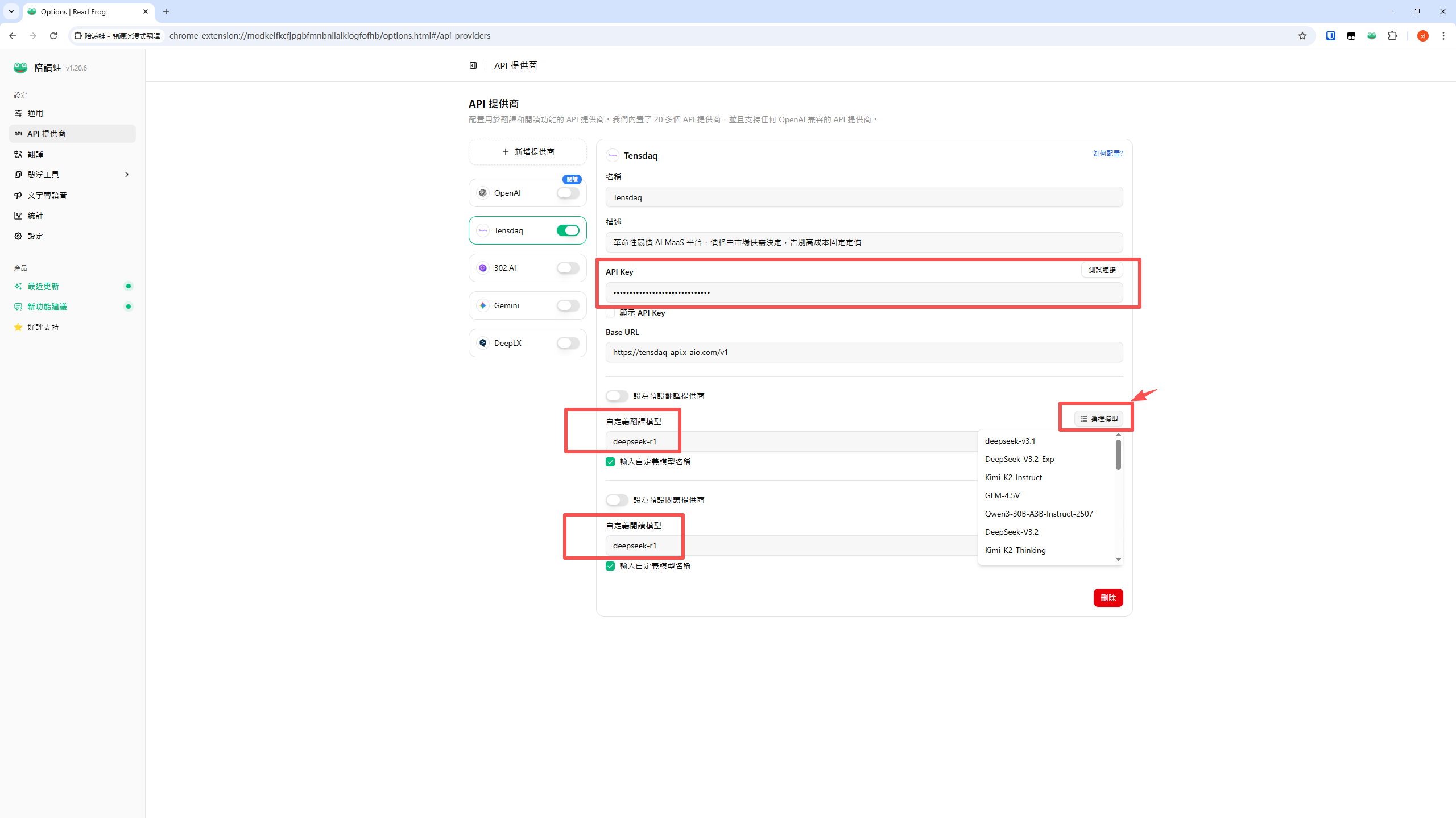
示例中使用的是
deepseek-r1,你也可以选择 Tensdaq 支持的其他模型。
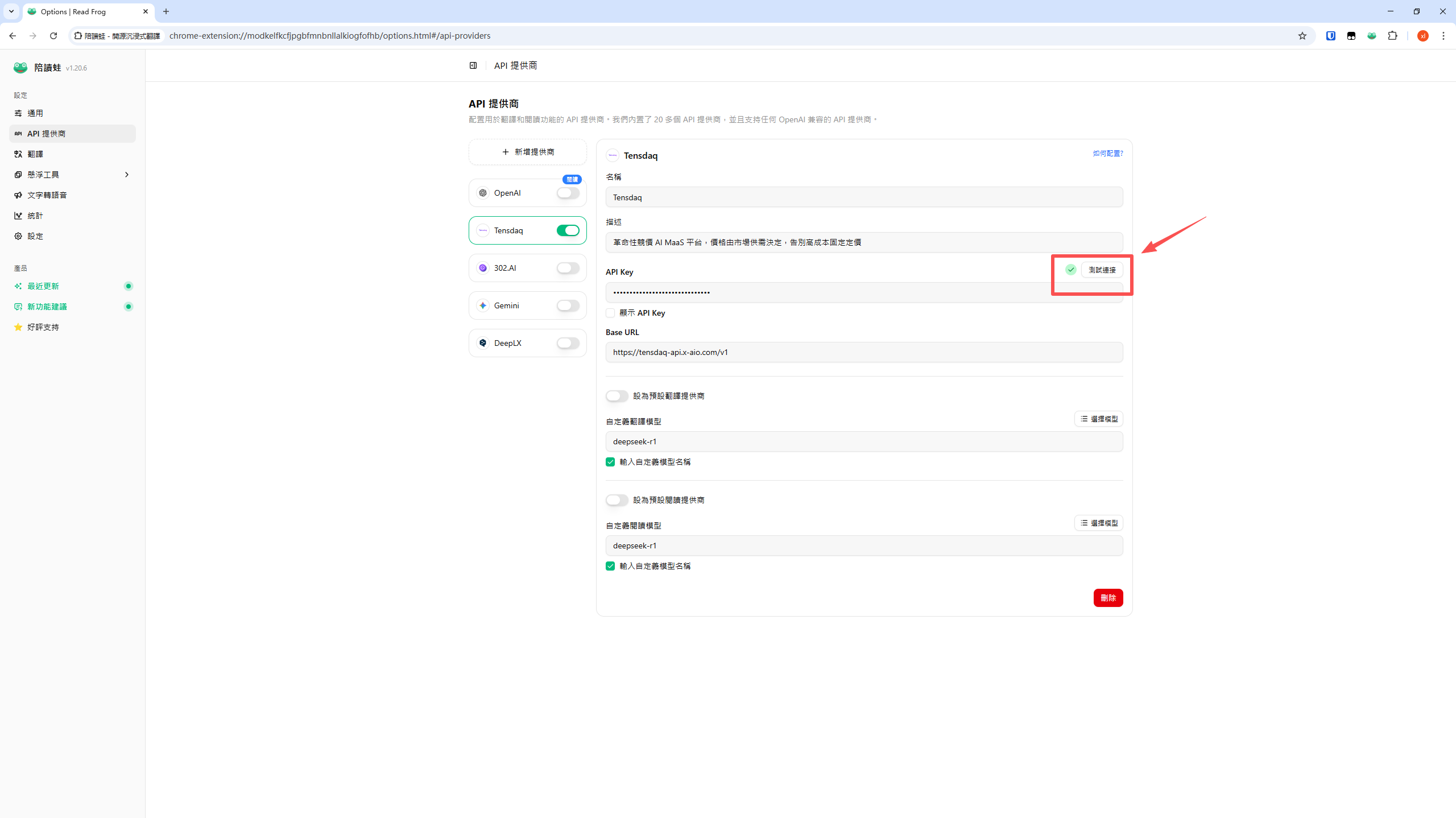
3️⃣ 测试连接
点击 API Key 右侧的【测试连接】按钮。
当提示 连接成功,说明 Tensdaq API 已配置完成。
五、陪读蛙 Read Frog 实际使用效果
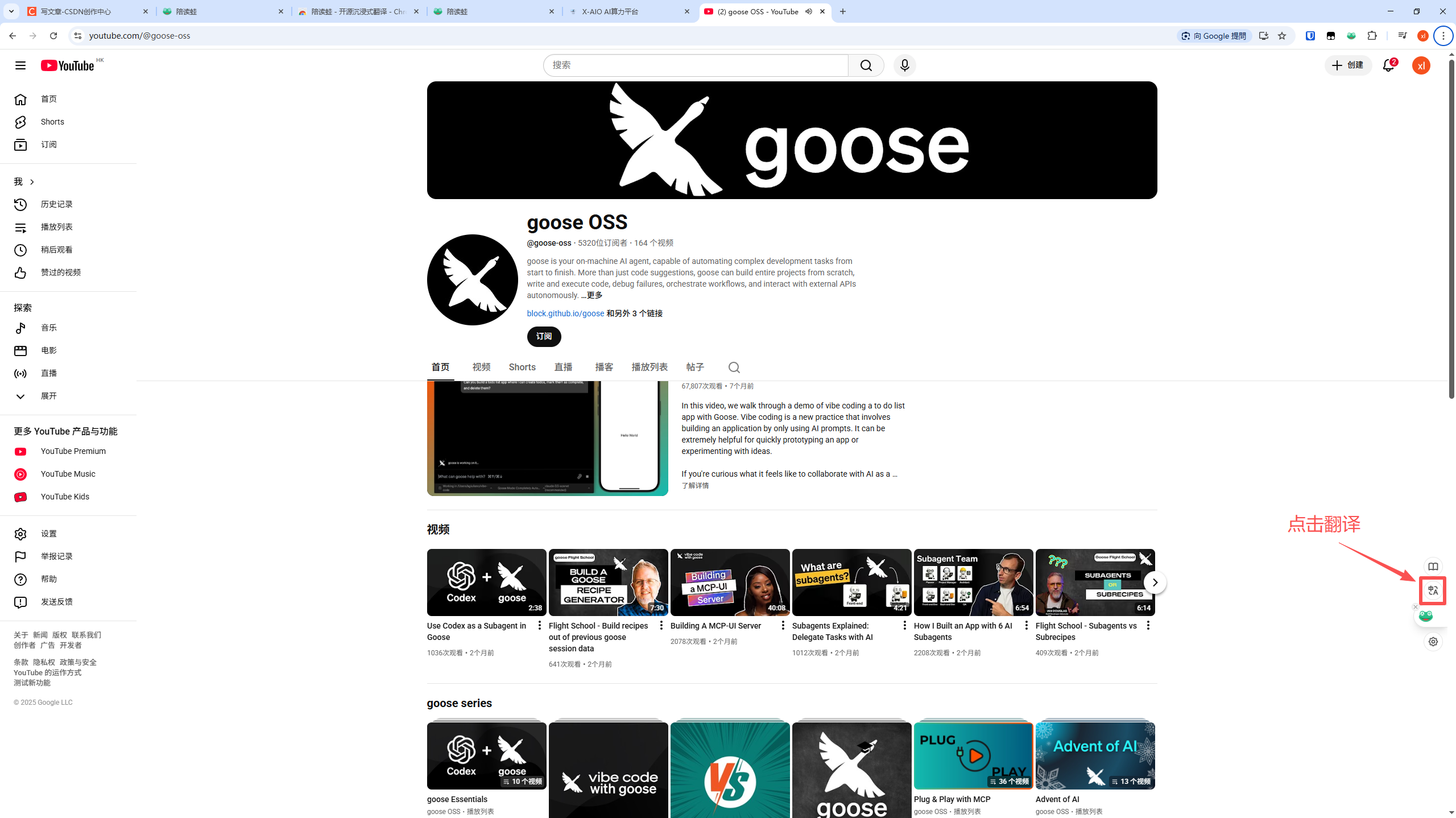
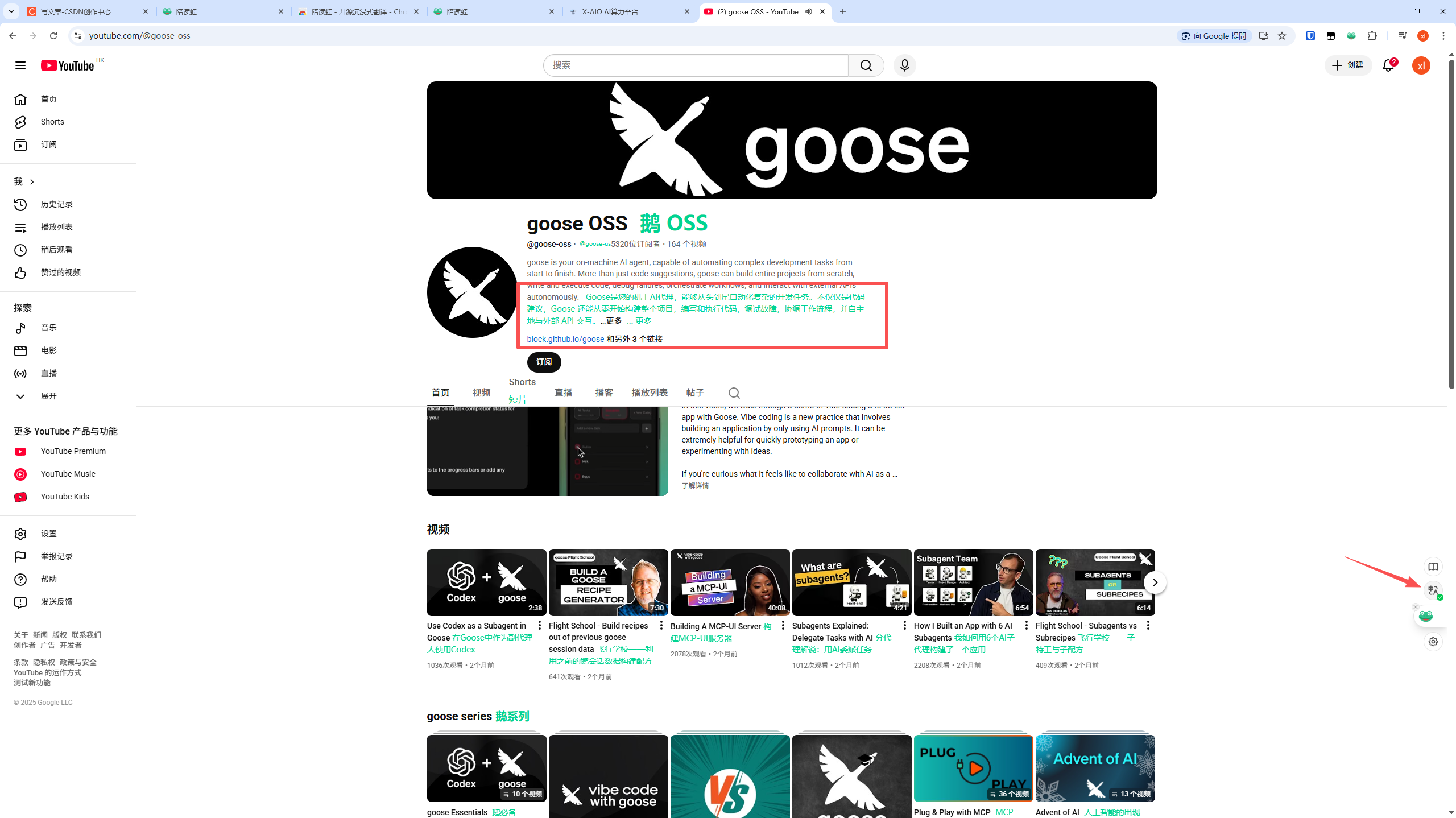
以 YouTube 为例:
- 未开启陪读蛙 Read Frog:
页面仅显示原始外文字幕(如下图所示)
- 开启陪读蛙 Read Frog:
可实时显示双语字幕或翻译结果,阅读体验明显提升(如下图所示)
六、如何使用 Tensdaq API 更省钱、更有性价比?
这是 Tensdaq 相比传统 API 的一大优势,建议一定要设置。
1️⃣ 进入 Tensdaq 控制台
在 Tensdaq 控制台左侧菜单中,找到【Tensdaq】选项。
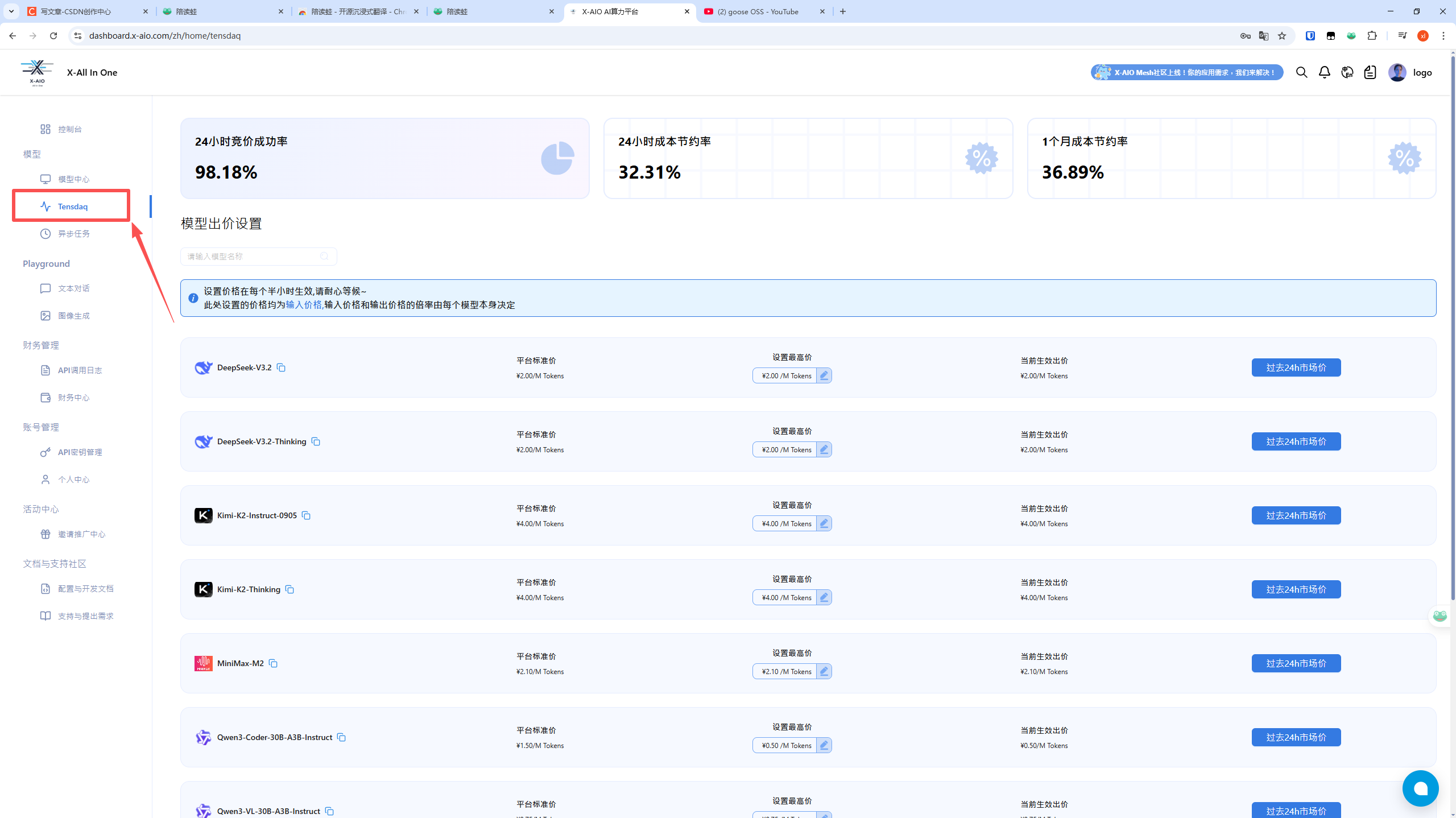
2️⃣ 设置模型价格上限
- 找到你在陪读蛙中使用的模型(如
deepseek-r1) - 点击查看【过去 24h 市场价】
- 将 最高价设置为 ≈ 平均价
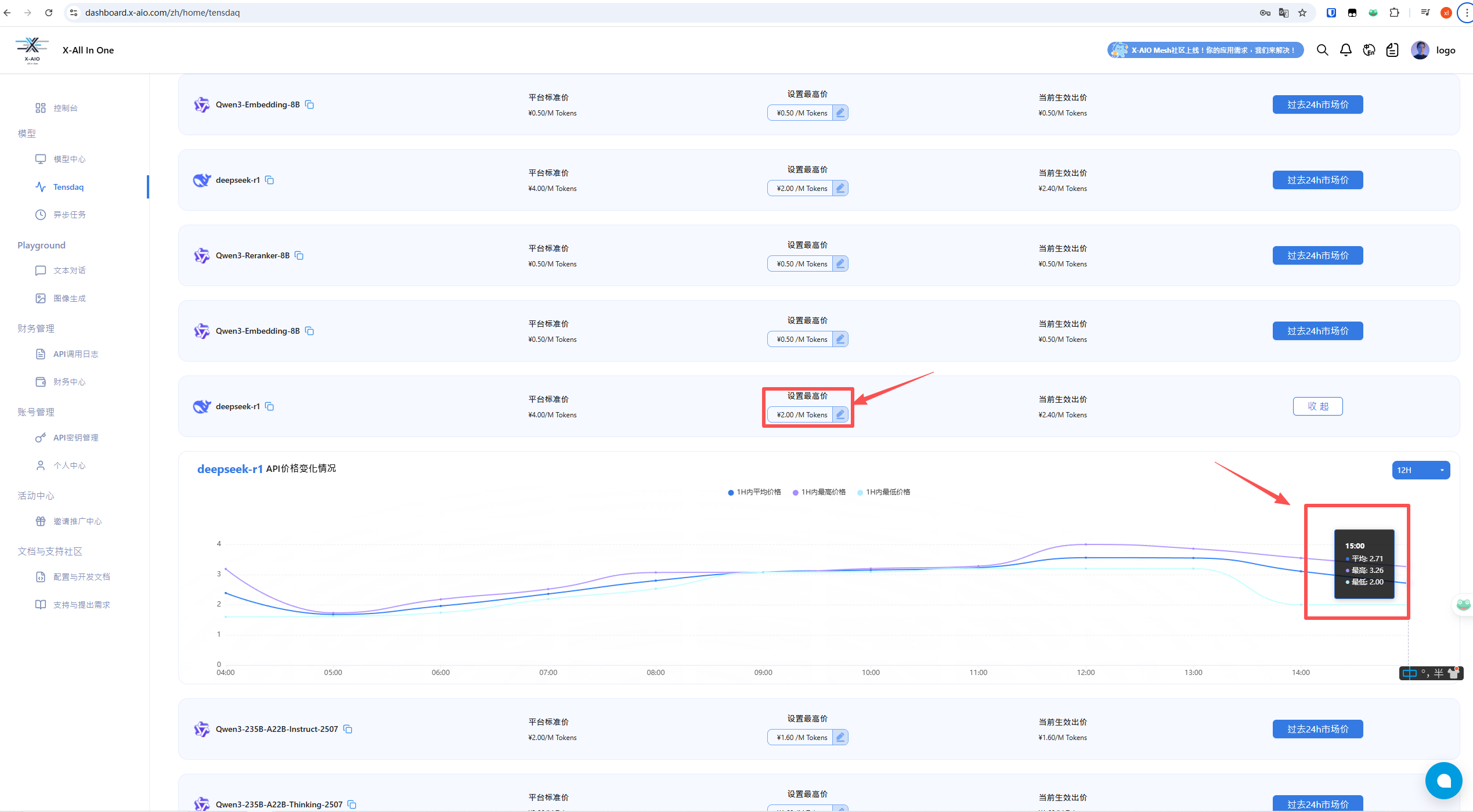
这样可以有效避免高价调用,在不影响使用体验的前提下显著降低成本。
七、更多 Tensdaq 使用说明
如果你想进一步了解 Tensdaq 的动态定价机制与成本控制策略,可以参考官方教程文章: