1.第一部分:Blender 安装前准备工作。
在开始安装Blender之前,请务必确保您的计算机系统满足以下基本条件:
操作系统:64位Windows 10 或 Windows 11。
内存 (RAM):至少4GB(建议配置8GB或更高以获得更佳性能)。
显卡:支持OpenGL 3.3及以上版本。
硬盘空间:至少5GB可用存储空间。
https://docs.blender.org/manual/en/latest/
2. Blender 下载安装教程(Windows 最新版)
1. 下载安装包
链接:
1.官网https://www.blender.org/download/
2.blender中国社区https://www.blendercn.org/downloadme(推荐)
3.网盘:通过网盘分享的文件:blender软件安装包
链接: https://pan.baidu.com/s/1cJWQgBhvKLkIs9x1FKEqiQ?pwd=hg5w 提取码: hg5w
2.安装
第 1 步:启动安装向导
双击下载好的 Blender.exe。出现欢迎界面,直接点击 Next。
第 2 步:选择安装目录
这里是安装的关键一步!
建议: 将 Blender 安装在非系统盘(如 D 盘),且路径中不要包含中文或特殊符号。原因: 避免路径问题导致部分插件或脚本无法加载。
避免路径问题导致部分插件或脚本无法加载。
示例: D:\blender\blender

确认路径无误后,点击 Next。
第 3 步:开始安装
点击 Install。程序会自动将 Blender 的文件复制到你选择的目录。这个过程通常很快。
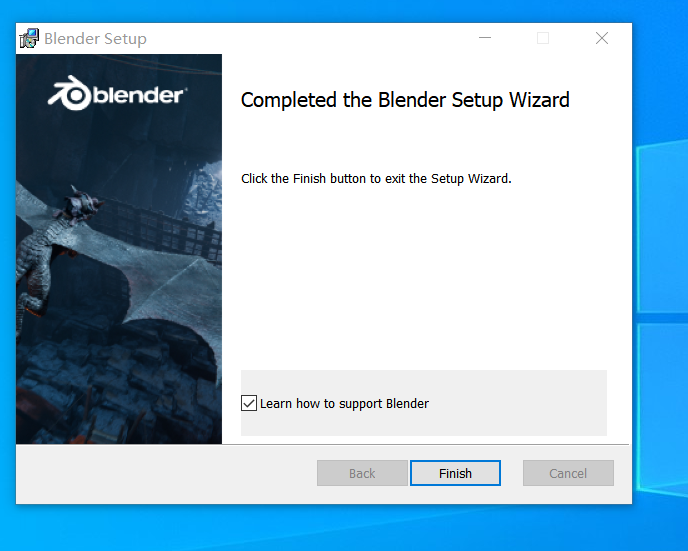
第三步:启动Blender应用程序。
返回至您的计算机桌面,找到已成功安装并生成的Blender快捷方式图标,然后双击该图标以打开并运行软件。
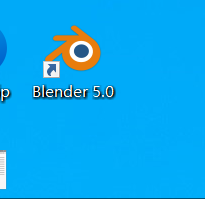
第四步:汉化
设置软件界面语言为简体中文。
当Blender软件首次启动后,如果需要更改界面语言,您可以通过点击程序界面顶部菜单栏中的"Language"选项,随后在下拉菜单或相关设置中选择"Simplified Chinese (简体中文)",以将软件的操作界面语言切换为简体中文。

成功安装并完成初步设置。
至此,您已成功将Blender安装到您的计算机上,并完成了基本的语言设置。现在即可开始探索并使用这款功能强大的3D软件进行创作了。