点赞 + 关注 + 收藏 = 学会了
整理了一个NAS小专栏,有兴趣的工友可以关注一下 👉 《NAS邪修》
Image Watermark Tool 是一款轻量级开源图片水印工具,支持通过命令行快速为图片添加文字或图片水印,可自定义水印的位置、大小、透明度等参数,操作简单。

在 NAS 部署 Image Watermark Tool 很简单,我以群晖为例。
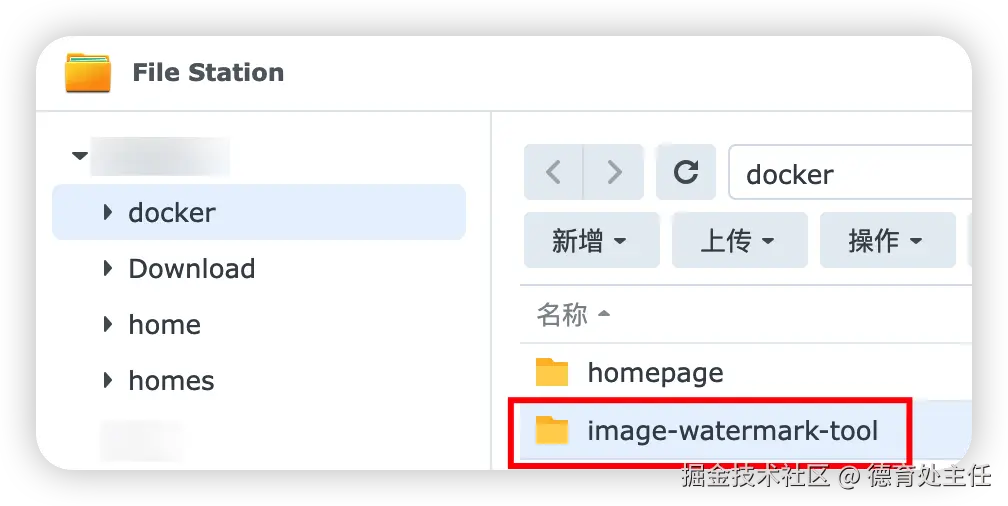
在 docker 目录系创建一个 image-watermark-tool 文件夹。
打开"Container Manager",新增一个项目。
路径指向刚刚创建好的 image-watermark-tool 文件夹。
来源选择"创建 docker-compose.yml"。
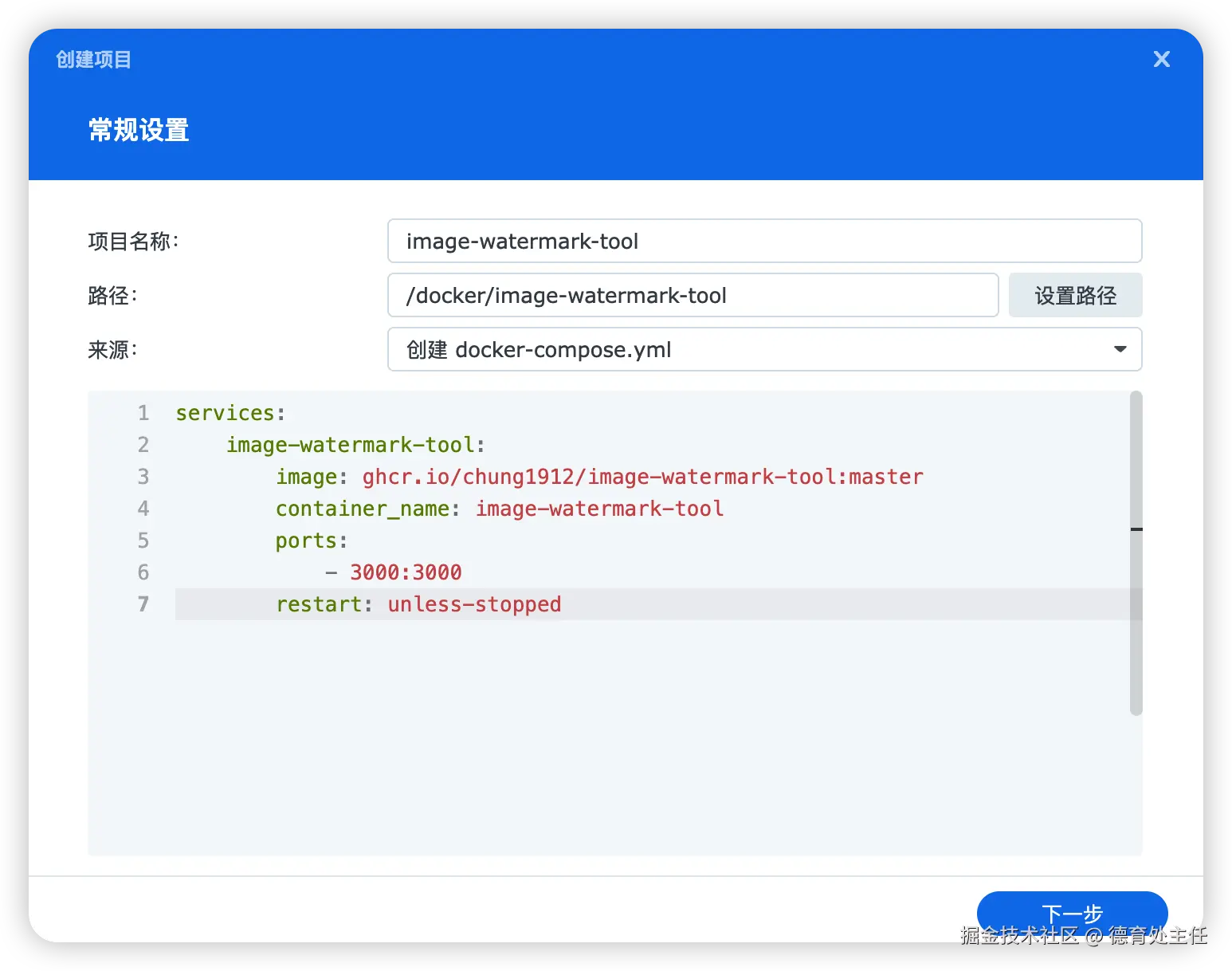
接着输入以下代码(注意代码格式,空格和换行,标点符号要使用英文的),然后点击下一步。
yaml
services:
    image-watermark-tool:
        image: ghcr.io/chung1912/image-watermark-tool:master
        container_name: image-watermark-tool
        ports:
            - 3000:3000
        restart: unless-stopped
在"网页门户设置"里启用"通过 Web Station 设置网页门户"。
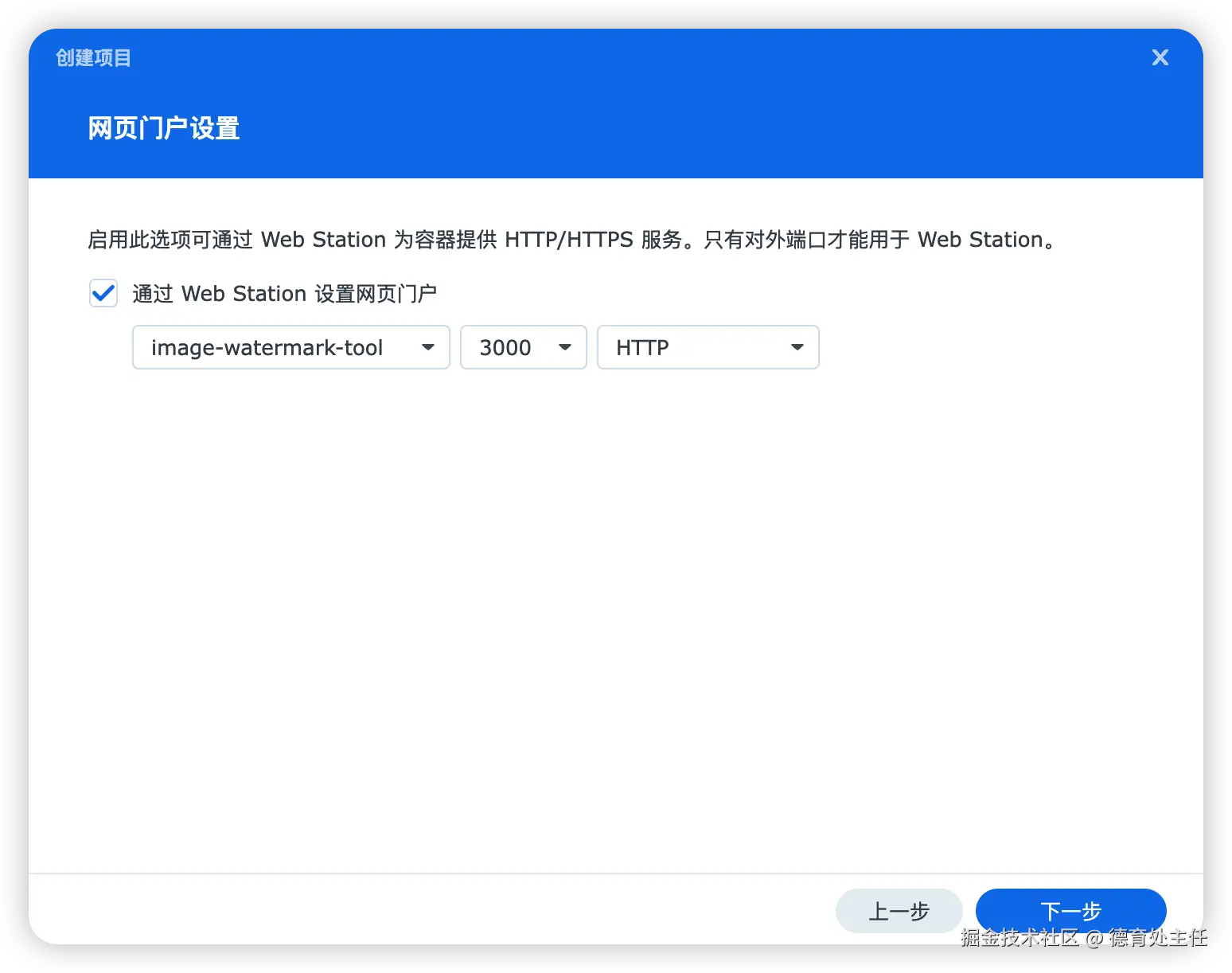
点击下一步之后就等待它下载相关代码。
接着打开"Web Station",新增一个网络门户。
服务选择刚刚在"Container Manager"创建的 Image Watermark Tool 服务。
端口配置一个不跟其他项目冲突的端口即可。
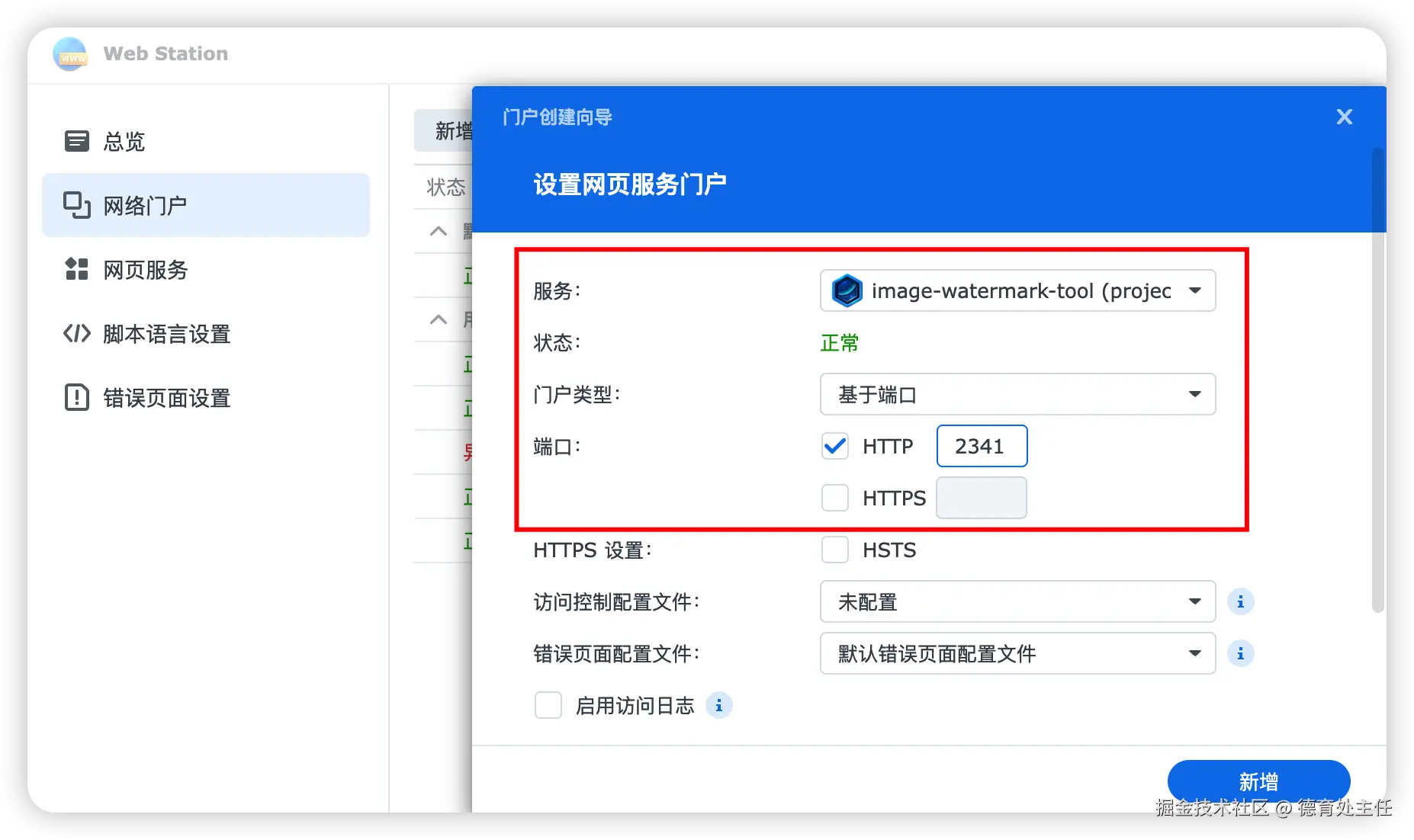
在浏览器输入你NAS的IP地址,再加上"Image Watermark Tool"的端口号,比如本例设置的是 2341。就能看到 Image Watermark Tool 的界面了。
以上就是本文的全部内容啦,想了解更多NAS玩法可以关注《NAS邪修》
点赞 + 关注 + 收藏 = 学会了