在软件测试过程中,最耗费时间的环节之一往往是分析测试失败的原因。面对冗长且充满技术术语的堆栈跟踪信息,测试人员需要逐行排查,不仅效率低下,也对经验有较高要求。Katalon Studio 自10.4.0版本起,推出了一项名为 AI Failure Analysis 的功能,旨在通过人工智能技术改变这一现状。
功能概览:让AI读懂错误日志
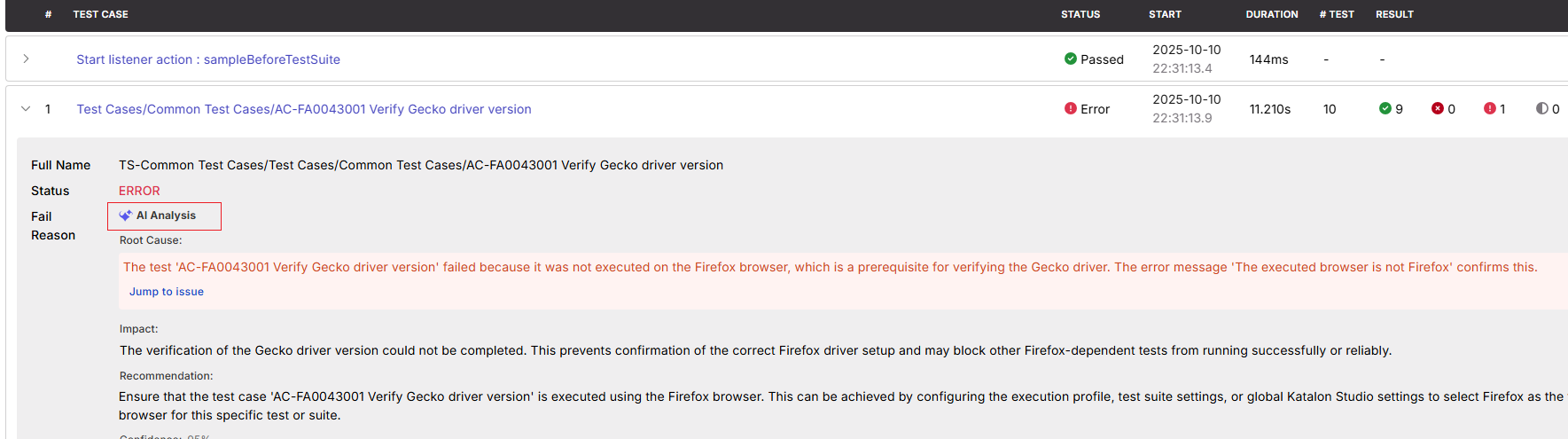
AI Failure Analysis 是 Katalon StudioAssist 套件中的一项智能功能。其核心原理是,在执行测试套件后,系统会自动分析那些结果为"失败"或"错误"的测试用例,利用集成的AI服务读取复杂的堆栈跟踪信息,识别根本原因,并用清晰易懂的日常语言进行总结,并呈现在HTML报告和电子邮件报告中。
这项功能的价值在于,它将测试人员的注意力从"阅读日志"转移到"解决问题"上。尤其在大规模测试执行、出现多个失败用例时,AI分析能快速提供洞察,帮助团队:
- 快速诊断:在包含大量失败测试的执行结果中迅速定位问题。
- 优先级排序:识别出影响测试结果的最关键问题。
- 促进协作:使用非技术性语言总结故障,便于测试人员与开发人员之间的沟通。
- 加速调试:减少对开发人员深度介入的依赖,提升问题解决效率。
功能细节与报告呈现
根据官方文档,该功能的分析范围和报告形式略有不同:
| 报告类型 | 分析范围 | AI生成内容 |
|---|---|---|
| HTML报告 | 测试套件 & 测试用例 | 测试套件级别 :总结性的失败原因概述。 测试用例级别:每个失败用例的详细分析,包括根本原因、影响和推荐操作。 |
| 电子邮件报告 | 测试套件 | 测试套件失败原因的简明摘要,适合快速审查和状态同步。 |
所有由AI生成的解释都会带有 "AI"标签,以便与原始的非AI故障信息区分开。
如何启用智能故障分析
启用此功能有一个前提:需要在Katalon Studio中已配置并启用StudioAssist,并为其选择一个AI服务提供商。
启用步骤针对HTML报告和电子邮件报告是分开配置的。
在HTML报告中启用
- 导航至 Project(项目)> Settings(设置)> Report(报告)。
- 勾选复选框 "Analyze failed reason using AI"(使用AI分析失败原因) ,然后点击 "Apply and Close"(应用并关闭)。
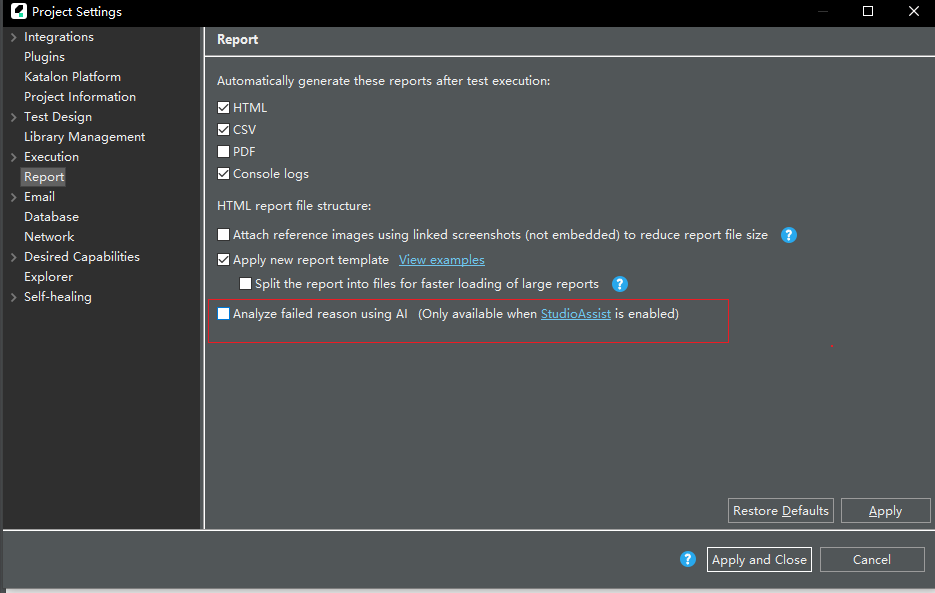
- **勾选时**:AI生成的解释将出现在测试套件摘要和单个测试用例的详细信息中。
- **未勾选时**:报告将只显示原始的失败信息。
启用后,可以通过以下两种方式查看包含AI分析的报告:
- 自动生成报告:如果配置了自动生成HTML报告,测试执行完成后会自动打开报告。
- 手动导出报告 :在 Results(结果) 标签页,使用 "Export report"(导出报告) 下拉菜单将测试结果导出为HTML格式。
在电子邮件报告中启用
- 前提:已配置邮件服务器和电子邮件设置,以便在执行测试后接收报告。
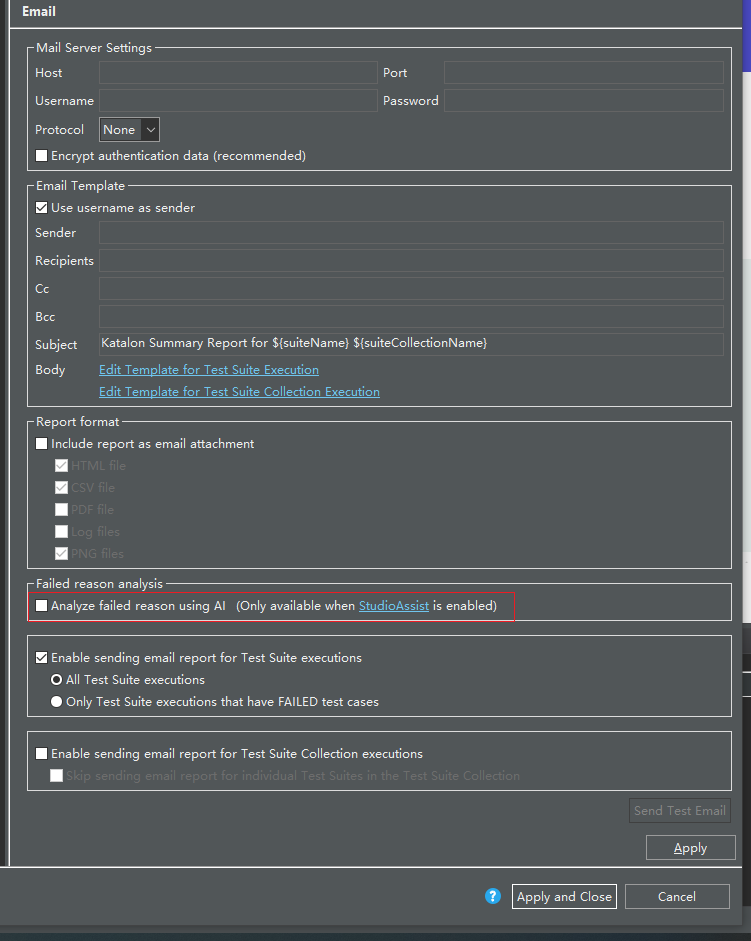
- 导航至 Project(项目)> Settings(设置)> Email(电子邮件)。
- 勾选复选框 "Analyze failed reason using AI" ,然后点击 "Apply and Close"。
启用后,测试套件的电子邮件中将包含一段AI生成的、关于测试套件失败原因的简要总结。
已知局限与注意事项
尽管AI故障分析功能强大,但现阶段仍有其局限性,团队在使用时应有所了解:
- 处理时间与成功率:StudioAssist生成HTML报告可能需要更长时间,并且可能无法处理每一个结果。如果AI分析生成失败,系统将回退到显示原始的失败原因。
- 标签显示异常 :在某些情况下,即使失败原因并非由AI生成,报告上仍可能显示AI标签。这通常发生在电子邮件报告中AI分析失败、系统回退到原始信息时。此时,可以通过查看事件日志(Event Log) 来验证,日志会记录该失败原因并非由AI创建。
版本说明:从Katalon Studio 10.4.3开始,该功能也可以通过Katalon Runtime Engine的命令行选项来启用。
总结
Katalon StudioAssist的AI故障分析功能,代表了测试工具向智能化、高效化发展的趋势。它并非要替代测试工程师的专业判断,而是作为一个强大的辅助工具,帮助工程师从繁琐的信息筛选中解放出来,更专注于问题定位和解决方案。对于追求高效协作和快速反馈的敏捷团队而言,这无疑是一个值得尝试和集成的能力。