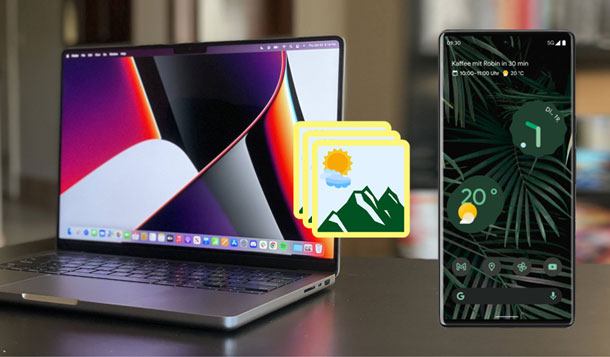
很多人都想把Mac电脑上的精美照片传输到Android手机上,但真正知道如何将照片从Mac传输到Android人却不多。通常来说,有很多方法可以轻松实现,例如使用云存储服务、 Android助手等等。如果您也为此困扰,那么这篇文章将帮助您成功地将照片从Mac传输到Android手机。
方法一:如何通过Coolmuster Android Assistant将Mac上的照片有选择地传输到Android手机?
想要预览所有图像文件并选择性地传输所需照片的用户,一定不能错过Coolmuster Android Assistant 。只需一键,即可将所有喜爱的照片从Mac直接传输到Android 。此外,您还可以将照片移动到Android设备上的不同相册,并在Mac上批量管理其他Android数据。
Coolmuster Android Assistant for Mac的主要功能:
* 一键将照片从Mac传输到Android 。
* 将图片从Android传输到Mac ,画质不损失。
* 在Android和Mac之间传输其他数据。
* 将Android照片从一个相册移动到另一个Mac上的相册。
* 在Mac上预览所有图像,并选择要传输的照片。
* 支持所有运行Android 6 至Android 16 的Android机型,例如 Google Pixel 10 Pro Fold/10 Pro/10/9/8/7/6/5/4、OnePlus 15/13/12/11/10/9/8/7、Vivo X300 Pro/X300/X200/X100、iQOO、itel、TCL、Motorola、POCO、Redmi、realme、OPPO、TECNO 等。
选择性地将照片从Mac传输到Android :
-
在Mac上安装该程序后,启动该程序。
-
使用 USB 数据线将您的Android设备连接到Mac ,并按照提示在手机上启用 USB 调试模式。应用检测到您的设备后,您将看到如下所示的主界面。
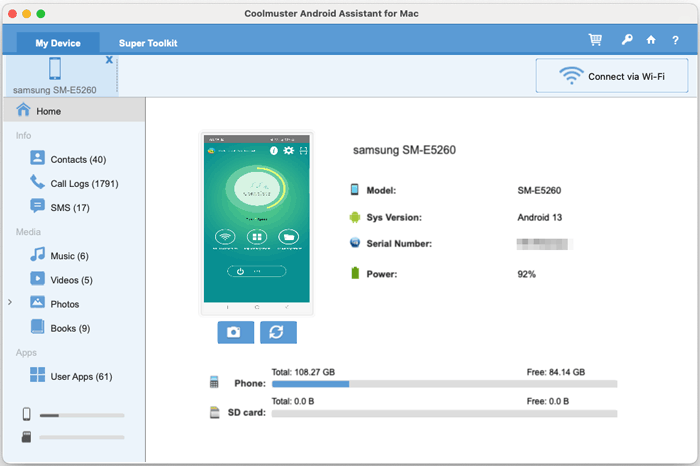
- 在左侧窗口中选择**"照片"** ,点击顶部菜单中的**"添加"**按钮,然后选择要从Mac文件夹传输的照片。选择完成后,按照屏幕上的说明将照片从Mac传输到您的Android手机。
延伸阅读: 如何将照片从Android传输到 iPhone 17?(4 种方法)
方法二:如何通过Coolmuster Android Backup Manager for Mac一键将Mac上的照片同步到Android ?
假设您想在不预览的情况下将大量照片从Mac传输到Android ,那么我强烈推荐您尝试Coolmuster Android Backup Manager 。这款应用可以轻松将Android设备上的所有内容备份到Mac ,并一键将备份恢复到另一台Android ,包括照片、音乐、应用等等。
想了解更多其卓越功能,请查看以下内容:
* 将Android手机中的照片和其他数据直接备份到Mac 。
* 一键将图片从Mac传输到Android手机。
* 提供 USB 和 Wi-Fi 连接。
快速、安全、易用。
* 与几乎所有Android Android和平板电脑(包括Android 16)广泛兼容。
如何一键将文件从Mac传输到Android ?
-
在您的Mac上安装并运行该软件,然后在初始界面上点击Android备份和恢复。
-
使用 USB 数据线将Android设备连接到Mac ,并在手机上启用 USB 调试模式。连接成功后,将显示以下界面。
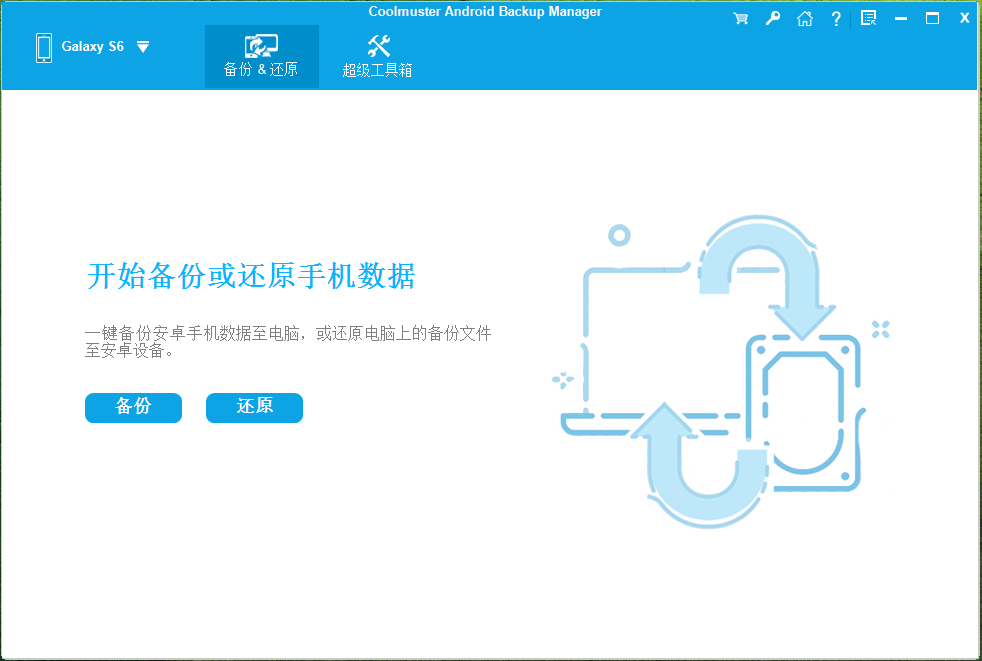
- 点击主界面上的**"恢复"** 按钮,在左侧面板选择备份文件,并在右侧面板勾选**"照片"** 。最后,点击**"恢复"**按钮将照片传输到您的Android手机。
方法三:如何使用Android文件传输将照片从Mac传输到Android手机?
Android文件传输是一款由 Google 开发的应用程序,用于在Android和Mac之间传输文件。它支持 macOS X 10.7 或更高版本,以及大多数主流Android设备,例如三星、HTC、联想、LG、索尼等。您可以按照以下步骤轻松地将照片从Mac传输到Android 。
如何将Mac上的照片传输到手机上?
-
在您的Mac上下载Android文件传输,并打开Android FileTransfer.dmg 。然后将Android文件传输 拖到**"应用程序"文件夹**中。
-
使用 USB 数据线将Android设备连接到电脑,并在Android上将 USB 连接设置为媒体传输 (MTP) 。
-
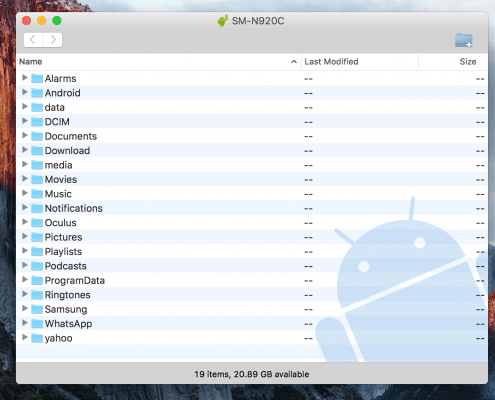
连接成功后,双击Android文件传输 ,将Mac上所需的照片拖放到Android文件传输窗口中的**"图片"**文件夹。
方法四:如何使用图像捕捉将照片从Mac传输到三星手机?
图像捕捉是另一种将照片从Mac传输到Android方法。当您将Android设备连接到Mac时,它会被识别为数字设备,从而可以在Mac和Android设备之间传输照片。
方法如下:
-
请确保您的Mac上已安装"图像捕捉"应用。然后,使用 USB 数据线将您的Android设备连接到Mac 。
-
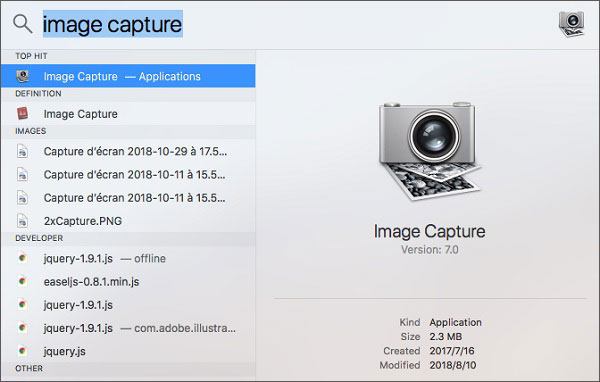
打开应用程序 并启动图像捕捉。然后在**"设备"**下点击您的Android设备。
-
选择要传输的照片,然后点击**"导出"** 。或者点击**"全部导出"**一次性将所有照片传输到Android 。之后,在Android设备上选择一个存储位置来保存照片。
方法五:如何通过 Google Photos 将照片从Mac无线传输到Android ?
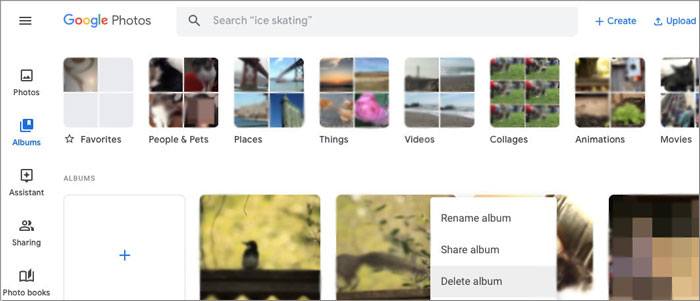
Google Photos是所有Android设备预装的应用,它也适用于Mac 、PC 和iOS设备。您可以将Mac上的照片同步到 Google 云端硬盘,然后通过 Google Photos 应用或网站在Android设备上访问这些照片。
通过 Google Photos 将照片从Mac无线传输到Android :
-
在你的Mac上,选择要传输的图片,然后将它们复制到桌面上创建的文件夹中。
-
通过网页浏览器访问 Google Photos,并使用您在Android应用中使用的同一 Gmail 帐户登录。之后,打开桌面上的文件夹,并将图片拖拽到 Google Photos 网站页面。
-
上传完成后,打开Android设备上的 Google Photos 应用,即可在线访问或下载到设备上离线阅读。
方法六. 如何使用 AirDroid 将Mac上的照片无线传输到Android设备?
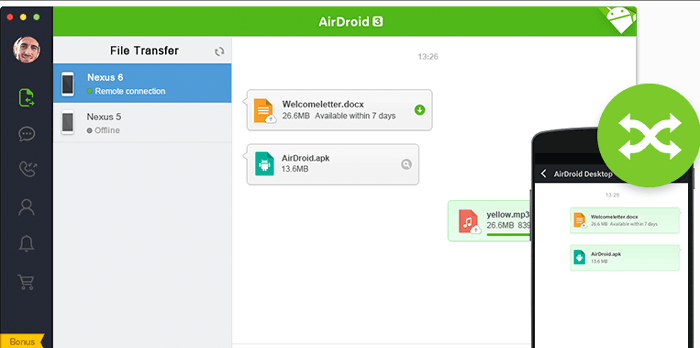
AirDroid 是一款免费应用,可让您将手机屏幕镜像到Mac上、远程查看通知以及在Android和Mac之间传输文件。但是,它的使用略显复杂,而且文件传输功能有限。
如果您不介意,请按照以下步骤操作:
-
在您的Android手机上从 Google Play 商店安装AirDroid并使用您的帐户登录。
-
点击AirDoid Web >扫描二维码 。在您的Mac上,打开 web.airdroid.com,您会在界面上看到一个二维码。使用您的Android手机扫描该二维码,并在提示您确认登录时点击**"登录"** 。
-
连接成功后,从Mac中选择要发送的照片,然后将其拖放到 AirDroid 窗口中。
-
在您的Android手机上接收照片。
方法七. 如何使用 Dropbox 将Mac上的照片传输到我的手机?
Dropbox是目前唯一提供这种功能的云存储服务。但它只为所有用户提供 2GB 的免费存储空间,如果图片大于 2GB,则需要购买更多存储空间。
以下是如何通过 Dropbox 将照片从Mac传输到Android方法:
-
在你的Mac上打开 dropbox.com 并创建一个帐户。
-
登录 Dropbox 并点击"上传"。然后,选择要上传的照片,并点击**"上传"**按钮。
**注意:**在线版本仅支持最大 50GB 的文件。
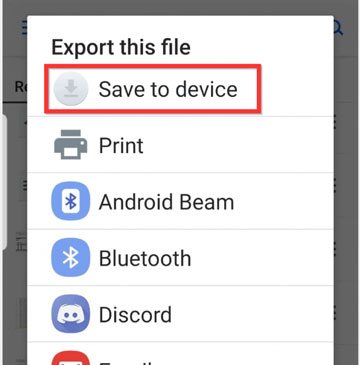
- 在您的Android设备上安装 Dropbox 并使用同一个 Dropbox 帐户登录。完成后,打开**"文件"应用** ,向下滚动找到已上传的照片,然后点击您想要下载的图片。接下来,点击**"提取文件"** > "保存到设备" 。
结尾
既然您已经了解如何通过无线或 USB 数据线将照片从Mac传输到Android ,请选择一种方法来完成传输。如果您更喜欢简便的方法,或者不希望在数据传输过程中消耗任何网络流量,您可以选择Coolmuster Android Assistant或Coolmuster Android Backup Manager,以满足您的需求。此外,这两款软件对文件大小均无限制。