为什么必须用 WebGL?聊聊滤镜的实现
BaseCut 技术博客第三篇。这篇讲渲染------为什么 Canvas 2D 扛不住,以及我是怎么用 WebGL 实现滤镜的。
整体流程
先看一张图,这是 WebGL 渲染视频的完整流程:
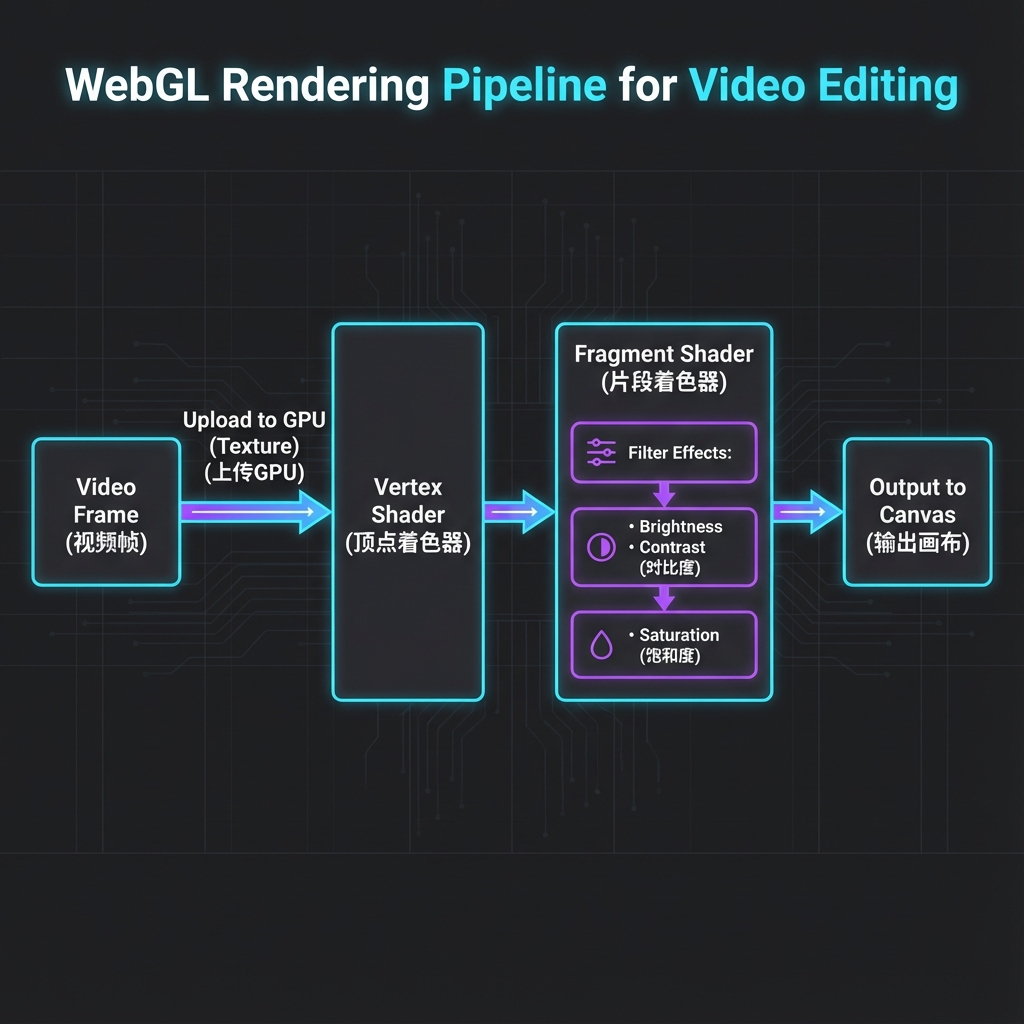
简单来说:视频帧上传到 GPU → 经过着色器处理(加滤镜)→ 输出到画布。
需求:实时预览滤镜效果
用户调亮度、对比度、饱和度的时候,需要实时看到效果。
听起来不难,但算一笔账就知道有多吓人:
1080p 分辨率:1920 × 1080 = 2,073,600 像素
每秒 30 帧:2,073,600 × 30 = 每秒 6200 万像素

每个像素要做:
  - 读取 RGB 值
  - 计算新的亮度/对比度/饱和度
  - 写回去
6200 万次计算,每秒钟。
Canvas 2D:第一次尝试
最直观的方法是用 Canvas 2D:
javascript
const ctx = canvas.getContext('2d')

// 把视频画到 canvas 上
ctx.drawImage(videoElement, 0, 0)

// 读取像素数据
const imageData = ctx.getImageData(0, 0, width, height)
const data = imageData.data

// 遍历每个像素
for (let i = 0; i < data.length; i += 4) {
  // 亮度调节:RGB 各加一个值
  data[i] = clamp(data[i] + brightness)       // R
  data[i + 1] = clamp(data[i + 1] + brightness) // G
  data[i + 2] = clamp(data[i + 2] + brightness) // B
  // data[i + 3] 是 Alpha,一般不动
}

// 写回去
ctx.putImageData(imageData, 0, 0)代码很简单,但实测性能很差:
| 分辨率 | 帧率 | 体验 |
|---|---|---|
| 480p | 25 fps | 勉强能用 |
| 720p | 12 fps | 卡 |
| 1080p | 5 fps | 幻灯片 |
为什么这么慢?
因为这个 for 循环是在 CPU 上跑的。CPU 只有几个核心,需要一个像素一个像素地算。200 万个像素,真的就要循环 200 万次。
GPU 和 CPU:本质区别
先理解一下 CPU 和 GPU 的设计思路:
CPU:少而精
CPU 架构:
├── 核心数量:4-16 个
├── 单核性能:极强
├── 擅长:复杂逻辑、分支判断、串行计算
└── 类比:博士生,学问渊博,但一次只能做一件事
GPU:多而专
GPU 架构:
├── 核心数量:几千个
├── 单核性能:较弱
├── 擅长:简单运算、大规模并行
└── 类比:一万个小学生,每人只会算加减法,但可以同时算
滤镜操作为什么适合 GPU
滤镜特点:
1. 数据量大:200 万像素
2. 逻辑简单:每个像素做同样的数学运算
3. 互不依赖:像素 A 的结果不影响像素 B

这完美契合 GPU 的并行架构
WebGL:在浏览器里调 GPU
WebGL 是浏览器提供的 GPU 编程接口,基于 OpenGL ES 2.0 标准。
WebGL 的核心概念
1. 着色器(Shader)
着色器是运行在 GPU 上的小程序,用 GLSL(OpenGL Shading Language)编写。
有两种着色器:
- 顶点着色器(Vertex Shader):处理顶点位置
- 片段着色器(Fragment Shader):处理每个像素的颜色
对于视频滤镜来说:
- 顶点着色器很简单,只需要画一个全屏矩形
- 片段着色器是重点,滤镜逻辑写在这里
2. 纹理(Texture)
纹理就是 GPU 内存里的图片。我们把视频帧作为纹理上传,着色器可以从纹理中采样颜色。
3. Uniform
Uniform 是从 CPU 传给 GPU 的参数,比如亮度值、对比度值。
滤镜实现详解
顶点着色器
顶点着色器非常简单,只做两件事:
- 把顶点位置传给管线
- 把纹理坐标传给片段着色器
glsl
attribute vec2 a_position;   // 顶点位置
attribute vec2 a_texCoord;   // 纹理坐标
varying vec2 v_texCoord;     // 传给片段着色器

void main() {
  gl_Position = vec4(a_position, 0.0, 1.0);
  v_texCoord = a_texCoord;
}
片段着色器
这是核心,每个像素都会执行一次:
glsl
precision mediump float;

varying vec2 v_texCoord;        // 当前像素的纹理坐标
uniform sampler2D u_texture;    // 视频纹理

// 滤镜参数
uniform float u_brightness;     // 亮度 (-1 ~ 1)
uniform float u_contrast;       // 对比度 (0 ~ 2)
uniform float u_saturation;     // 饱和度 (0 ~ 2)

void main() {
  // 从纹理采样原始颜色
  vec4 color = texture2D(u_texture, v_texCoord);
  vec3 rgb = color.rgb;

  // 1. 亮度调节:直接加减
  rgb += u_brightness;

  // 2. 对比度调节:以 0.5 为中心拉伸
  rgb = (rgb - 0.5) * u_contrast + 0.5;

  // 3. 饱和度调节:和灰度混合
  float gray = dot(rgb, vec3(0.299, 0.587, 0.114));
  rgb = mix(vec3(gray), rgb, u_saturation);

  // 输出
  gl_FragColor = vec4(clamp(rgb, 0.0, 1.0), color.a);
}
各个滤镜的数学原理
亮度(Brightness)
新颜色 = 原颜色 + 亮度值

brightness = 0.1 时,所有颜色变亮 10%
brightness = -0.1 时,所有颜色变暗 10%
对比度(Contrast)
新颜色 = (原颜色 - 0.5) × 对比度 + 0.5

原理:以中间灰(0.5)为基准
对比度 > 1:亮的更亮,暗的更暗
对比度 < 1:颜色趋向中间灰
对比度 = 0:全灰
饱和度(Saturation)
灰度 = 0.299×R + 0.587×G + 0.114×B  // 人眼加权平均
新颜色 = mix(灰度, 原颜色, 饱和度)

原理:
饱和度 = 0:完全灰度(黑白照片)
饱和度 = 1:原色
饱和度 > 1:更鲜艳
人眼对绿色最敏感,所以绿色权重最高(0.587)。
16ms 帧预算
要达到 60fps,每帧只有 16.67ms 时间。
一帧的时间预算分配:

├── 获取视频帧:     1-2 ms
├── 上传纹理到 GPU: 1-2 ms
├── 执行着色器:     2-5 ms(GPU 并行计算)
├── 渲染贴纸/字幕:  2-3 ms
├── 其他开销:       2-3 ms
└── 缓冲:          3-5 ms
用 WebGL,可以轻松控制在 10ms 以内。
踩过的坑
坑 1:纹理重复创建
一开始我每帧都创建新纹理:
javascript
// 错误写法
function render() {
  const texture = gl.createTexture()  // 每帧都创建
  gl.bindTexture(gl.TEXTURE_2D, texture)
  gl.texImage2D(..., videoElement)
  // ...
}
这样 GPU 内存会不断增长,最后崩溃。
正确做法:复用纹理对象,只更新内容。
javascript
// 正确写法
init() {
  this.texture = gl.createTexture()  // 只创建一次
}

render() {
  gl.bindTexture(gl.TEXTURE_2D, this.texture)
  gl.texImage2D(..., videoElement)  // 只更新内容
}
坑 2:WebGL 上下文丢失
浏览器在某些情况下会回收 WebGL 上下文(比如 GPU 资源紧张)。这时候渲染会失败。
需要监听 webglcontextlost 和 webglcontextrestored 事件:
javascript
canvas.addEventListener('webglcontextlost', (e) => {
  e.preventDefault()
  console.log('WebGL context lost')
})

canvas.addEventListener('webglcontextrestored', () => {
  console.log('WebGL context restored')
  initWebGL()  // 重新初始化
})
性能对比
| 方案 | 1080p 帧率 | 备注 |
|---|---|---|
| Canvas 2D | 5 fps | 完全不可用 |
| WebGL | 60 fps | 丝滑 |
提升了 12 倍。
下一篇
讲转场动画------两个画面之间的淡入淡出、滑动是怎么做的。
系列目录
- 技术选型与项目结构
- 时间轴数据模型
- WebGL 渲染与滤镜(本文)
- 转场动画实现
- WebCodecs 视频导出
- LeaferJS 贴纸系统