可以实现联网进行下载apt 更新,ssh连接PC,scp文件传输
想要一键配置RK3588网络(上网)和 SSH(远程登录)问题,我们可以写一段组合命令。
前提条件是:必须先在 Windows 上开启"网络共享",否则板子这边配置好了也上不了网。
第一步:Windows 端操作
-
开启共享:
-
Win+R->ncpa.cpl。 -
右键你的 Wi-Fi -> 属性 -> 共享 -> 勾选"允许其他网络用户..." -> 下拉菜单选择连接板子的网口(以太网)。
-
-
确认 IP:
- 双击那个连接板子的网口 -> 详细信息 -> 确认 IPv4 地址变成了
192.168.137.1。
- 双击那个连接板子的网口 -> 详细信息 -> 确认 IPv4 地址变成了
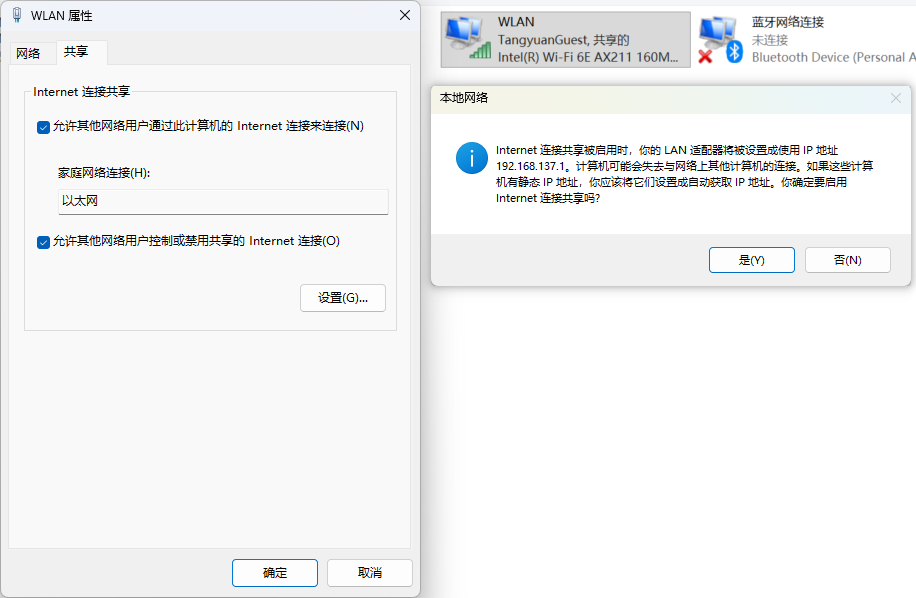
如果出现了RK3588重启过后无法上网的问题,你需要重做一遍第一步,尽量不要在开发中关机。
第二步:RK3588板子端手动输入
需要在板子上独立插上鼠标、键盘、hdmi显示器外设进行操作。
这段代码做了 4 件事:
-
设置 IP :强制将
eth1设为192.168.137.20。 -
设置网关:让板子通过 Windows (137.1) 上网。
-
设置 DNS:解决域名解析问题。
-
开启 SSH Root 登录:修改配置文件并重启 SSH 服务。
(注意:假设你的网口是 eth1 ,如果你的网口叫 eth0,请把下面所有的 eth1 改成 eth0)
# 1. 开启网卡并设置静态 IP
ip link set eth1 up && \
ip addr flush dev eth1 && \
ip addr add 192.168.137.20/24 dev eth1 && \

# 2. 设置默认网关 (指向 Windows)
ip route del default 2>/dev/null; \
ip route add default via 192.168.137.1 dev eth1 && \

# 3. 配置 DNS (用于解析域名)echo "nameserver 114.114.114.114" > /etc/resolv.conf && \
echo "nameserver 8.8.8.8" >> /etc/resolv.conf && \

# 4. 允许 SSH Root 登录 (修改 sshd_config)# 这一步会自动把 PermitRootLogin 改为 yes
sed -i 's/^#PermitRootLogin.*/PermitRootLogin yes/' /etc/ssh/sshd_config && \
sed -i 's/^PermitRootLogin.*/PermitRootLogin yes/' /etc/ssh/sshd_config && \
# 重启 SSH 服务让配置生效
service ssh restart && \

# 5. 自检:测试网络是否通畅echo "----------------------------------------" && \
echo "配置完成!正在测试网络..." && \
ping -c 4 www.baidu.com
第三步:验证结果
-
看输出:
-
如果最后显示
64 bytes from ...,说明网络通了! -
如果显示
Packet filtered或Destination Host Unreachable,说明 Windows 共享没开对,或者防火墙挡住了,建议直接关闭防火墙。
-
-
尝试 SSH 连接:
ssh root@192.168.137.20-
回到电脑终端(Powershell 或 CMD),输入:
-
如果能连接,恭喜你,大功告成!
-
第四步:网络配置永久化
上面的命令是临时生效 的(重启板子后 IP 会变回原来的)。如果你希望永久生效,需要修改网络配置文件。
由于你的系统没有 ifconfig ,大概率是 Debian/Ubuntu 的新版。请检查以下位置:
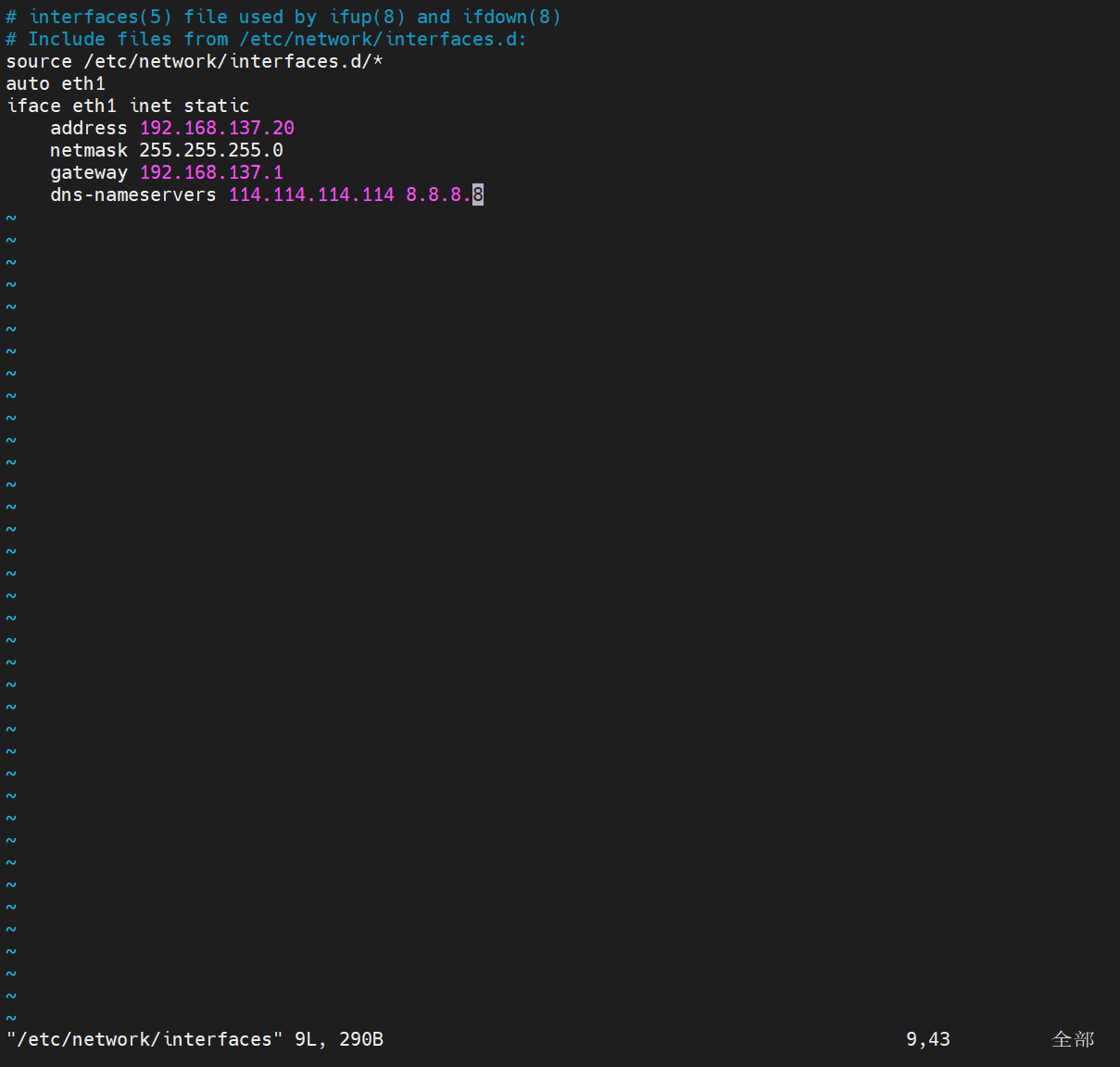
修改 /etc/network/interfaces
输入vi /etc/network/interfaces,在文件末尾添加:
auto eth1
iface eth1 inet static
    address 192.168.137.20
    netmask 255.255.255.0
    gateway 192.168.137.1
    dns-nameservers 114.114.114.114 8.8.8.8
(按 i 编辑,按esc再输入wq保存)
第五步:ssh scp免输入密码
要实现免密码登录,最标准、最安全的方法是配置 SSH 公钥认证 (SSH Key-based Authentication)。
简单来说,就是把你的"公钥"(像锁一样)放到板子上,你自己留着"私钥"(像钥匙一样)。以后连接时,SSH 会自动用钥匙开锁,不需要再输密码。
请按照以下 3 步操作(在你的 电脑/WSL 终端里执行,不要在板子上执行):
第一步:生成密钥对
在电脑终端输入
ssh-keygen -t rsa-
一路按回车:
-
看到
Enter file in which to save the key...-> 按回车 (使用默认路径)。 -
看到
Enter passphrase...-> 按回车 (千万别设密码,否则你每次还是要输这个密码)。 -
看到
Enter same passphrase again...-> 按回车。
-
第二步:把公钥"上传"给板子
这是最关键的一步。Linux/WSL 有一个专用命令叫 ssh-copy-id,它可以自动把公钥放到板子的正确位置。
(假设板子 IP 是 192.168.137.20)
ssh-copy-id root@192.168.137.20-
运行后,它会询问你一次板子的密码(最后一次输入!)。
-
输入密码并回车。
-
如果提示
Number of key(s) added: 1,说明成功了。
第三步:验证
现在,直接尝试 SSH 登录:
ssh root@192.168.137.20或者传输文件:
scp ./SetParam root@192.168.137.20:/root/你应该会发现,不再需要输入Linux管理员密码,直接就进去了。