视频混剪-WebCodecs导出视频
BaseCut 技术博客第五篇。这篇是干货最多的一篇------怎么把编辑好的内容导出成 MP4 文件。
整体流程
先把导出流程画出来:
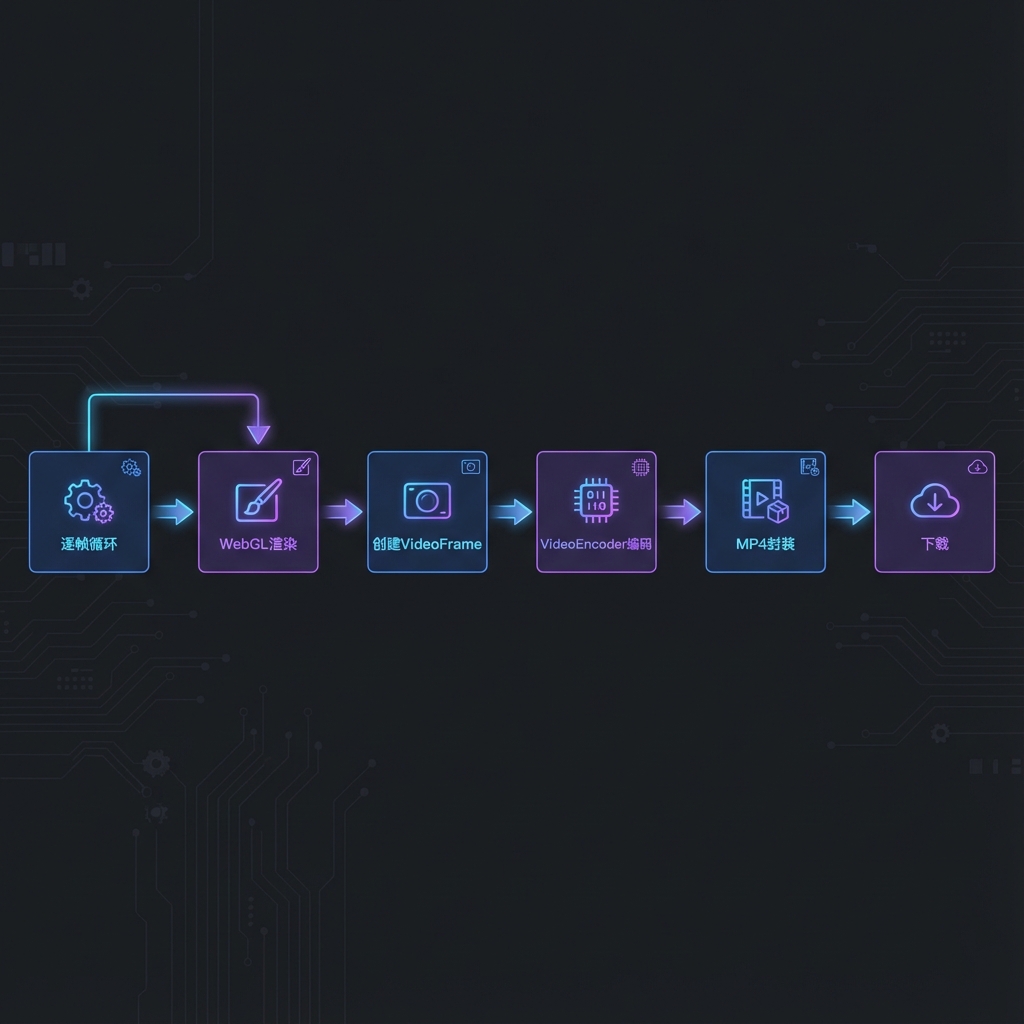
逐帧渲染 → 创建 VideoFrame → 编码 → 封装成 MP4 → 下载。这个流程跑一遍,就能把时间轴上的内容变成一个可分享的视频文件。
视频编码基础知识
在讲 WebCodecs 之前,先补一些视频编码的背景知识。
为什么视频需要压缩
一帧 1080p 画面有多大?
1920 × 1080 × 3 bytes (RGB) = 6.2 MB

一秒 30 帧:6.2 × 30 = 186 MB/s

一分钟视频:186 × 60 = 11.2 GB
没有压缩的话,一分钟视频就要 10GB,根本没法传播。
压缩的核心思路
视频压缩利用两种冗余:
1. 空间冗余(Spatial Redundancy)
一帧画面里,相邻像素往往颜色相近。比如蓝天部分,几千个像素都是差不多的蓝色。
不需要存每个像素的颜色,可以存"这一块区域都是这个颜色"。
2. 时间冗余(Temporal Redundancy)
相邻帧之间差异很小。比如一个人讲话,背景完全没动。
不需要存完整的每一帧,可以存"相对于上一帧,哪里变了"。
I/P/B 帧
视频编码把帧分成三类:
| 类型 | 全称 | 作用 |
|---|---|---|
| I 帧 | Intra-coded | 完整画面,不依赖其他帧 |
| P 帧 | Predictive | 存储与前一帧的差异 |
| B 帧 | Bidirectional | 存储与前后两帧的差异 |
典型的帧序列:

I  P  B  B  P  B  B  P  B  B  I  P  B  B ...
│                            │
└──────── GOP ───────────────┘
    (一组画面)
I 帧最大,但可以独立解码(用于快进拖拽)。
B 帧最小,但解码时需要前后帧。
###H.264/AVC
H.264 是目前最通用的视频编码标准,几乎所有设备都支持。
它的压缩率非常高:原本 10GB 的视频可以压到几百 MB,肉眼几乎看不出画质损失。
技术选型:WebCodecs vs FFmpeg.wasm
FFmpeg.wasm
FFmpeg 是视频处理领域的"神器",FFmpeg.wasm 是它的 WebAssembly 移植版。
优点:
- 功能极其丰富,几乎支持所有格式
- 社区活跃,文档多
- 可以做复杂的滤镜、混流
缺点:
- 核心文件 30MB+,首次加载很慢
- WebAssembly 是软件模拟,没有硬件加速
- 需要在 WASM 内存中操作,容易内存不足
- 实测编码速度约 10 fps
WebCodecs
WebCodecs 是 W3C 标准,Chrome 2020 年开始支持。
优点:
- 浏览器内置,零加载成本
- 可以调用系统的硬件编码器(GPU 加速)
- 直接操作 VideoFrame,内存效率高
- 实测编码速度 100+ fps
缺点:
- Safari 不支持(截至 2024 年底)
- 只负责编码,不负责封装(需要额外的 muxer)
- API 相对底层,需要更多代码
我的选择
编码速度对比:

FFmpeg.wasm: 10 fps → 导出 1 分钟视频需要 3 分钟
WebCodecs:   100 fps → 导出 1 分钟视频需要 18 秒
性能差 10 倍。用户等不起 3 分钟,所以我选了 WebCodecs。
Safari 用户暂时无法导出,但考虑到主流用户在 Chrome 上,可以接受。
WebCodecs 核心 API
VideoFrame
VideoFrame 代表一帧原始画面。
typescript
// 从 Canvas 创建 VideoFrame
const frame = new VideoFrame(canvas, {
  timestamp: time * 1_000_000  // 微秒
})

// 属性
frame.timestamp    // 时间戳
frame.codedWidth   // 宽度
frame.codedHeight  // 高度
frame.duration     // 持续时间

// 用完必须关闭!
frame.close()
VideoEncoder
VideoEncoder 负责把 VideoFrame 压缩成 H.264 数据。
typescript
const encoder = new VideoEncoder({
  output: (chunk, metadata) => {
    // chunk 是压缩后的数据
    // metadata 包含 decoderConfig 等信息
  },
  error: (e) => {
    console.error('Encode error:', e)
  }
})

// 配置编码参数
encoder.configure({
  codec: 'avc1.42001f',  // H.264 Baseline Profile
  width: 1920,
  height: 1080,
  bitrate: 8_000_000,    // 8 Mbps
  framerate: 30
})

// 编码一帧
encoder.encode(frame, { keyFrame: true })

// 等待所有帧编码完成
await encoder.flush()
EncodedVideoChunk
EncodedVideoChunk 是编码器输出的压缩数据。
typescript
interface EncodedVideoChunk {
  type: 'key' | 'delta'  // I 帧还是 P/B 帧
  timestamp: number       // 时间戳(微秒)
  duration: number        // 持续时间
  data: ArrayBuffer       // 压缩后的 H.264 数据
}
完整导出流程
核心代码
typescript
async function exportVideo() {
  const chunks: EncodedVideoChunk[] = []

  // 1. 创建编码器
  const encoder = new VideoEncoder({
    output: (chunk) => {
      chunks.push(chunk)
    },
    error: (e) => console.error(e)
  })

  // 2. 配置编码参数
  encoder.configure({
    codec: 'avc1.42001f',
    width: 1920,
    height: 1080,
    bitrate: 8_000_000,
    framerate: 30
  })

  // 3. 逐帧循环
  const totalFrames = Math.ceil(duration * 30)

  for (let i = 0; i < totalFrames; i++) {
    const time = i / 30

    // a. 用 WebGL 渲染这一帧
    await webglRenderer.render(time)

    // b. 从 Canvas 创建 VideoFrame
    const frame = new VideoFrame(canvas, {
      timestamp: time * 1_000_000  // 微秒
    })

    // c. 编码(每 30 帧一个关键帧)
    encoder.encode(frame, { keyFrame: i % 30 === 0 })

    // d. 立即释放内存!!!
    frame.close()

    // e. 控制编码队列,防止内存爆炸
    if (encoder.encodeQueueSize > 5) {
      await new Promise(r => setTimeout(r, 1))
    }

    // f. 更新进度
    onProgress(i / totalFrames)
  }

  // 4. 等待编码完成
  await encoder.flush()

  // 5. 封装成 MP4
  const mp4Blob = await muxToMp4(chunks)

  // 6. 触发下载
  downloadBlob(mp4Blob, 'output.mp4')
}
MP4 封装
WebCodecs 只管编码,输出的是裸的 H.264 数据。需要封装成 MP4 容器才能被播放器识别。
我用的是 mp4-muxer 这个库:
typescript
import { Muxer, ArrayBufferTarget } from 'mp4-muxer'

async function muxToMp4(chunks: EncodedVideoChunk[]): Promise<Blob> {
  const muxer = new Muxer({
    target: new ArrayBufferTarget(),
    video: {
      codec: 'avc',
      width: 1920,
      height: 1080
    },
    fastStart: 'in-memory'  // 把 moov 放在文件开头,支持边下边播
  })

  for (const chunk of chunks) {
    muxer.addVideoChunk(chunk)
  }

  muxer.finalize()

  return new Blob([muxer.target.buffer], { type: 'video/mp4' })
}
内存管理:最重要的事
为什么 frame.close() 这么重要
VideoFrame 占用的内存很大:
1080p 一帧 = 1920 × 1080 × 4 bytes (RGBA) ≈ 8 MB

如果不及时 close():
100 帧 = 800 MB
1000 帧 = 8 GB

浏览器崩溃
正确写法
javascript
// 用完立即关闭
const frame = new VideoFrame(canvas, { timestamp })
encoder.encode(frame)
frame.close()  // ← 必须的!
错误写法
javascript
// 忘了 close(),内存泄漏
const frame = new VideoFrame(canvas, { timestamp })
encoder.encode(frame)
// 缺少 frame.close()
性能优化
编码队列控制
编码器内部有一个队列。如果渲染太快,队列会积压,内存暴涨。
typescript
// 等待队列消化
if (encoder.encodeQueueSize > 5) {
  await new Promise(r => setTimeout(r, 1))
}
渲染和编码并行
更高级的优化是用 OffscreenCanvas 在 Worker 里渲染,主线程只管编码。
这个项目没做这个优化,留给以后。
实测性能
在 M1 MacBook Pro 上:
| 时长 | 导出耗时 | 速度 |
|---|---|---|
| 30s | ~5s | 6x 实时 |
| 1min | ~10s | 6x 实时 |
| 5min | ~50s | 6x 实时 |
基本是实时速度的 6 倍,还算可接受。
下一篇
讲 LeaferJS 贴纸系统------怎么实现可拖拽、可缩放的图片叠加。
系列目录
- 技术选型与项目结构
- 时间轴数据模型
- WebGL 渲染与滤镜
- 转场动画实现
- WebCodecs 视频导出(本文)
- LeaferJS 贴纸系统