OpenCode 安装及使用问题汇报
痛点总结
macOS 用户安装体验流畅,可一步完成并顺利启用。
Windows 用户在安装及登录环节仍存在卡顿,主要集中在 TLS 证书校验及登录验证阶段。

安装流程说明
1. 安装 Bun(Windows PowerShell 管理员权限)
bash
powershell -c "irm https://bun.sh/install.ps1|iex" - 安装完成后,重启终端,执行
bun -v,若能正常显示版本号则表示安装成功。
2. 安装 OpenCode
bash
npm i -g opencode-ai@latest - 通过
npm list opencode-ai -version验证版本,显示即为安装完成。
登录及常见问题
3. 登录环节常见问题
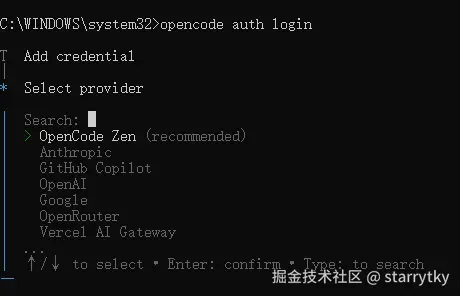
- 正常流程应执行
opencode auth login并填写 key 完成登录。 - Windows 用户常见问题:在选择登录方式后,因 TLS 证书校验报错,导致登录失败。
bash
Select provider
|  Zhipu AI Coding Plan
Error: Unexpected error, check log file at C:\Users\fits\.local\share\opencode\log\2026-01-07T020724.log for more details

BunInstallFailedError: BunInstallFailedError
 data: {
  pkg: "opencode-copilot-auth",
  version: "0.0.9",
},

      at src/bun/index.ts:109:21
      at src/bun/index.ts:100:23
      at processTicksAndRejections (native:7:39)

41 |       code,
42 |       stdout,
43 |       stderr,
44 |     })
45 |     if (code !== 0) {
46 |       throw new Error(`Command failed with exit code ${result.exitCode}`)

                 ^
error: Command failed with exit code 1
      at run2 (src/bun/index.ts:46:13)
解决办法:临时关闭 Node.js TLS 证书校验
操作建议:
跳过登录环节,手动配置 key 后即可正常使用。
- macOS / Linux 平台:
bash
export NODE_TLS_REJECT_UNAUTHORIZED=0 - Windows 平台:
bash
set NODE_TLS_REJECT_UNAUTHORIZED=0 4. 登录及模型配置
- 执行
opencode auth login - 选择
OpenCode Zen,并填写在 官网 获取的 key - 登录后即可配置模型并正常使用

推荐模型及插件
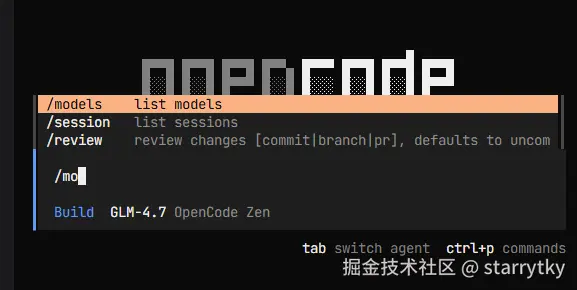
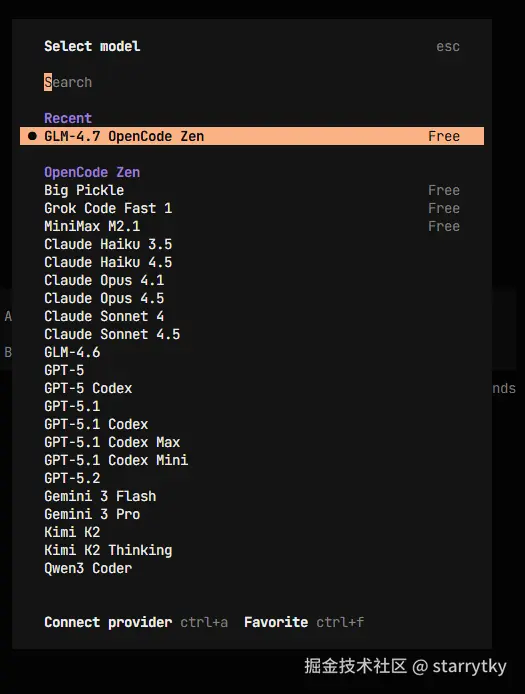
- 推荐使用
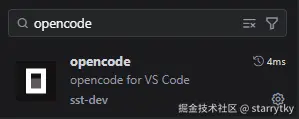
GLM-4.7 OpenCode Zen模型,体验最佳。 - 插件推荐:支持 vscode、trae 等 IDE。实际体验优于 claude code,后续会补充详细操作指南。