文章目录
- 一、准备开发环境
-
- [1.1 安装软件](#1.1 安装软件)
- [1.2 软件的基本使用](#1.2 软件的基本使用)
- 二、标签语法01
-
- [1.1 HTML定义](#1.1 HTML定义)
- [1.2 标签语法](#1.2 标签语法)
- [1.3 HTML基本骨架](#1.3 HTML基本骨架)
- [1.4 标签的关系](#1.4 标签的关系)
- [1.5 注释](#1.5 注释)
- [1.6 标题标签](#1.6 标题标签)
- [1.7 段落标签](#1.7 段落标签)
- [1.8 换行和水平线](#1.8 换行和水平线)
- [1.9 文本格式化标签](#1.9 文本格式化标签)
- [1.10 图像标签](#1.10 图像标签)
- [1.11 路径](#1.11 路径)
- [1.12 超链接](#1.12 超链接)
- [1.13 音频标签](#1.13 音频标签)
- [1.14 视频标签](#1.14 视频标签)
- [1.15 综合案例一---个人简介](#1.15 综合案例一---个人简介)
- [1.16 案例二 --- vue.js简介](#1.16 案例二 --- vue.js简介)
一、准备开发环境
相关软件包以及上传至资源,如有需要可自行下载
1.1 安装软件
- VS Code + 谷歌浏览器
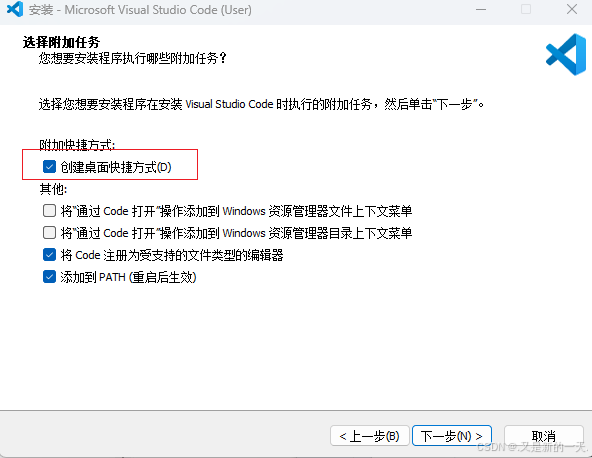
- VS Code:同意协议,选择安装路径,勾选上创建桌面快捷方式的协议,下一步,安装,等待进度条加载完成即可。回到桌面,双击快捷方式能够打开就是安装成功了。
- 谷歌浏览器:双击安装即可
1.2 软件的基本使用
-
VS Code基本使用
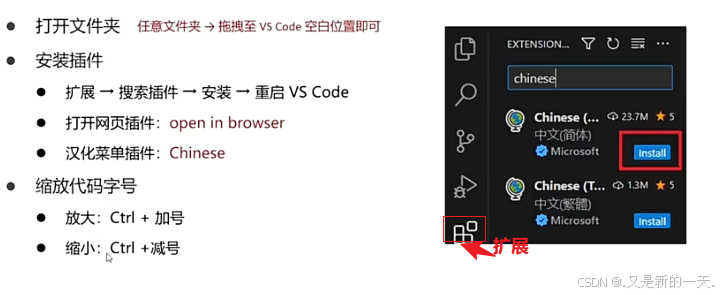
打开智能聊天对话的快捷键:ctrl + alt + i -
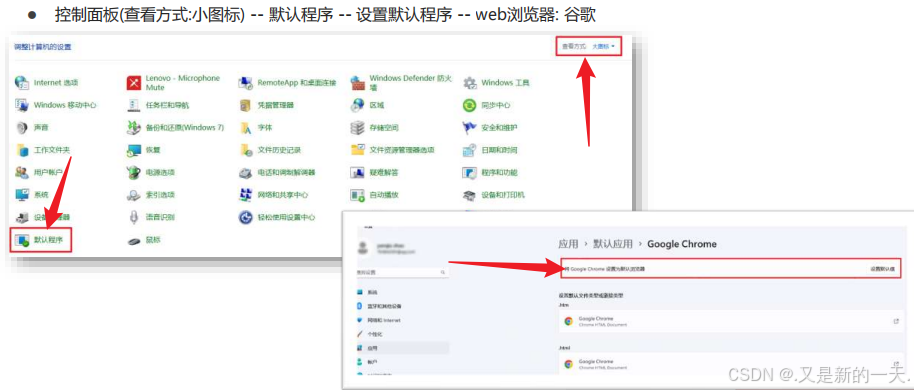
谷歌浏览器的基本使用:双击打开即可,将谷歌浏览器设置成默认浏览器的方法:
-
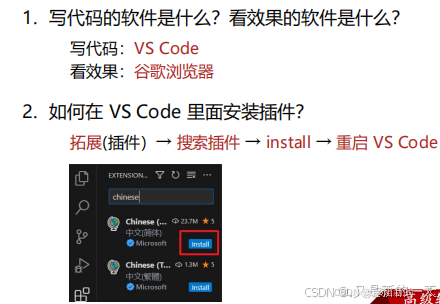
总结:
二、标签语法01
1.1 HTML定义
HTML超文本标记语言
- 超文本是什么?链接
- 标记是什么?标记也叫标签。带尖括号的文本
1.2 标签语法
-
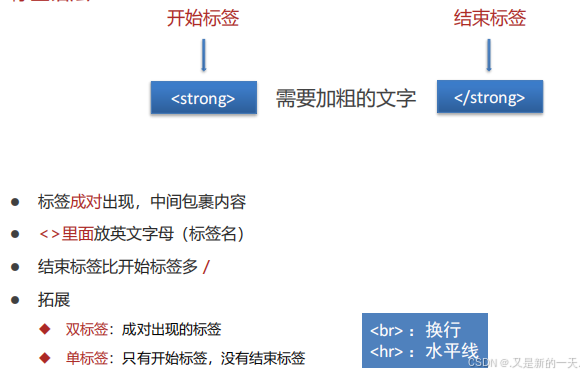
语法:需要包裹内容的:双标签,不需要包裹内容的:单标签
-
加粗:
<strong></strong> -
实操:在VS Code里面新建一个网页文件:
.html结尾的,shift+ !(英文的!)回车补全内容。ctrl+ b可以折叠vscode左边的侧边栏
html
<!DOCTYPE html>
<html lang="en">
<head>
    <meta charset="UTF-8">
    <meta name="viewport" content="width=device-width, initial-scale=1.0">
    <title>Document</title>
</head>
<body>
    <strong>加粗文本</strong>
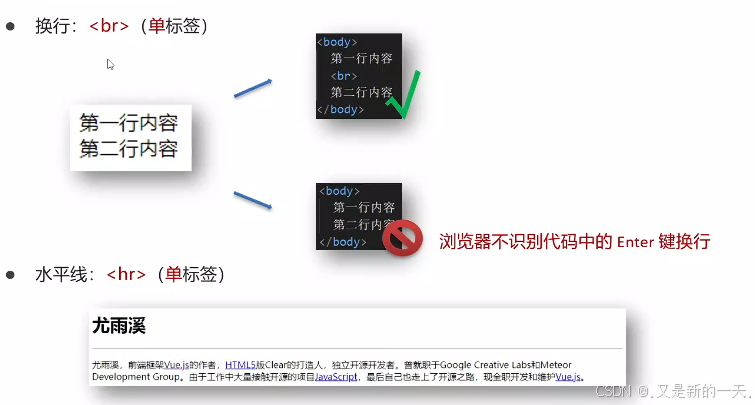
    <br>
    <hr>
</body>
</html>
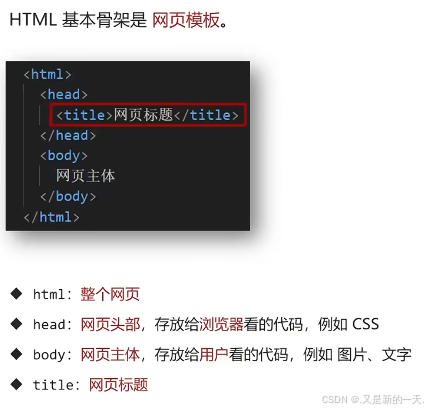
1.3 HTML基本骨架
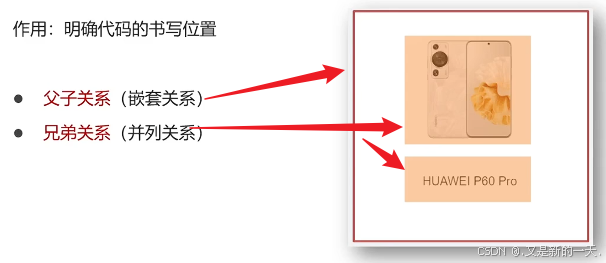
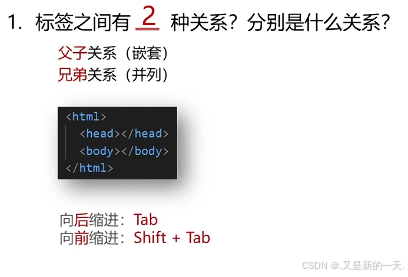
1.4 标签的关系
1.5 注释
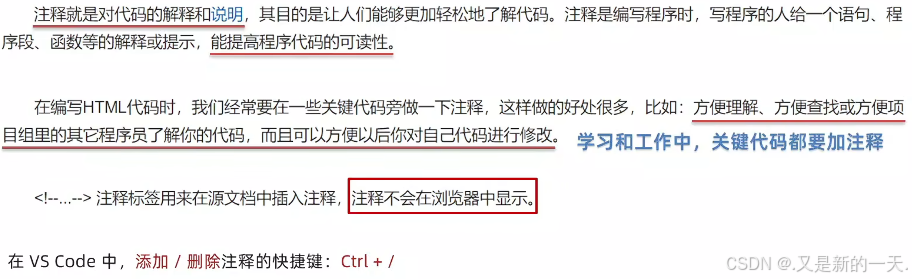
html
<!DOCTYPE html>
<html lang="en">
<head>
    <meta charset="UTF-8">
    <meta name="viewport" content="width=device-width, initial-scale=1.0">
    <title>Document</title>
</head>
<body>
    <!-- Ctrl+/,变成注释,浏览器里面不会展示 -->
    <!-- 这是文字,能看见吗? -->
</body>
</html>
1.6 标题标签
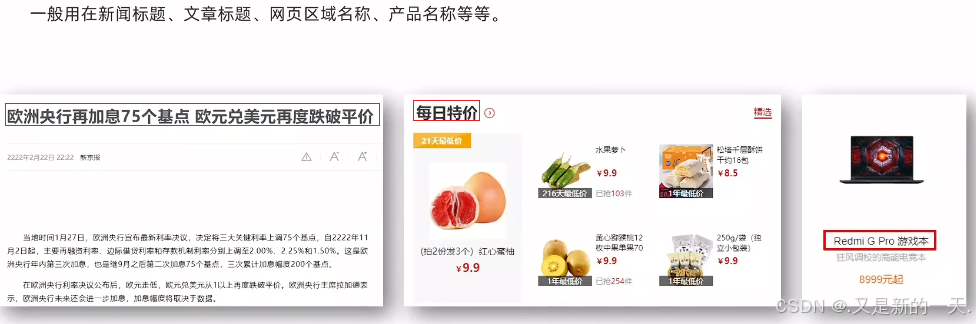
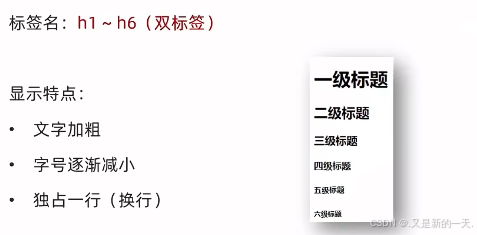

html
<!DOCTYPE html>
<html lang="en">
<head>
    <meta charset="UTF-8">
    <meta name="viewport" content="width=device-width, initial-scale=1.0">
    <title>Document</title>
</head>
<body>
    <h1>一级标题</h1>
    <h2>二级标题</h2>
    <h3>三级标题</h3>
    <h4>四级标题</h4>
    <h5>五级标签</h5>
    <h6>六级标签</h6>
</body>
</html>
1.7 段落标签
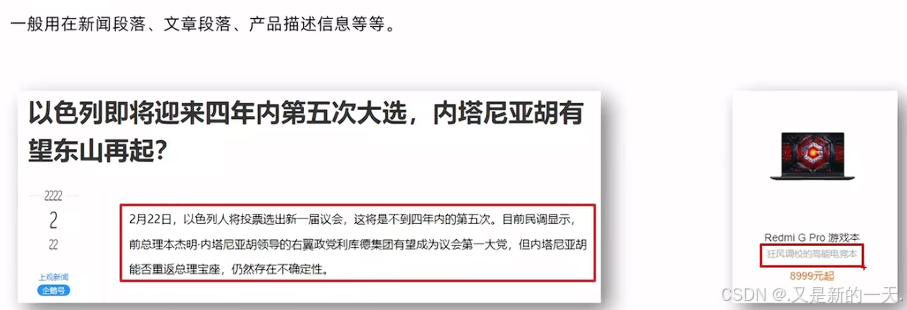
1.8 换行和水平线
1.9 文本格式化标签
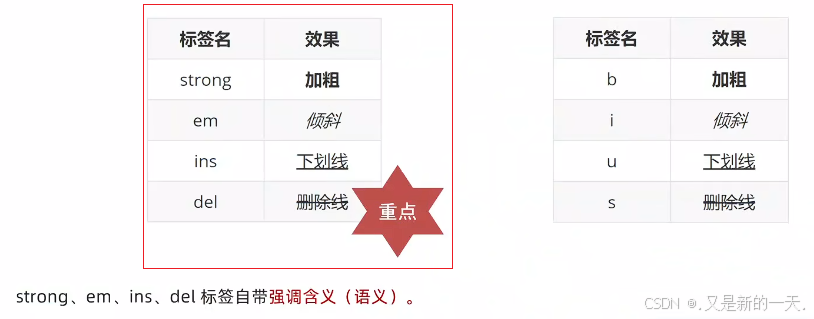
- 两个文本格式化标签是在一行里面显示的
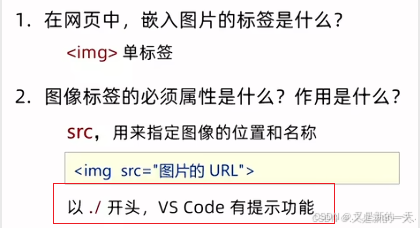
1.10 图像标签
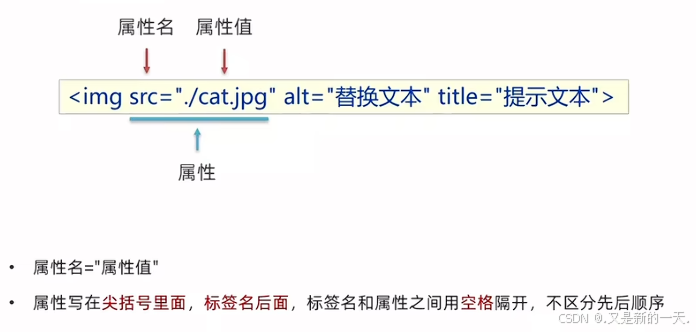
图片属性
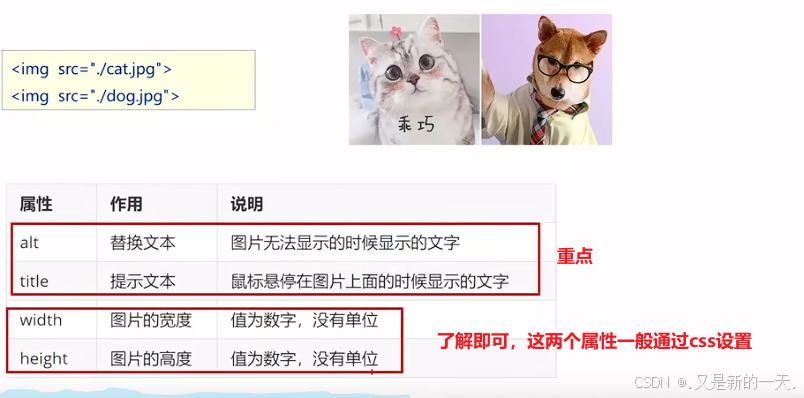
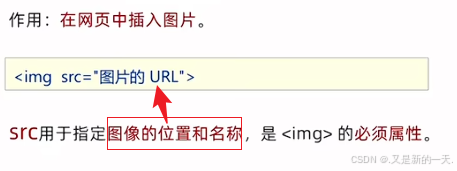
浏览器缩放图片,默认是等比例缩放(设置一个宽度,但是高度和宽度都会等比例缩放)
1.11 路径
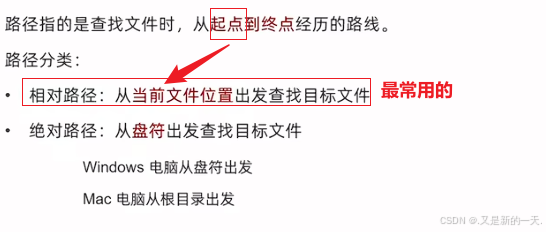
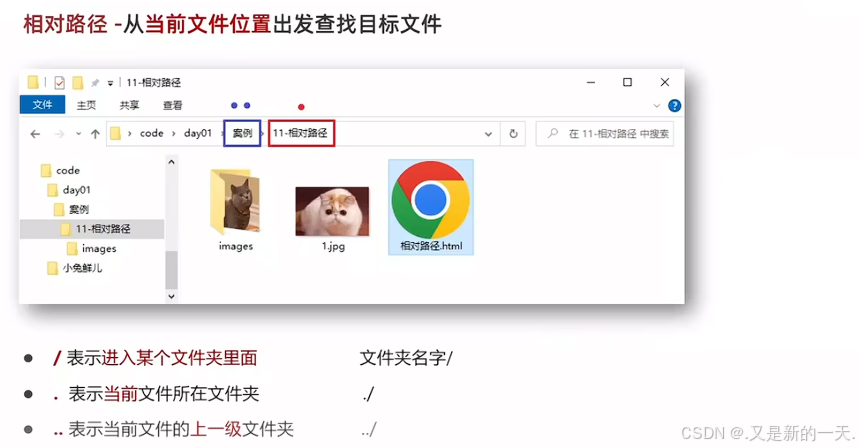
相对路径

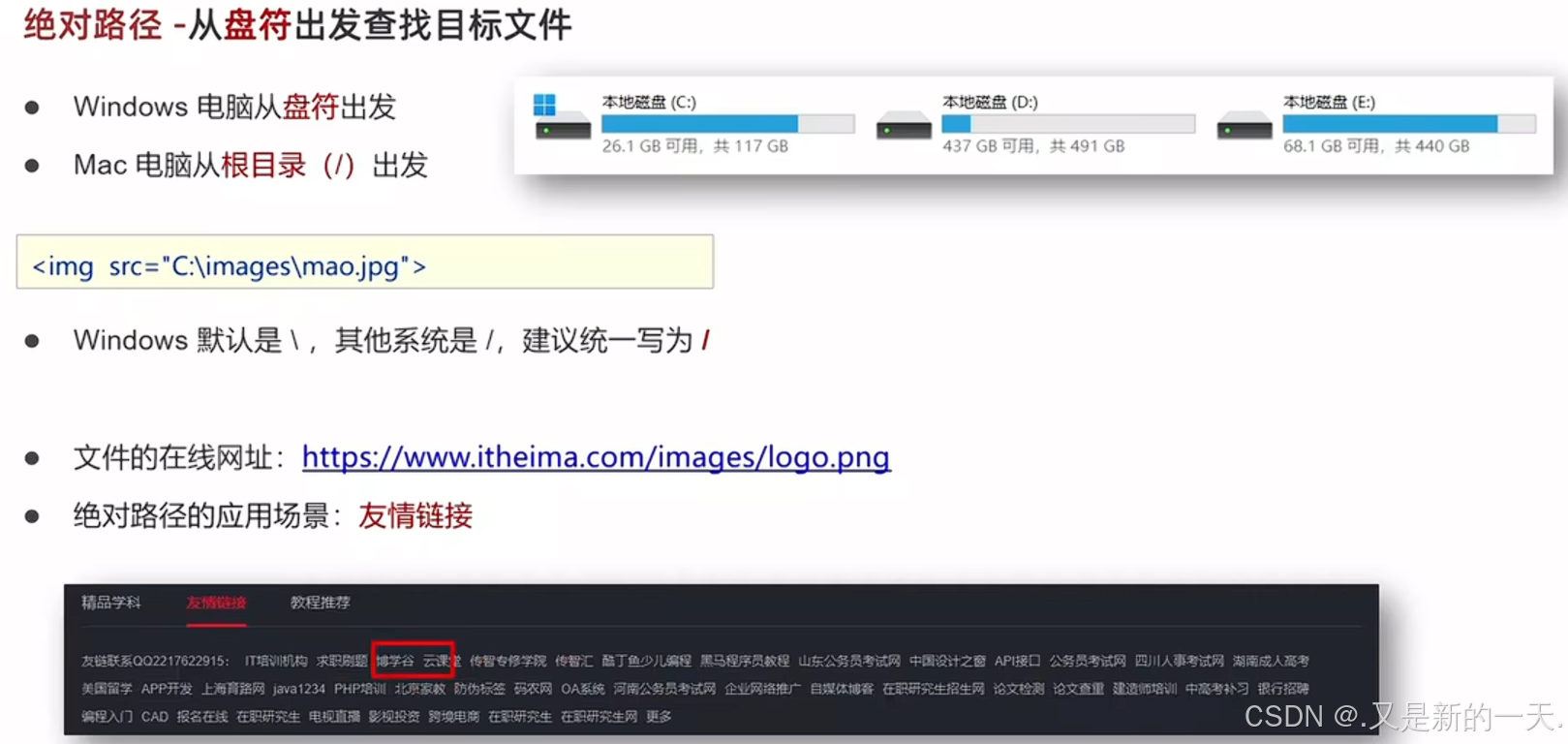
绝对路径
1.12 超链接

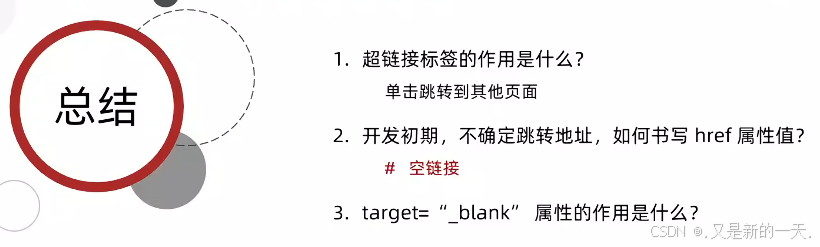
想让要跳转的页面在新窗口打开:target="_blank"
1.13 音频标签
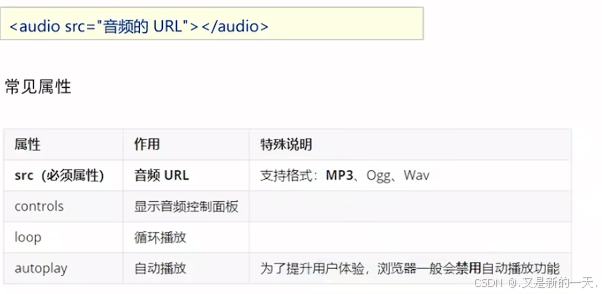
- 在 HTML5 里面,如果属性名和属性值完全一样,可以简写为一个单词(如controls/loop)
1.14 视频标签
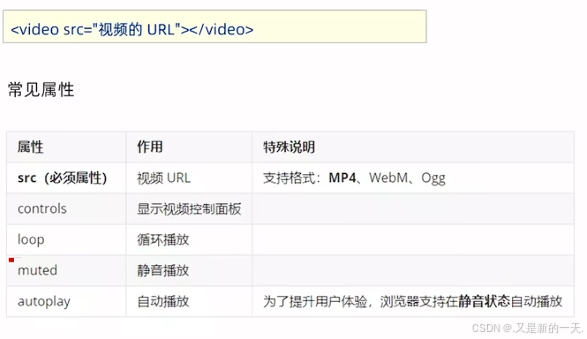
- 在浏览器中,想要自动播放,必须有
autoplay属性
1.15 综合案例一---个人简介
- 网页制作思路:从上到下,先整体再局部,逐步分析制作
- 分析内容--->写代码--->保存--->刷新浏览器,看效果

html
<!DOCTYPE html>
<html lang="en">
<head>
    <meta charset="UTF-8">
    <meta name="viewport" content="width=device-width, initial-scale=1.0">
    <title>个人简介</title>
</head>
<body>
    <h1>尤雨溪</h1>
    <hr>
    <p>尤雨溪,前端框架 <a href="./15-案例2-vue.js简介.html" target="_blank">Vue.js </a>的作者,HTML5 版 Clear 的打造人,独立开源开发者。曾就职于 Google Creative Labs 和 Meteor Development Group,由于工作中大量接触开源的项目 JavaScript,最后自己也走上了开源之路,现全职开发和维护<a href="./15-案例2-vue.js简介.html" target="_blank">Vue.js </a>。</p>
    <img src="./imgs/壁纸22.png" alt="" width="400">
    <h2>学习经历</h2>
    <p>尤雨溪毕业于上海复旦附中,在美国完成大学学业,本科毕业于 Colgate University,后在 Parsons 设计学院获得 Design & Technology 艺术硕士学位,任职于纽约的 Google Creative Lab。</p>
    <h2>主要成就</h2>
    <P>尤雨溪<b>大学专业并非是计算机专业</b>,在大学期间他学习专业是室内艺术和艺术史,后来读了美术设计和技术的硕士,是在读硕士期间,他偶然接触到了 JavaScript,从此被这门编程语言深深吸引,正开启了自己的前端生涯。</P>
    <P>2014 年 2 月,<ins>开发了一个前端开发库 Vue.js,Vue.js 是构建 Web 界面的 JavaScript 框架,是一个通过简洁的 API 提供高效的数据绑定和灵活的组件系统。</ins> </P>
    <H2>社会任职</H2>
    <p>2016 年 9 月 3 日,在南京的 JSConf 上,Vue 作者尤雨溪正式宣布加盟阿里巴巴 Weex 团队,尤雨溪称他将以技术顾问的身份加入 Weex 团队来做 Vue 和 Weex 的 JavaScript runtime 整合,目标是让大家能用 Vue 的语法跨三端。</p>
</body>
</html>
1.16 案例二 --- vue.js简介
html
<!DOCTYPE html>
<html lang="en">
<head>
    <meta charset="UTF-8">
    <meta name="viewport" content="width=device-width, initial-scale=1.0">
    <title>Vue.js简介</title>
</head>
<body>
    <h1>Vue.js</h1>
    <p>Vue(读音 /vjuː/,类似于 view)是一套用于构建用户界面的渐进式 JavaScript 框架。[5] 与其它大型框架不同的是,Vue 被设计为可以自底向上逐层应用,Vue 的核心库只关注视图层,不仅易于上手,还便于与第三方库或既有项目整合。另一方面,当与现代化的工具链以及各种支持类库结合使用时,Vue 也完全能够为复杂的单页应用(SPA)提供驱动。</p>

    <p>其作者为<a href="./14-案例一-个人简介.html" target="_blank">尤雨溪</a> </p>


    <h2>主要功能</h2>
    <p>Vue.js 是一套构建用户界面的渐进式框架,与其他重量级框架不同的是,Vue 采用自底向上增量开发的设计。Vue 的核心库只关注视图层,并且非常容易学习,非常容易与其它库或已有项目整合。另一方面,Vue 完全有能力驱动采用单文件组件和 Vue 生态系统支持的库开发的复杂单页应用。</p>
    <p>Vue.js 的目标是通过尽可能简单的 API 实现响应的数据绑定和组合的视图组件。</p>
    <p>Vue.js 自身不是一个全能框架 ------ 它只聚焦于视图层,因此它非常容易学习,非常容易与其它库或已有项目整合。另一方面,在与相关工具和支持库一起使用时 [2],Vue.js 也能驱动复杂的单页应用。</p>

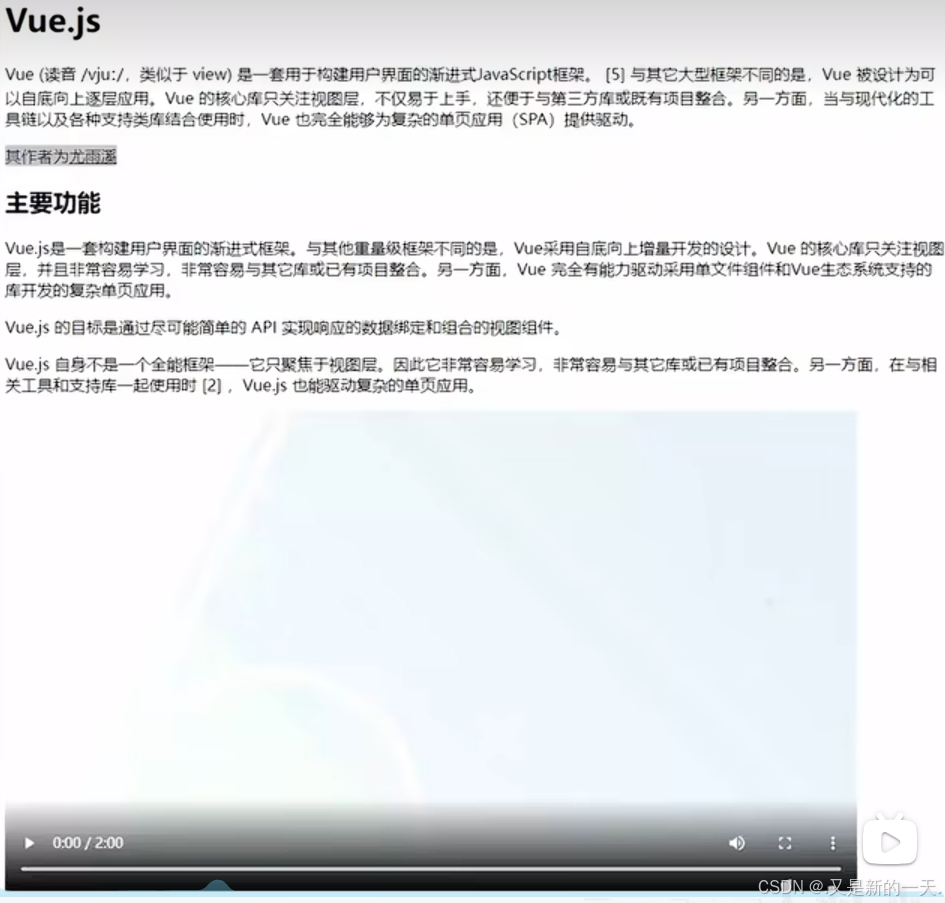
    <video src="./video/测试视频.mp4" controls width="400" autoplay></video>

</body>
</html>