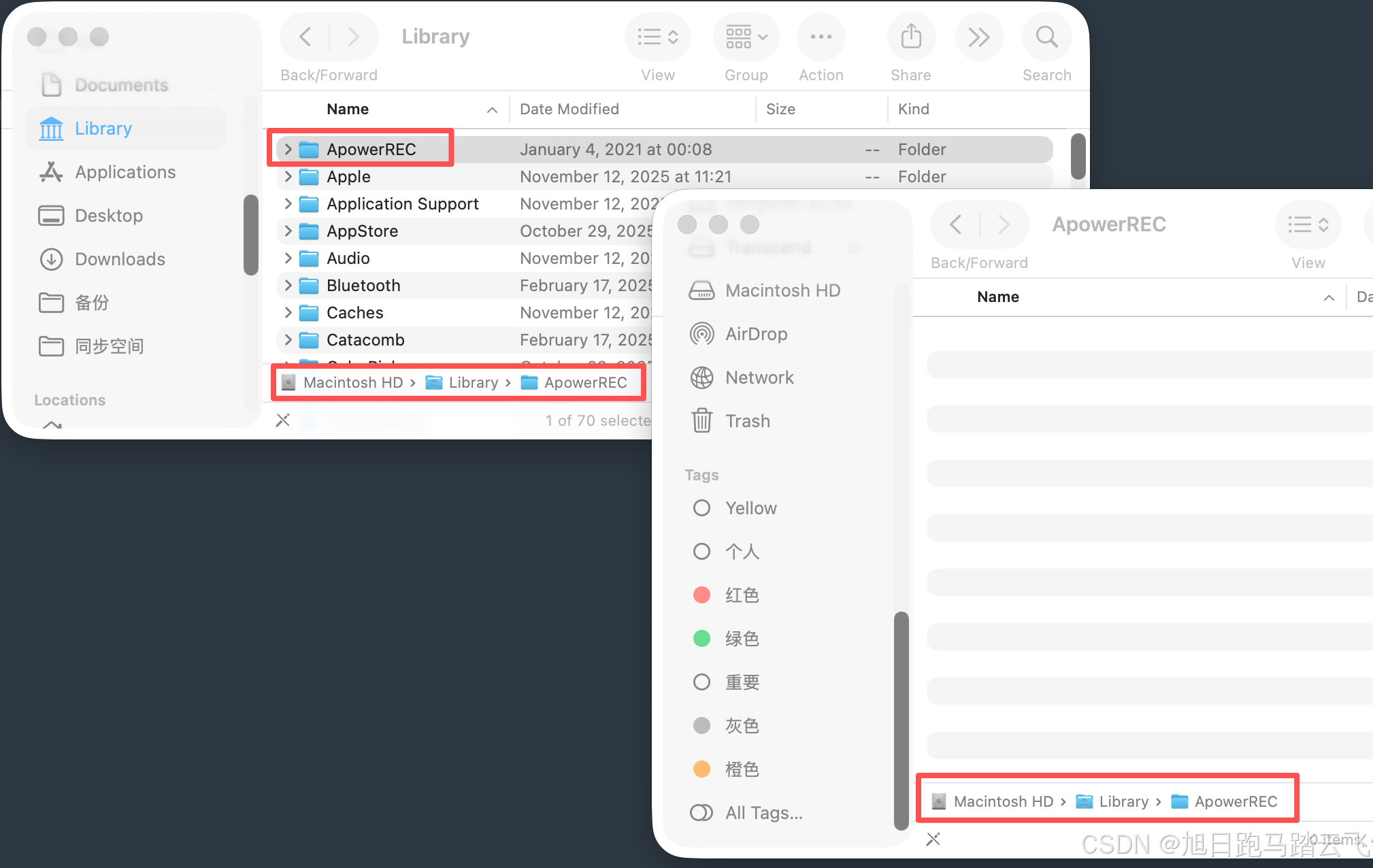
这是一个很平常的使用场景:在使用Finder浏览文件的时候,需要新开一个窗口,并且定位到当前文件夹,然后比如进行一些文件比较或者整理的工作。
鼠标操作路径:
选中文件夹 -> 鼠标右键 -> 在新窗口中打开(英文版是 Open in New Window)。
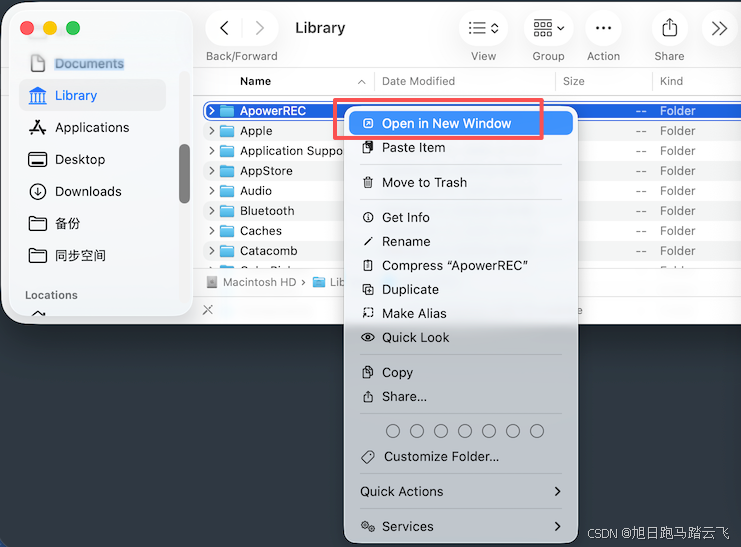
现在希望使用快捷键的方式,我们用 Automator + 应用快捷键 来实现。
一、开发 Automator 脚本
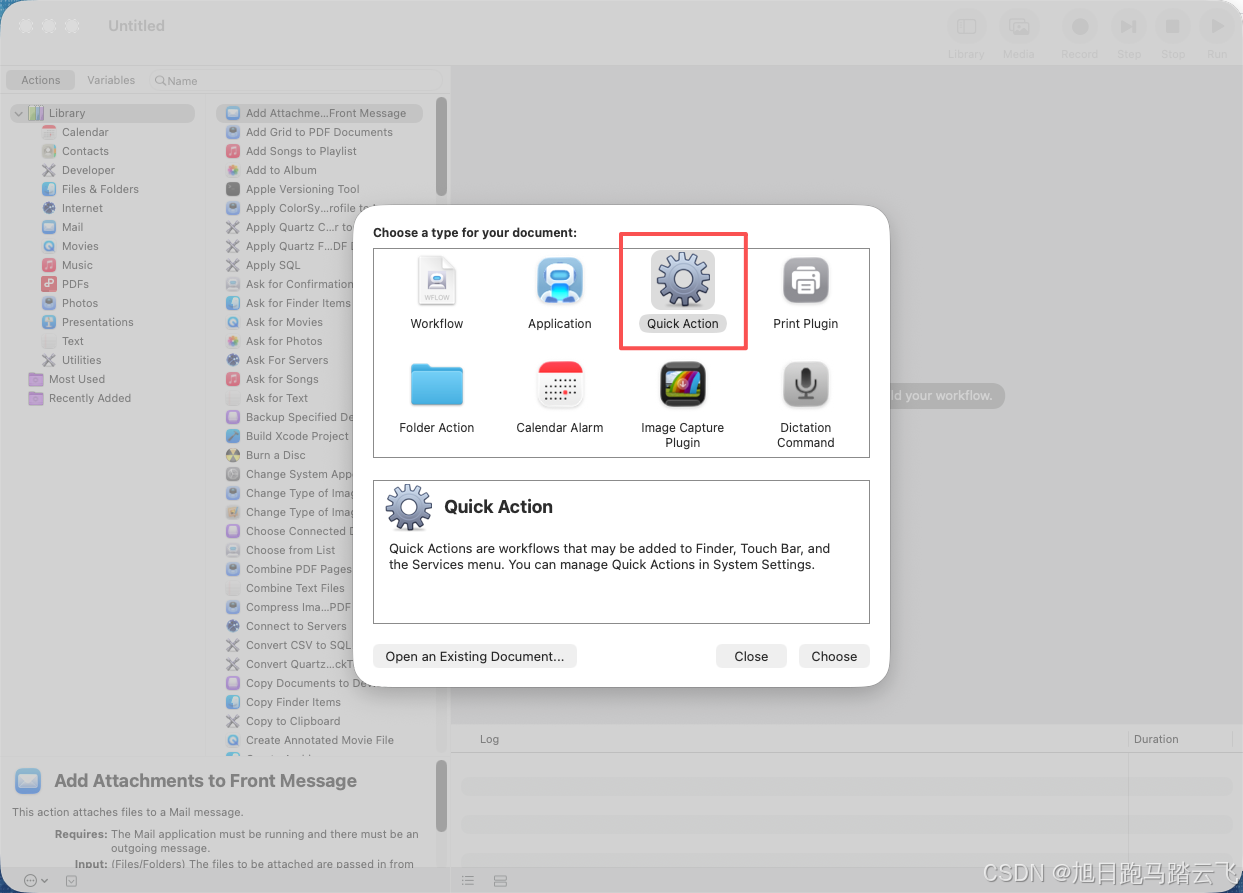
1、打开 Automator,选择 Quick Action:
2、设置如下:
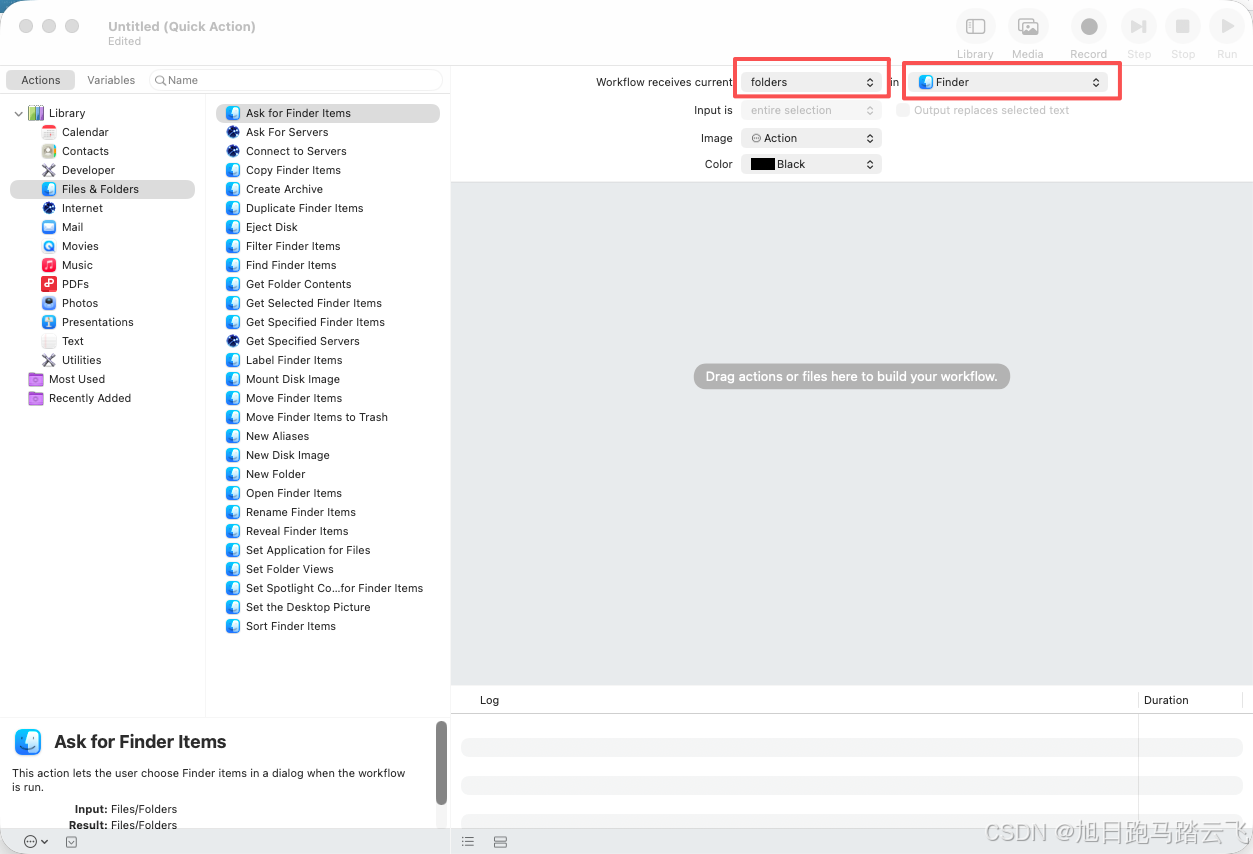
- Workflow receives current: 选择 文件夹(folders)
- in: 选择应用 Finder
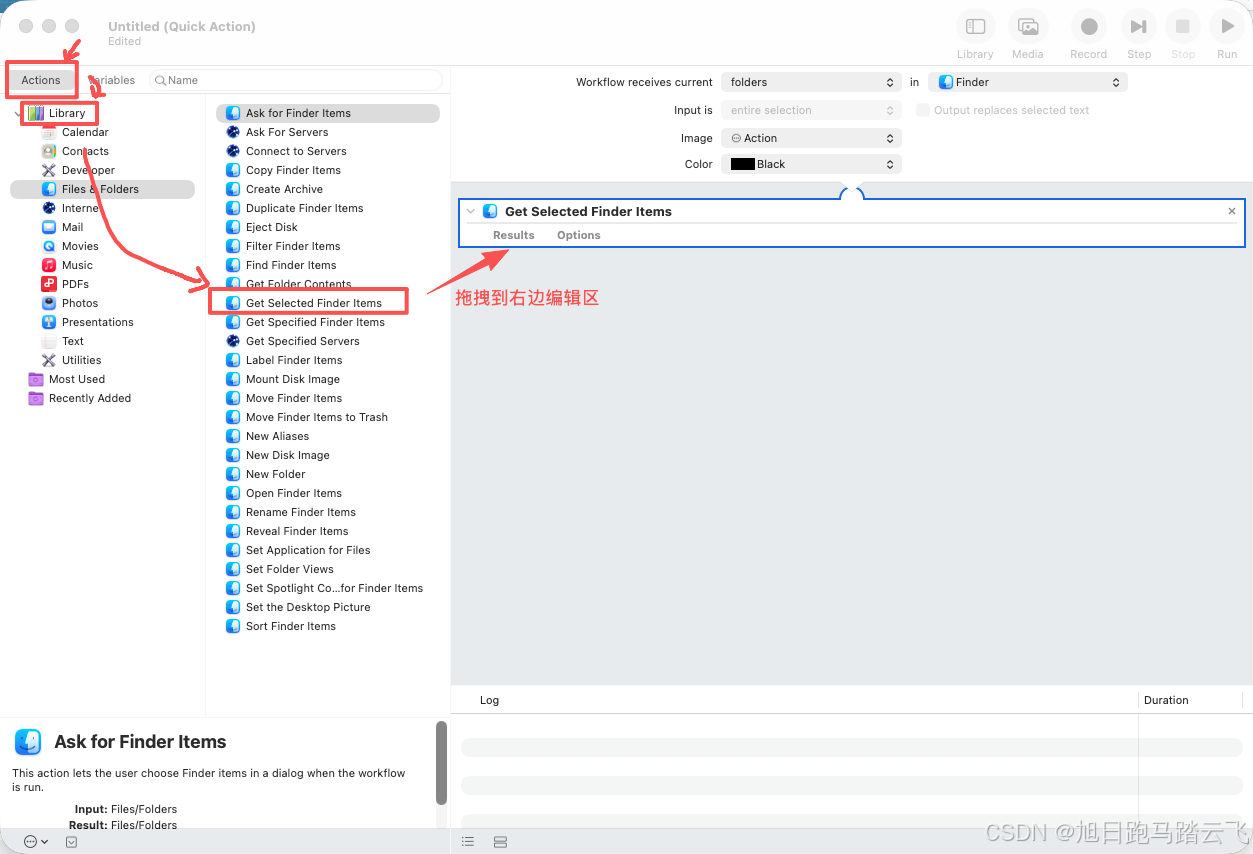
3、拉取 Get Selected Finder Items
在左边的Library中,选择 Get Selected Finder Items,并拖拽到右边编辑区:
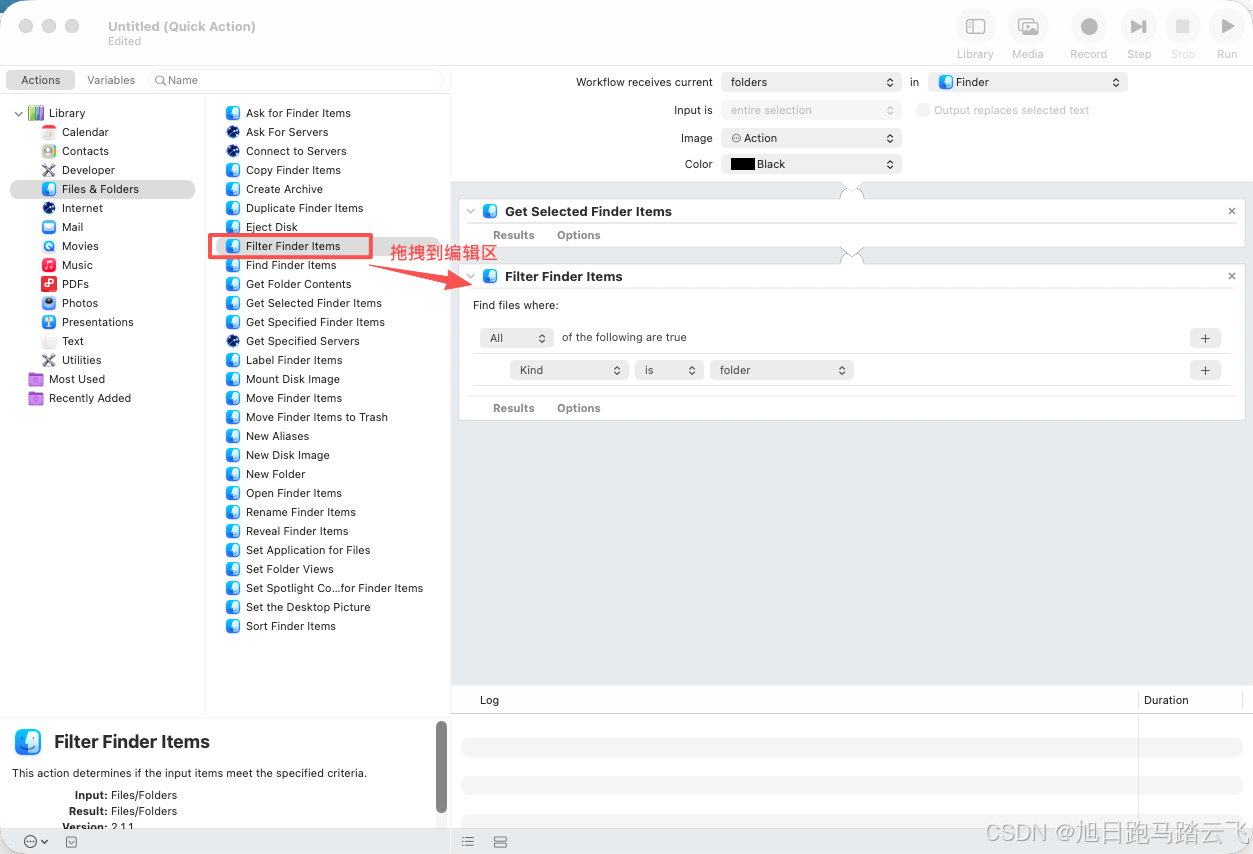
4、拉取 Filter Finder Items
在左边的Library中,选择 Filter Finder Items,并拖拽到右边编辑区,这一步是确保操作的对象是文件夹,如果不是,不再触发后续流程:
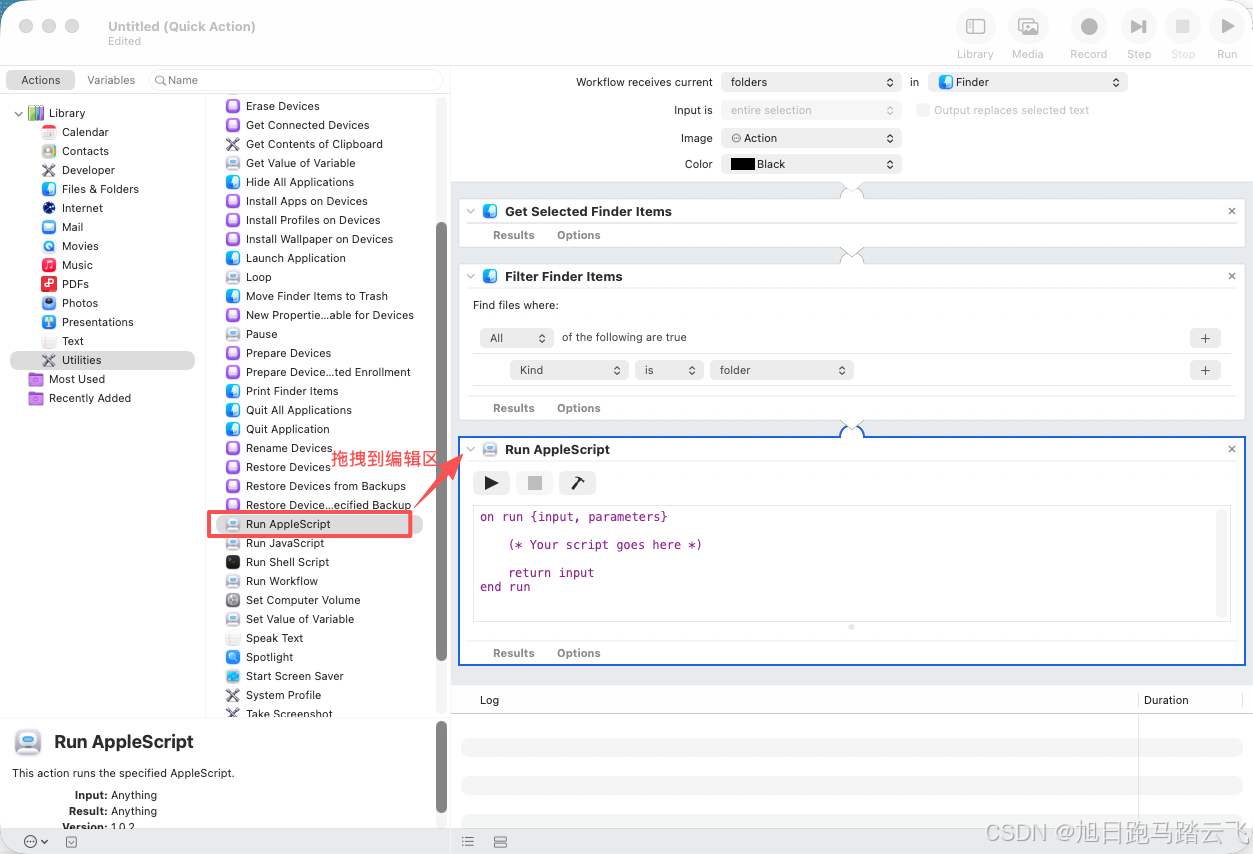
5、拉取 Run AppleScript
在左边的Library中,选择 Run AppleScript,并拖拽到右边编辑区:
输入如下代码:
javascript
on run {input, parameters}
	set hfsPath to item 1 of input as string
	set realPath to POSIX path of hfsPath
	tell application "Finder"
		set nw to make new Finder window
		set nw's target to (POSIX file realPath)
		activate
	end tell
end run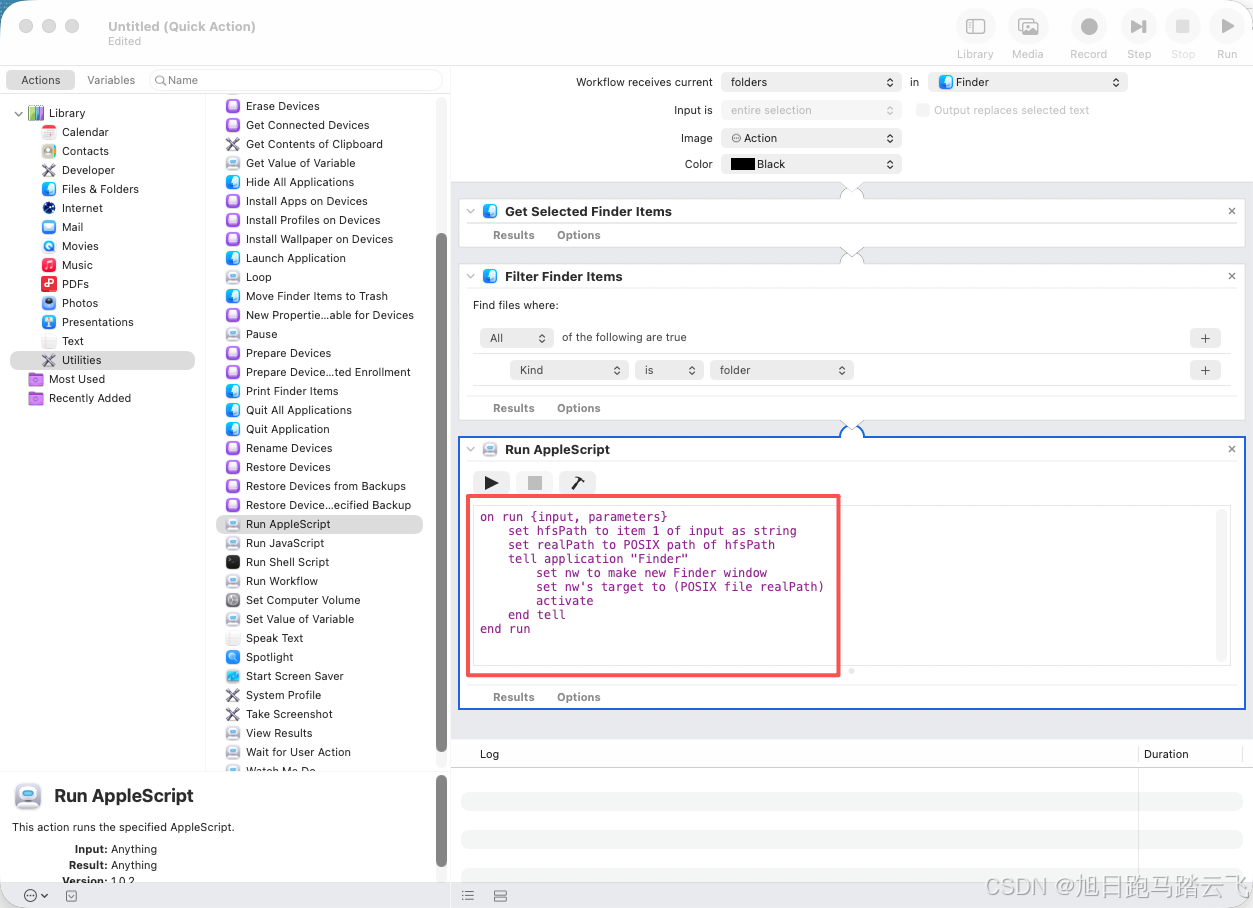
6、运行验证
脚本的逻辑是,先判断当前选中的文件夹,如果有,则打开新窗口,否则不执行。
所以,首先,打开Finder。
然后点击右上角的执行按钮:
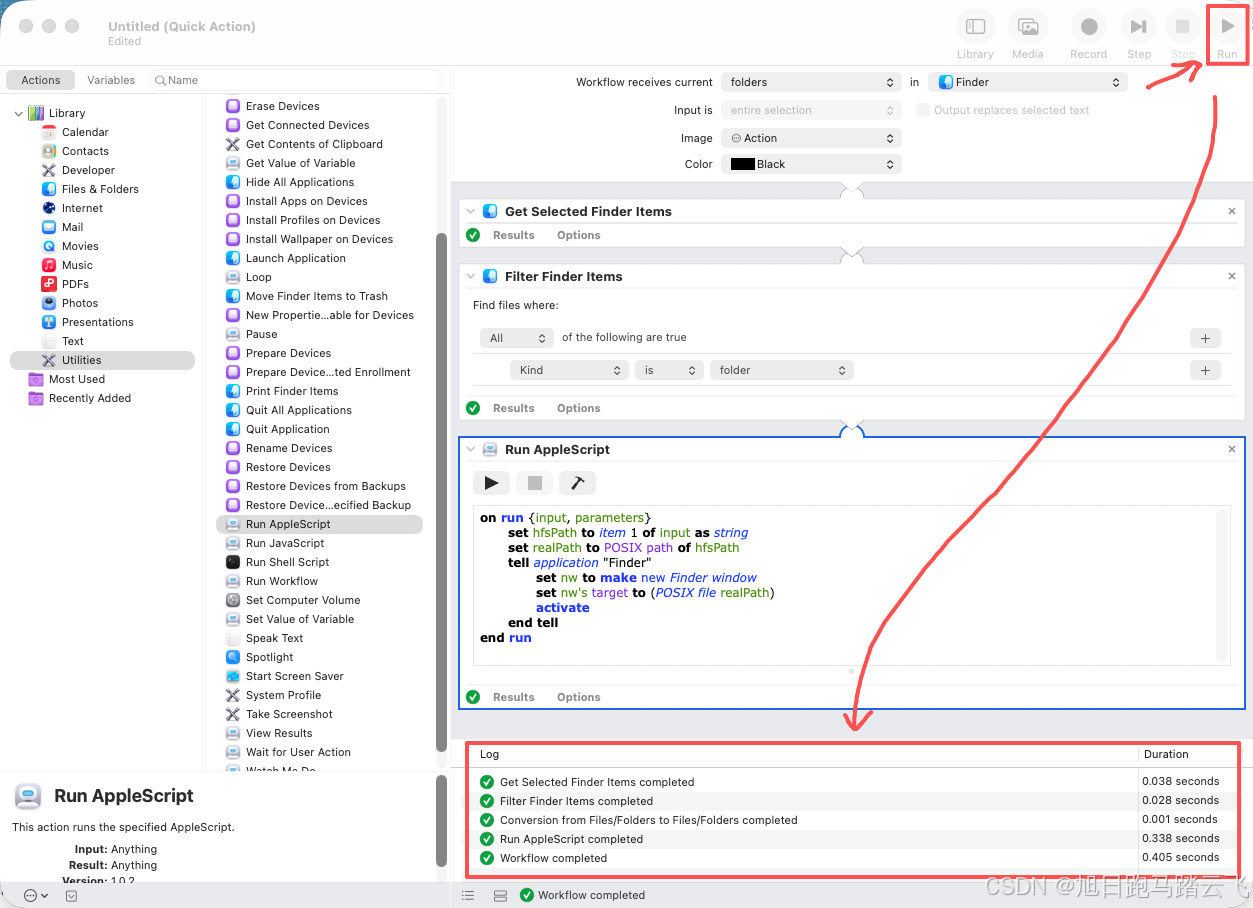
可以看到,日志输出操作成功,应该看到打开了Finder的新窗口。
如果中间有提示 Automator 需要授权操作 Finder,记得选择 允许 操作。
7、调试日志
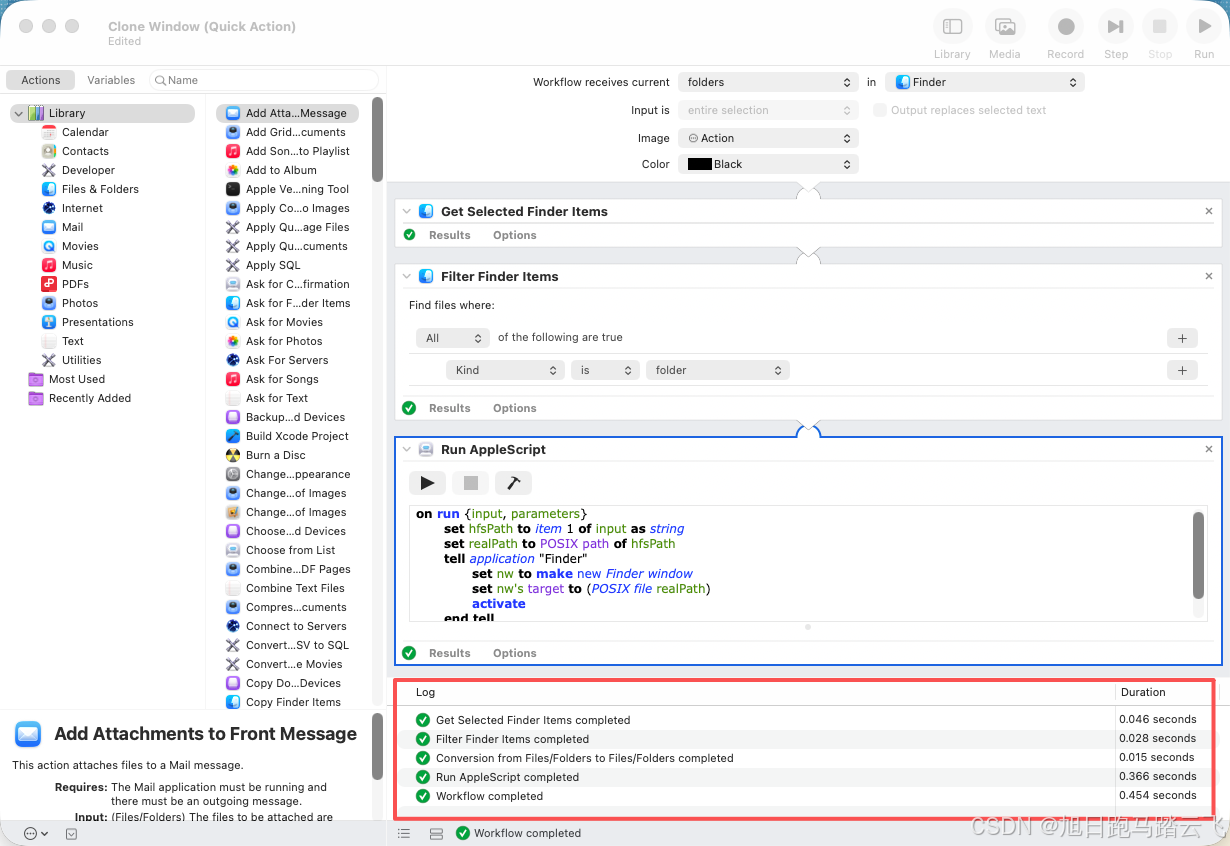
在写代码的过程中,可以通过日志来查看相关信息,这里有四种方法。
7.1 Automator自带的Log日志输出
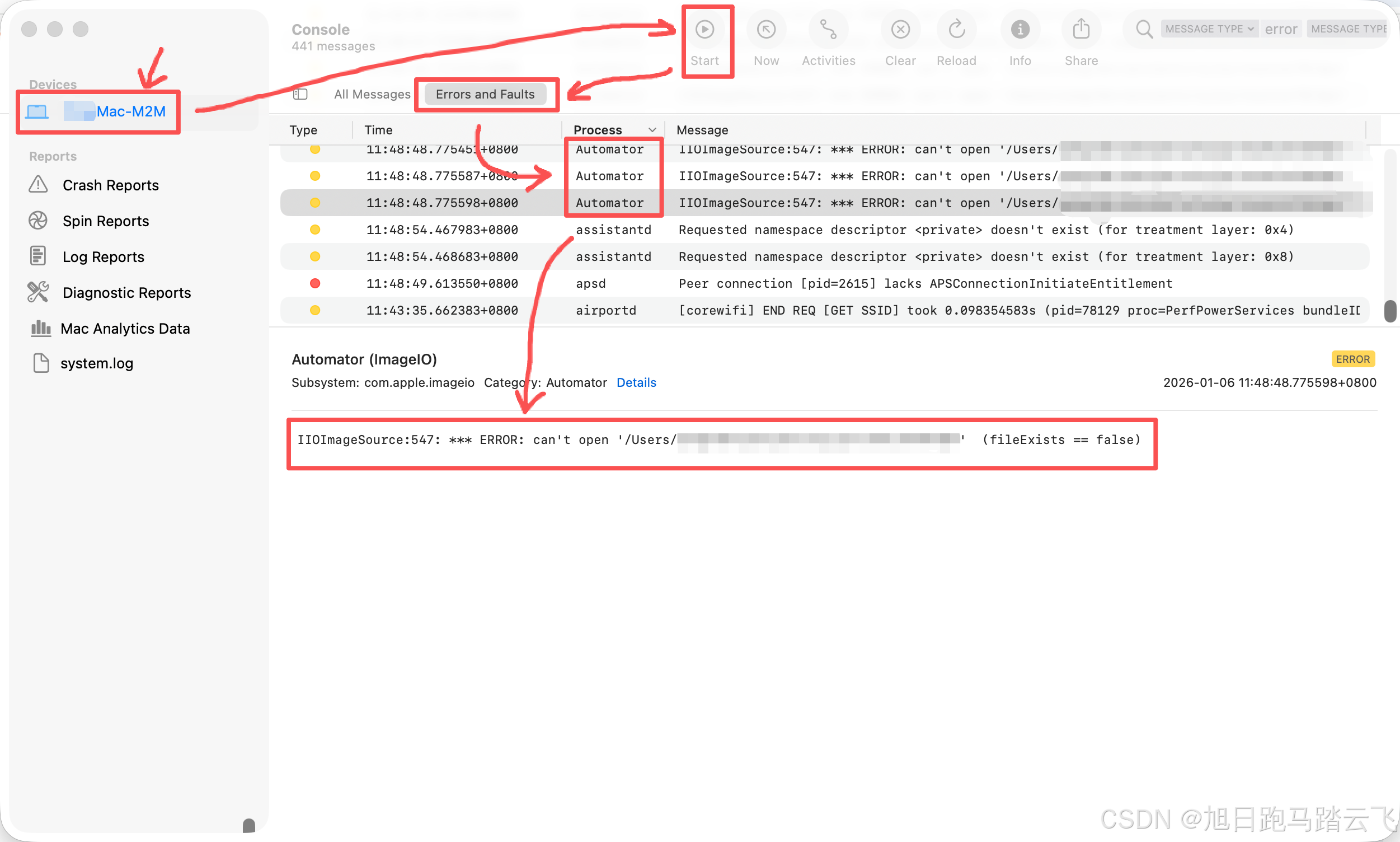
7.2 Mac系统的Console
在执行前,点击Start开始录制,可以过滤错误信息:
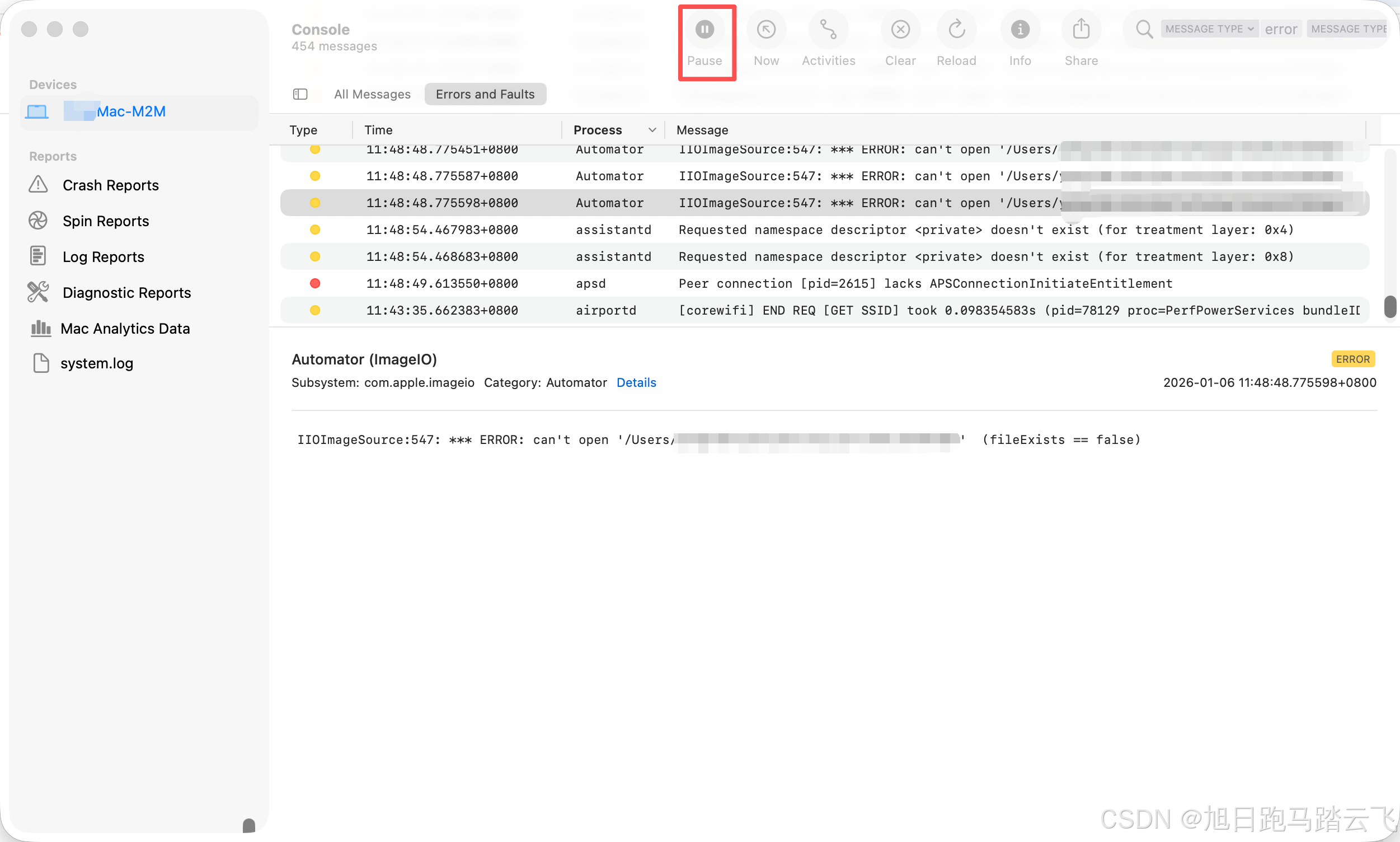
因为Console抓的是整个系统的日志,所以在执行完后及时关闭:
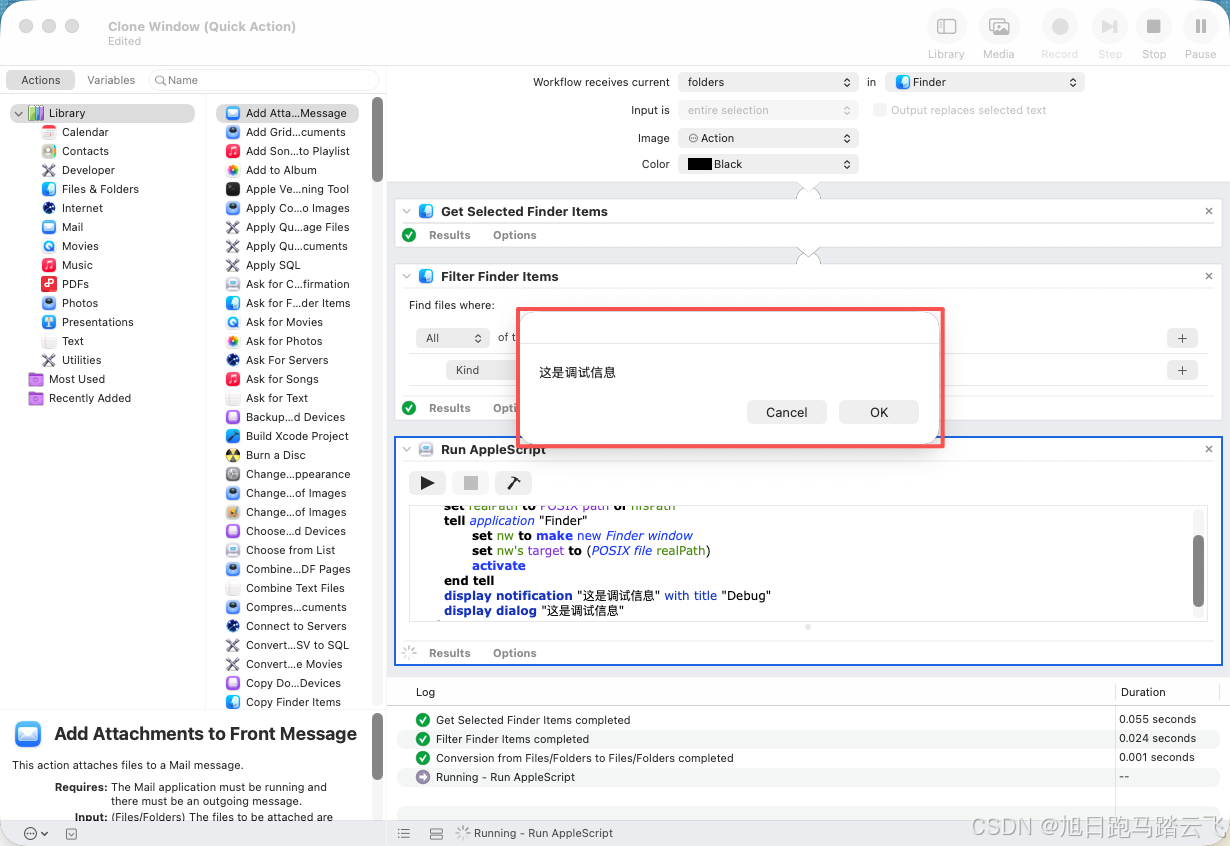
7.3 代码中弹出窗口
javascript
display dialog "这是调试信息"使用后会弹出窗口:
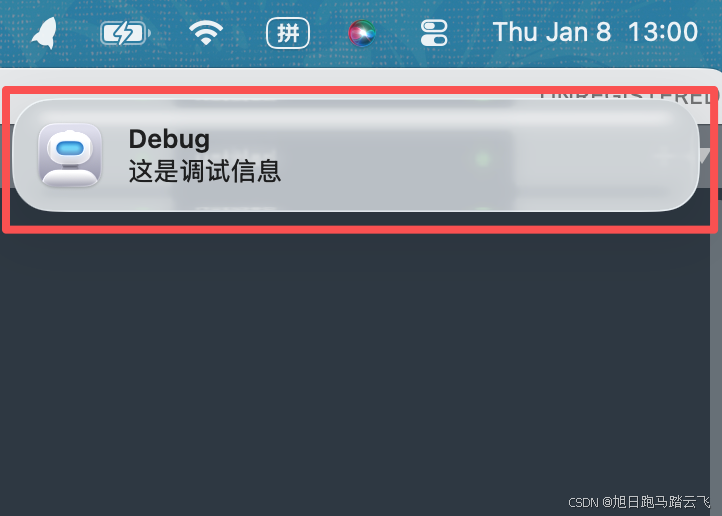
7.4 代码中调用通知
javascript
display notification "这是调试信息" with title "Debug"使用后在系统的消息中显示:
8、保存脚本
Command + S 保存脚本:
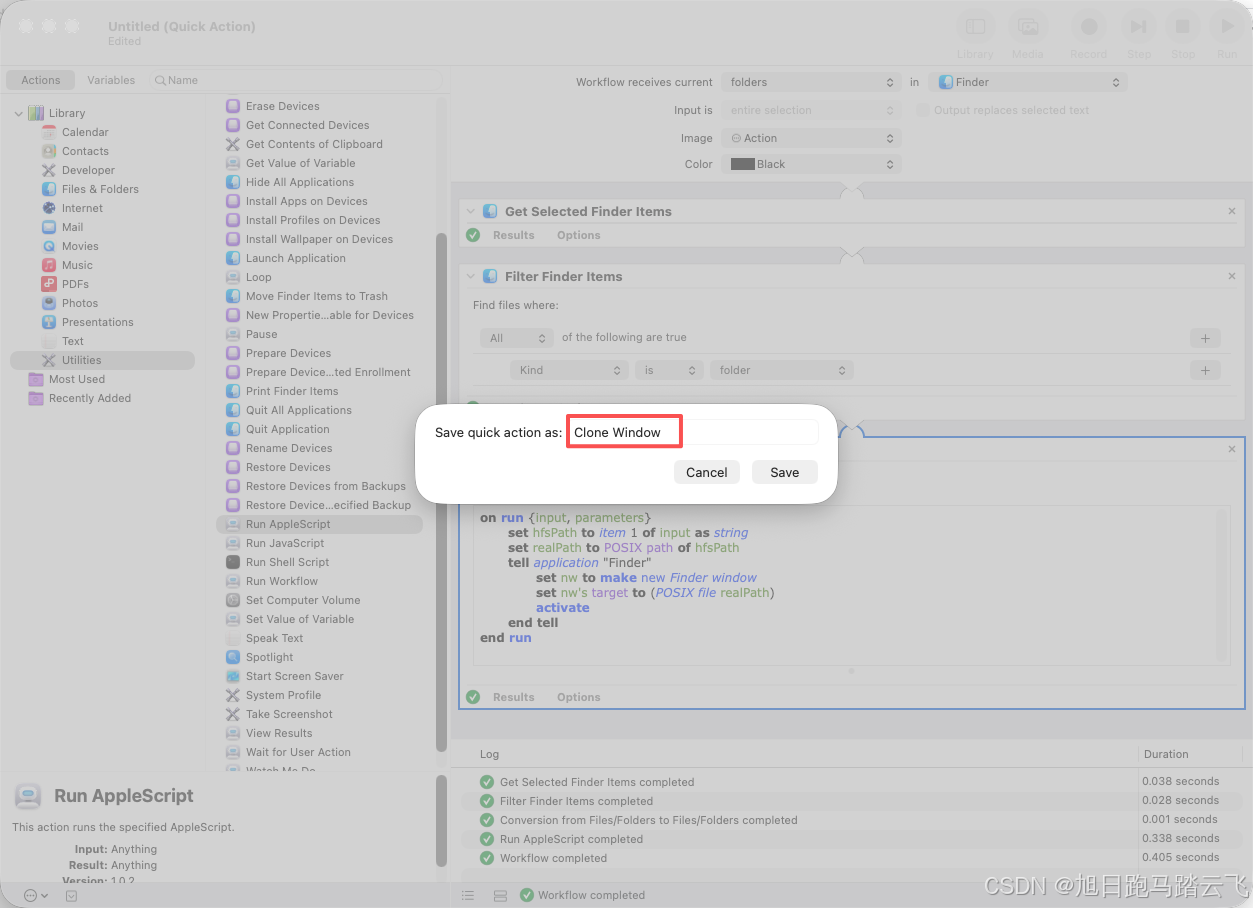
输入名称,这里输入 Clone Window,后面会用到,点击 Save 保存。
到这里说明脚本已经成功,接下来看如何快速触发。
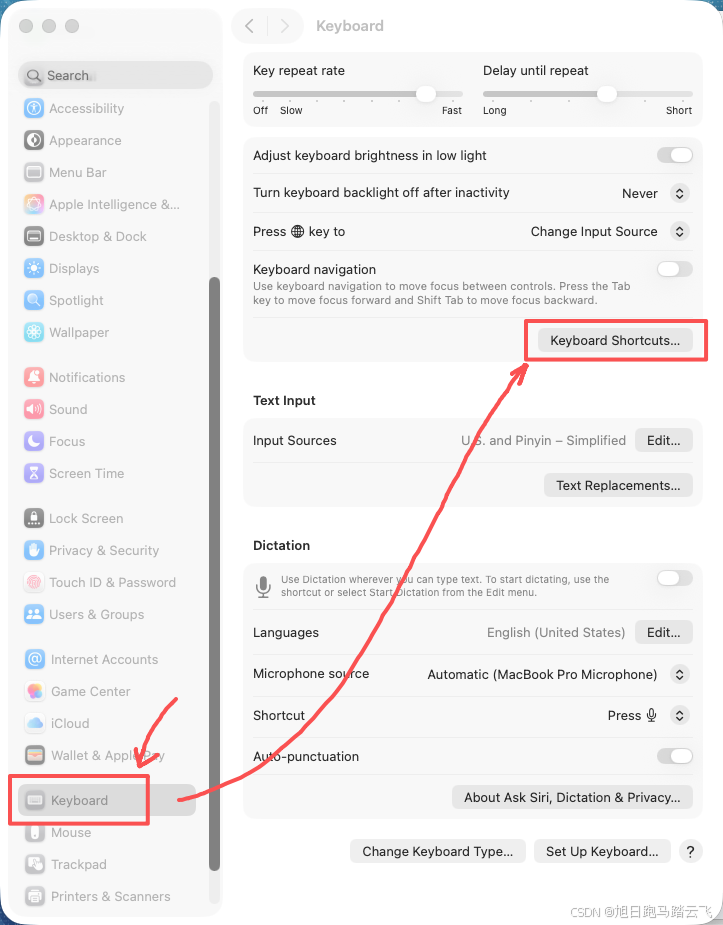
二、添加应用快捷键
1、设置应用快捷键
打开系统设置,选择 键盘 -> 键盘快捷键:
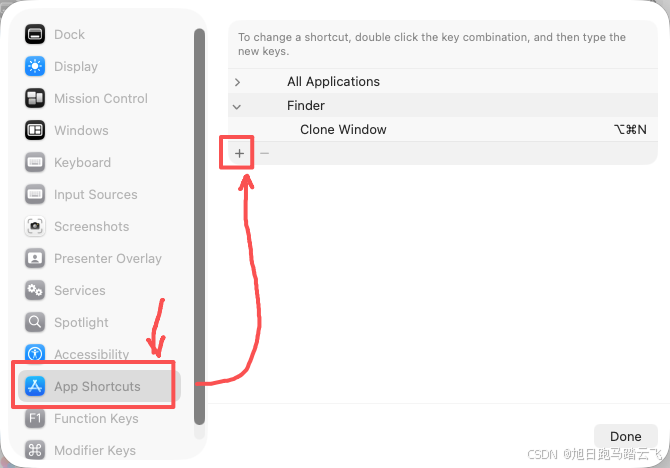
选择 App Shortcuts, 然后点击加号:
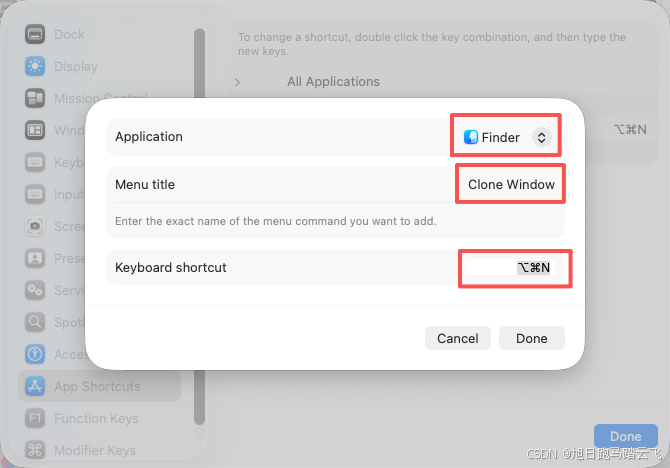
- Application: 选择 Finder,只针对Finder的快捷键;
- Menu title: 输入刚才保存的快捷操作名称 Clone Window,确保是一模一样;
- Keyboard shortchut: 输入触发的快捷键,尽量用生僻的快捷键,避免冲突;
2、重启和验证Finder
按住Option键,右键点击 Dock栏上的Finder图标,选择Relaunch:
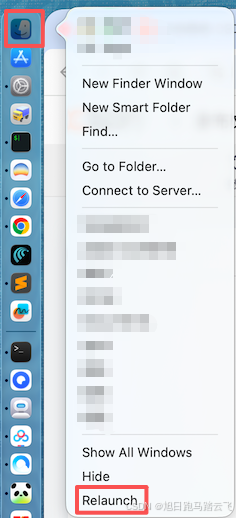
此时选择一个文件夹,然后按下设置的快捷键,打开了新的Finder窗口: