Cursor 基于 VS Code,调试配置兼容。检查项目结构并创建调试配置: 创建适合 Cursor 的调试配置。Cursor 与 VS Code 调试配置兼容,可直接使用。
已创建的配置
.vscode/launch.json- 调试配置文件.vscode/settings.json- 调试相关设置
调试配置说明
🚀 Debug Backend (Launch)- 从头启动并调试(推荐)🔗 Attach to Backend (Port 9229)- 附加到已运行的进程🐛 Debug Stats Service Only- 只调试统计服务📊 Debug Init DB Script- 调试数据库初始化脚本
调试技巧
在代码文件中设置断点后:
-
- 查看变量:在左侧变量面板查看
categories
- 查看变量:在左侧变量面板查看
-
- 监视表达式:添加
categories.length到监视面板
- 监视表达式:添加
-
- 调试控制台:输入
categories[0]?.name查看值
- 调试控制台:输入
-
- 步进调试:
F10- 单步跳过F11- 单步进入F5- 继续执行
示例:调试 getSourcePie()
javascript
async getSourcePie() {
  const Category = (await import('../../models/Category.js')).default;

  // 👈 在这里设置断点(第118行)
  const categories = await Category.findAll({
    // ...
  });

  // 👈 也可以在这里设置断点(第137行)
  return categories.map(category => {
    // ...
  });
}
启动调试后,访问 /api/stats/overview 接口,程序会在断点处暂停,可以查看所有变量值。
与 VS Code 的区别
Cursor 与 VS Code 的调试功能相同:
- 相同的调试配置格式
- 相同的断点功能
- 相同的变量查看方式
- 相同的调试控制台
可以直接使用,无需额外配置。
launch.json
bash
{
  "version": "0.2.0",
  "configurations": [
    {
      "type": "node",
      "request": "launch",
      "name": "🚀 Debug Backend (Launch)",
      "runtimeExecutable": "pnpm",
      "runtimeArgs": ["run", "dev:debug"],
      "skipFiles": ["<node_internals>/**"],
      "console": "integratedTerminal",
      "internalConsoleOptions": "neverOpen",
      "env": {
        "NODE_ENV": "development",
        "DEBUG": "app:*"
      },
      "cwd": "${workspaceFolder}/packages/backend",
      "restart": true,
      "sourceMaps": true,
      "outputCapture": "std"
    },
    {
      "type": "node",
      "request": "attach",
      "name": "🔗 Attach to Backend (Port 9229)",
      "port": 9229,
      "restart": true,
      "skipFiles": ["<node_internals>/**"],
      "localRoot": "${workspaceFolder}/packages/backend",
      "remoteRoot": "${workspaceFolder}/packages/backend",
      "sourceMaps": true
    },
    {
      "type": "node",
      "request": "launch",
      "name": "🐛 Debug Stats Service Only",
      "program": "${workspaceFolder}/packages/backend/app.js",
      "runtimeExecutable": "node",
      "runtimeArgs": ["--inspect", "--watch"],
      "skipFiles": ["<node_internals>/**"],
      "console": "integratedTerminal",
      "env": {
        "NODE_ENV": "development",
        "DEBUG": "app:stats:*"
      },
      "cwd": "${workspaceFolder}/packages/backend",
      "restart": true
    },
    {
      "type": "node",
      "request": "launch",
      "name": "📊 Debug Init DB Script",
      "program": "${workspaceFolder}/packages/backend/scripts/init-db.js",
      "skipFiles": ["<node_internals>/**"],
      "console": "integratedTerminal",
      "env": {
        "NODE_ENV": "development"
      },
      "cwd": "${workspaceFolder}/packages/backend"
    }
  ],
  "compounds": [
    {
      "name": "🎯 Debug Full Stack",
      "configurations": ["🚀 Debug Backend (Launch)"],
      "presentation": {
        "hidden": false,
        "group": "",
        "order": 1
      },
      "stopAll": true
    }
  ]
}
setting.json
json
{
  "debug.node.autoAttach": "on",
  "debug.javascript.autoAttachFilter": "smart",
  "debug.javascript.breakOnConditionalError": true,
  "debug.javascript.unmapMissingSources": true,
  "files.exclude": {
    "**/node_modules": true,
    "**/.git": true
  },
  "search.exclude": {
    "**/node_modules": true,
    "**/dist": true,
    "**/logs": true
  }
}
Cursor/VS Code 调试配置说明
🎯 快速开始
方法1:使用调试面板(推荐)
-
打开调试面板
- 按
Cmd+Shift+D(Mac) 或Ctrl+Shift+D(Windows/Linux) - 或点击左侧活动栏的调试图标
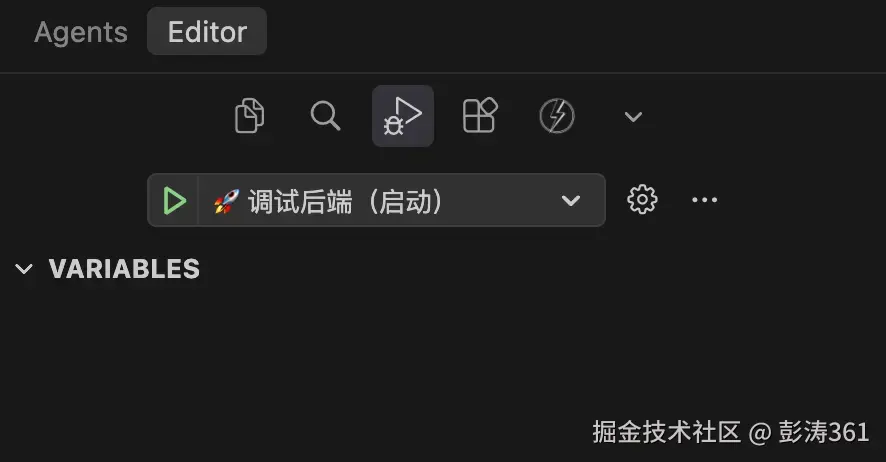
- 按
-
选择调试配置
- 在顶部下拉菜单中选择
🚀 Debug Backend (Launch)
- 在顶部下拉菜单中选择
-
设置断点
- 在代码行号左侧点击,出现红色圆点
- 例如:在
packages/backend/modules/stats/service.js的getSourcePie()方法中设置断点
-
启动调试
- 按
F5或点击绿色播放按钮 - 程序会在断点处暂停
- 按
📋 可用的调试配置
🚀 Debug Backend (Launch)
- 用途:从头启动后端并调试
- 特点:自动重启,支持文件监听
- 环境变量 :
DEBUG=app:*
🔗 Attach to Backend (Port 9229)
- 用途:附加到已运行的后端进程
- 前提 :需要先运行
pnpm run dev:debug - 适用场景:不想重启服务器时调试
🐛 Debug Stats Service Only
- 用途:专门调试统计服务
- 环境变量 :
DEBUG=app:stats:* - 适用场景:只关注 stats 模块的调试
📊 Debug Init DB Script
- 用途:调试数据库初始化脚本
- 适用场景:排查数据库初始化问题
🛠️ 调试技巧
1. 设置断点
-
普通断点:点击行号左侧
-
条件断点 :右键点击行号 → "Add Conditional Breakpoint"
javascript// 例如:只在 categories.length > 0 时暂停 categories.length > 0 -
日志断点 :右键点击行号 → "Add Logpoint"
javascript// 例如:输出日志但不暂停 categories.length: {categories.length}
2. 查看变量
-
变量面板:左侧显示当前作用域的所有变量
-
监视面板 :添加表达式持续监视
javascript// 例如: categories.map(c => c.name) categories.reduce((sum, c) => sum + c.get('articleCount'), 0) -
悬停查看:鼠标悬停在变量上查看值
-
调试控制台:在底部控制台输入表达式查看值
3. 调试控制台命令
在调试控制台(Debug Console)中可以执行:
javascript
// 查看变量
categories
categories.length

// 执行表达式
categories.map(c => c.name)

// 调用函数(如果可访问)
this.getSourcePie()
4. 步进调试
- F10 (Step Over):执行当前行,不进入函数
- F11 (Step Into):进入函数内部
- Shift+F11 (Step Out):跳出当前函数
- F5 (Continue):继续执行到下一个断点
🔍 调试示例:调试 getSourcePie()
-
在
service.js中设置断点:javascriptasync getSourcePie() { const Category = (await import('../../models/Category.js')).default; // 👈 在这里设置断点(第118行) const categories = await Category.findAll({ // ... }); // 👈 也可以在这里设置断点(第137行) return categories.map(category => { // ... }); } -
启动调试 :选择
🚀 Debug Backend (Launch)并按 F5 -
触发断点 :访问
/api/stats/overview接口 -
查看数据:
- 在变量面板查看
categories - 在监视面板添加:
categories.length - 在调试控制台输入:
categories[0]?.name
- 在变量面板查看
⚙️ 环境变量配置
调试配置会自动设置以下环境变量:
NODE_ENV=developmentDEBUG=app:*(可根据配置调整)
如果需要自定义,可以修改 .vscode/launch.json 中的 env 字段。
🐛 常见问题
1. 断点不生效?
- 确保使用的是
dev:debug脚本(带--inspect标志) - 检查是否在正确的文件中设置断点
- 尝试重新启动调试会话
2. 无法附加到进程?
- 确保后端正在运行:
pnpm run dev:debug - 检查端口 9229 是否被占用
- 查看终端是否有 "Debugger listening on..." 消息
3. 变量显示为 undefined?
- 可能是异步问题,尝试在下一行设置断点
- 检查变量作用域是否正确
- 使用调试控制台直接执行表达式