科研提速!Zotero Awesome GPT 搭配本地 Ollama 模型使用指南

文章目录

关于本文

zotero作为科研神器就不用多说了,现在ai发展这么好,不结合一下实在难以说得过去😎。最近给它配置AI插件Awesome GPT,zotero的使用更加顺手了,比如使用AI总结文献、提取创新点、AI翻译等等,想让AI帮我干啥都行。但是呢,使用API费钱,为了省那三瓜两枣😏,同时保护数据的隐私性,这里介绍zotero调用本地模型的方法。

ollama配置

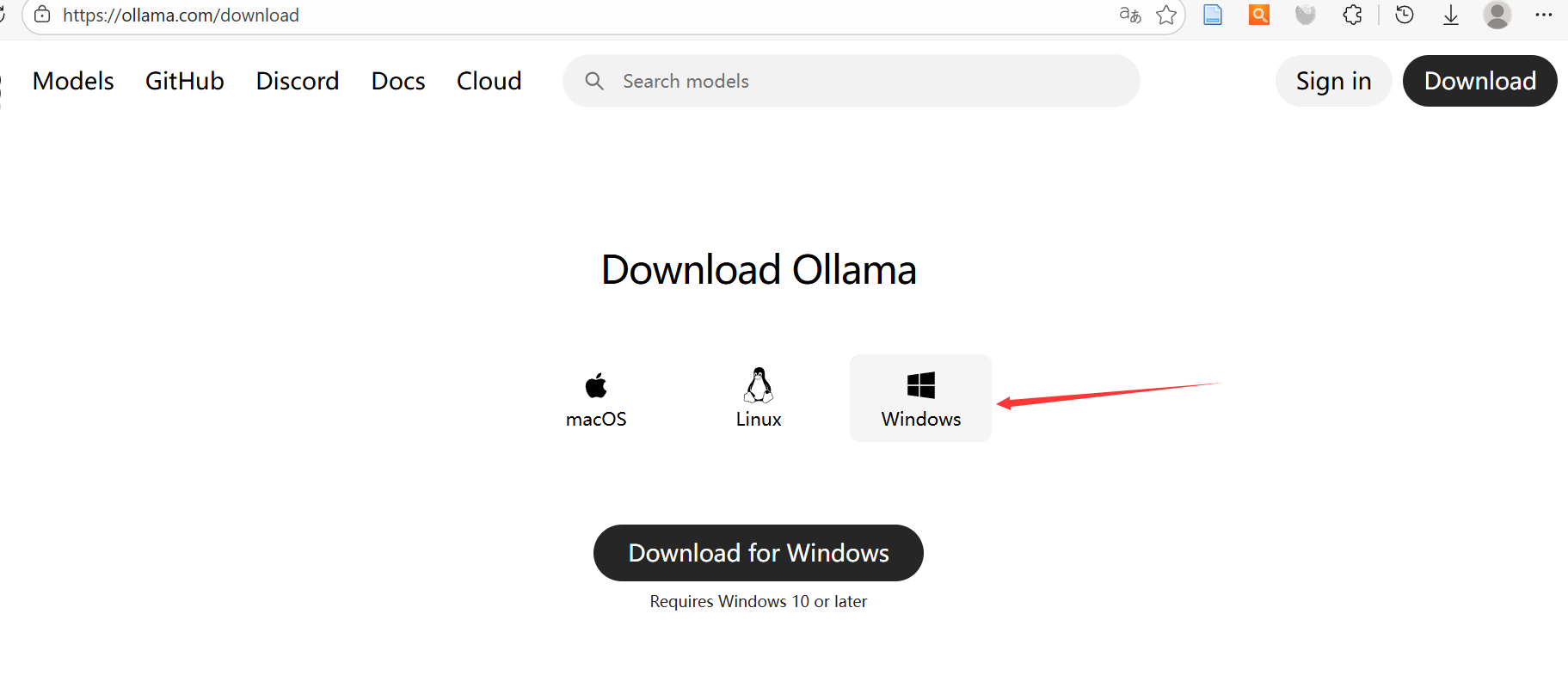
1、下载ollama:https://ollama.com/
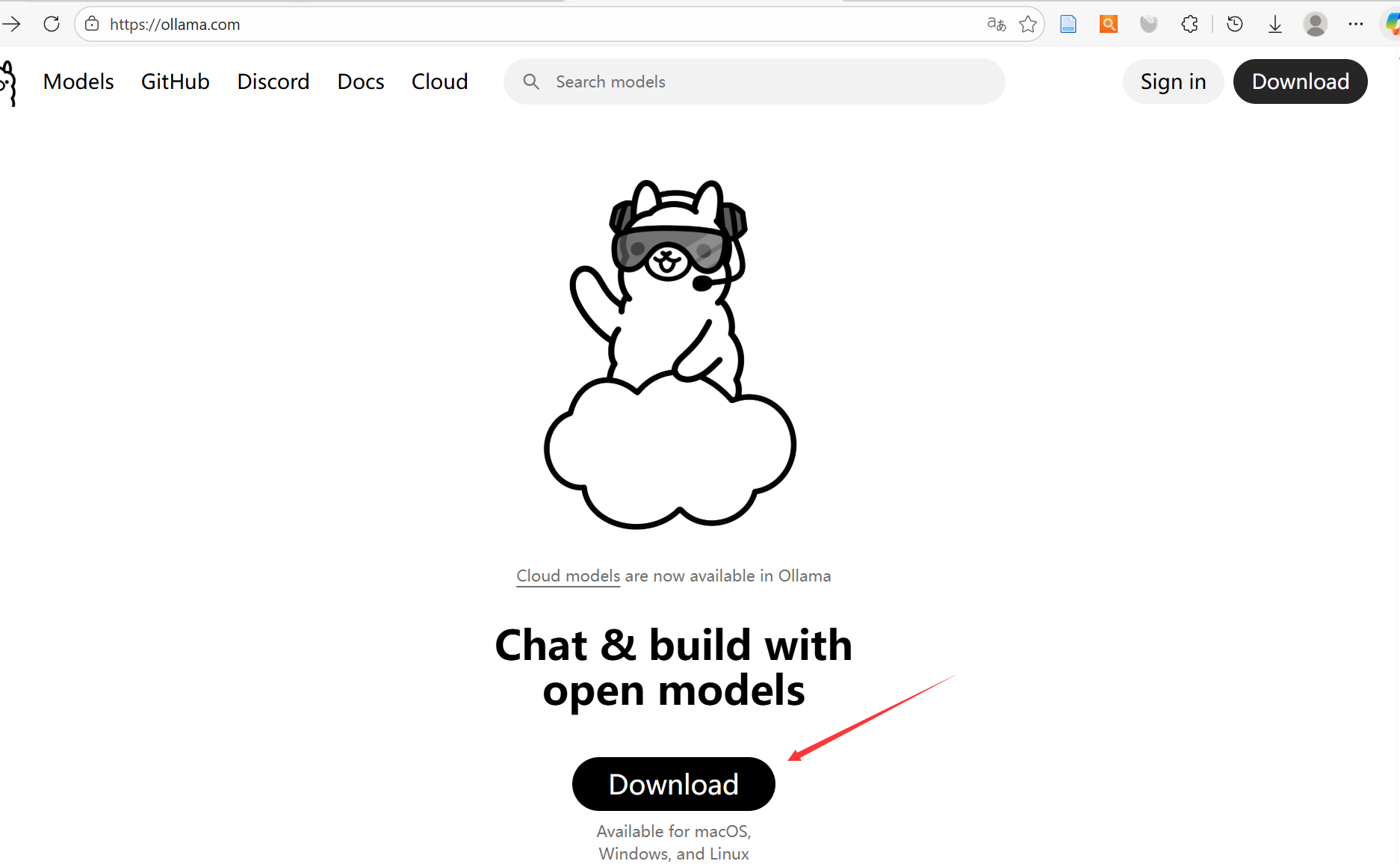
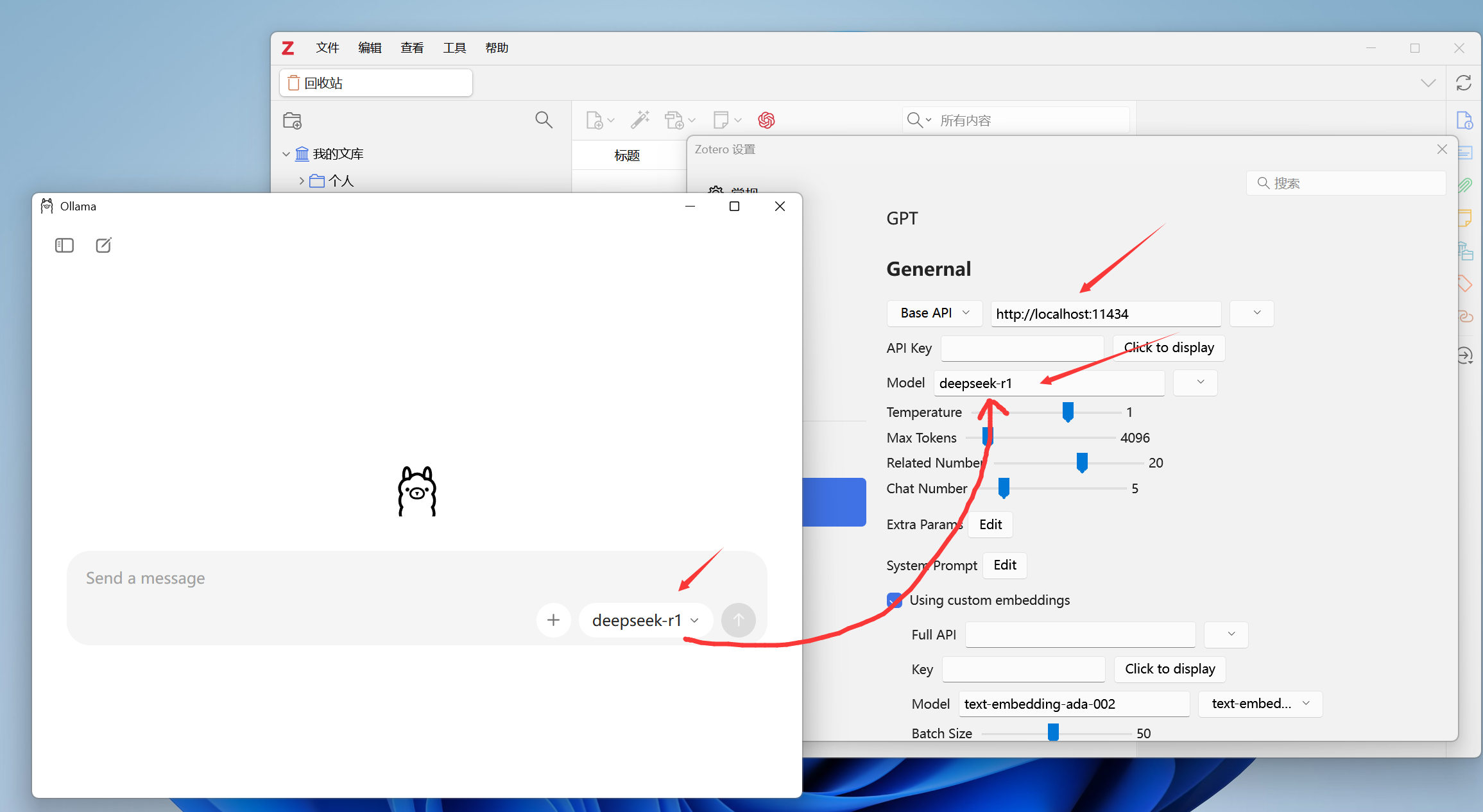
2、下载后双击程序,默认安装即可,然后桌面会有个ollama图标,双击运行:
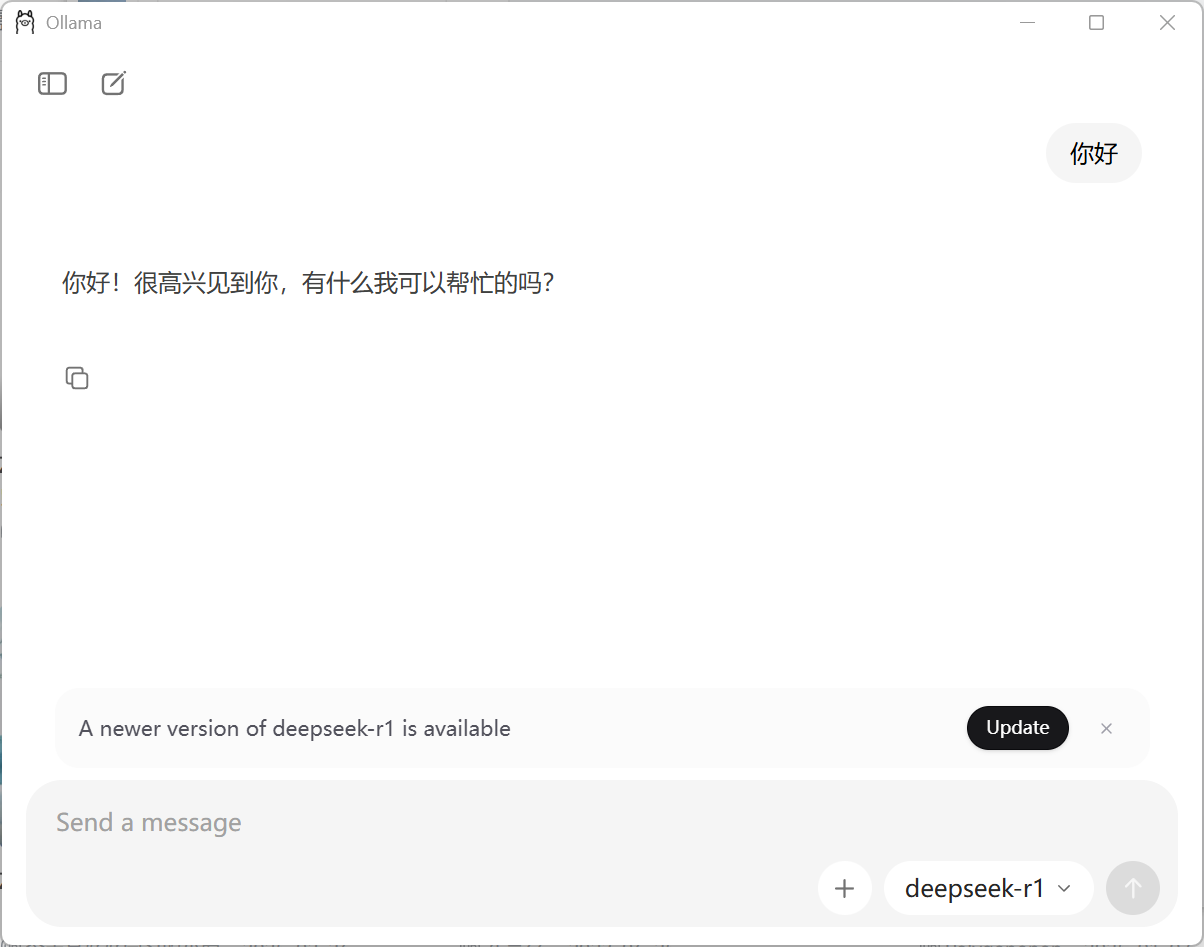
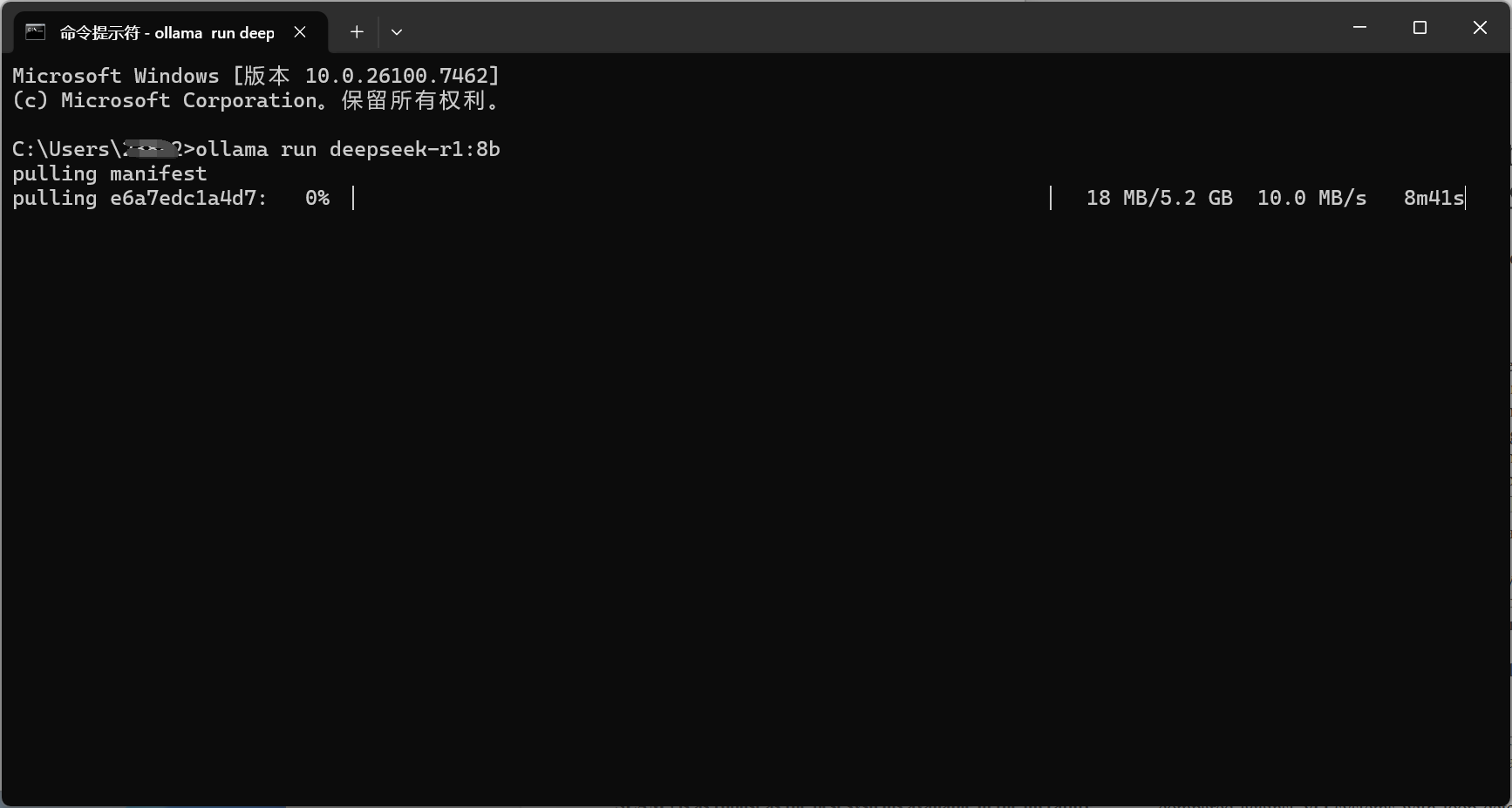
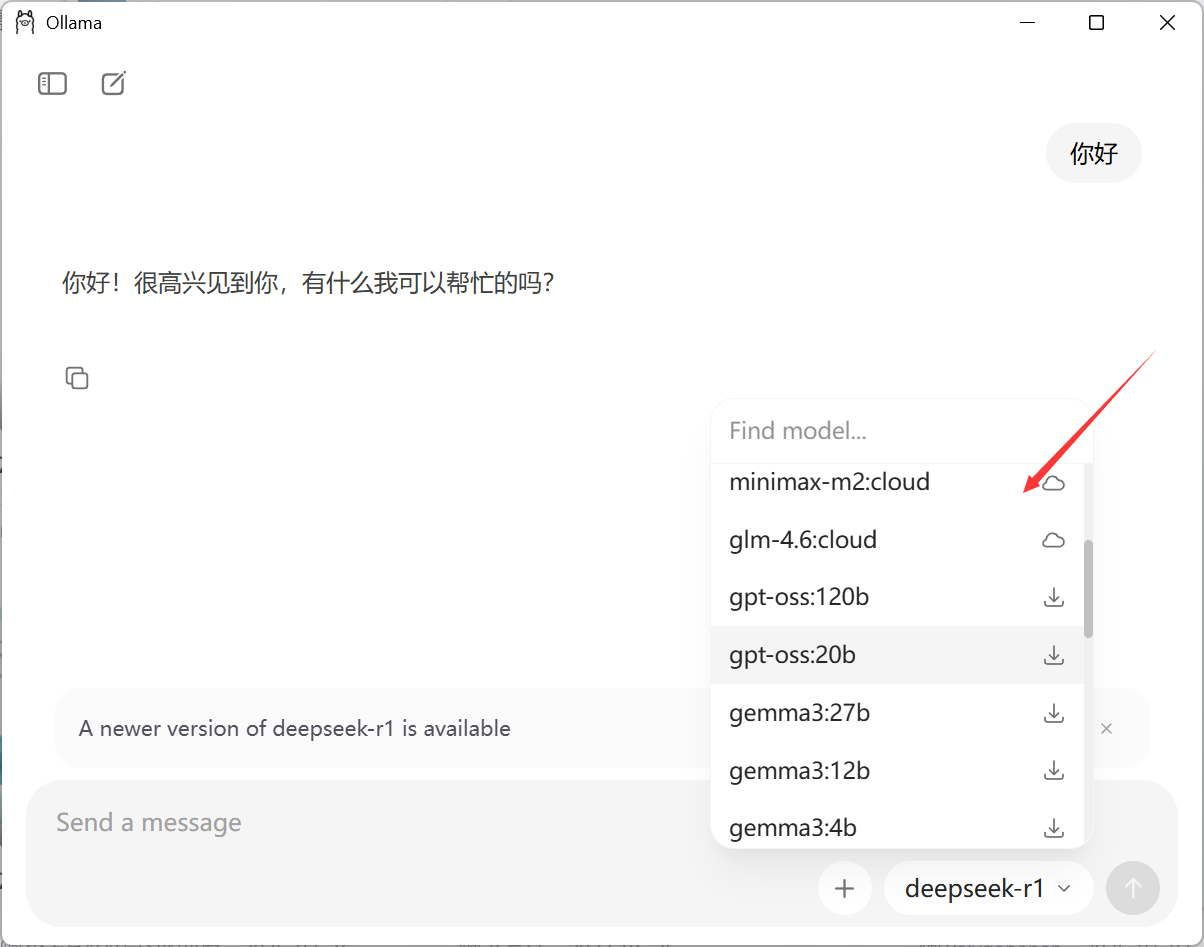
3、右下角可以选择模型,选中后简单对话一下,模型就会自动下载。
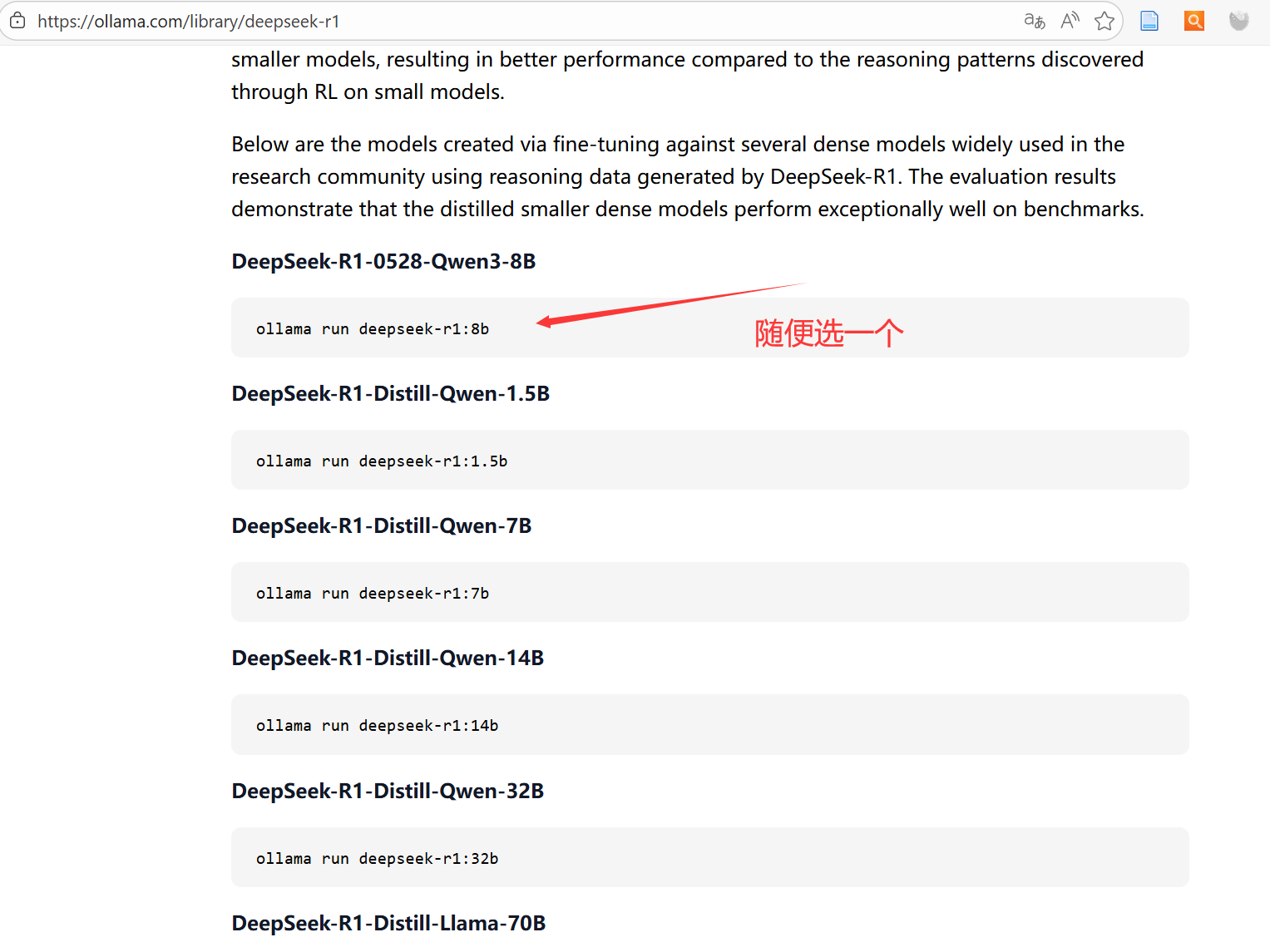
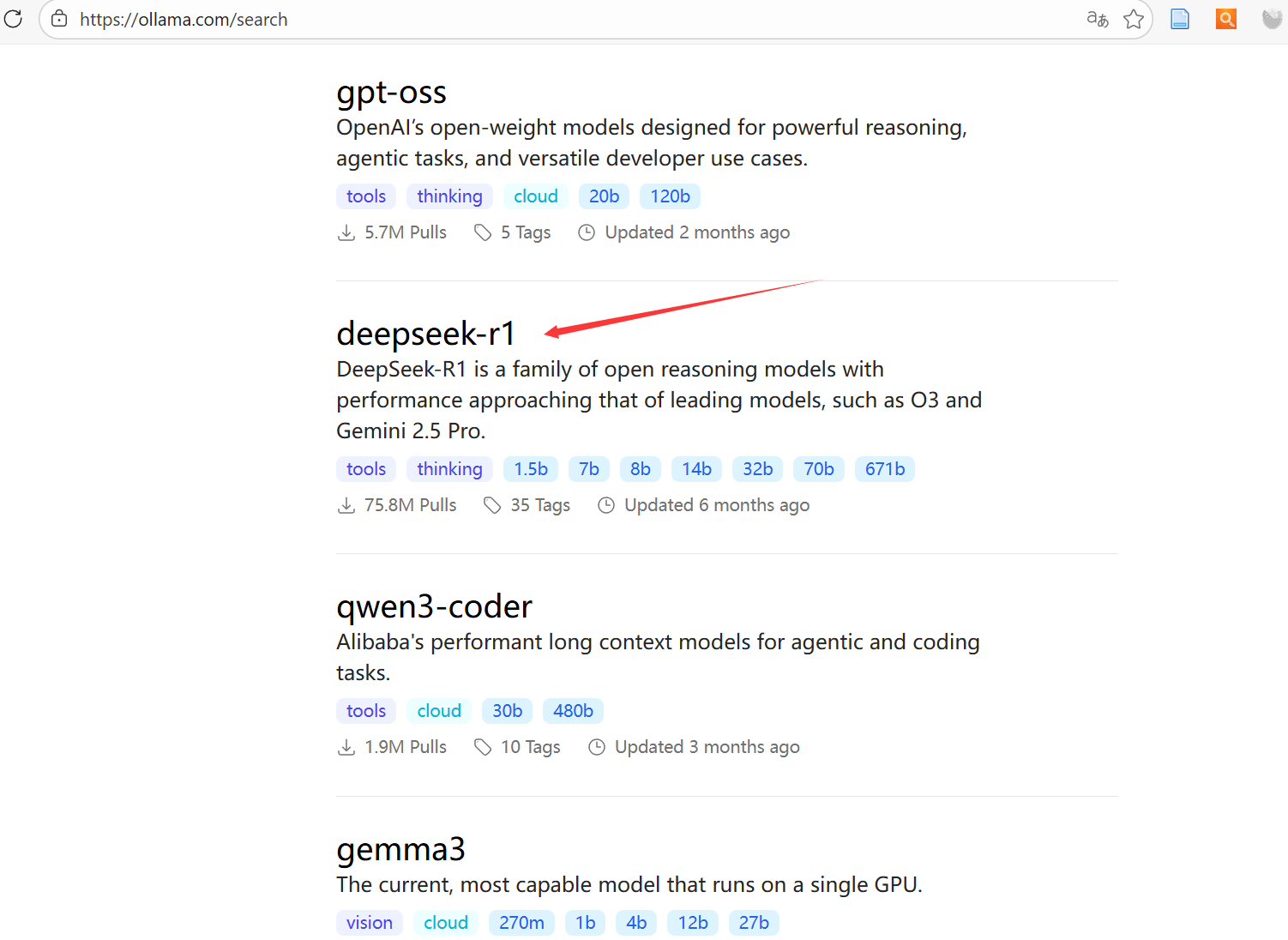
4、或者在ollama官网获取模型:

Awesome GPT配置

ollama方式

1、下载插件:https://github.com/MuiseDestiny/zotero-gpt/releases
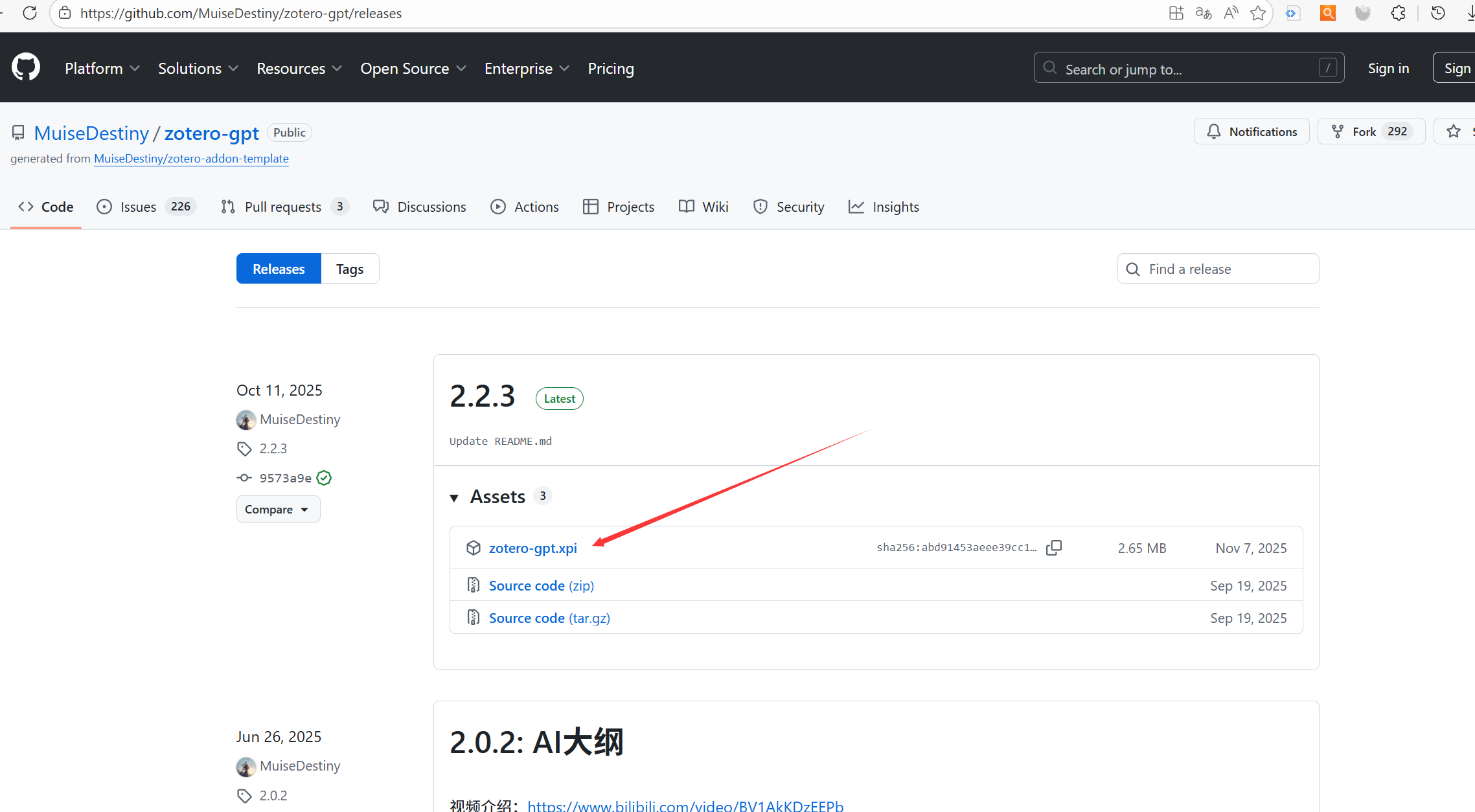
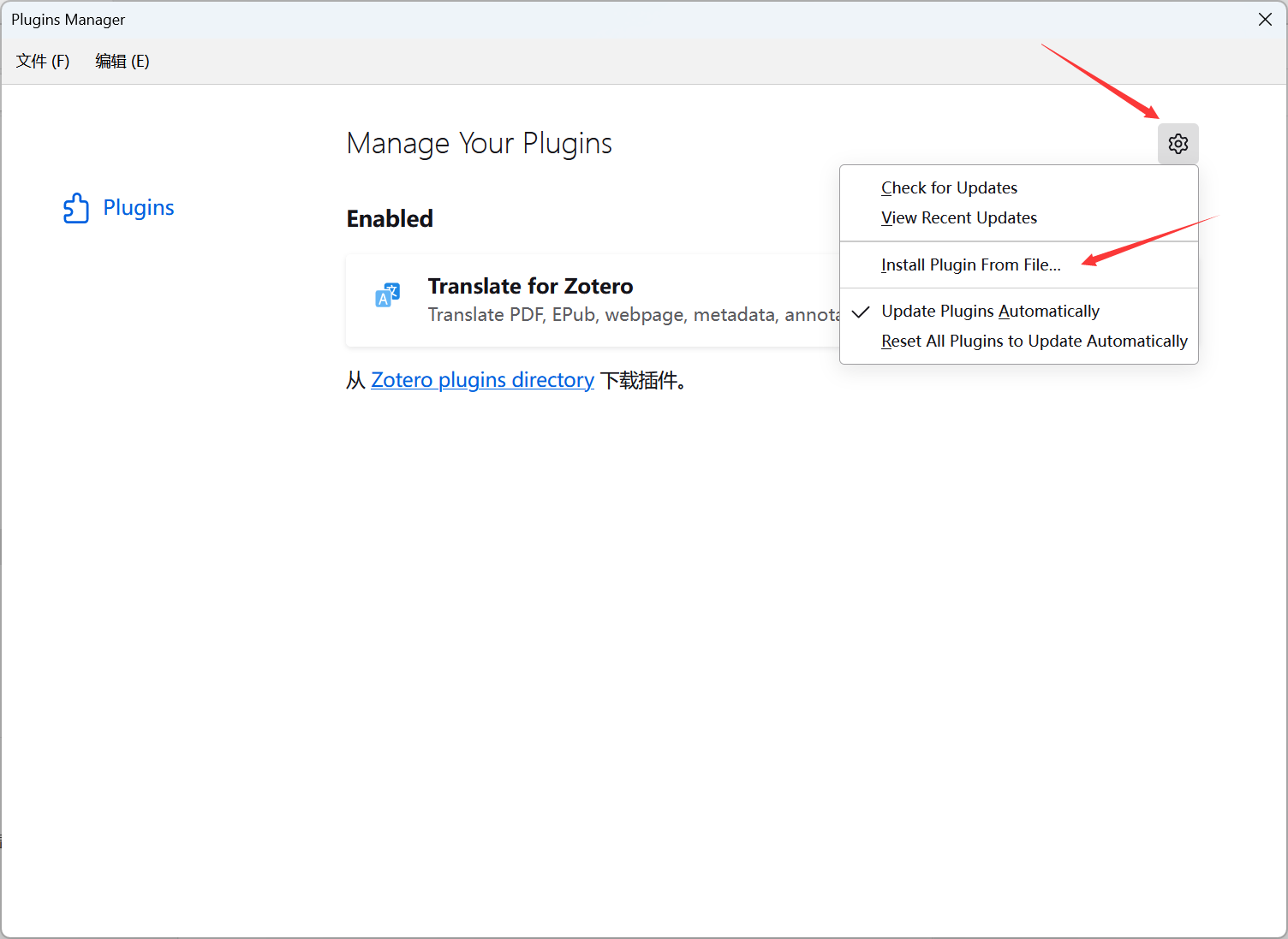
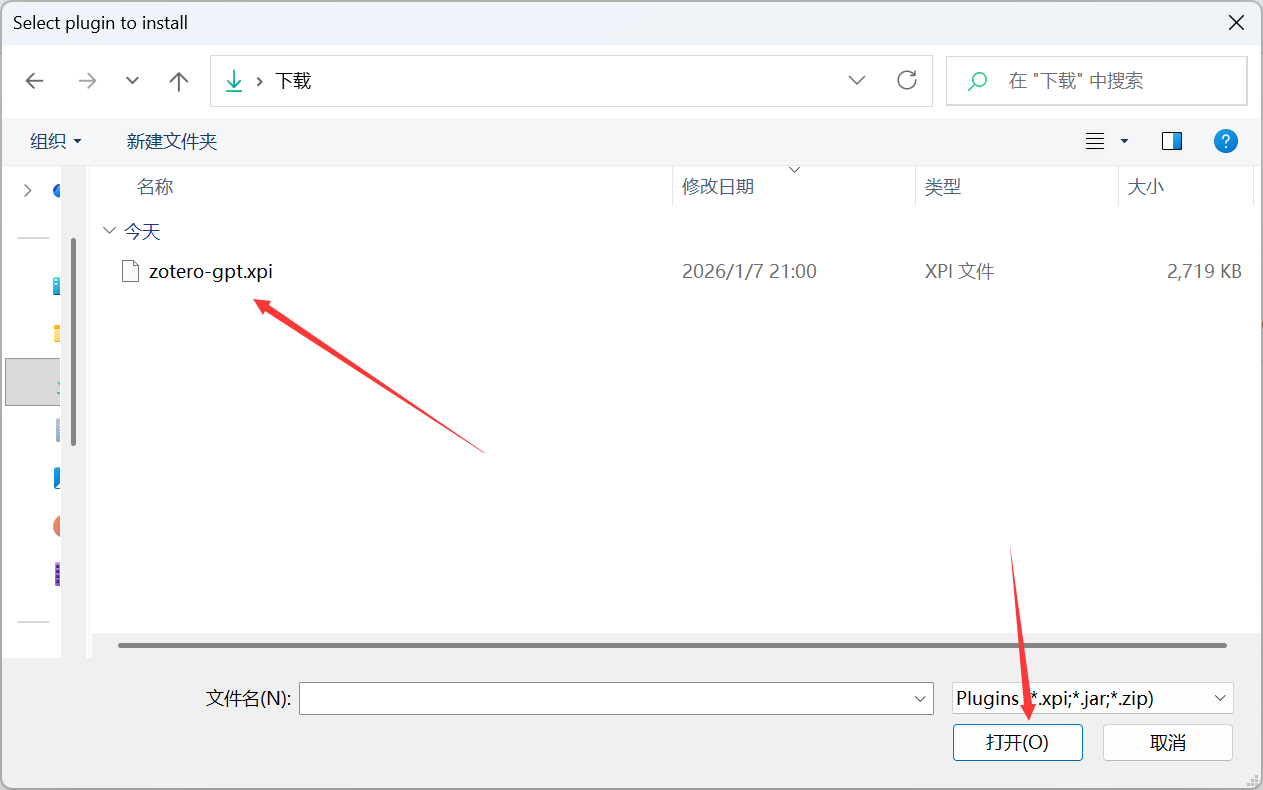
2、zotero安装插件
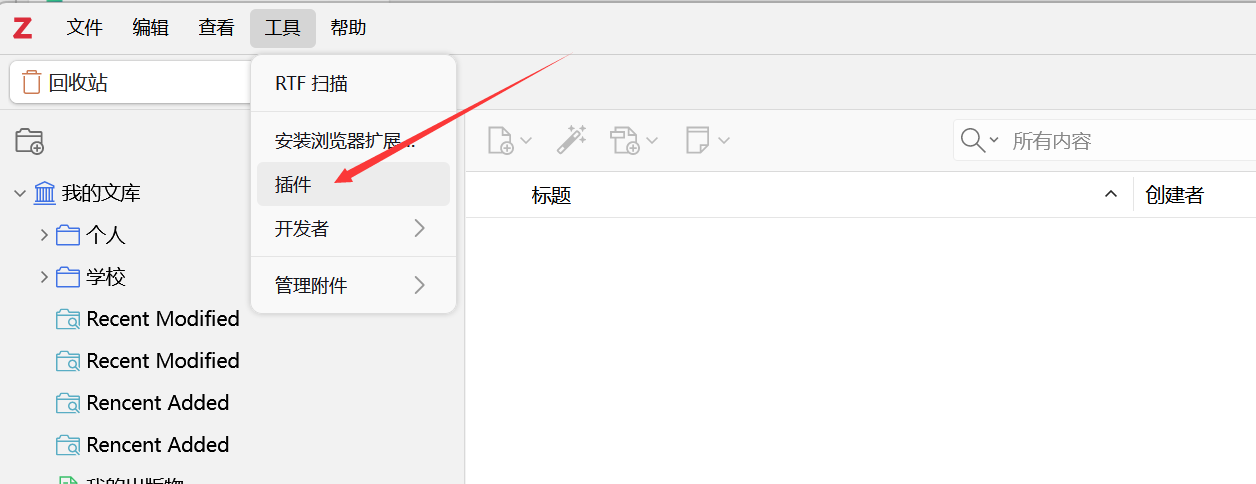

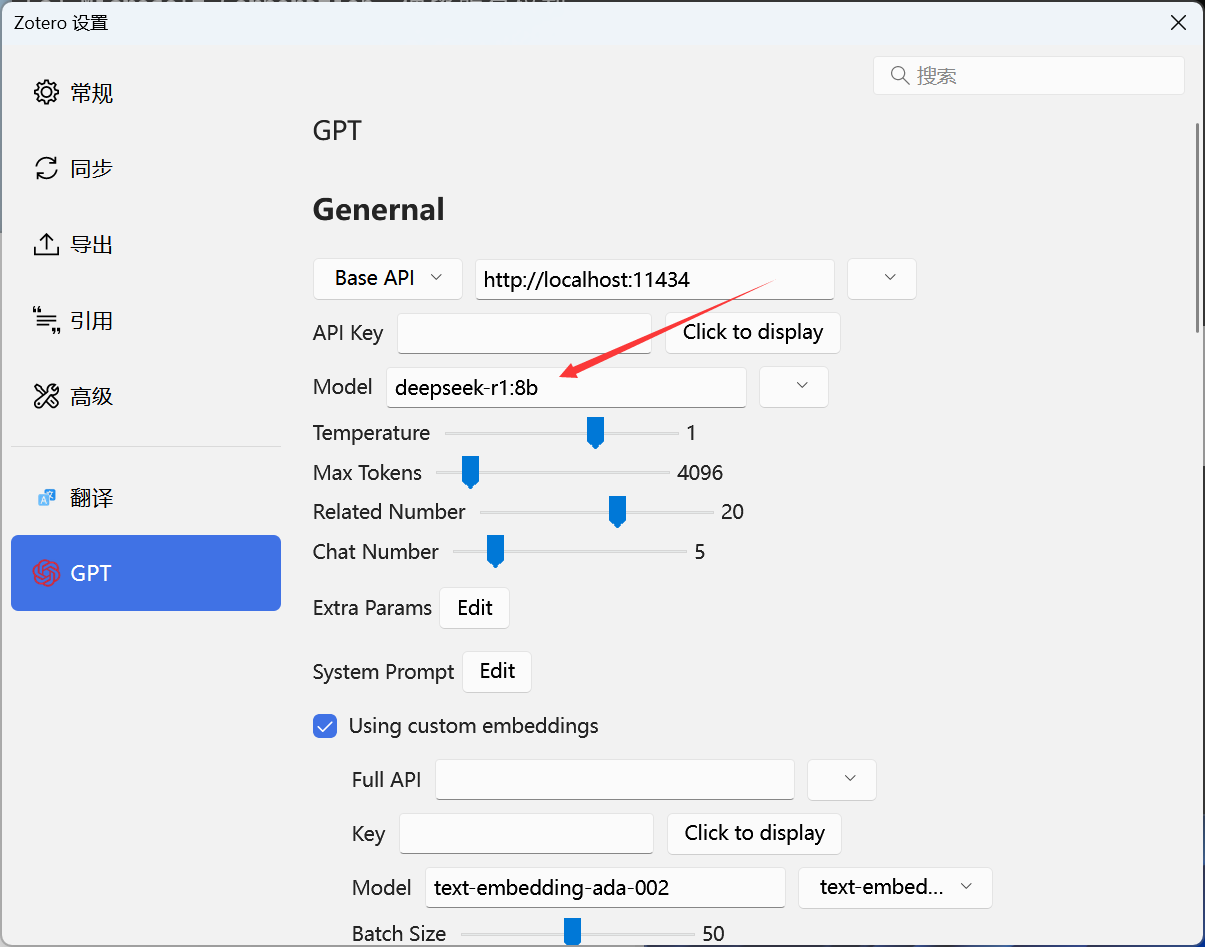
3、配置插件
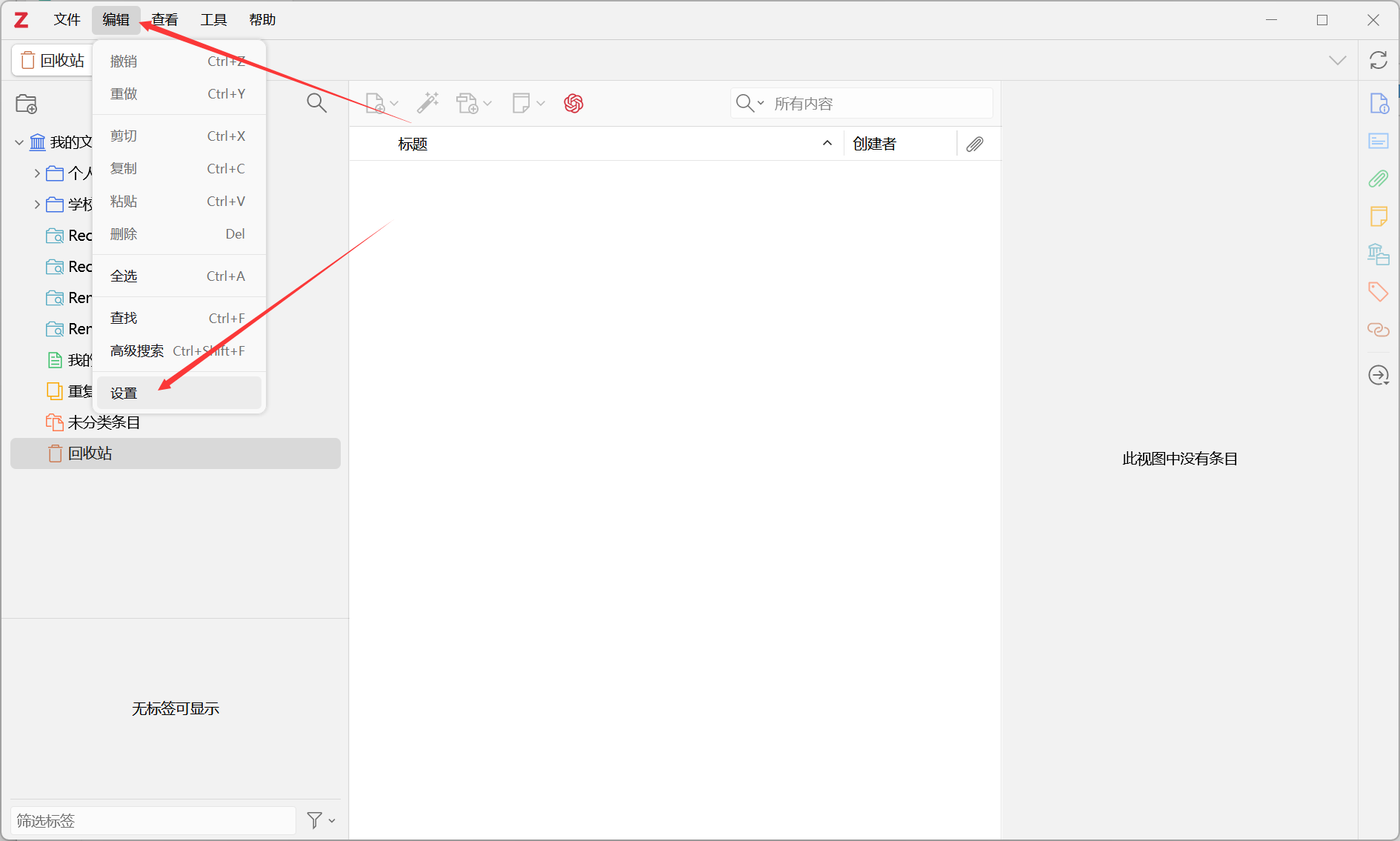
shell 复制代码
http://localhost:11434

若是想换模型,直接在Awesome GPT插件中更换模型名称即可

4、快捷键

  • 快速打开:Ctrl+/
  • 清除:Ctrl+Enter

API方式

虽说本文主要将ollama的配置,但也记录一下API的配置方式,毕竟API的调用更快。

1、选择模型地址

2、输入api

3、选择模型
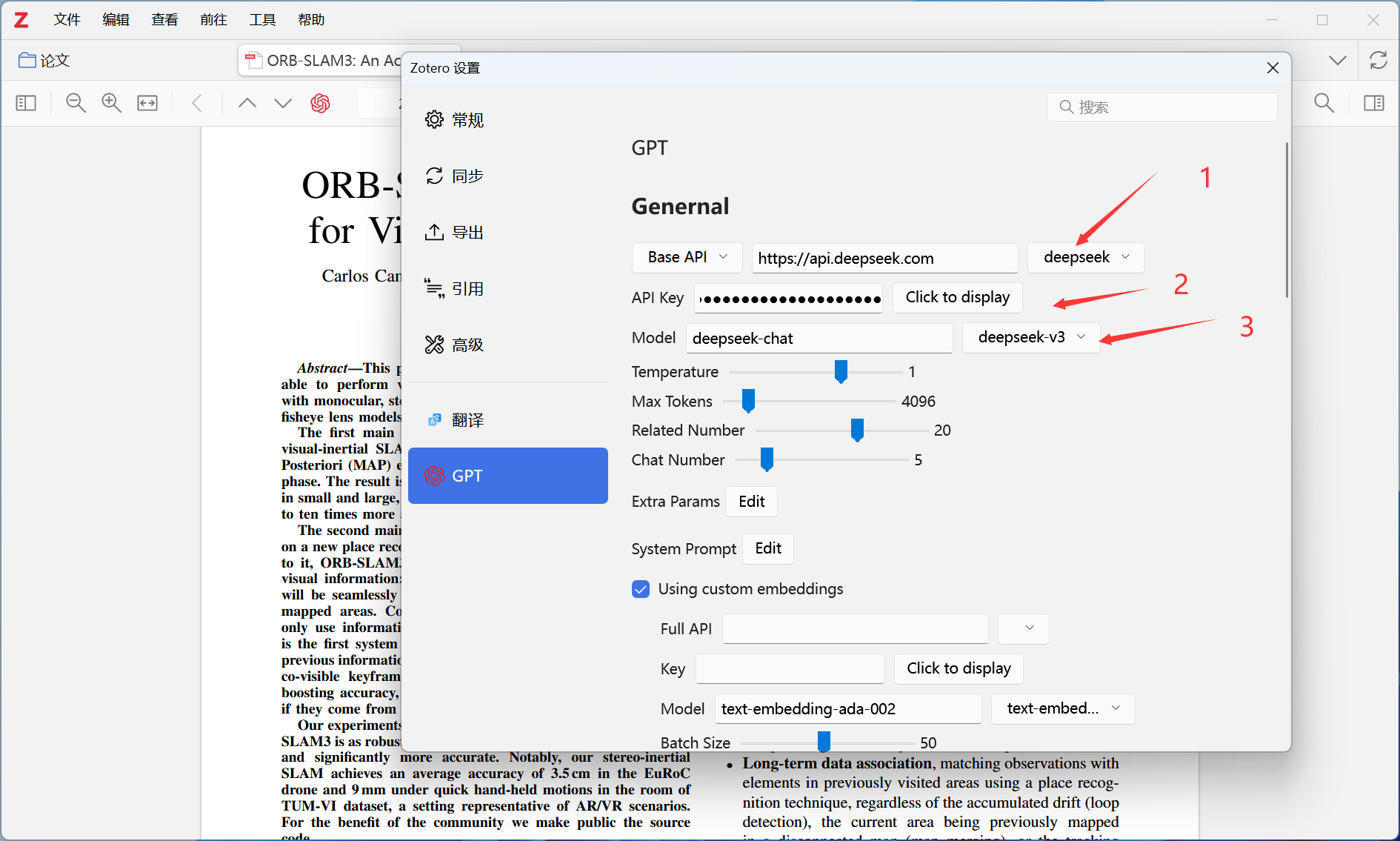
使用案例

AI翻译

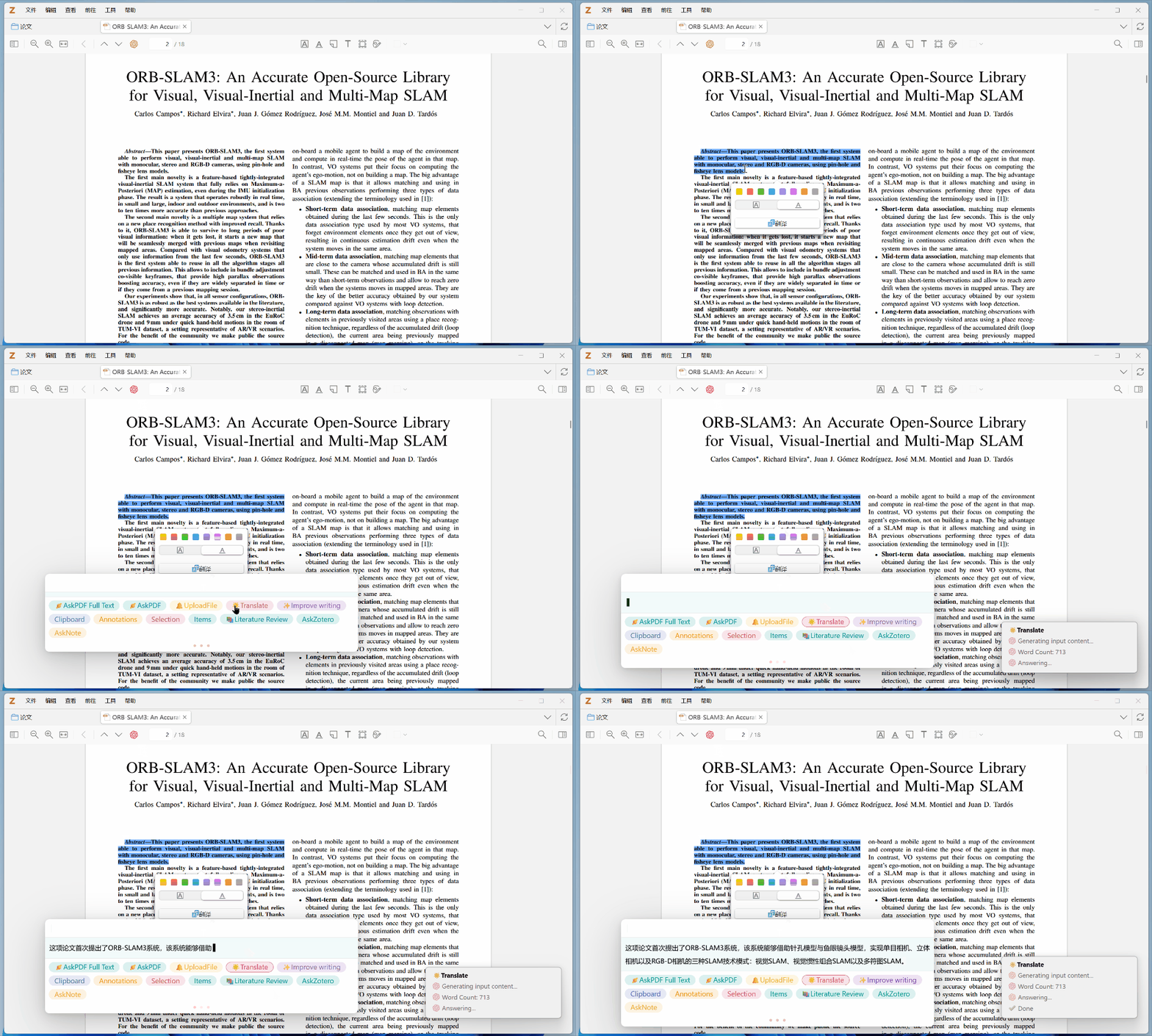
框选待翻译文本后,启动插件并点击便签"Translate"
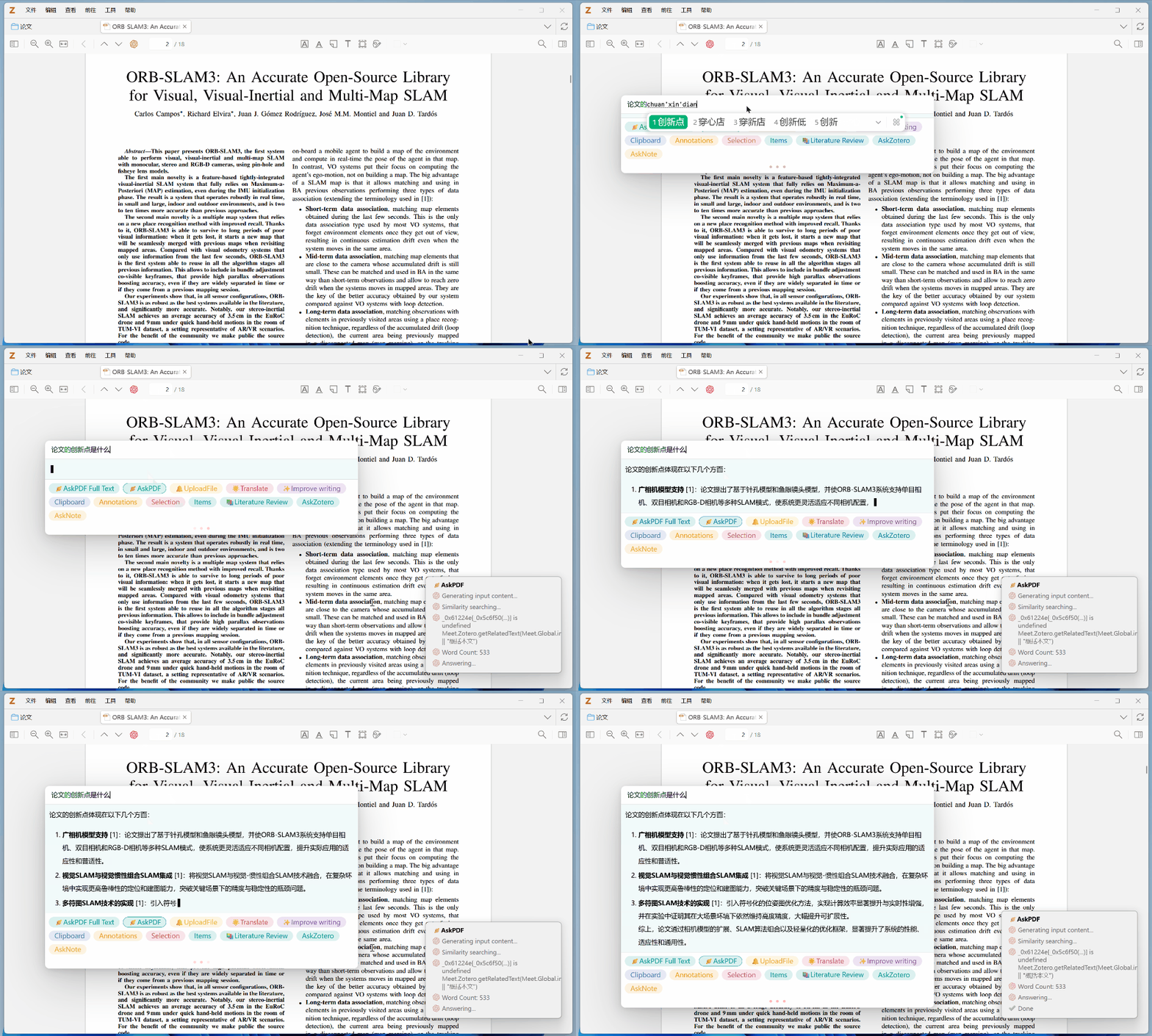
总结文章
添加标签

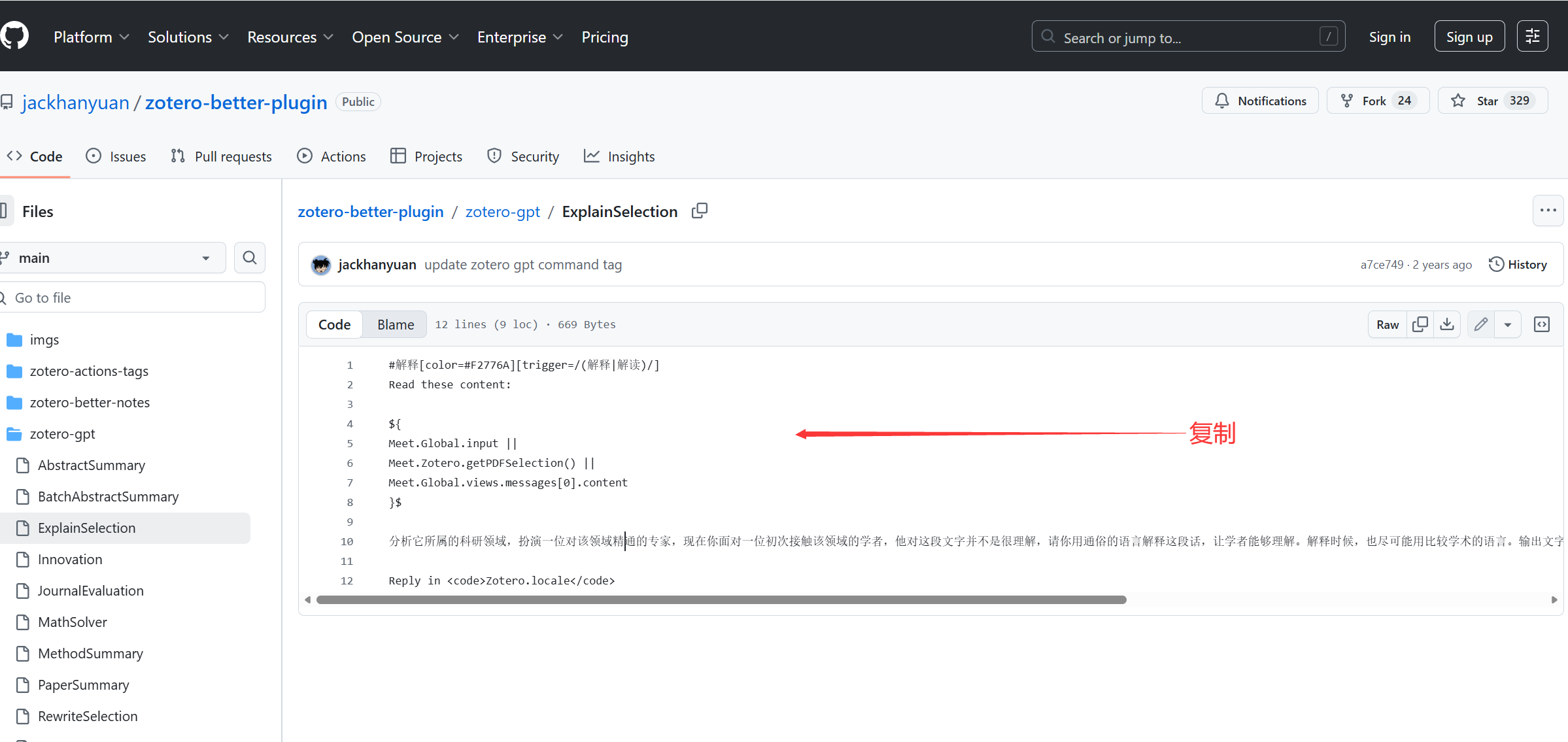
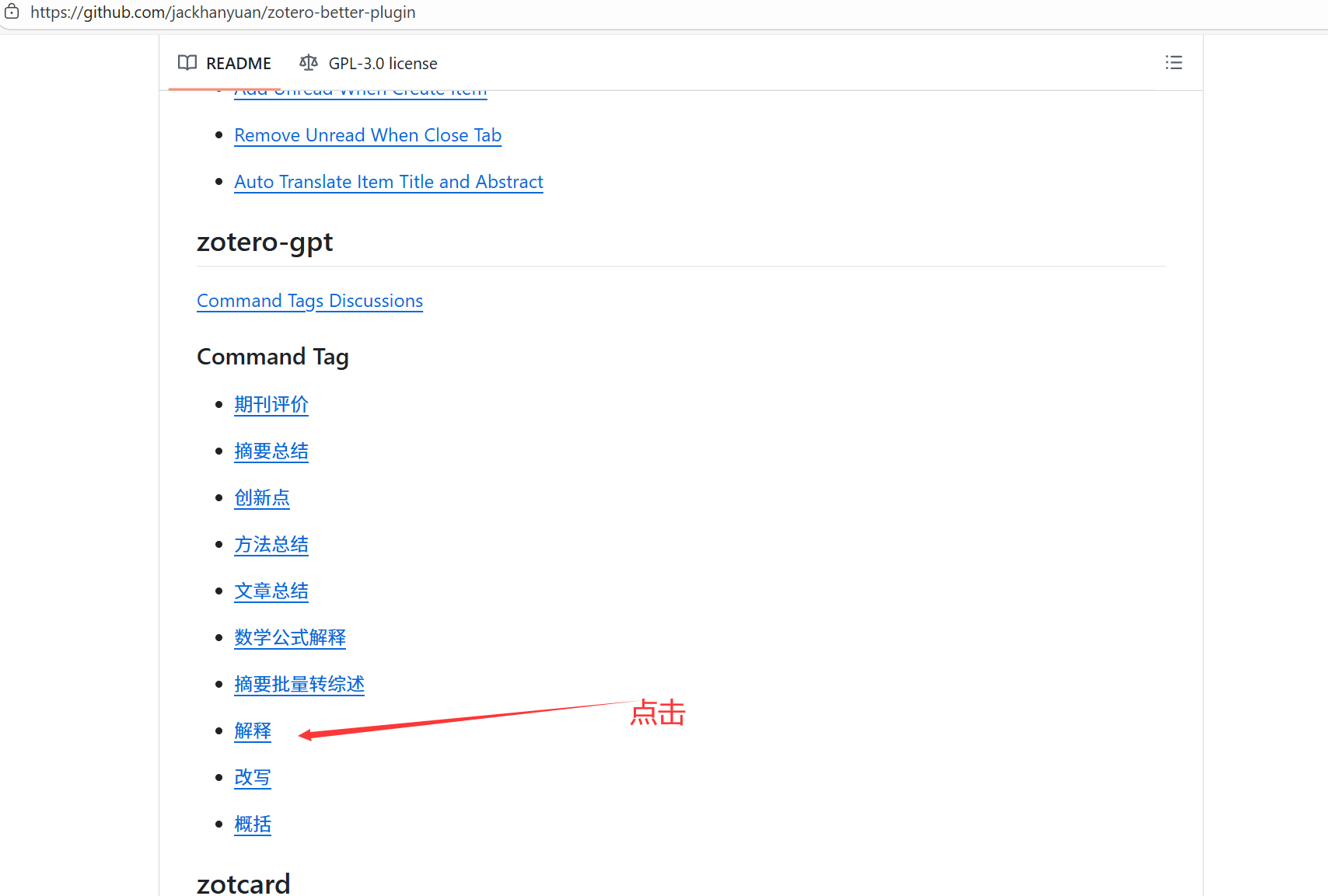
前面两个功能是插件自带,要想增加新的标签,可以参考https://github.com/jackhanyuan/zotero-better-plugin

1、复制标签文本

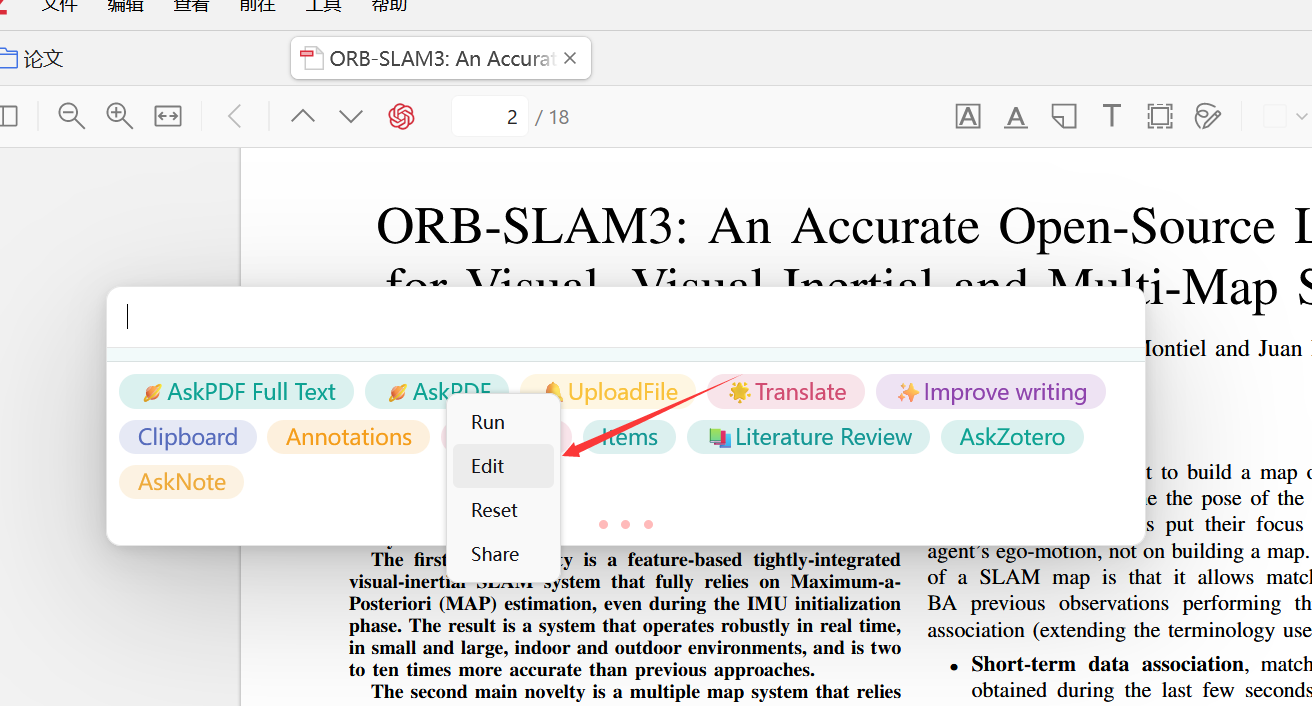
2、任意标签处右键Edit
3、全选清空并输入文本,然后Ctrl+S保存即可
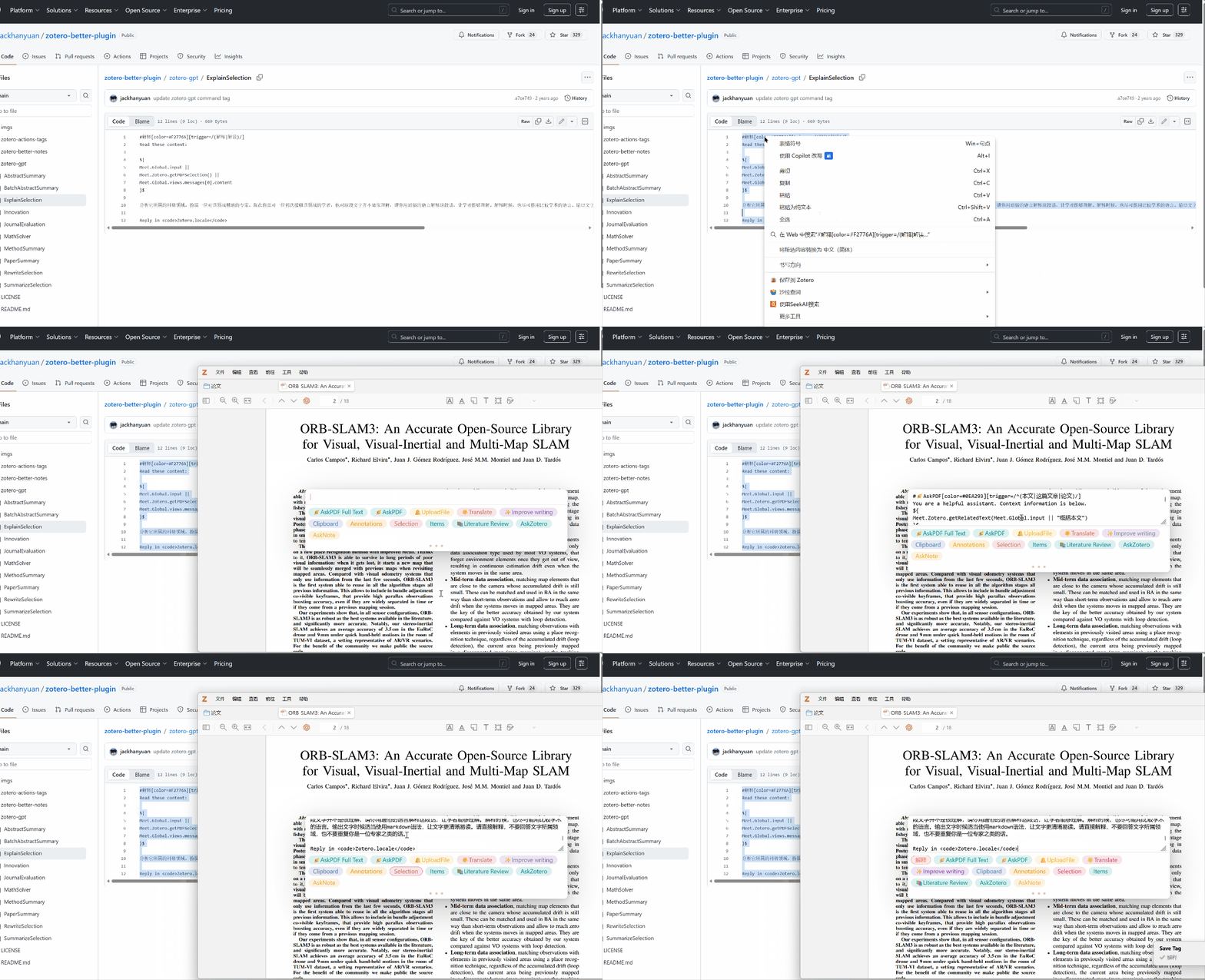
4、测试新标签
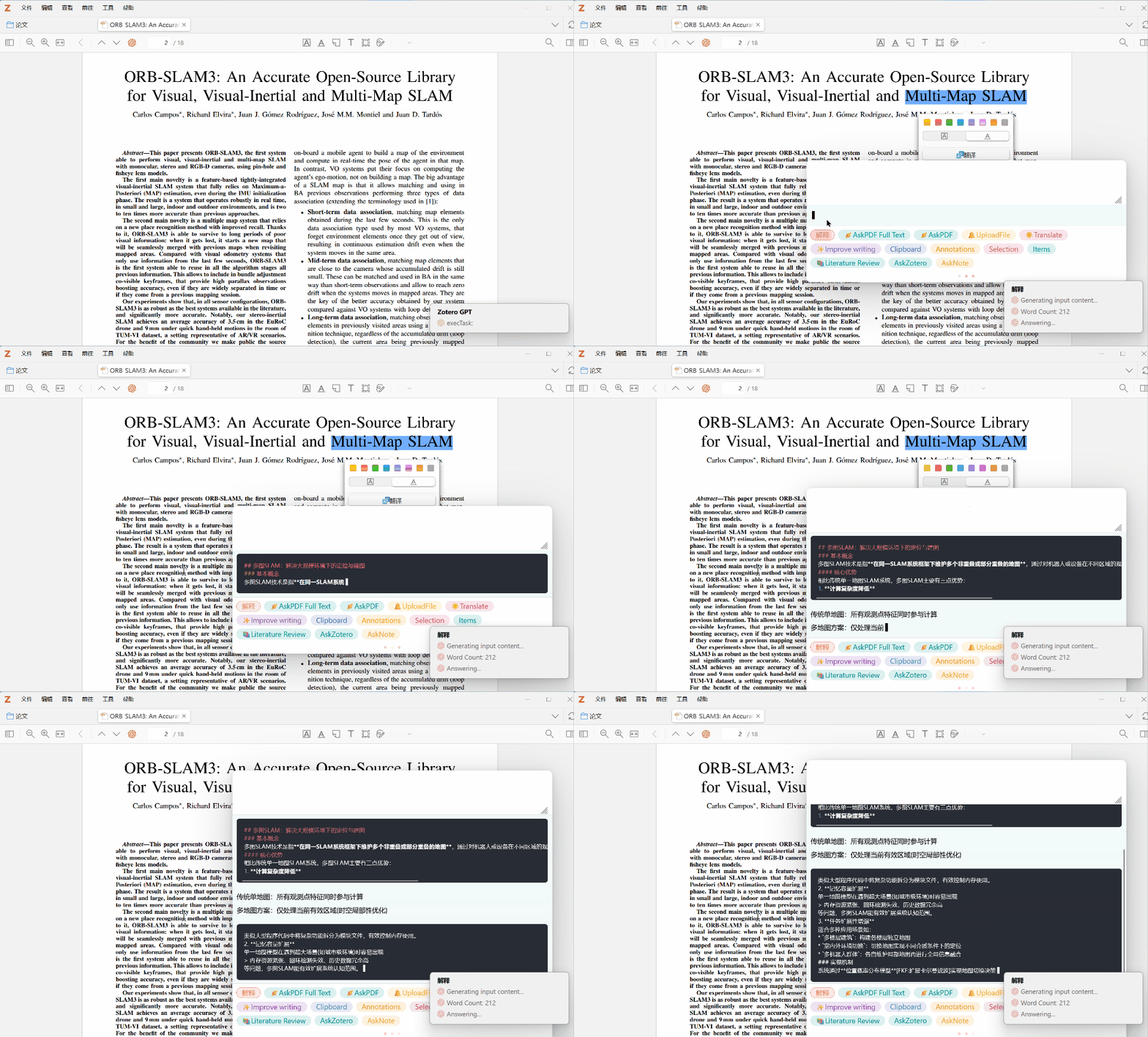
相关推荐
AI 编程助手GPT1 天前
GPT 写 SQL:避免订单金额被重复统计
jvm·人工智能·sql·gpt
最强小杰3 天前
GPT-6.2-astra API 完全指南:20 人成本、失败重试与故障切换(2026)
gpt·ai
Vex2une5 天前
Rufus 制作 Windows 启动盘完整指南:分区方案怎么选、Win11 硬件检测怎么绕
gpt·uefi·使用教程·rufus·mbr·制作启动盘·绕过tpm
liwulin05067 天前
【OLLAMA】LangGrahp调用LLM WIKI
react·ollama·llm wiki
the3clipse7 天前
系统盘怎么无损从 MBR 转 GPT 并开启 UEFI 启动?mbr2gpt 完整教程
gpt·mbr·uefi启动·无损转换分区表·bcdboot·引导修复
一缕82年的清风7 天前
百万 Token 砍到 0.5 美元!微软新模型半价、DeepSeek 连夜撤回搜索费,11 月底开发者怎么搭最省钱?
gpt·claude·deepseek
翰墨之道8 天前
AI日报:豆包工作ARR超20亿,GPT-6.2跑分与实测割裂
人工智能·gpt·数据挖掘
Maynor9968 天前
Trymodel 使用介绍:一个平台同时用 Claude、GPT、Gemini 和 Grok
人工智能·gpt·ai·程序员·教程·claude·语音
bryant_meng8 天前
ChatGPT Desktop Model Evolution (2025): From GPT-4.1 to GPT-5.1
gpt·chatgpt·gpt4·gpt4o·gpt5
一缕82年的清风8 天前
谷歌甩出 Gemini 4 Neon:Agent 编程榜登顶第一、缓存仅 $0.15,把刚发的 GPT-6.2 架在火上烤!
gpt·claude·gemini