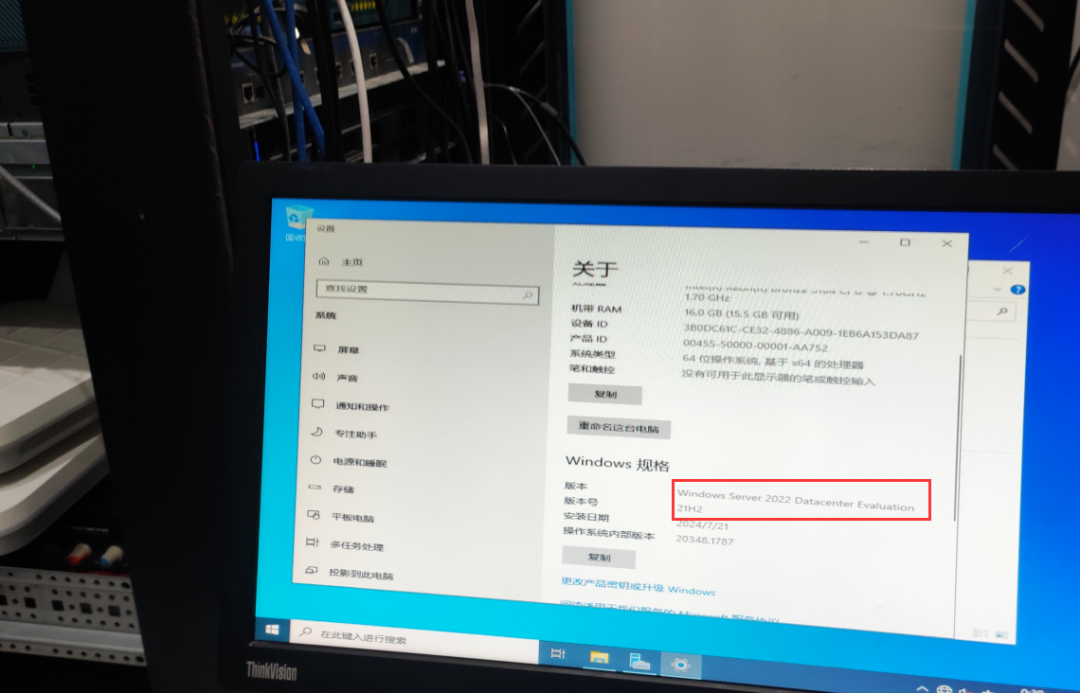
需求描述
看似简单的DELL R730服务器安装系统,但其实里面问题频出,我在DELL R730服务器上,安装个Server2022操作系统到底出现了哪些问题?兄弟们,我们一起来看一下吧!

解决过程
首先需要下载,Server2022操作系统。
https://www.microsoft.com/zh-cn/evalcenter/download-windows-server-2022,下载,简体中文,64位版本。
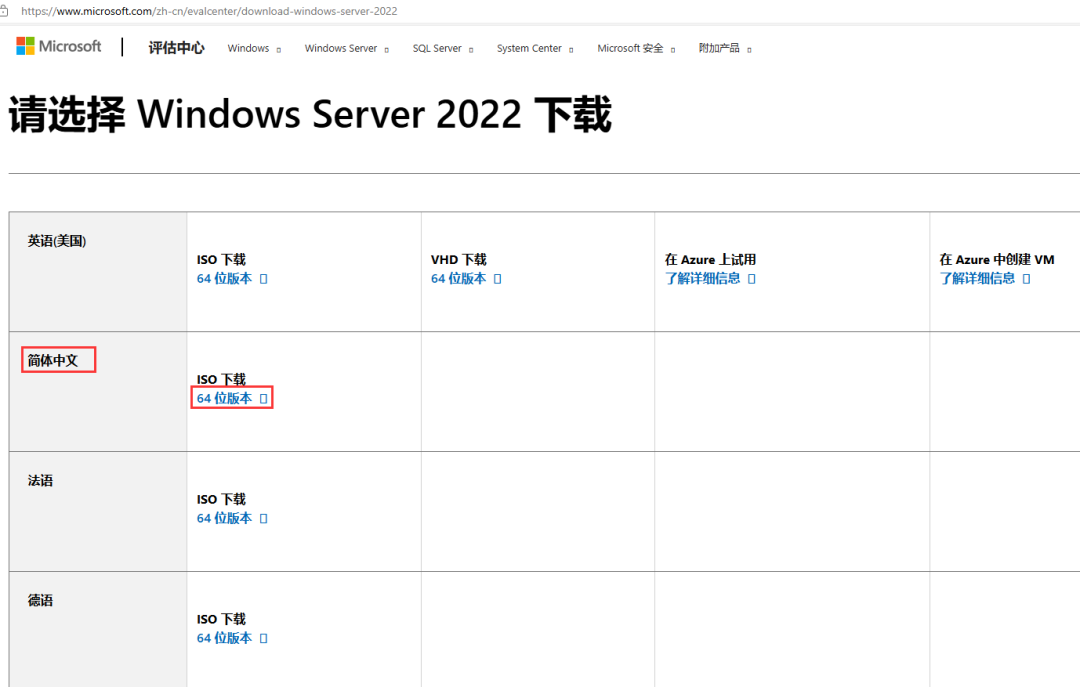
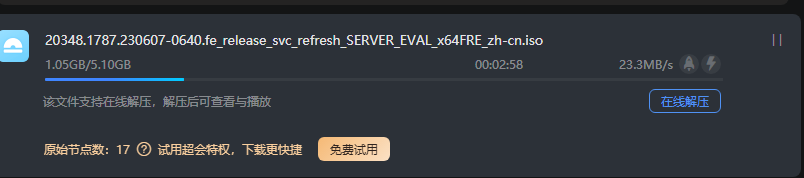
正在下载中。
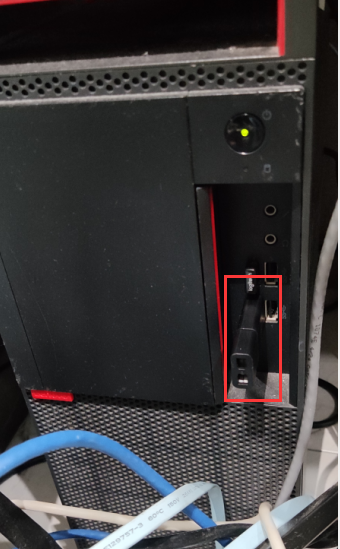
下载完成之后,将空的U盘插入电脑,准备将这个server2022操作系统,刻录到U盘中,作为server2022的系统盘。
遇到的第一个问题:
打开UltraISO软件,刻录Server2022操作系统到U盘。
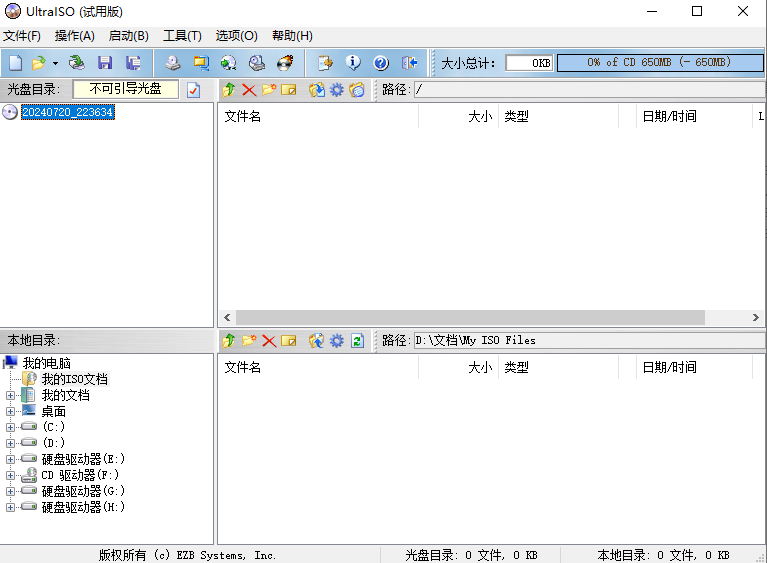
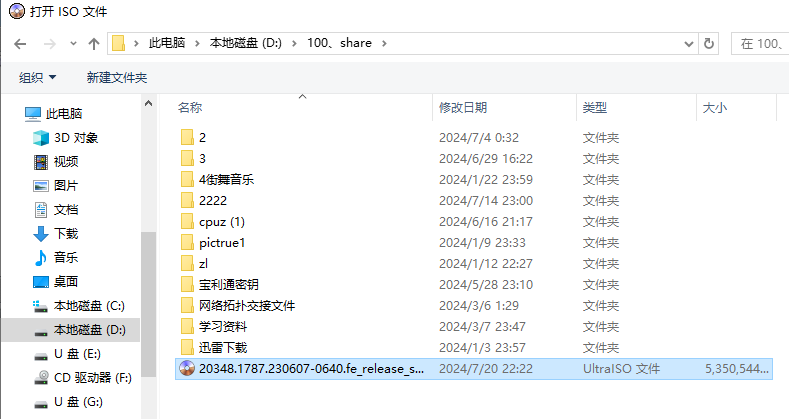
选择Server2022操作系统。
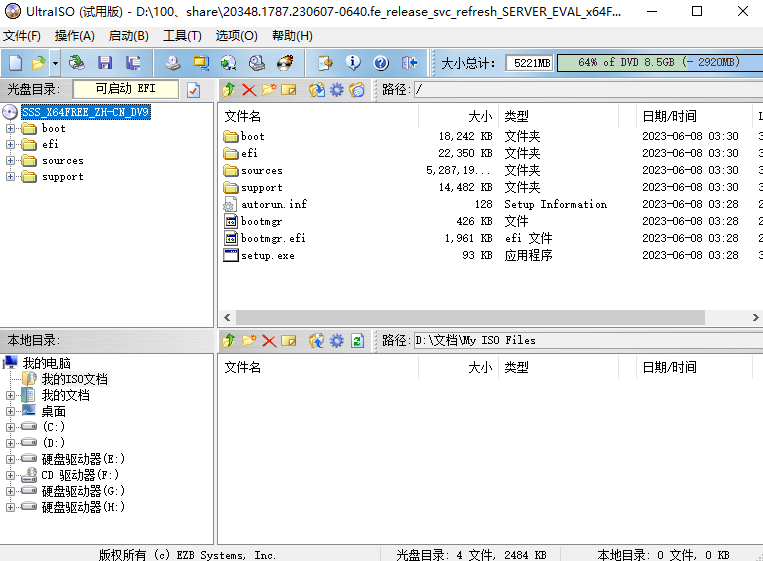
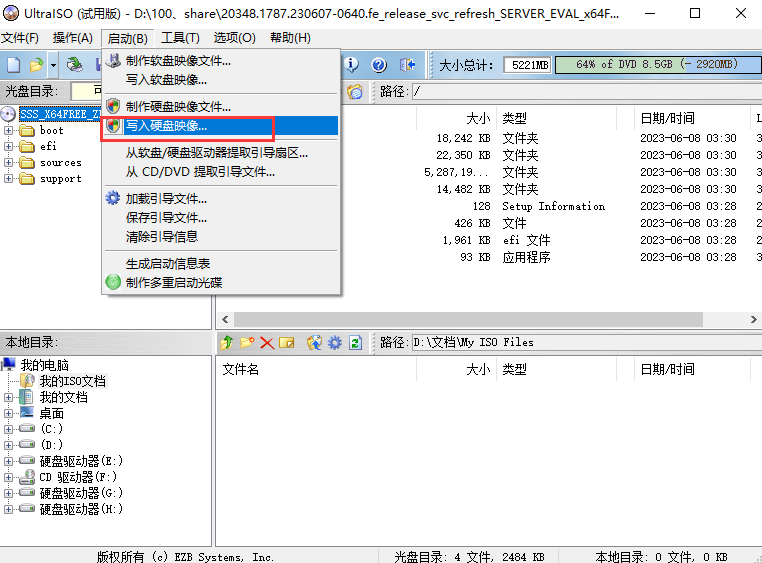
然后写入硬盘映像文件。
我是先用了一个USB DISK2.0 63GU盘,来刻录server2022文件。
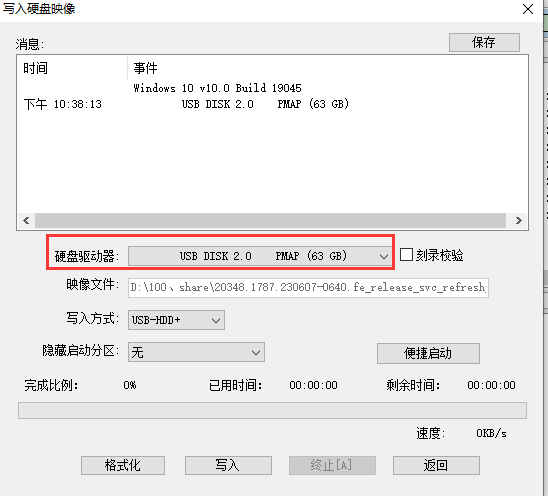
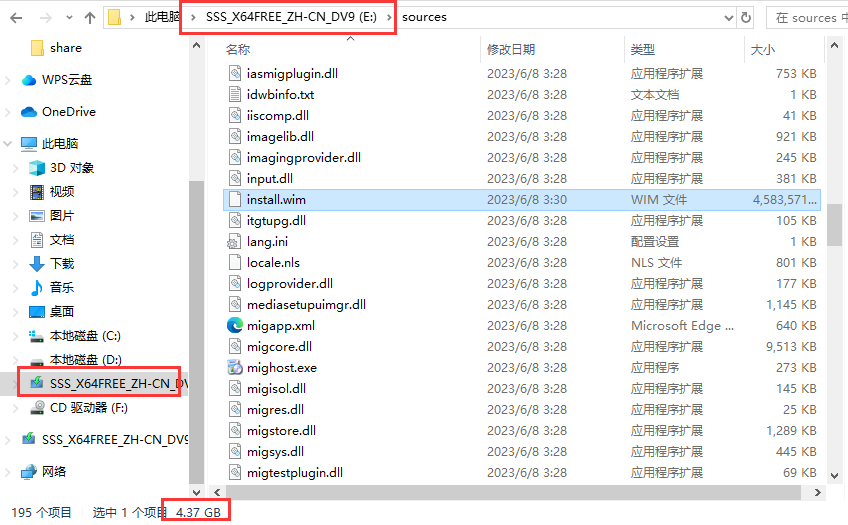
但是在刻录的时候,发现文件install.wim大于4GB.硬盘\:剩余空间不足.无法自动分割install.wim. 设备读取错误0.我还以为是我的U盘坏了。
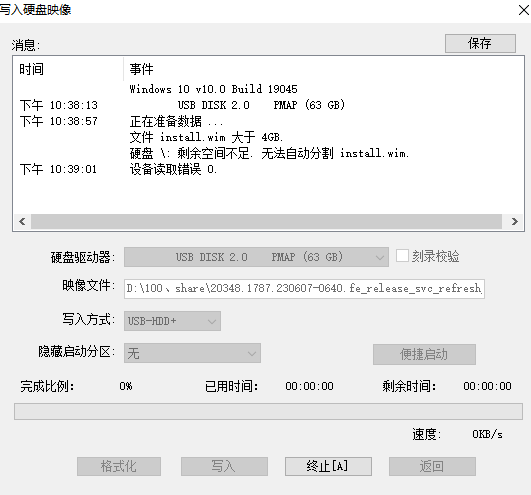
于是我又换了一个金士顿的32GB,U盘刻录。

发现还是报一样的错误,但是这个U盘虽说也报同样的错误,但是还是可以正常刻录文件的。
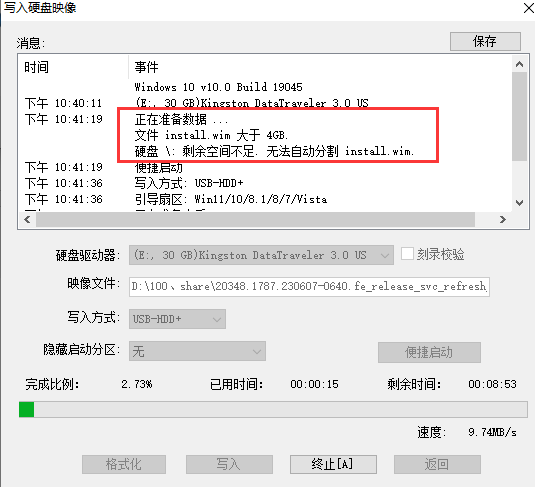
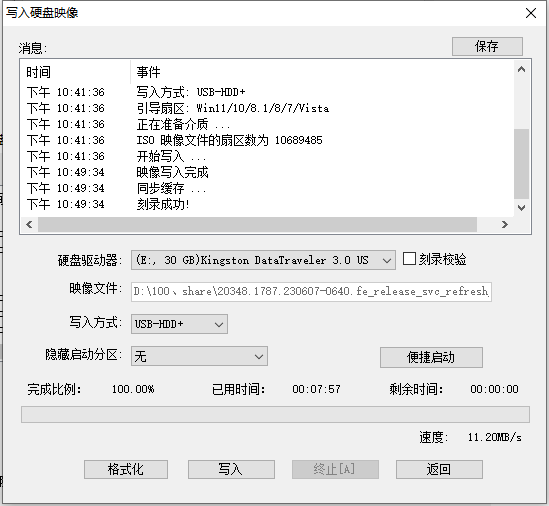
这时server2022文件已经刻录到U盘当中。
查看U盘现在属性大小,可以看到是5.18GB。
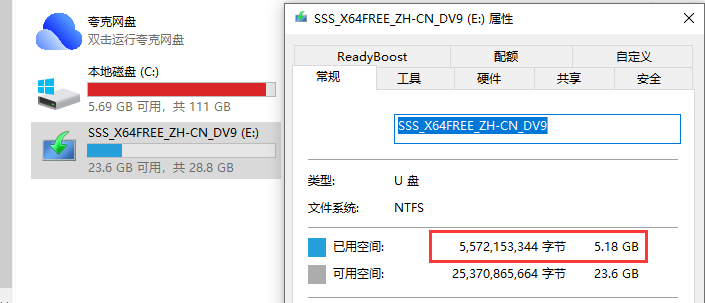
报错的install.wim文件也正常刻录到U盘当中了。
而且,我查看了一下,U盘的文件系统类型是NTFS。
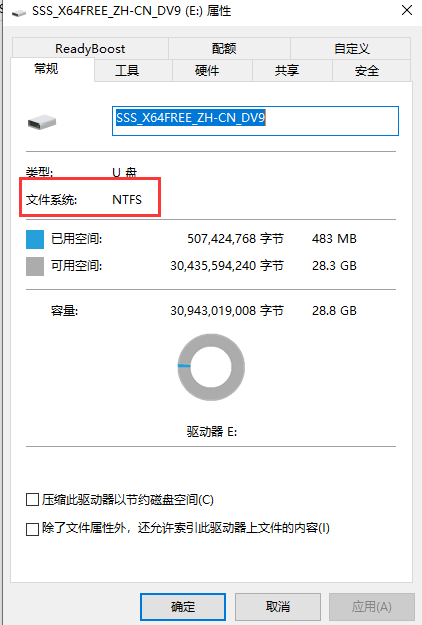
由于硬盘类型是NTFS,那应该是可以拷贝大于4GB文件的,为什么在刻录的时候,U盘无法将install.wim大小是4.37GB文件,刻录到U盘当中呢?
但是最终UtraISO 软件 还是把文件全部刻录到U盘中了,这时我就想试一下,虽说刻录时报错,那U盘中所有的文件都不少,我就把这个刻录好的U盘连接到服务器,开始安装server2022操作系统。

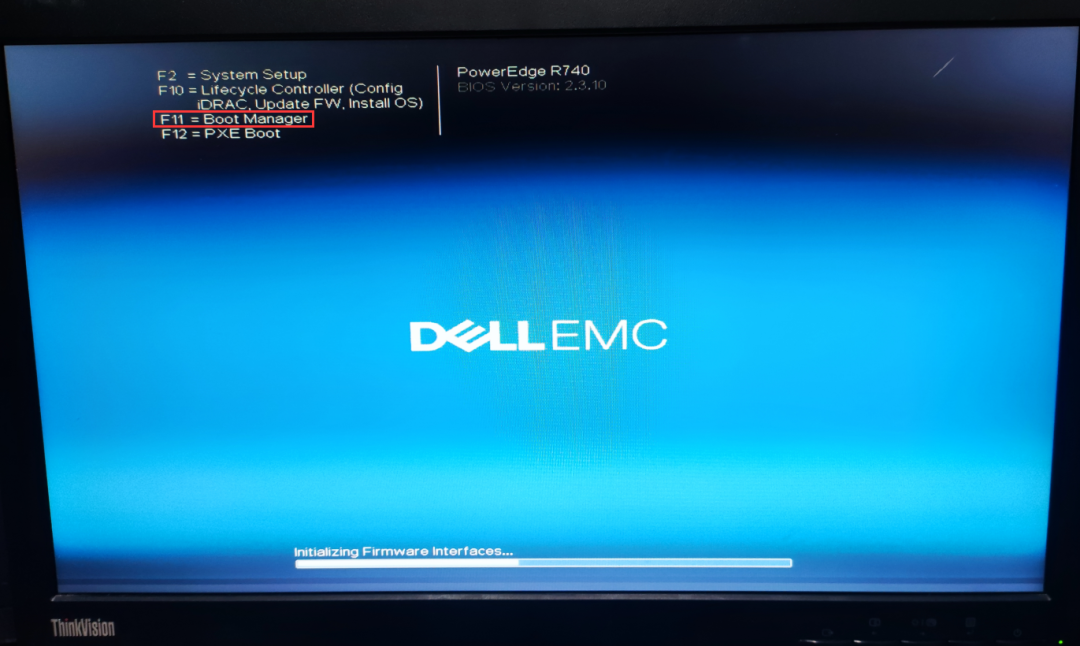
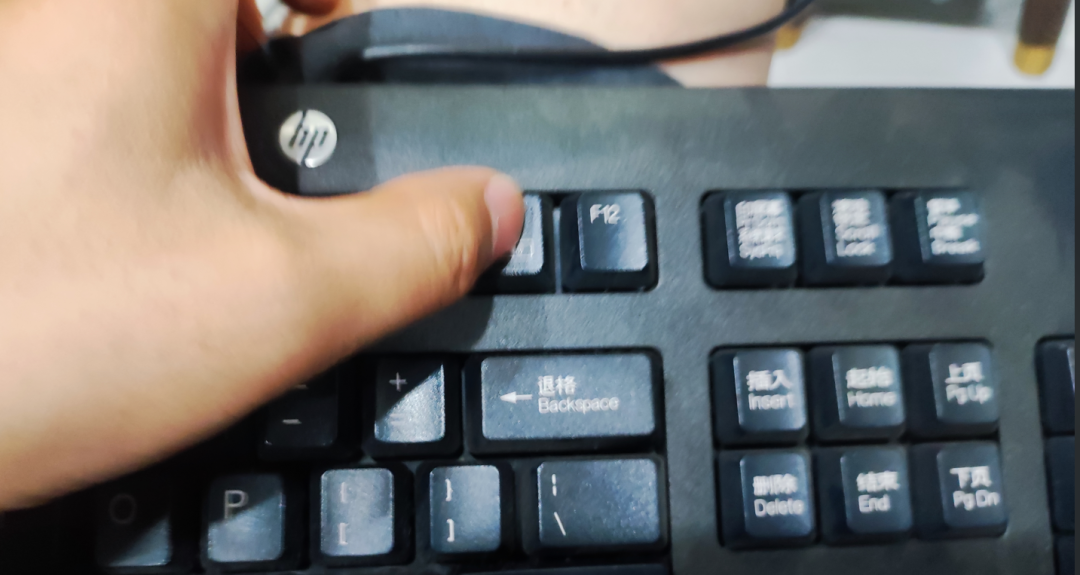
开机后,点击f11,选择启动管理。
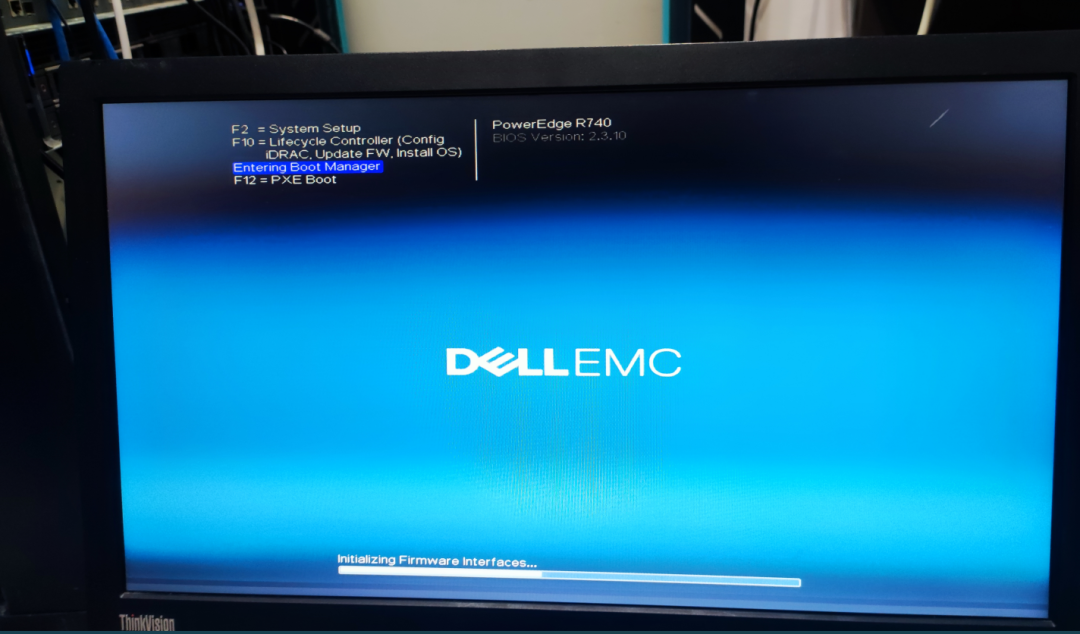
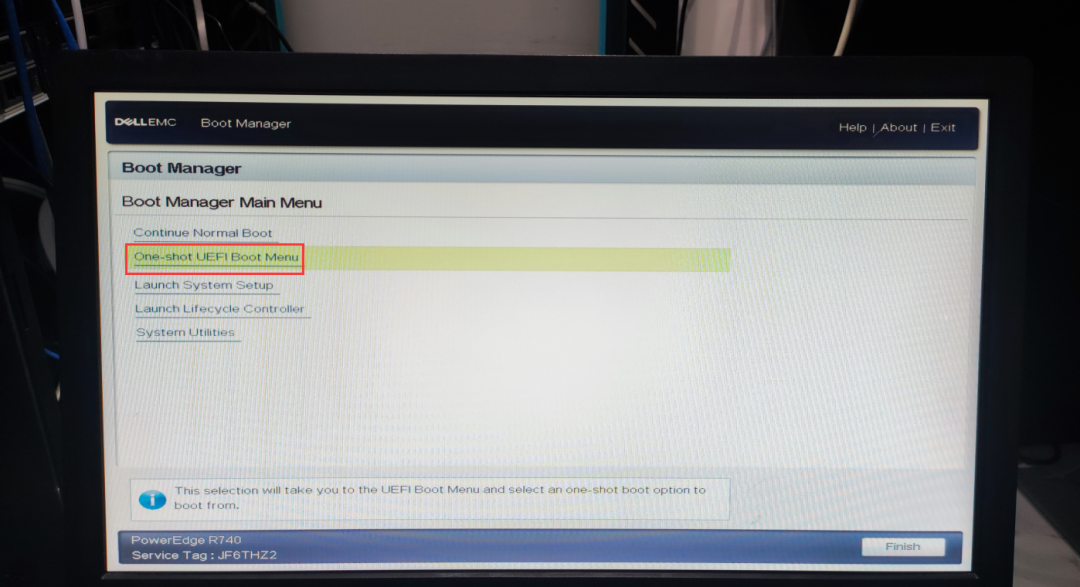
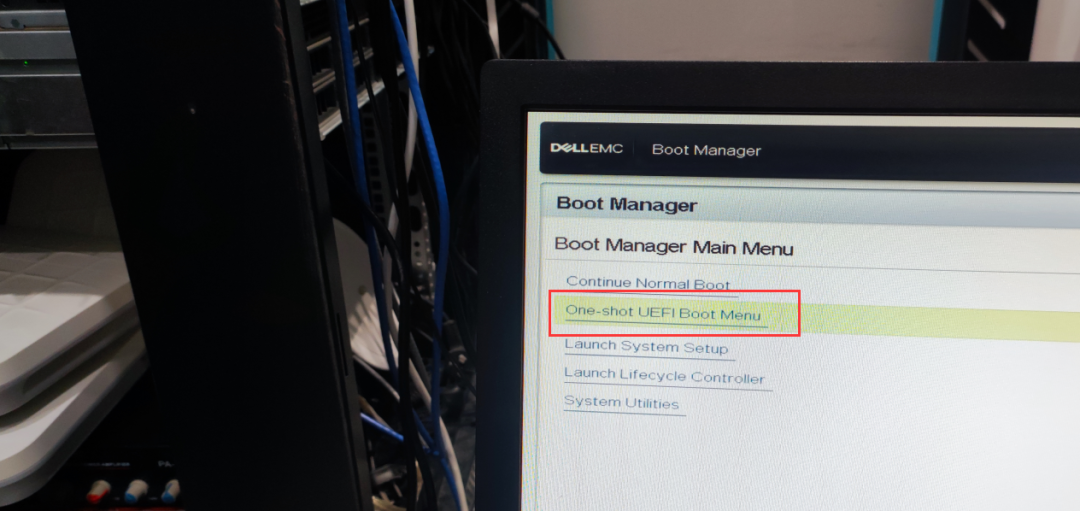
选择One-Shot UEFI Boot Menu。
在选入安装之前,我需要确定一下,服务器中的RAID是否是我需要的。
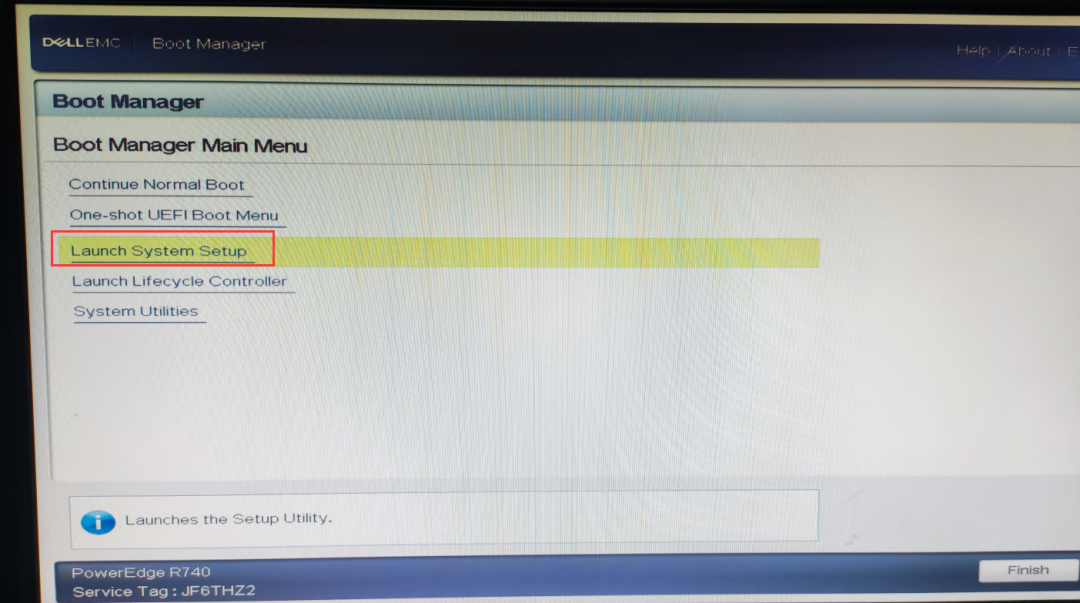
如何查看RAID配置呢?首先进入到Launch System Setup。
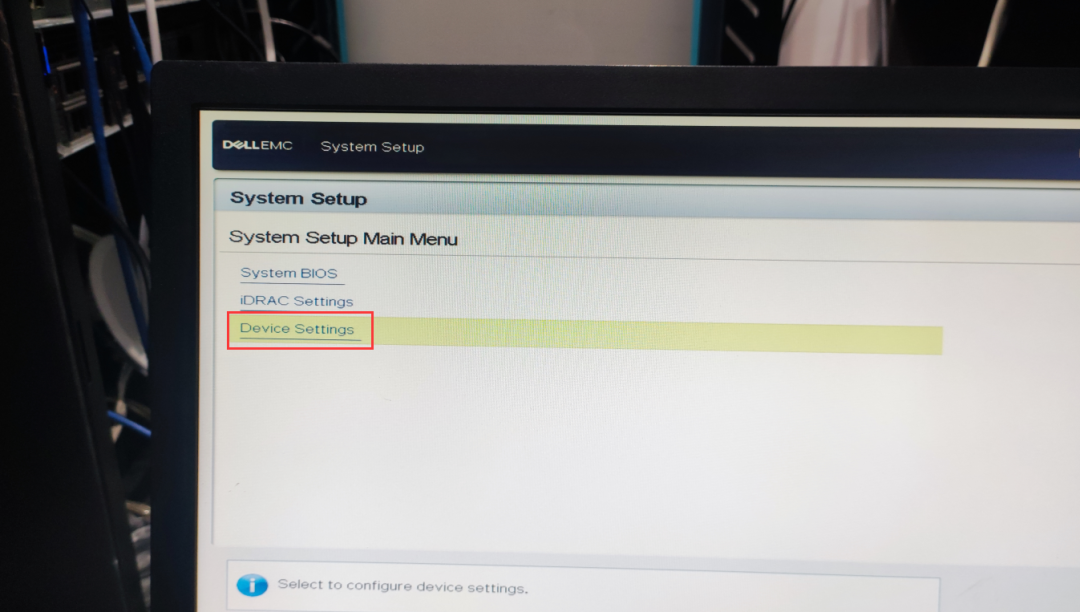
然后选择Device Settings。
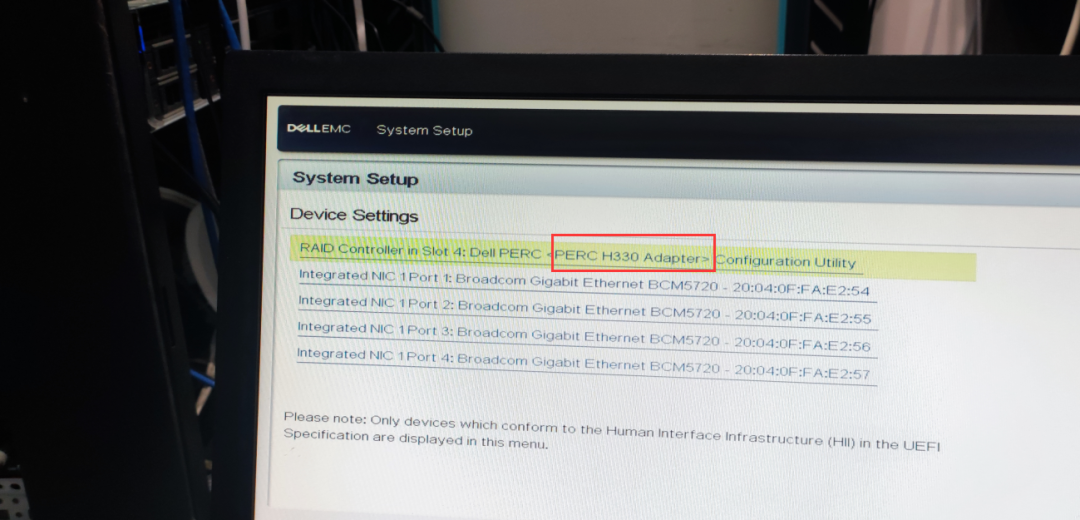
这时可以看到这款DELL的服务器,使用的是PERC H330的RAID卡。
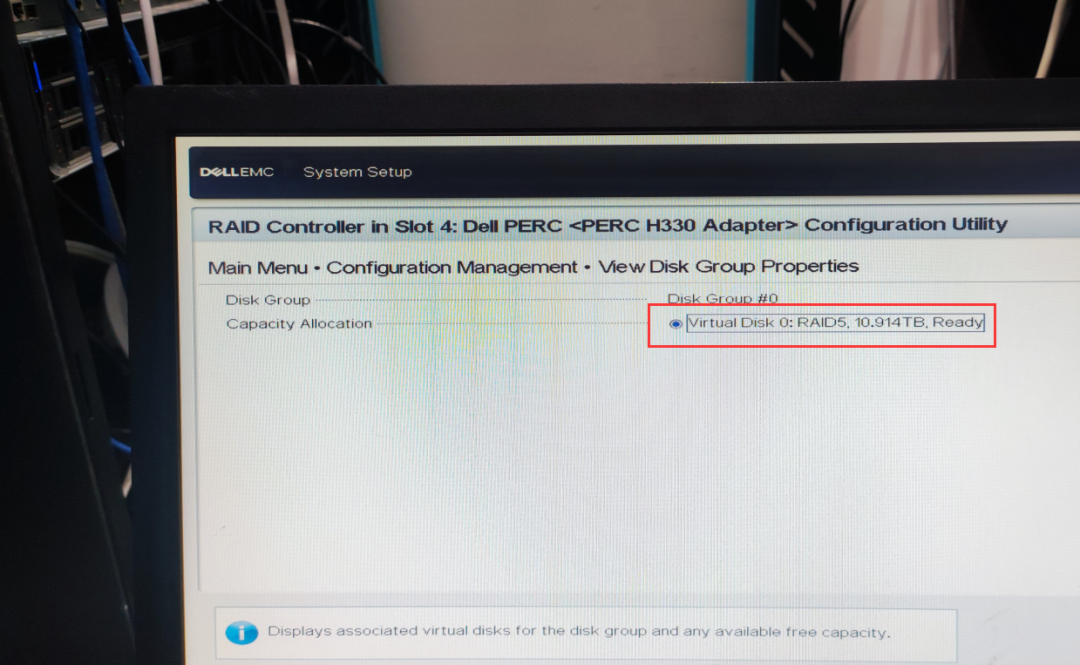
有四块硬盘,做的是RAID5,RAID5是我需要的RAID,这时我就不需要再重新创建RAID了。
再次选择One-shot UEFI Boot Menu。
然后在Boot Menu里面选择我们的U盘。
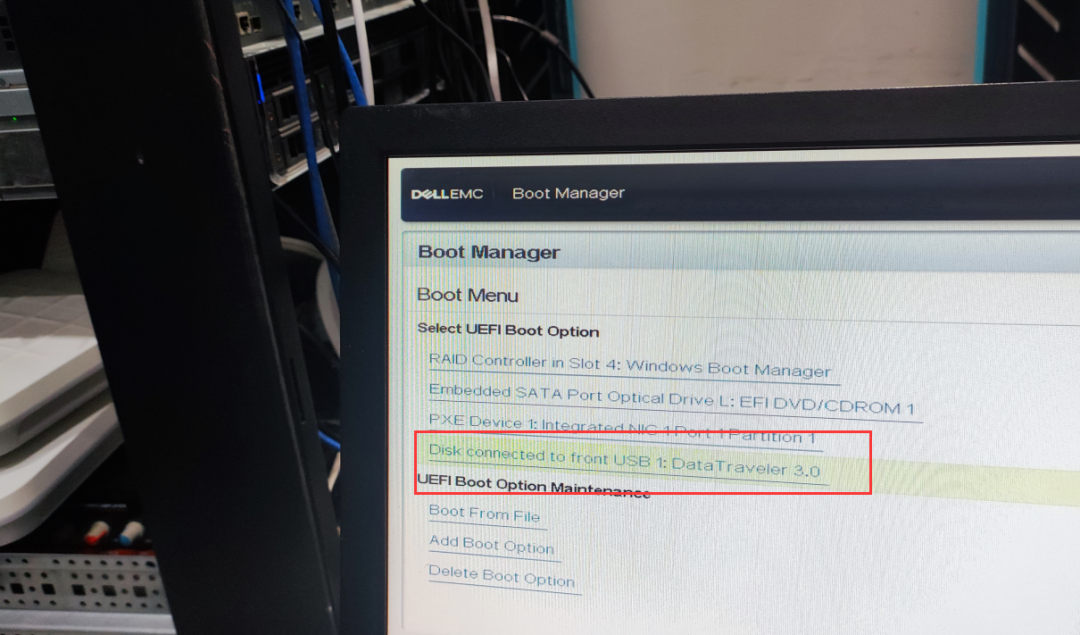
然后服务器重新启动。
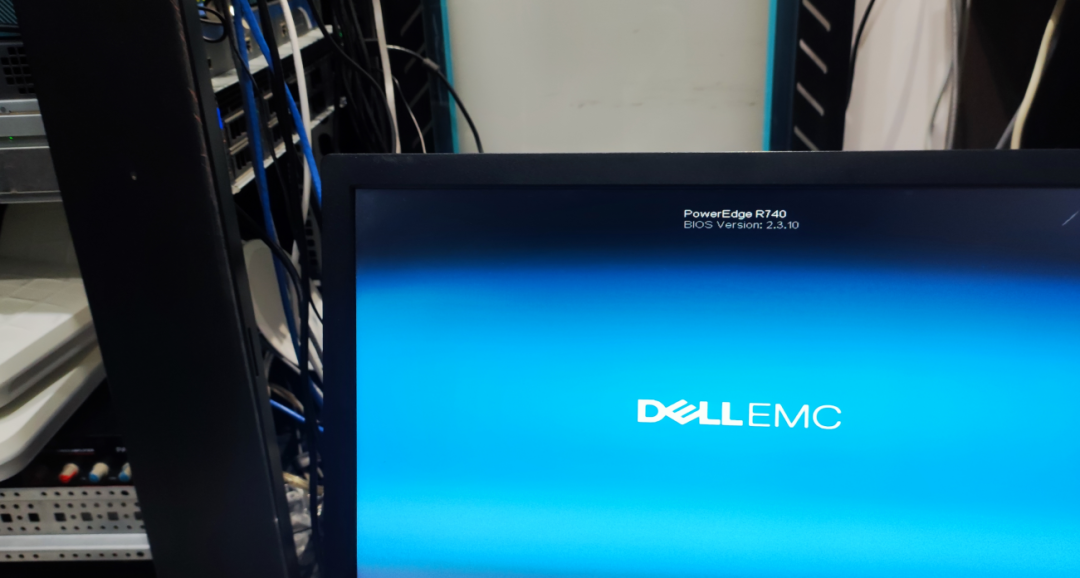
然后选择从U盘引导,但是这时出现引导错误,确认那个引导是有效的。
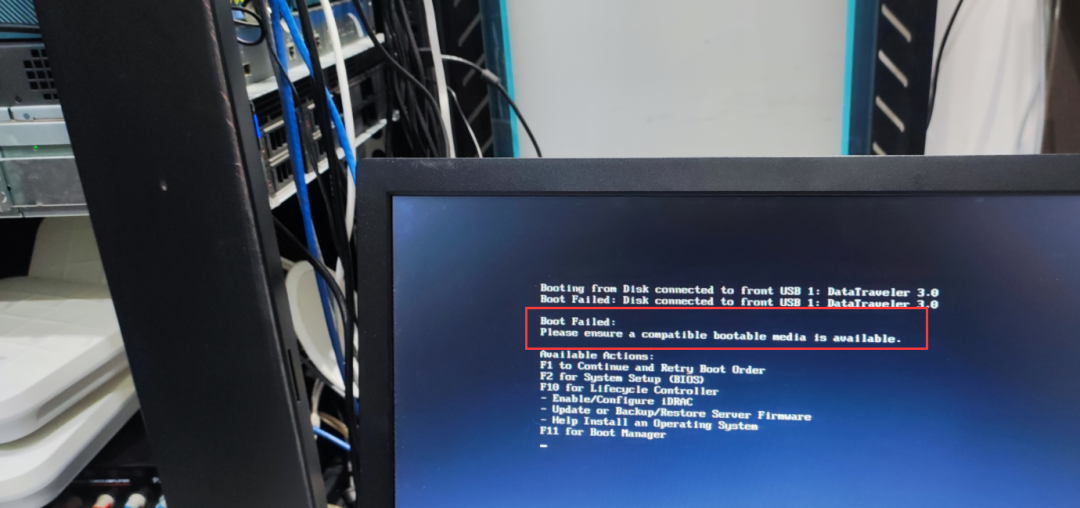
这时就可以判断,的确是UltraISO刻录的时候,install.wim文件没有刻录成功。
那这时我该怎么办呢?
U盘没有办法安装,那我就使用idrac口,安装操作系统。
这时遇到的第二个问题:
确定idrac口IP地址,192.168.10.189。
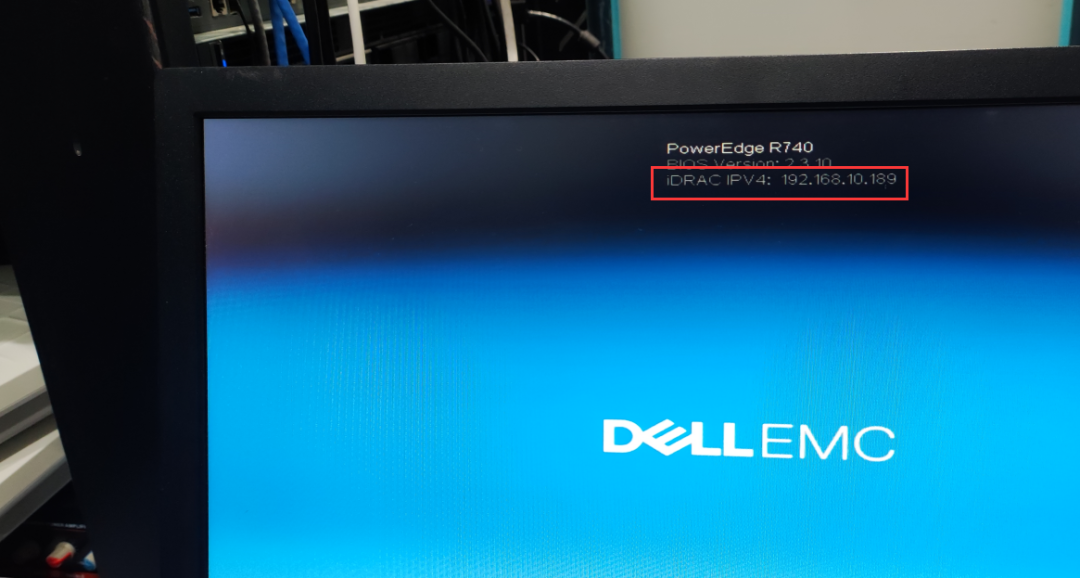
打开了服务器的idrac口管理界面。
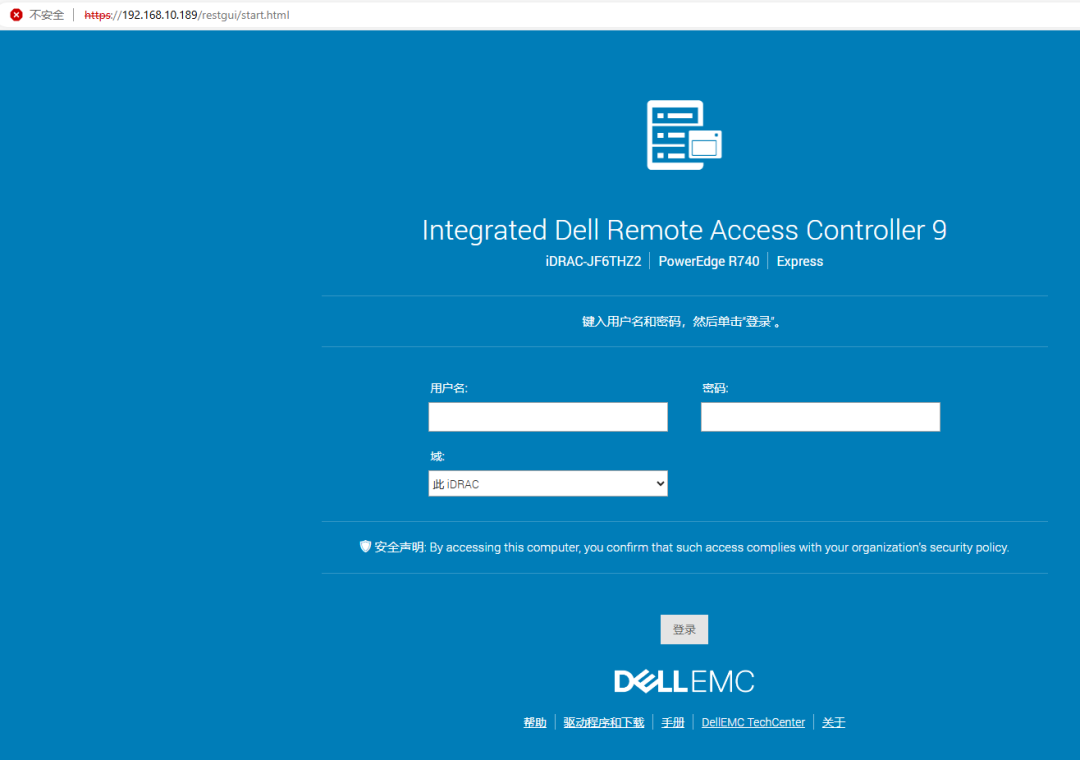
输入用户名和密码?报错,这里的用户名和密码到底是多少呢?
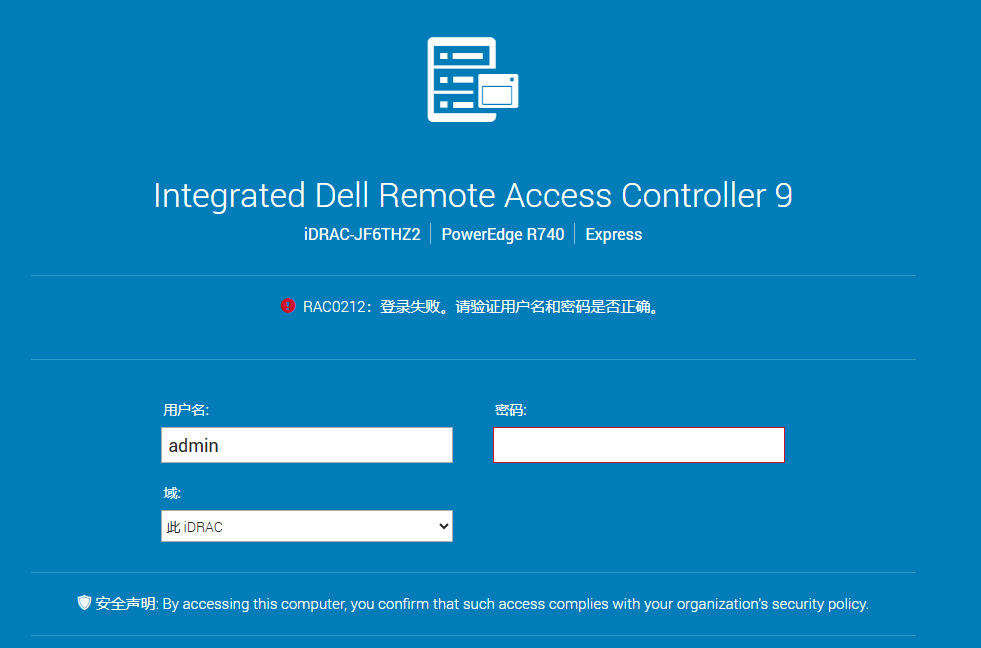
iRAC版本9的默认用户名是root,那密码是多少呢?
密码就是在设备前面的标签背面,默认密码就是这个。
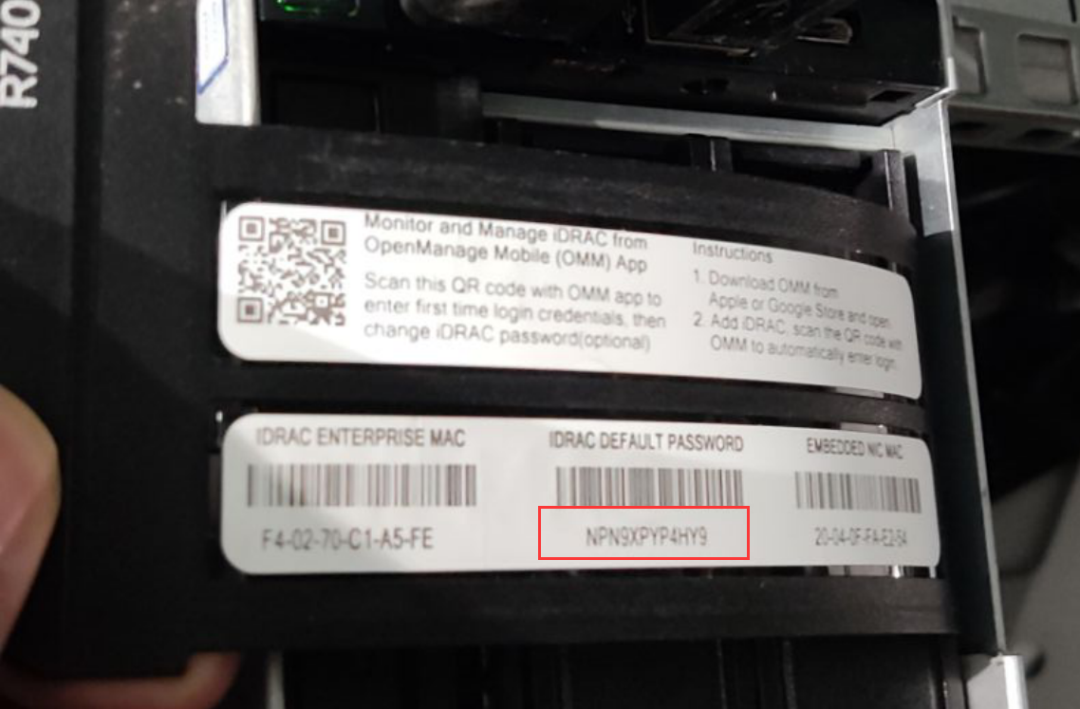
输入完成用户名和密码后,然后就登录成功了,然后再更改一个新的密码。
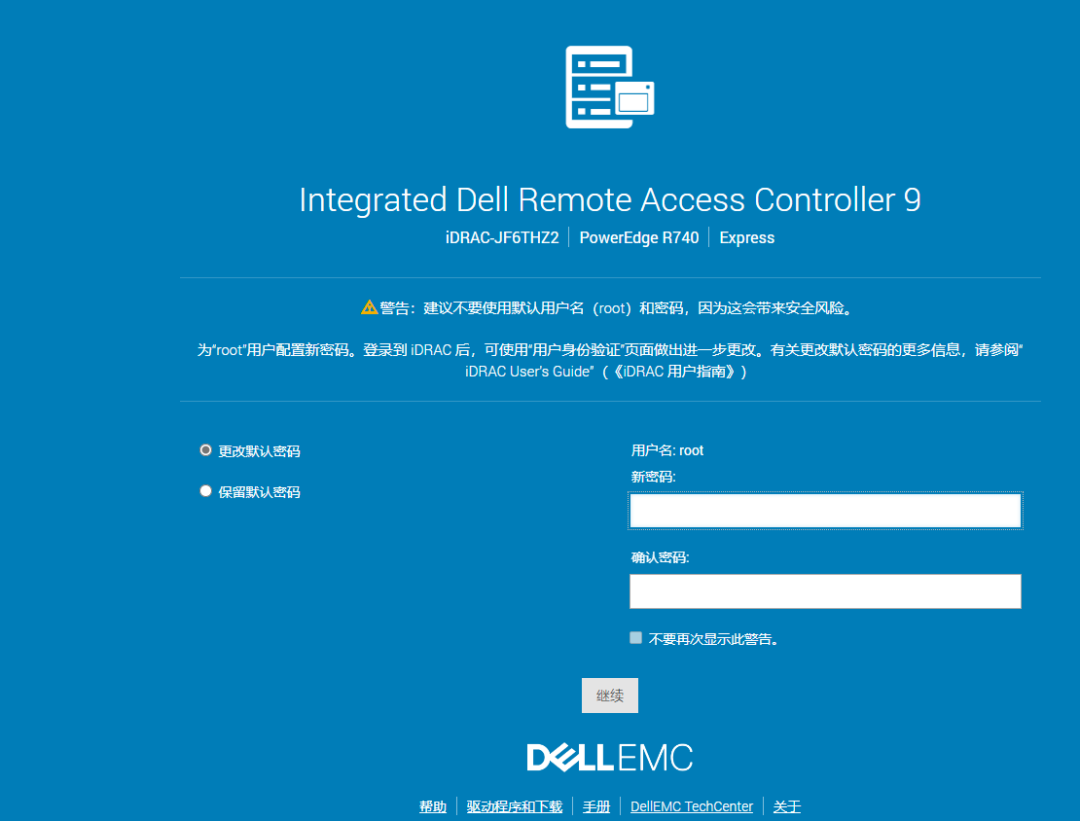
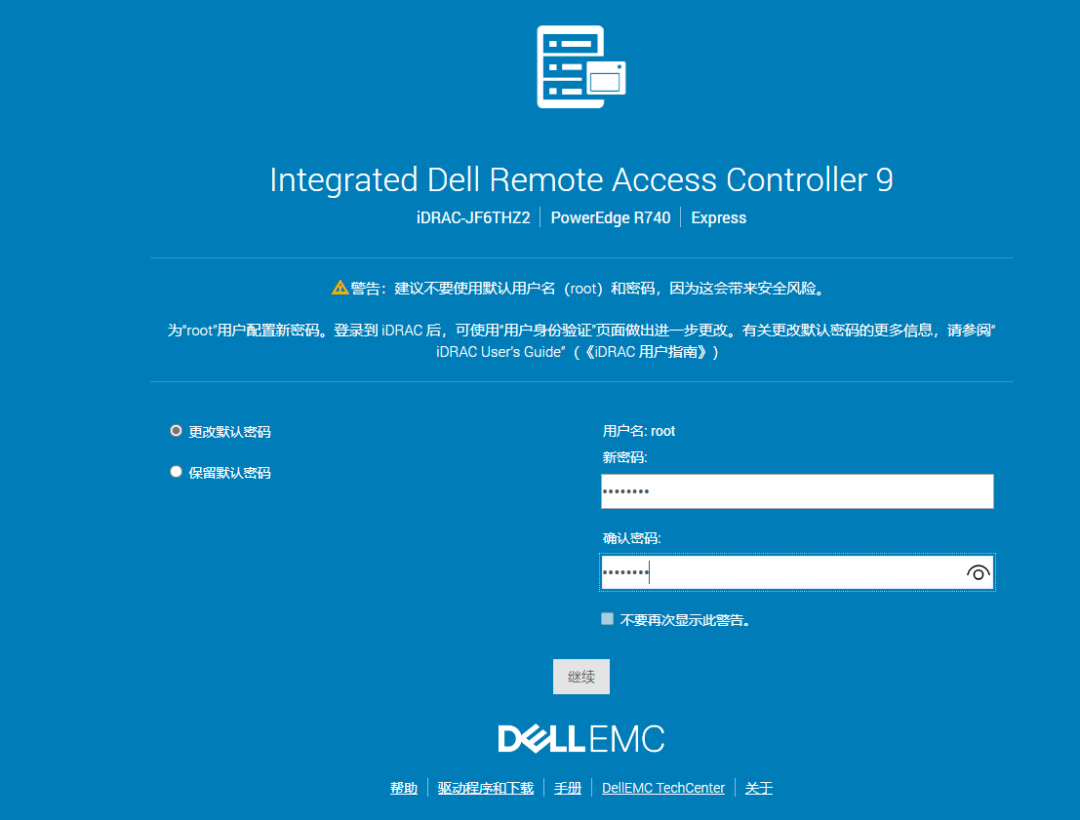
更改完成之后,就可以登录到idrac界面了。

但是虚拟控制台用不了,也不知道当时没买,还是许可证丢失了,反正现在也没有办法从虚拟控制台安装操作系统了。
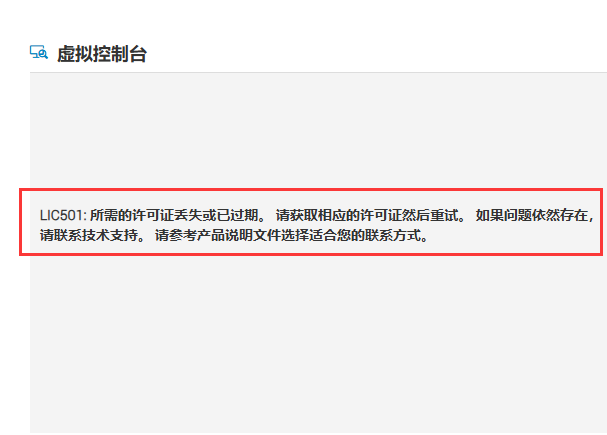
难道不会,要让我刻录光盘安装吧!
那不行,太麻烦了。
UltraISO在刻录操作系统时,我在想,难道UltraISO在刻录文件到U盘的时候,使用的是FAT32格式,在刻录的时候,U盘的格式是FAT32,这时刻录的文件就不能大于4GB,刻录完成后,U盘又变成了NTFS,因为我看了一下,刻录完成之后,U盘的文件类型的确是NTFS。
那这时该如何解决呢?
UltraISO刻录不行,那就换一个刻录软件,更换大众最喜欢用的Rufus。
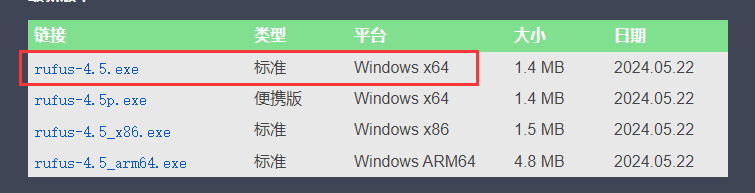
也可以看即到哥网站上下载。
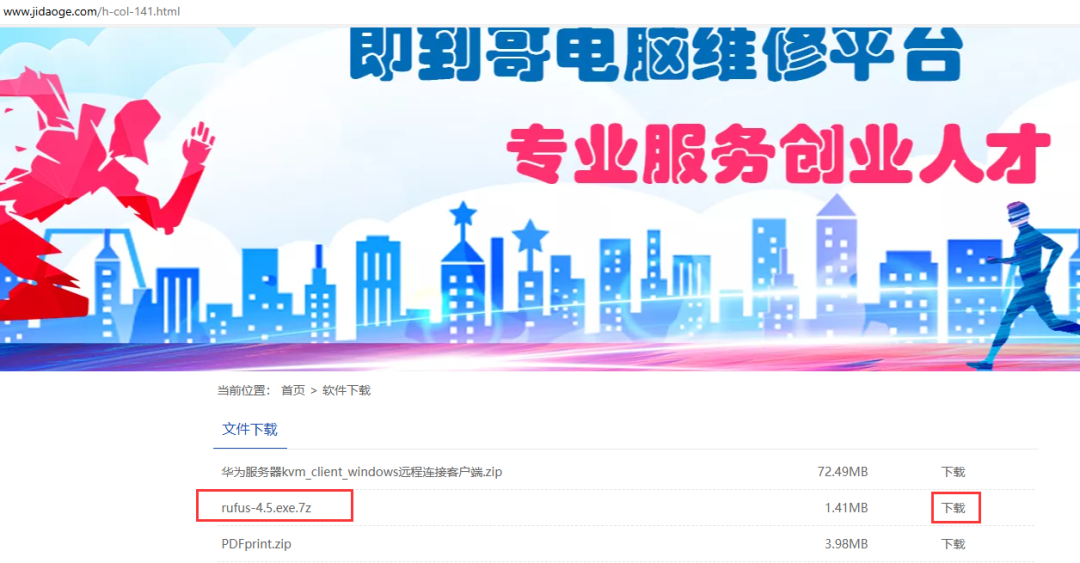
下载完成之后,开始重新刻录,选择设备是32GB U盘,然后选择server 2022操作系统镜像文件。这里的刻录,可以看到分区类型是可以选择的,我们就选择默认的GPT分区。格式化选项,文件系统默认选择NTFS。
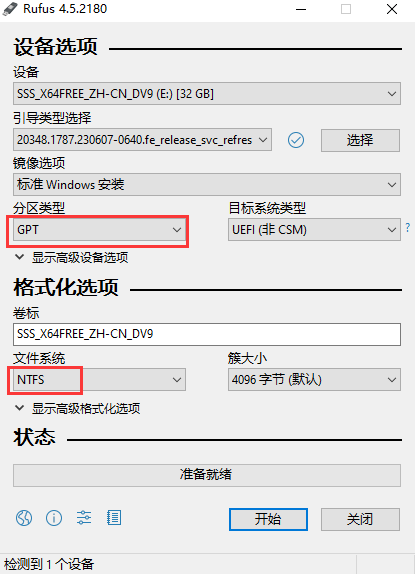
然后开始准备刻录。
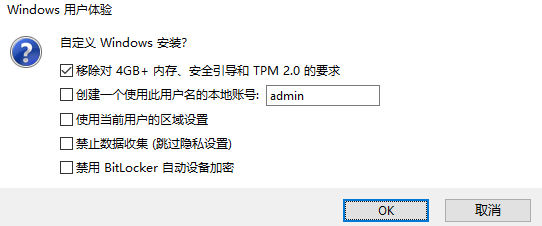
点击确定。

正在刻录。
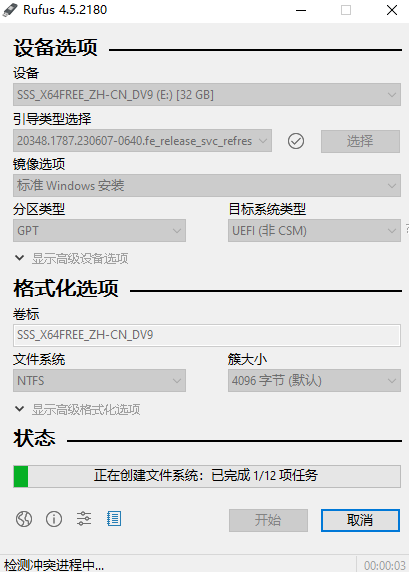
刻录完成。
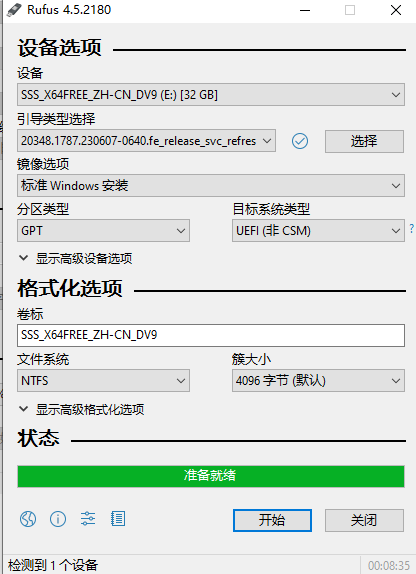
的确,使用rufus软件刻录,没有报错。

使用rufus刻录的U盘安装系统
再次,将U盘插入到服务器。
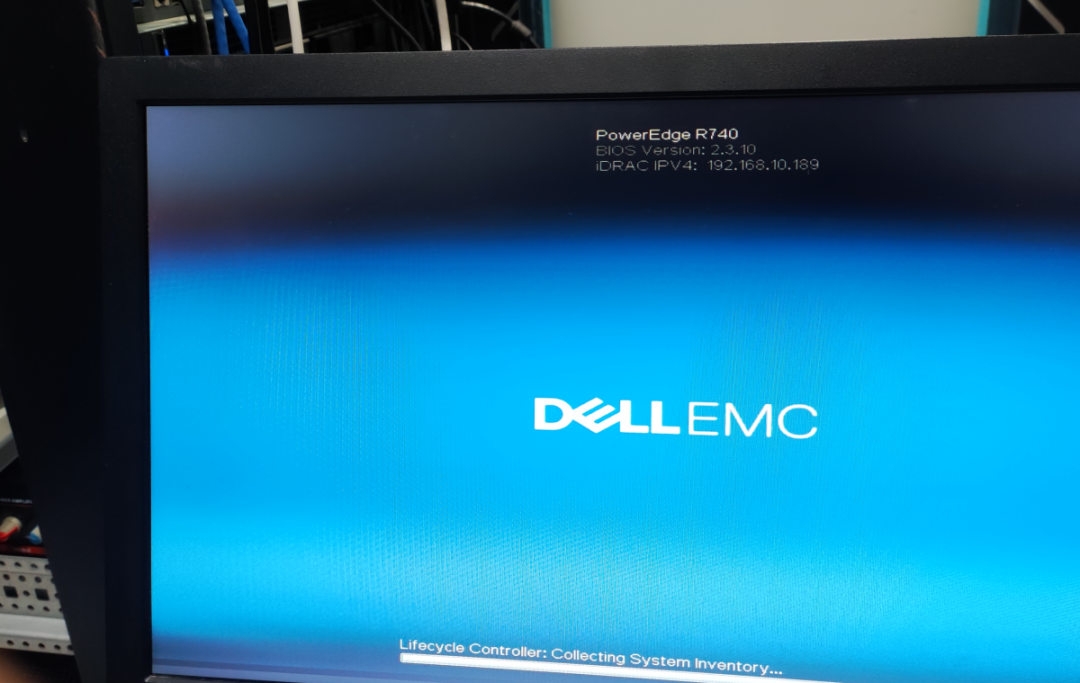
从U盘启动。
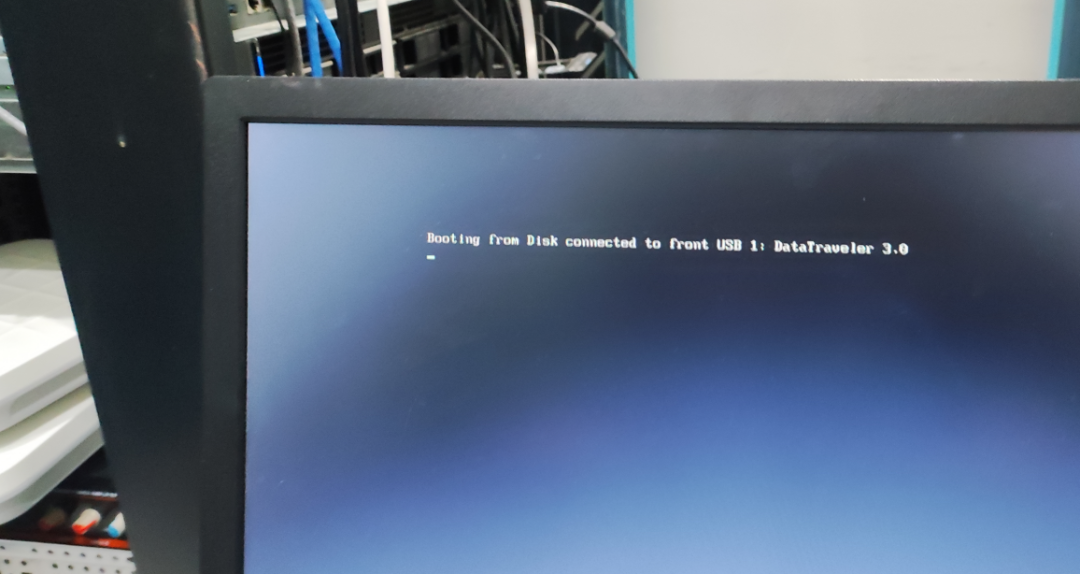
点击确定。
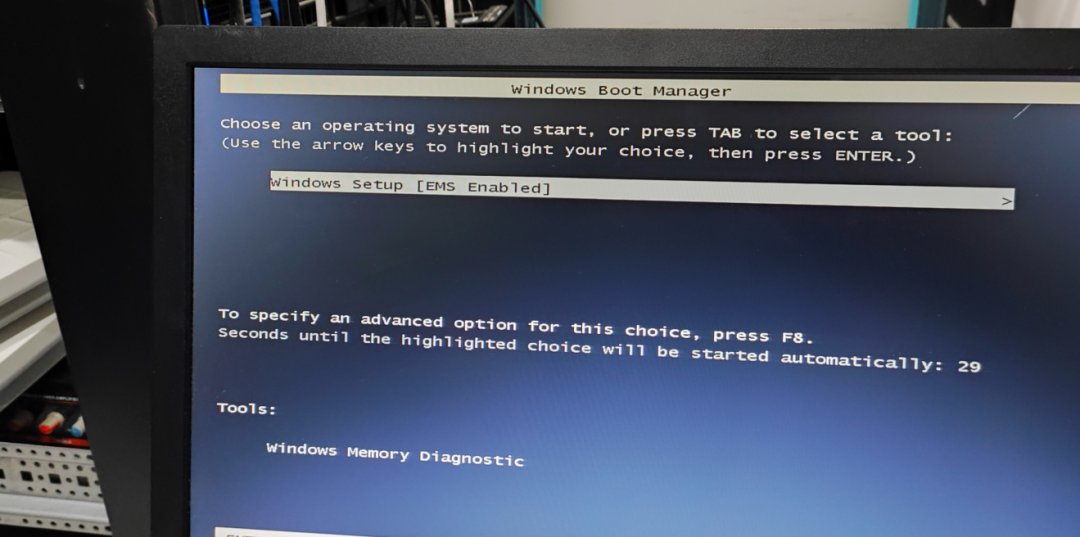
这时可以看到,可以从U盘正常引导安装系统文件了。
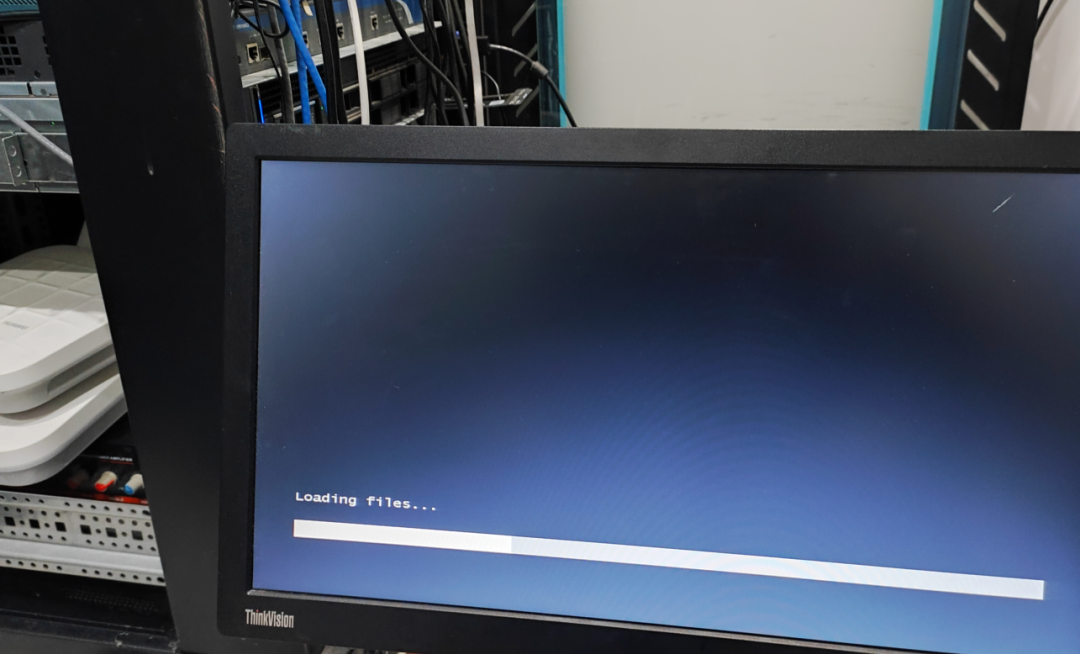
下一页。
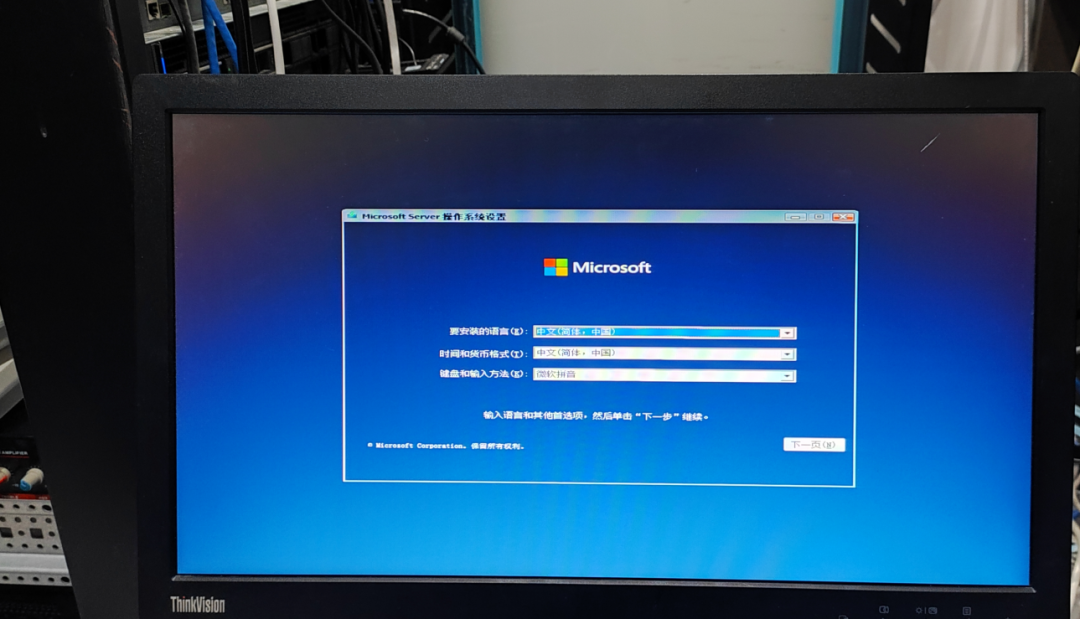
选择数据中心桌面版本,一选要选择带桌面desktop版本,要不然安装出来,没有桌面。

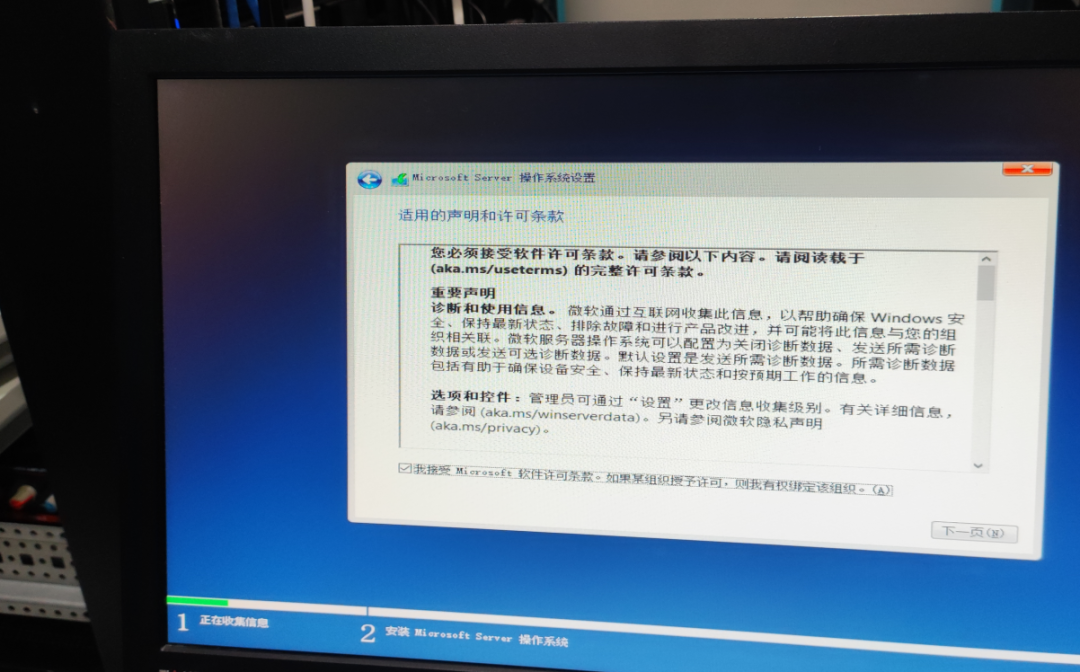
勾选同意协议。
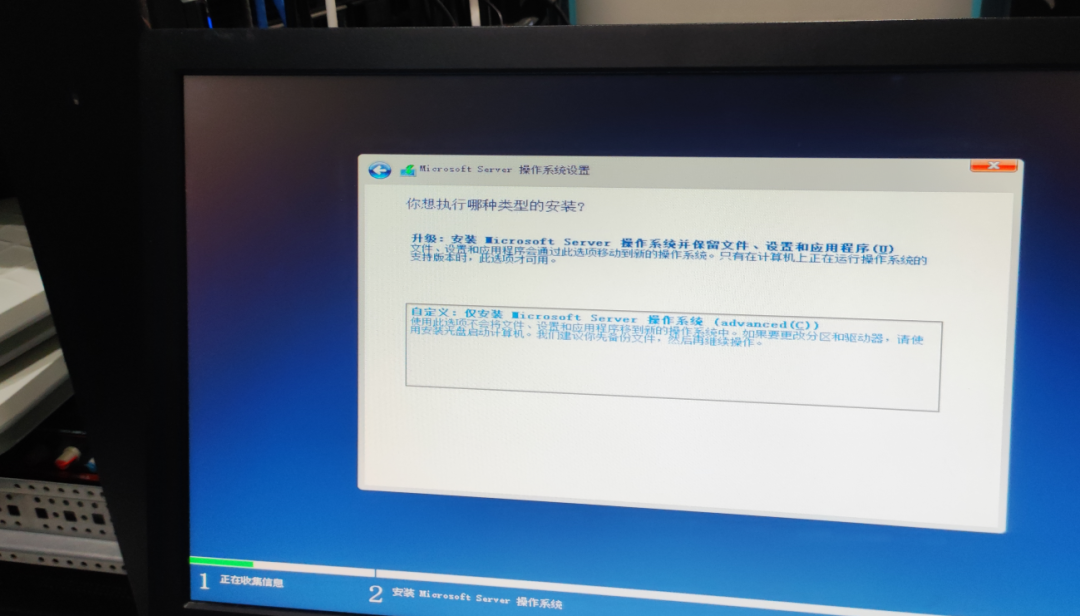
然后自定义分区。
删除之前所有分区。

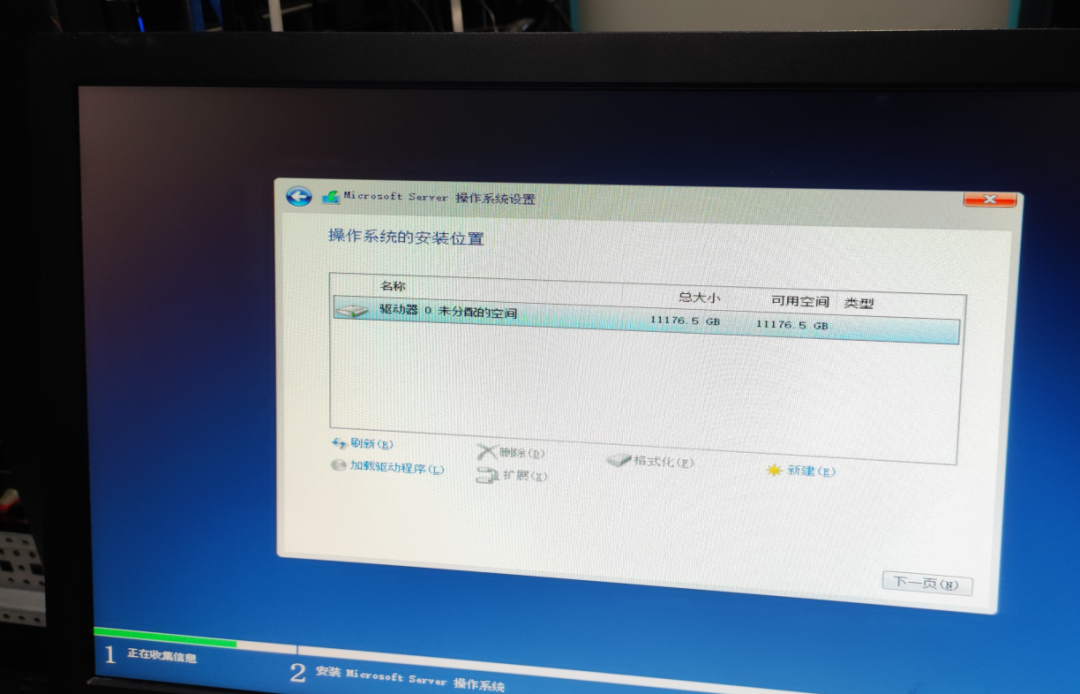
按自己需要重新分区。
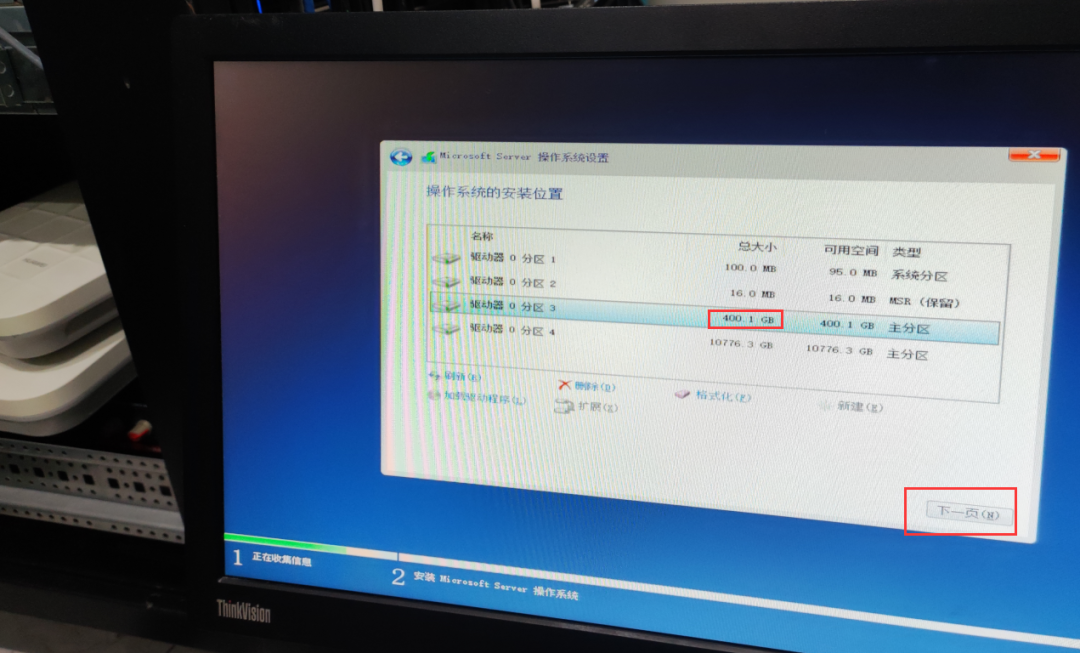
正在安装系统文件。
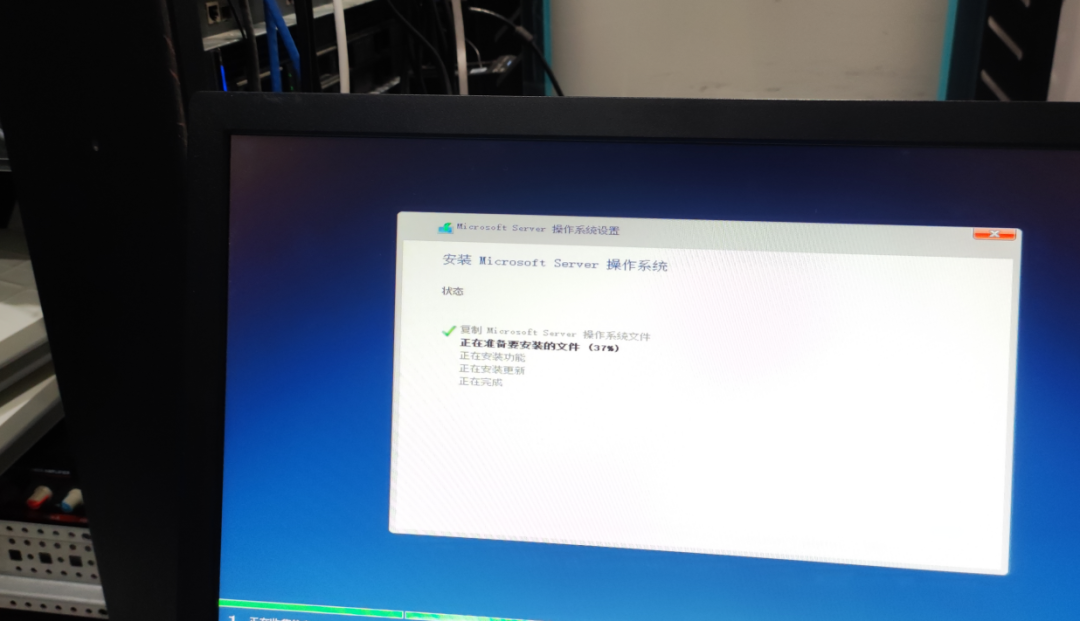
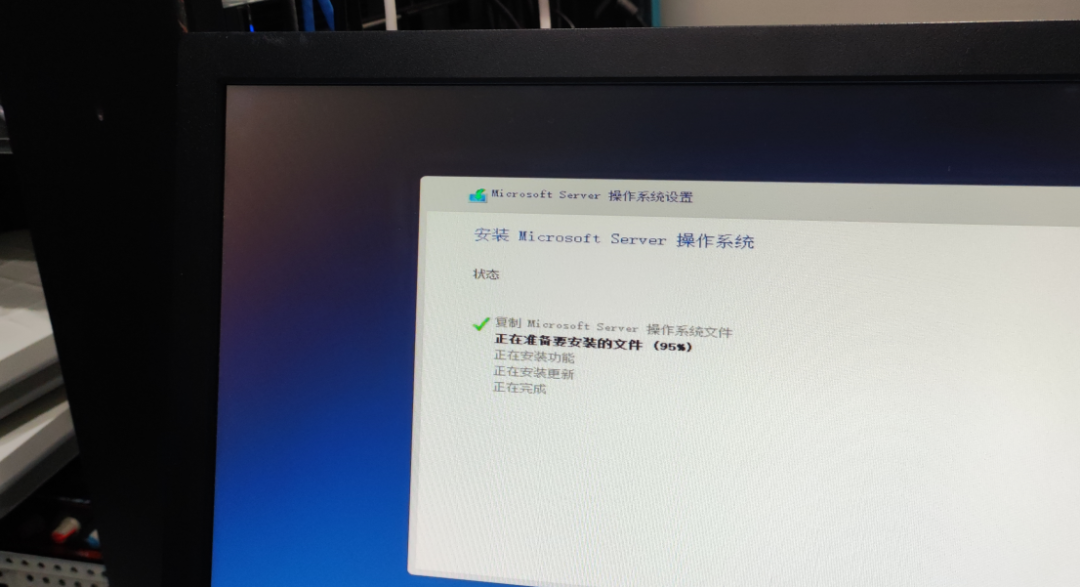
安完成后,重启服务器。
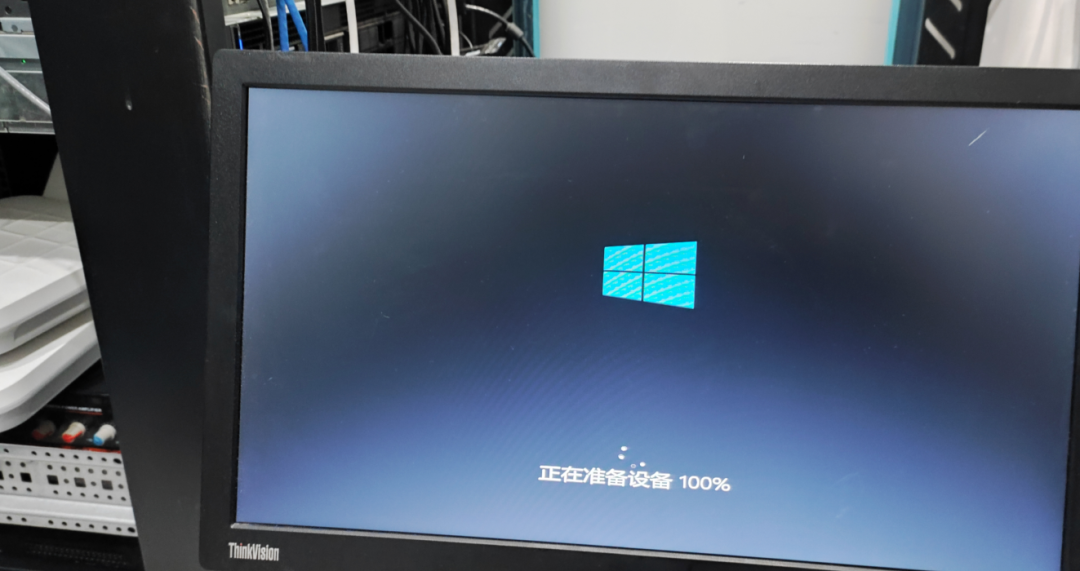
配置密码。
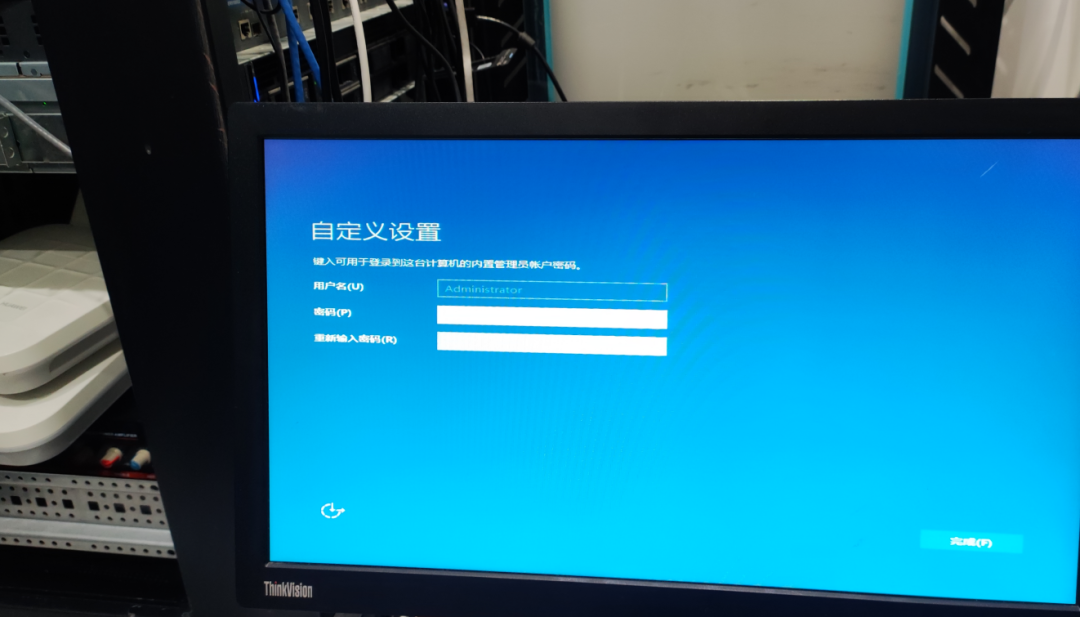
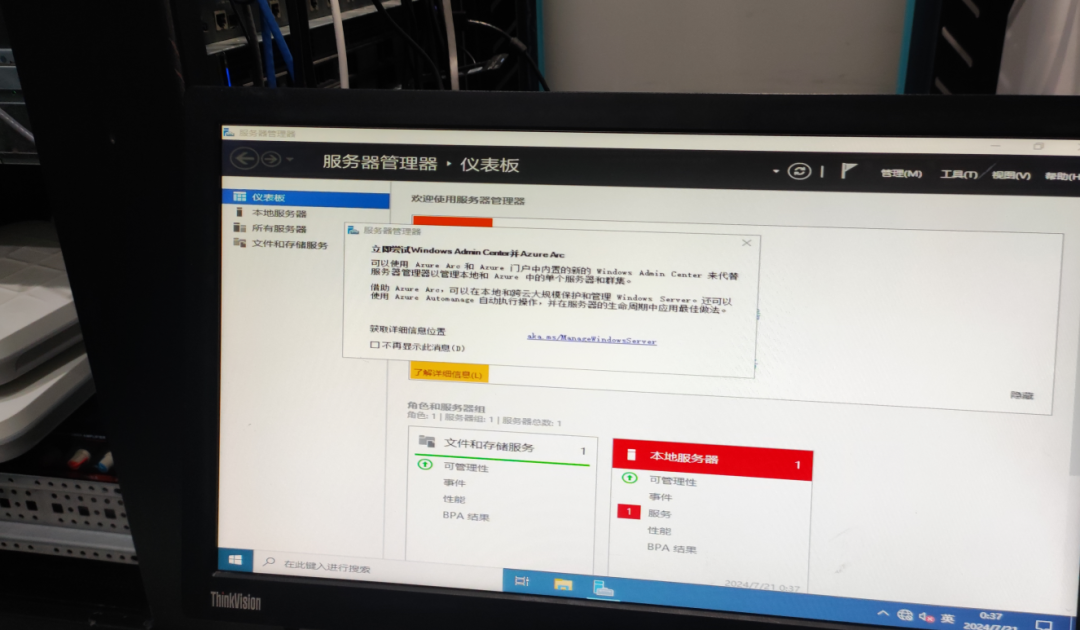
然后更新一下驱动,这时服务器的安装server 2022操作系统配置就完成了。