一、任务列表
任务1:路由器远程配置
作为网络管理员,第一次在设备机房对路由器进行初次配置后,以后在办公室或者出差时,也可以对设备进行远程管理,现在要在路由器上做适当配置。
任务2:路由器静态路由配置
学校有新旧两个校区,每个校区有一个独立的局域网,两个校区能够正常访问,共享资源,每个校区出口利用一台路由器进行连接,两台路由器间学校申请了一条DDN专线,要求做适当的配置实现两个校区的正常访问。
任务3:路由器RIP动态路由配置
假设校园网通过一台三层交换机连到校园网出口路由器上,路由器再和校园外的另一台路由器连接。现在要做适当配置,实现校园网内部主机与校园外部主机之间的相互通信。为了简化网管的管理维护工作,分别采用RIPV2和OSPF协议实现互通。
任务4:路由器OSPF路由协议配置
假设某公司通过一台三层交换机连到公司出口路由器R1上,路由器在和公司外的另一台路由器R2连接,三层交换机与R1间运行RIPV2路由协议,R1与R2间运行OSPF路由协议。现在要做适当的配置,实现公司内部与公司外部主机之间的相互通信。
任务一
1. 使用Console 线(配置线)连接
在底部的线缆选区(像闪电一样的图标)里,找到那条浅蓝色的弯曲弧线。
点击 PC,选择 RS-232 接口(这是旧式的串口)。
点击 路由器,选择 Console 接口。
连好线之后,我们就可以通过 PC 像操作这台路由器一样去设置它了
2. 进入pc终端,配置路由器
点击那台 PC。
选择 Desktop(桌面)选项卡。
点击 Terminal(终端)图标。
保持默认参数(比如波特率 9600),直接点击 OK。
这时候你应该会看到一个黑色背景的窗口,里面弹出一行字: Continue with configuration dialog? yes/no:
选择no
3. 终端中输入命令
bash
# 进入特权模式
enable
# 进入全局配置模式
configure terminal
# 修改主机名
hostname <name>
# 设置特权模式密码(password 为明文,secret为密文,选一种设置)
enable password 123456
enable secret 123456
# 开启远程访问通道(VTY),配置0到4号线路(命令的意思是同时配置从第 0 号到第 4 号,一共 5 条虚拟终端线路)
line vty 0 4
# 设置远程登陆密码
password 654321
# 告诉路由器当有人试图通过这些线路连接时,请务必检查密码。"如果没有输入这个命令,哪怕设置了密码,路由器有时候也会允许直接登录,或者干脆拒绝所有连接(取决于版本)。
login
# 从线路配置模式返回全局配置模式
exit
4. 配置ip地址
现在我们的"虚拟大门"已经装好了锁(密码),但目前 PC 和路由器之间只有一条用来配置的 Console 线(那是"后门"),还没有正经传输数据的"大路"(网络连接)。要实现远程管理,路由器必须得有一个 IP 地址。
在配置 IP 之前,我们需要先连上网线。
使用 交叉线 (Copper Cross-Over)连接PC 的网口 (FastEthernet) 和路由器的网口 (通常是 GigabitEthernet 或 FastEthernet,我使用的是GigabitEthernet0/0网口,接下来要用)
bash
# 按先前的步骤进入全局配置模式
# 进入路由器的网口
interface gig0/0
int g0/0 #简写
# 设置ip地址为192.168.0.1,掩码为255.255.255.0
ip address 192.168.0.1 255.255.255.0
# 开启接口
no shutdown
no shut #简写
5. 配置pc
现在路由器端已经准备好了(IP 是 192.168.0.1),但 PC 端还不知道自己的身份。
在 Packet Tracer 中点击 PC,进入 Desktop(桌面) > IP Configuration(IP 配置)。
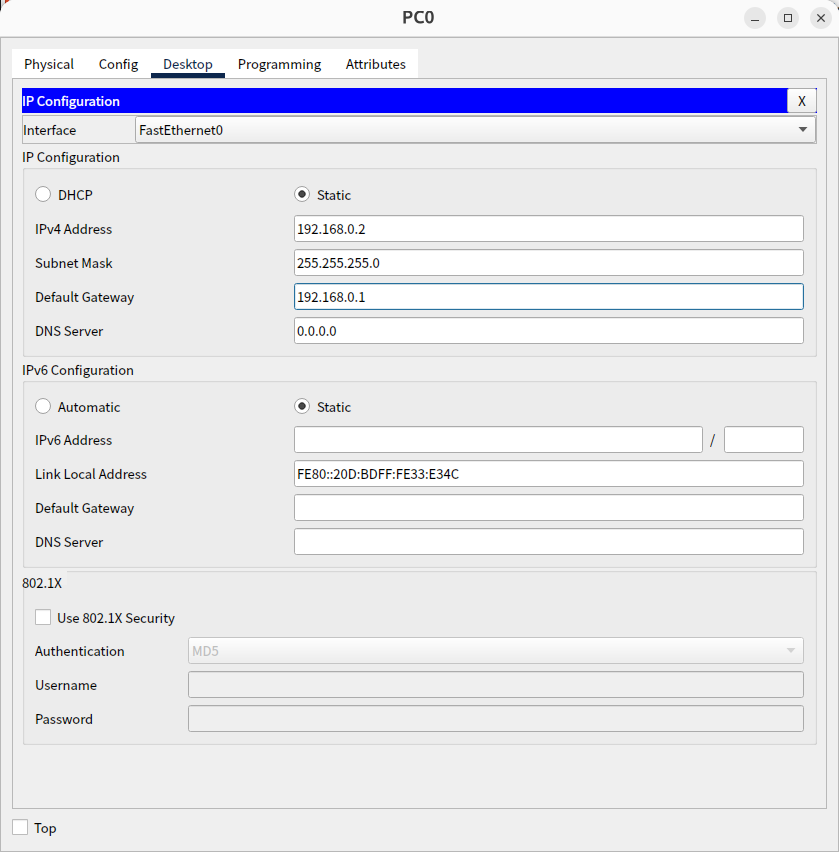
6. 验证连接
进入命令行界面,输入ping 192.168.0.1验证连接
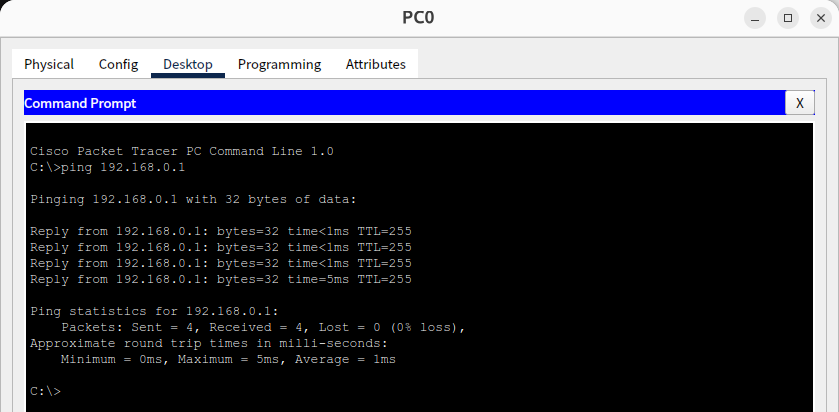 💡 一个小知识点: 在 Packet Tracer(以及真实网络)中,第一次 Ping 时,你可能会看到前一两个包显示 "Request timed out"(请求超时)。
别担心,这是正常的!因为电脑和路由器第一次通信时,需要通过 ARP 协议互相"询问"对方的硬件地址(MAC 地址)。一旦它们认识了,后面的包就会显示 "Reply from..."(来自...的回复)。
7. 进行远程连接
删掉Console线,尝试远程登陆
点击pc,进入命令行界面
bash
telnet 192.168.0.1
# 连接后输入vty线路密码
# 验证之前设置的特权模式密码是否生效
enable
8. 保存配置
bash
# 将存储在RAM中的running-config 复制到 NVRAM 的 startup-config。防止断电后配置消失
copy running-config startup-config
目前是在局域网中连接的,接下来的任务会告诉你如何跨局域网连接
任务二
这个任务的核心是利用一条 DDN 专线 将两个独立的校区(局域网)连接起来,并通过配置静态路由实现互通 。
1. 安装Serial模块
在 Packet Tracer(以及真实世界)中,高端路由器通常是模块化的。出厂时,它们可能只有标准的以太网口,像串口(Serial)这种广域网接口卡(WIC)往往需要我们自己插上去
我们需要给两台路由器(R1 和 R2)都"安装"上串口模块。请按以下步骤操作:
点击 R1 路由器,进入 Physical(物理) 选项卡。
关键一步: 看到路由器背面那个小小的电源开关了吗?先把电源关掉(绿灯熄灭)。如果不关电源直接插卡,模拟器会报错。
在左侧的 Modules(模块) 列表中,找到 HWIC-2T(这是一个双口高速广域网接口卡)。
选中它,你会看到右下角出现了它的样子。用鼠标把它拖拽到路由器面板上任意一个黑色的空插槽里。
重新打开电源(开关变绿)。
请对 R1 和 R2 都执行这套操作。
2. 设置R1
bash
# 进入R1的全局配置界面
# 进入接口配置界面
int s0/1/0
# 配置ip地址和掩码
ip address 192.168.1.1 255.255.255.0
# 配置时钟频率 DDN 是同步传输。就像两个人跳舞,必须有一个人打拍子(提供时钟信号),动作才能整齐。
clock rate 64000
# 打开接口
no shutdown
3. 设置R2
bash
int g0/0
ip address 192.168.2.1 255.255.255.0
no shut
# 记得把连接的pc也配置一下
bash
int s0/1/0
ip address 192.168.1.2 255.255.255.0
# 不需要配时钟频率
no shutdown
现在我们的网络状况是:
Old Campus (R1 侧): 局域网已配好 (192.168.0.0/24)。
WAN (中间): 专线已通 (192.168.1.0/24)。
New Campus (R2 侧): 局域网已配好(192.168.2.0/24)
4. 测试
在PC1中ping 192.168.2.1发现无法ping通。
在R1的特权模式中使用show ip route,返回:
bash
R1#show ip route
Codes: L - local, C - connected, S - static, R - RIP, M - mobile, B - BGP
       D - EIGRP, EX - EIGRP external, O - OSPF, IA - OSPF inter area
       N1 - OSPF NSSA external type 1, N2 - OSPF NSSA external type 2
       E1 - OSPF external type 1, E2 - OSPF external type 2, E - EGP
       i - IS-IS, L1 - IS-IS level-1, L2 - IS-IS level-2, ia - IS-IS inter area
       * - candidate default, U - per-user static route, o - ODR
       P - periodic downloaded static route

Gateway of last resort is not set

     192.168.0.0/24 is variably subnetted, 2 subnets, 2 masks
C       192.168.0.0/24 is directly connected, GigabitEthernet0/0
L       192.168.0.1/32 is directly connected, GigabitEthernet0/0
     192.168.1.0/24 is variably subnetted, 2 subnets, 2 masks
C       192.168.1.0/24 is directly connected, Serial0/1/0
L       192.168.1.1/32 is directly connected, Serial0/1/0
表中显示 R1 知道 192.168.0.0(老校区)和 192.168.1.0(专线),因为它们直接连在 R1 身上。
但没有R2,所以无法ping通
5. 配置静态路由
bash
# 命令格式 ip route <目标网络号> <子网掩码> <下一跳IP地址>
# 目标网络号 中的主机部分必须全是0
# 在R1的配置模式中输入
ip route 192.168.2.0 255.255.255.0 192.168.1.2
# 在R2的配置模式中输入
ip route 192.168.0.0 255.255.255.0 192.168.1.1
现在能ping通了
任务三
虽然题目提到了"三层交换机",但为了不打乱我们目前的进度,我们可以先把目前的 R1 当作"校园网出口路由器",把 R2 当作"校园外路由器"。先把 RIP 协议跑通,原理是一样的。
1. 清理旧配置
在R1上执行no ip route 192.168.2.0 255.255.255.0 192.168.1.2
在R2上执行no ip route 192.168.0.0 255.255.255.0 192.168.1.1
2. 配置RIPv2
RIP (Routing Information Protocol) 的工作原理是"八卦":路由器会把自己知道的网段告诉邻居。
我们需要告诉 R1:"请启动 RIP 版本 2,并把你直连的两个网段(0.0 和 1.0)分享出去。"
bash
# 在R1上执行以下命令
configure terminal
# 开启RIP路由进程
router rip
# 切换到版本2(支持子网掩码)
version 2
# 关闭自动汇总(防止路由混乱)
no auto-summary
# 宣告:我有192.168.0.x 这个网段
network 192.168.0.0
# 宣告:我有192.168.1.x 这个网段
network 192.168.1.0
bash
# 在R2上执行以下命令
configure terminal
# 开启RIP路由进程
router rip
# 切换到版本2(支持子网掩码)
version 2
# 关闭自动汇总(防止路由混乱)
no auto-summary
# 宣告:我有192.168.2.x 这个网段
network 192.168.2.0
# 宣告:我有192.168.1.x 这个网段
network 192.168.1.0
3. 验证RIP
bash
R2#show ip route
Codes: L - local, C - connected, S - static, R - RIP, M - mobile, B - BGP
       D - EIGRP, EX - EIGRP external, O - OSPF, IA - OSPF inter area
       N1 - OSPF NSSA external type 1, N2 - OSPF NSSA external type 2
       E1 - OSPF external type 1, E2 - OSPF external type 2, E - EGP
       i - IS-IS, L1 - IS-IS level-1, L2 - IS-IS level-2, ia - IS-IS inter area
       * - candidate default, U - per-user static route, o - ODR
       P - periodic downloaded static route

Gateway of last resort is not set

R    192.168.0.0/24 [120/1] via 192.168.1.1, 00:00:28, Serial0/1/0
     192.168.1.0/24 is variably subnetted, 2 subnets, 2 masks
C       192.168.1.0/24 is directly connected, Serial0/1/0
L       192.168.1.2/32 is directly connected, Serial0/1/0
     192.168.2.0/24 is variably subnetted, 2 subnets, 2 masks
C       192.168.2.0/24 is directly connected, GigabitEthernet0/0
L       192.168.2.1/32 is directly connected, GigabitEthernet0/0
请看这行最关键的代码: R 192.168.0.0/24 120/1 via 192.168.1.1, 00:00:28, Serial0/1/0
这意味着:
R (RIP): R2 已经通过 RIP 协议学习到了路由。
192.168.0.0/24: 它成功发现了远在天边的"老校区"网段。
120/1: 120 是 RIP 的管理距离(可信度),1 是跳数(Metric),表示"跳过 1 个路由器"就能到。
4. 清理RIP配置
我们需要把刚才配置的 RIP 拆掉,换成更高级、更工业标准的 OSPF (开放式最短路径优先) 协议。
为什么要换 OSPF? RIP 就像是"口口相传"的小道消息(每 30 秒喊一次),适合小型网络。 OSPF 则是"绘制地图",每个路由器都交换链路状态,计算出最短路径,收敛更快,适合大型网络(比如真实的校园网)。
bash
# 在R1和R2执行
no router rip
5. 配置OSPF
OSPF 的配置稍微复杂一点点,它引入了 Area (区域) 和 Wildcard Mask (反掩码) 的概念。
- Process ID: 进程号,本地有效,我们随便设为 1。
- Area: 所有的骨干区域都必须是 Area 0。
- 反掩码: 是子网掩码的反码。255.255.255.0 的反码是 0.0.0.255(意思是用0表示精确匹配,255表示忽略)。
请在 R1 上执行:
bash
configure terminal
router ospf 1
network 192.168.0.0 0.0.0.255 area 0    ! 宣告老校区网段进入骨干区域
network 192.168.1.0 0.0.0.255 area 0    ! 宣告专线网段进入骨干区域
end
请在 R2 上执行:
bash
configure terminal
router ospf 1
network 192.168.2.0 0.0.0.255 area 0    ! 宣告新校区网段
network 192.168.1.0 0.0.0.255 area 0    ! 宣告专线网段
end
6. 验证ospf
bash
R1#show ip route
Codes: L - local, C - connected, S - static, R - RIP, M - mobile, B - BGP
       D - EIGRP, EX - EIGRP external, O - OSPF, IA - OSPF inter area
       N1 - OSPF NSSA external type 1, N2 - OSPF NSSA external type 2
       E1 - OSPF external type 1, E2 - OSPF external type 2, E - EGP
       i - IS-IS, L1 - IS-IS level-1, L2 - IS-IS level-2, ia - IS-IS inter area
       * - candidate default, U - per-user static route, o - ODR
       P - periodic downloaded static route

Gateway of last resort is not set

     192.168.0.0/24 is variably subnetted, 2 subnets, 2 masks
C       192.168.0.0/24 is directly connected, GigabitEthernet0/0
L       192.168.0.1/32 is directly connected, GigabitEthernet0/0
     192.168.1.0/24 is variably subnetted, 2 subnets, 2 masks
C       192.168.1.0/24 is directly connected, Serial0/1/0
L       192.168.1.1/32 is directly connected, Serial0/1/0
O 192.168.2.0/24 [110/65] via 192.168.1.2, 00:00:16, Serial0/1/0- O (OSPF): 这代表这条路由是通过 OSPF 协议学来的。如果失败了,这里什么都不会有。
- 192.168.2.0/24: R1 成功发现了新校区网段。
- 110/65:
- 110: 是 OSPF 的管理距离(优先级)。相比之下,RIP 是 120,静态路由是 1。
- 65: 是 开销 (Cost)。OSPF 是根据带宽算账的:串口开销(64) + 以太网开销(1) = 65。这说明计算非常精准!
- via 192.168.1.2: 正确指向了 R2。
此时pc1能ping通pc2了
7. 准备添加三层交换机
接下来需要把"路由器直接连接电脑"改为"三层交换机组网"
这个改动涉及到物理连接的改变和IP地址的重新规划。因为三层交换机(Layer 3 Switch)本身具有路由功能,它将取代 R1 成为 PC1 的默认网关。
8. 物理拓扑改造
我们需要断开 R1 和 PC1,把三层交换机插在中间。
- 删除连线:删除 PC1 和 R1 之间的那根线。
- 添加设备:在下方设备栏选择 Switches,找到 3560-24PS (这是一款经典的三层交换机),拖入画布,命名为 L3-SW。
- 连接 PC1:用直通线(实线)连接 PC1 到 L3-SW 的 FastEthernet0/1。
- 连接 R1:用直通线连接 L3-SW 的 GigabitEthernet0/1 到 R1 的 GigabitEthernet0/0。
(现在的结构:PC1 --- L3-SW --- R1 --- R2 --- PC2)
9. 重新规划ip地址
现在 R1 和 L3-SW 之间多了一段路,我们需要一个新的网段。
-
老校区用户网 (保持不变): 192.168.0.0/24
- PC1: 192.168.0.2 (不变)
- 网关 (变化): 以前是 R1,现在变成 L3-SW 的 VLAN 接口 (192.168.0.1)。
-
互联互通网段 (新增): 10.0.0.0/24 (用于连接 Switch 和 Router)
- L3-SW 上联口: 10.0.0.2
- R1 下联口: 10.0.0.1
10. 配置交换机
三层交换机和路由有两个最大的区别:
- 必须手动开启路由功能
- 接口默认是二层的,配置IP前要先转为三层
请点击 L3-SW,进入 CLI,执行以下步骤:
- 开启路由功能 (最重要的一步!)
bash
L3-SW(config)# ip routing- 配置下联口 (连接 PC1 的网关) 我们要用 VLAN 1 充当网关(为了简单,暂不划分多 VLAN)。
bash
L3-SW(config)# interface vlan 1
L3-SW(config-if)# ip address 192.168.0.1 255.255.255.0
L3-SW(config-if)# no shutdown
L3-SW(config-if)# exit- 配置上联口 (连接 R1) 先把这个接口从"交换模式"改为"路由模式" (no switchport),然后才能配 IP。
bash
L3-SW(config)# interface gigabitEthernet 0/1
L3-SW(config-if)# no switchport
L3-SW(config-if)# ip address 10.0.0.2 255.255.255.0
L3-SW(config-if)# no shutdown
L3-SW(config-if)# exit
11. 修改R1配置
R1 原来的 G0/0 也是 192.168.0.1,这和交换机冲突了。我们需要把它改成互联地址 10.0.0.1。
R1 上执行:
bash
R1(config)# interface g0/0
R1(config-if)# ip address 10.0.0.1 255.255.255.0
R1(config-if)# no shutdown
12. 调整OSPF路由
现在网络拓扑变了,我们需要告诉 OSPF 新的消息。
- 在 L3-SW 上启动 OSPF 交换机现在也是路由器了,它得把 192.168.0.0 (用户) 和 10.0.0.0 (互联) 告诉大家。
bash
L3-SW(config)# router ospf 1
L3-SW(config-router)# network 192.168.0.0 0.0.0.255 area 0
L3-SW(config-router)# network 10.0.0.0 0.0.0.255 area 0- 在 R1 上修改 OSPF R1 以前直连 192.168.0.0,现在不直连了(隔着交换机)。R1 现在直连的是 10.0.0.0。 我们需要把旧的宣告删掉,加上新的。
bash
R1(config)# router ospf 1
R1(config-router)# no network 192.168.0.0 0.0.0.255 area 0   <-- 删除旧的
R1(config-router)# network 10.0.0.0 0.0.0.255 area 0         <-- 加入新的互联段
13. 验证
现在的路径是:PC1 -> L3-SW -> R1 -> R2 -> PC2
PC1能ping 192.168.22
成功
补充:交换机和路由器区别
- 交换机:公司前台的内部分发员
- 工作范围:只在这栋楼里(局域网LAN)
- 识别方式:只认识工位号(MAC地址)
- 工作方式:你把文件给他,他说:"哦,找张三是吧,他在 202 工位。"然后直接跑过去送达。他不关心这栋楼外面的世界。
- 路由器:顺风快递的中转站
- 工作范围:连接不同的城市、不同的公司(广域网WAN/互联网)
- 识别方式:他识别邮政编码和收件地址(IP地址/网段)
- 工作方式:他拿到包裹,看一眼地址:"这是要去上海(新校区网段)的。"他不关心具体的工位,他只负责把包裹扔上通往上海的卡车(下一跳)。
| 特性 | 交换机 | 路由器 |
|---|---|---|
| 工作层级 | 第二层(链路层) | 第三层(网络层) |
| 识别"身份证" | MAC地址 | IP地址 |
| 查找依据 | MAC地址表 | 路由表 |
| 主要功能 | 组建局域网,让大家互联 | 连接不同的网络 |
| 对广播的处理 | 转发/泛洪 | 隔离/阻断 |
| 主要接口 | 接口多(24/48口),通常是RJ45 | 接口少,类型杂(光口、串口、以太口) |
任务四
1. 在L3-SW和R1上删除OSPF
bash
L3-SW(config)# no router ospf 1

R1(config)# no router ospf 1
2. 配置L3-SW和R1的RIPv2
配置L3-SW
bash
L3-SW(config)# router rip
L3-SW(config-router)# version 2
L3-SW(config-router)# no auto-summary
L3-SW(config-router)# network 192.168.0.0
L3-SW(config-router)# network 10.0.0.0
L3-SW(config-router)# exit
配置 R1 的 RIP: 注意:R1 只需要向左边宣告 10.0.0.0,不要宣告右边的 192.168.1.0(那边是 OSPF 的地盘)。
bash
R1(config)# router rip
R1(config-router)# version 2
R1(config-router)# no auto-summary
R1(config-router)# network 10.0.0.0
R1(config-router)# exit
3. 配置R1的OSPF
bash
R1(config)# router ospf 1
R1(config-router)# network 192.168.1.0 0.0.0.255 area 0
R1(config-router)# exit
暂停检查:
此时,如果你在 R1 上输入 show ip route:
它能通过 R (RIP) 学到 PC1 的路由。
它能通过 O (OSPF) 学到 PC2 的路由。
但是! L3-SW 只有 RIP 路由,R2 只有 OSPF 路由。它们彼此互不认识。PC1 此时 Ping 不通 PC2。
4. 路由双重分发(R1)
把 OSPF 的路由注入到 RIP 进程中 (让 L3-SW 知道外面的世界) RIP 是一种很简单的协议,它通过"跳数"算距离。如果我们不告诉它外部路由的跳数,它会认为那是不可达的(无穷大)。所以必须加 metric
bash
R1(config)# router rip
R1(config-router)# redistribute ospf 1 metric 5
R1(config-router)# exit
(意思是:告诉 RIP 兄弟们,那些 OSPF 的路由都是真实存在的,我们假装它们距离这里 5 跳。)
把 RIP 的路由注入到 OSPF 进程中 (让 R2 知道内部的世界) OSPF 需要加 subnets 关键字,否则它只会搬运主类网络,会丢掉子网掩码信息。
bash
R1(config)# router ospf 1
R1(config-router)# redistribute rip subnets #语法解释见下
R1(config-router)# exit
5. 验证
-
检查 L3-SW 的路由表: show ip route 你应该能看到去往 192.168.2.0 (新校区) 的路由,标记是 R。 (虽然那边跑的是 OSPF,但经过 R1 翻译后,对 L3-SW 来说,它就是一条 RIP 路由)
-
检查 R2 的路由表: show ip route 你应该能看到去往 192.168.0.0 (老校区) 的路由,标记应该是 O E2。 (O E2 代表 OSPF External Type 2,意思是"这是从 OSPF 域外引进来的路由")
-
终极测试: PC1 Ping PC2:ping 192.168.2.2
语法解释
copy running-config startup-config
这是 Cisco 官方最标准、最正统的保存命令。我们可以把这个长命令拆开来看:
running-config (跑在内存里):
正在敲的所有命令。
它保存在 RAM (随机存取存储器) 中。
特点: 断电即失。就像你在 Word 里打字但还没点保存,电脑突然断电,内容全丢。
startup-config (存在硬盘里):
这是路由器下次启动时要加载的配置文件。
它保存在 NVRAM (非易失性存储器) 中。
特点: 断电不丢失。就像你把 Word 文档保存到了硬盘里。
copy A B:
意思就是:把 A (当前配置) 的内容覆盖写入到 B (启动配置) 里去。
总结: 这条命令就是把当前临时做的修改,永久写入硬盘。
redistribute rip subnets(简写:copy run start,或者直接用wr)
这行命令 redistribute rip subnets 是 Cisco OSPF 配置中最容易被遗忘,但一旦遗忘就会导致实验失败的关键命令。
简单来说,它的意思是:"把从 RIP 学来的路由告诉 OSPF 时,不仅要搬运'主类网络',连带所有的'子网(小切片)'也一起搬运过去。"
- 逐词拆解 🔍
redistribute rip:
意思是:"OSPF 进程,请你去看看 RIP 路由表里有哪些路,抄过来。"
subnets (关键所在!):
意思是:"连子网也一并抄过来!"
- 为什么要加 subnets? (如果不加会发生什么?)
这是因为 OSPF 在进行"重分发"时,默认有一个非常古板的坏习惯(历史遗留问题):
如果不写 subnets,OSPF 默认只会搬运"主类网络 (Classful Networks)"!
主类网络是指标准的 A 类 (/8)、B 类 (/16)、C 类 (/24)。
子网是指被切分过的网络(比如实验中把 A 类地址切成了 /24)。
举个实验中的例子
假设在实验中,L3-SW 和 R1 之间的互联地址是 10.0.0.0/24。
根据 IP 标准,10.0.0.0 开头的是 A 类地址,它的标准掩码应该是 255.0.0.0 (/8)。
但是实验中为了节省 IP,把它划分子网变成了 /24。这就是一个 "子网 (Subnet)"。
场景 A:不加 subnets R1(config-router)# redistribute rip
OSPF 跑去 RIP 那里看路由,看到了 10.0.0.0/24。
OSPF 眉头一皱:"哎?10 开头的应该是 /8 的大网啊,你怎么是 /24 的小碎块?"
OSPF 判定这不符合"主类网络"的标准。
结果:OSPF 直接把这条路由扔垃圾桶,不告诉 R2。 R2 根本不知道 10.0.0.0 的存在。
场景 B:你加了 subnets R1(config-router)# redistribute rip subnets
OSPF 跑去 RIP 那里看路由,看到了 10.0.0.0/24。
看到 subnets 关键字,OSPF 收到指令:"别管是不是标准的,只要是路由全都要。"
结果:OSPF 愉快地接纳了 10.0.0.0/24,并把它通告给 R2。
总结
在现代网络(几乎全部都是 VLSM/CIDR 子网划分)中,只要你在 OSPF 里做重分发(Redistribute),请形成肌肉记忆,永远在命令屁股后面加上 subnets。
如果不加,你经常会发现:"明明配置了重分发,为什么那边的路由器死活学不到路由?"------通常就是因为这个小小的单词把你给"过滤"掉了。