介绍
在 Windows 11 中,VBS (Virtualization-Based Security) 是一项核心安全特性。它通过硬件虚拟化技术构建一个极其隐蔽的隔离区域,存放关键系统数据,保护系统免受恶意代码侵袭。
然而,安全往往伴随着性能代价。对于追求极致体验的用户来说,VBS 可能会带来以下困扰:
- 性能损耗: 在游戏或高负载任务中,可能导致 5% 至 25% 的帧率下降或速度损耗。
- 软件冲突: 是华为 eNSP、各类安卓模拟器(雷电、蓝叠)以及某些旧版 VMware Workstation 软件报错、运行缓慢或无法开启 VT-x 的"罪魁祸首"。
如果确认网络环境安全,或急需解决虚拟化软件的兼容性问题,可以参考以下几种方法关闭 VBS。
检查 VBS 状态
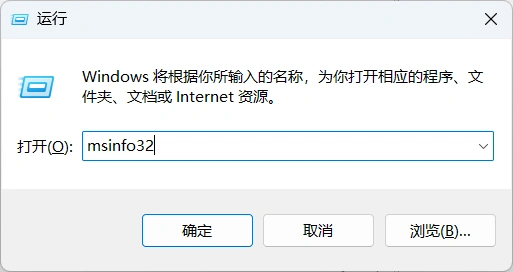
- 按住 【Win 键】+【R】键,打开"运行"窗口,输入
msinfo32回车。
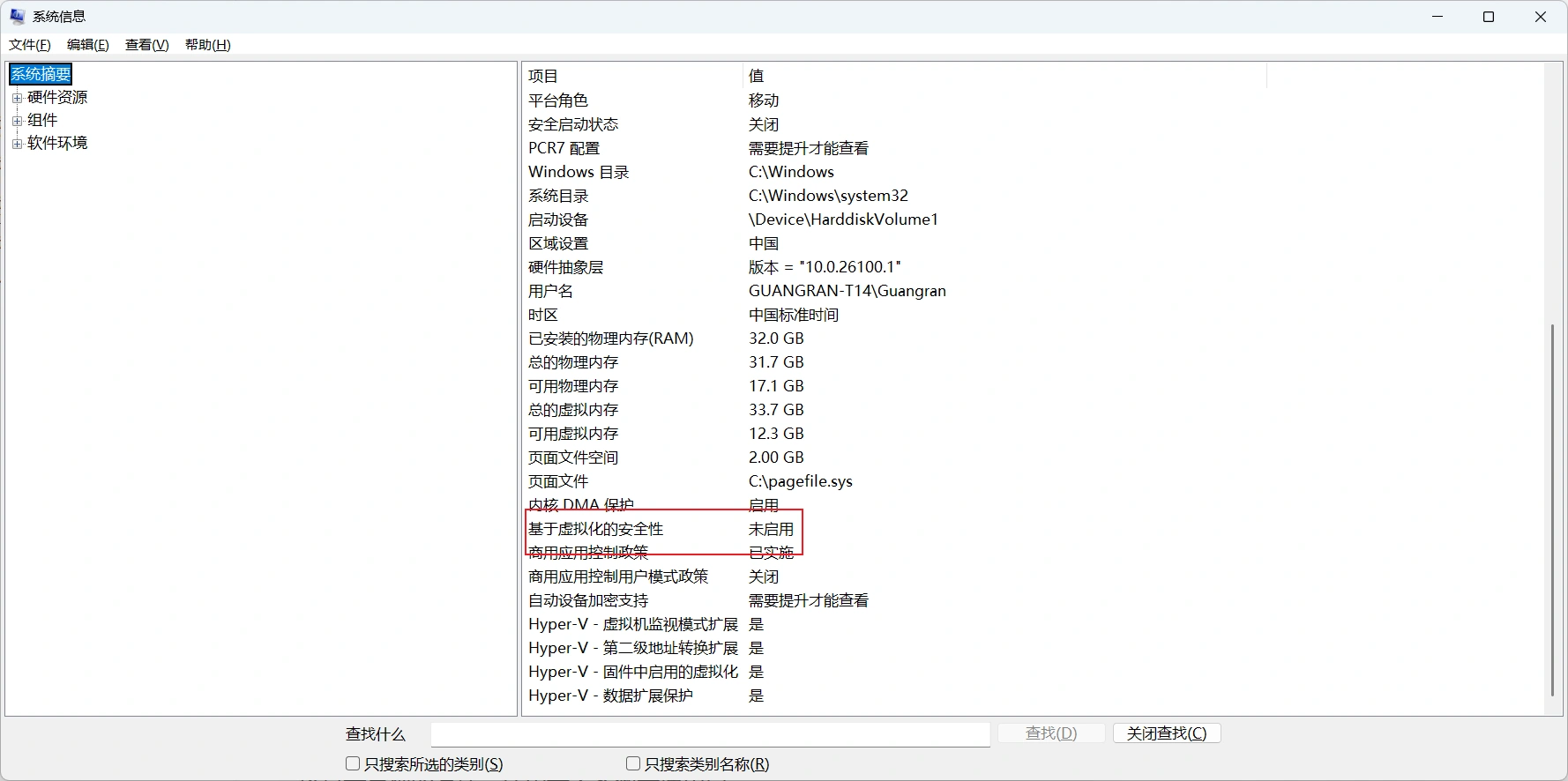
- 在"系统摘要"中下划查看 VBS(基于虚拟化的安全性)状态,如果是"未启用"表示已经关闭。
关闭方法
【注意】
关闭方法有很多,但是需要一个一个尝试,可能其中某一个方法对你的电脑有效。
方法一:使用命令行进行关闭。
【提示】
此方法绝大多数情况下无效。
- 鼠标放置在桌面 Windows 图标上,点击"右键",选择"终端管理员"

-
输入如下命令后重启电脑。
bcdedit /set hypervisorlaunchtype off

方法二:使用雷电模拟器
雷电模拟器启动的时候会提示电脑开启了 VBS,询问是否需要关闭,点击"是"以后重启电脑就可以关闭。
-
下载雷电模拟器。
下载地址:https://www.ldmnq.com/"

- 下载以后直接打开安装包,安装完成雷电模拟器,然后再打开雷电模拟器,根据提示操作即可。

方法三:使用"Windows 11 轻松设置"软件关闭
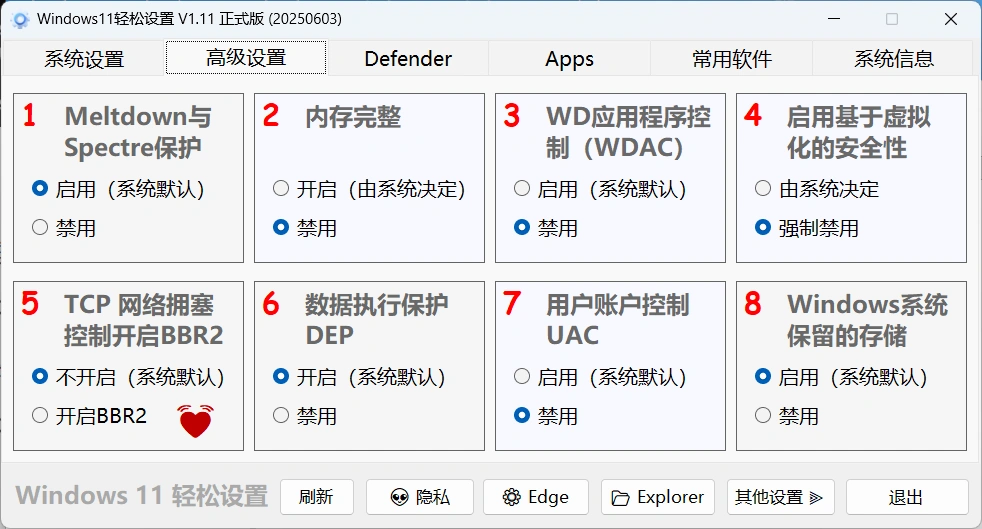
Windows 11 轻松设置软件提供了一个关闭 VBS 的按钮,下载运行 Windows 11 轻松设置软件。
下载地址:https://cloud.grbj.cn/s/Windows11轻松设置1.11正式版【20250603】.7z
- 解压软件到本地,以管理方式运行软件,选择"高级设置",再选择"强制禁用"。
方法四:使用脚本程序关闭
脚本一:https://cloud.grbj.cn/s/HyperV-off.exe
脚本二:https://cloud.grbj.cn/s/Huawei_del_VBS_tool.rar
脚本三:https://www.microsoft.com/en-us/download/details.aspx?id=53337
脚本一
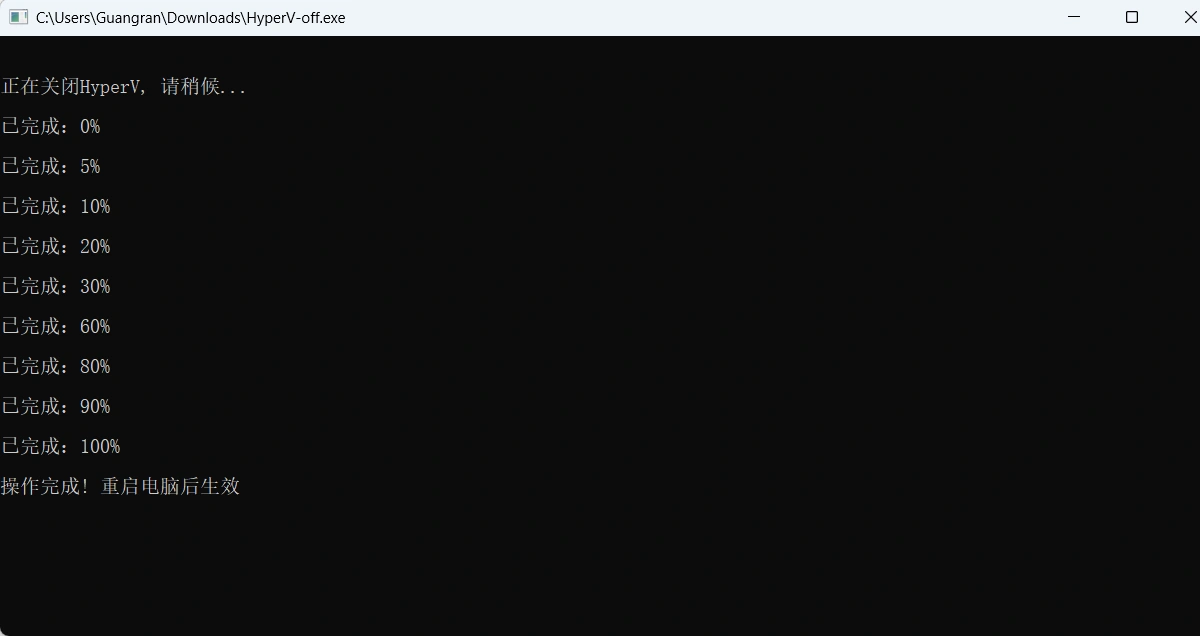
- 下载"HyperV-off.exe"软件。
- 以管理方式运行,运行以后重启电脑生效。
 提示
提示
重启以后会要求重新设置 PIN 码,选择忘记密码重新设置就可以了。
脚本二
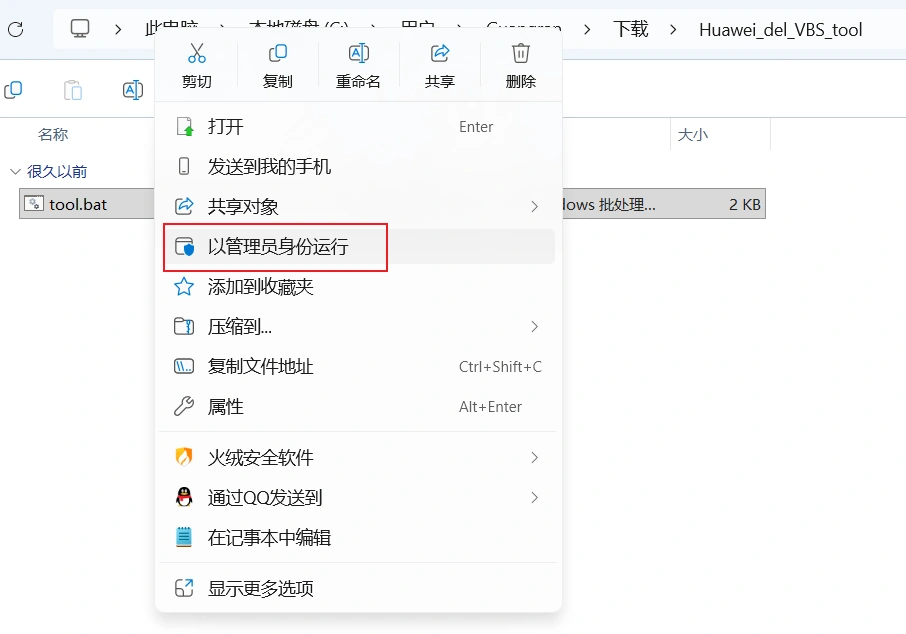
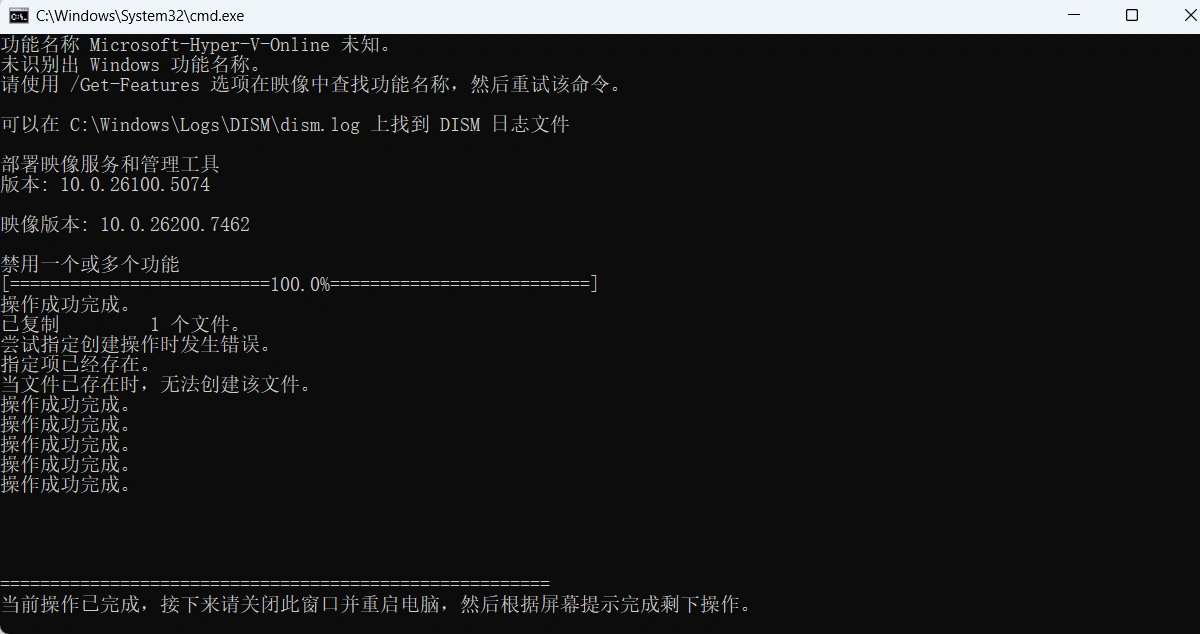
- 下载"Huawei_del_VBS_tool.rar"脚本,解压以后,以管理员方式运行,运行以后重启电脑生效。
 提示
提示
重启以后同样会要求重新设置 PIN 码,选择忘记密码重新设置就可以了,此工具可能会导致指纹和人脸无法使用。
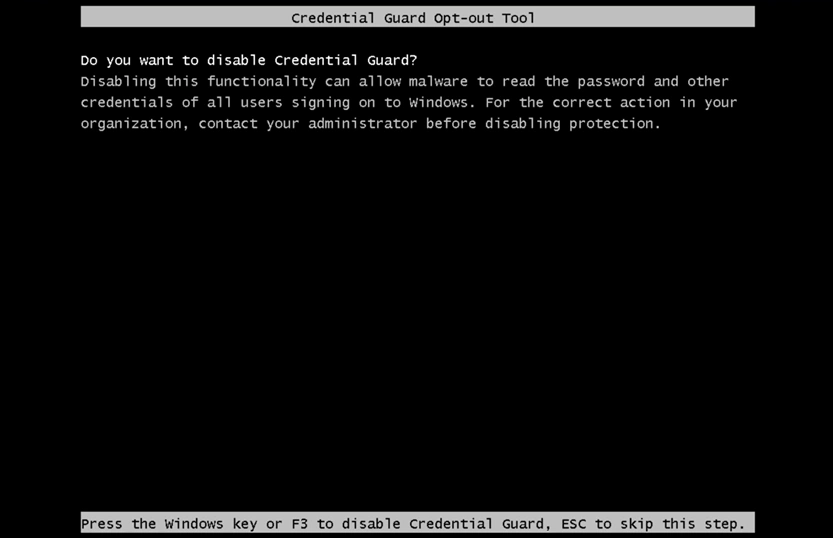
- 重启以后会出现如下提示框,按四下【F3】按键,部分笔记本电脑需要配合【Fn】按键使用。
脚本三
- 下载"微软 dgreadiness 工具"。

- 下载以后解压工具,以管理员方式运行 "PowerShell",进入到 "dgreadiness" 解压目录。

- 运行
Set-ExecutionPolicy RemoteSigned命令。

- 再运行
.\DG_Readiness_Tool_v3.6.ps1 -Disable命令
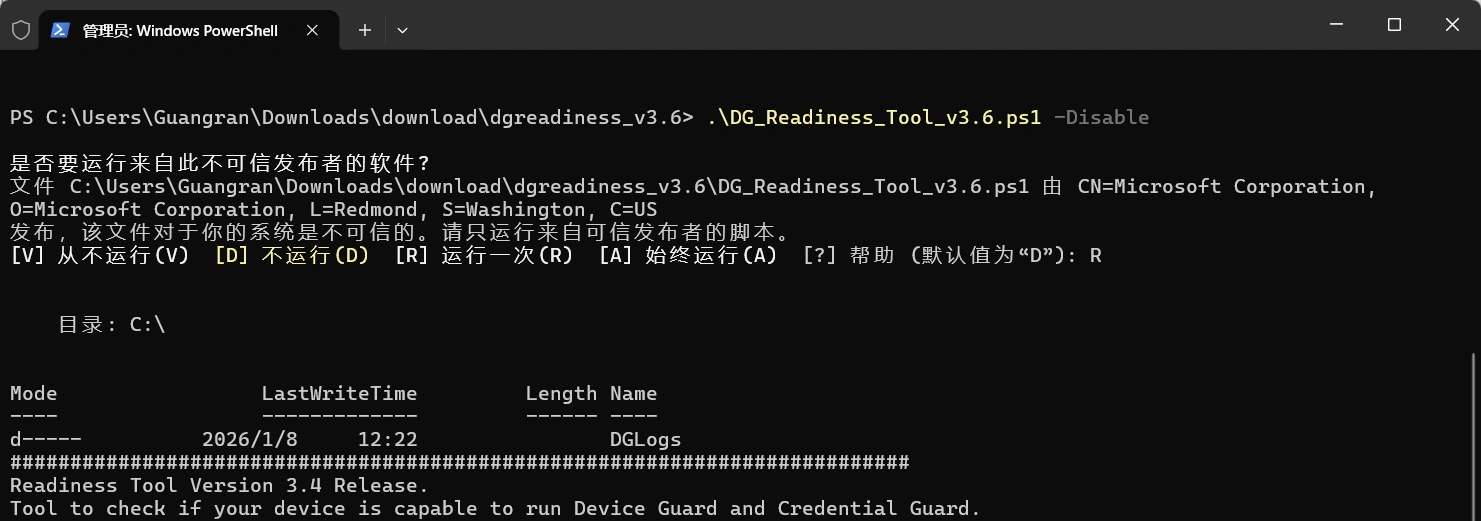
- 重启电脑,出现如下界面以后,按四下【F3】按键,部分笔记本电脑需要配合【Fn】按键使用。
方法五:修改注册表
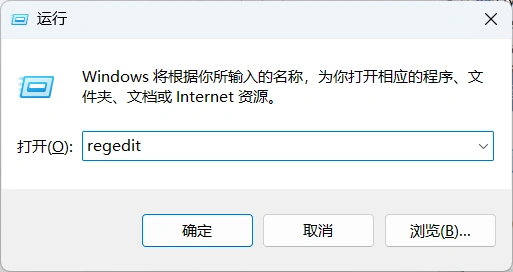
- 按住 【Win 键】+【R】键,打开"运行"窗口,输入
regedit回车。
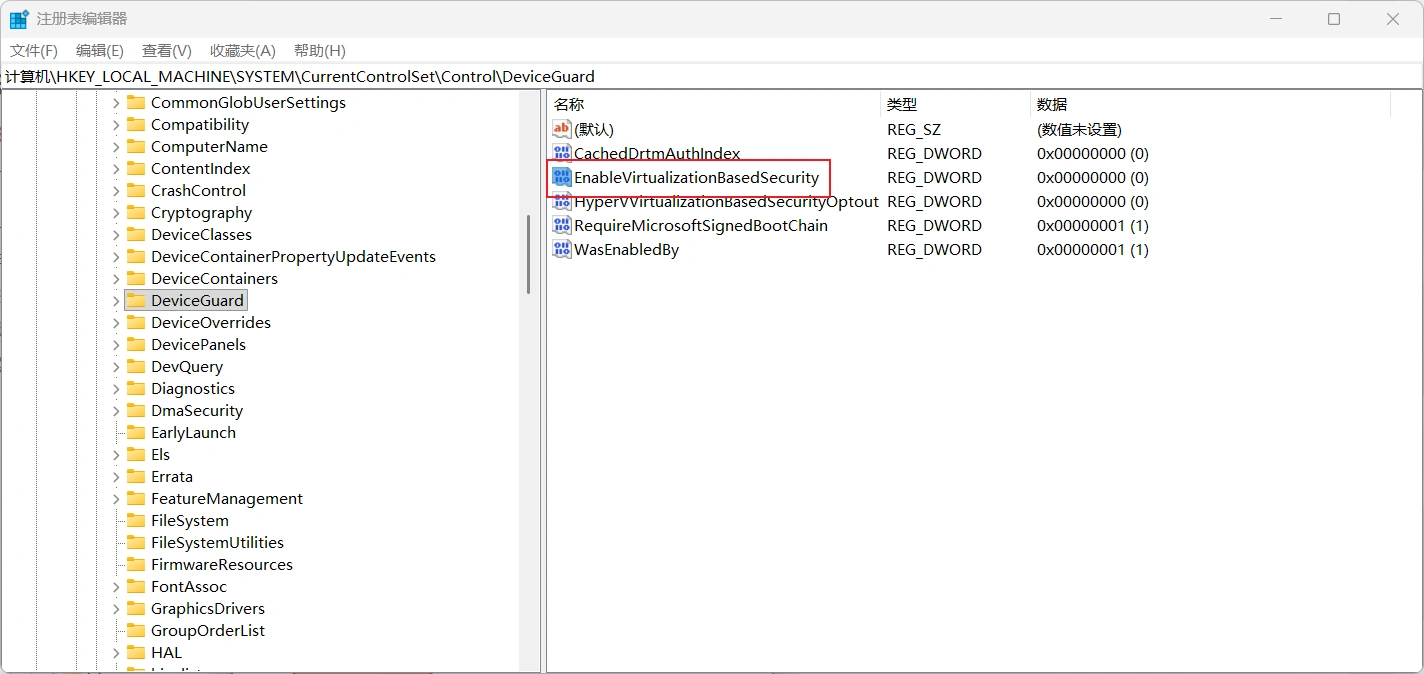
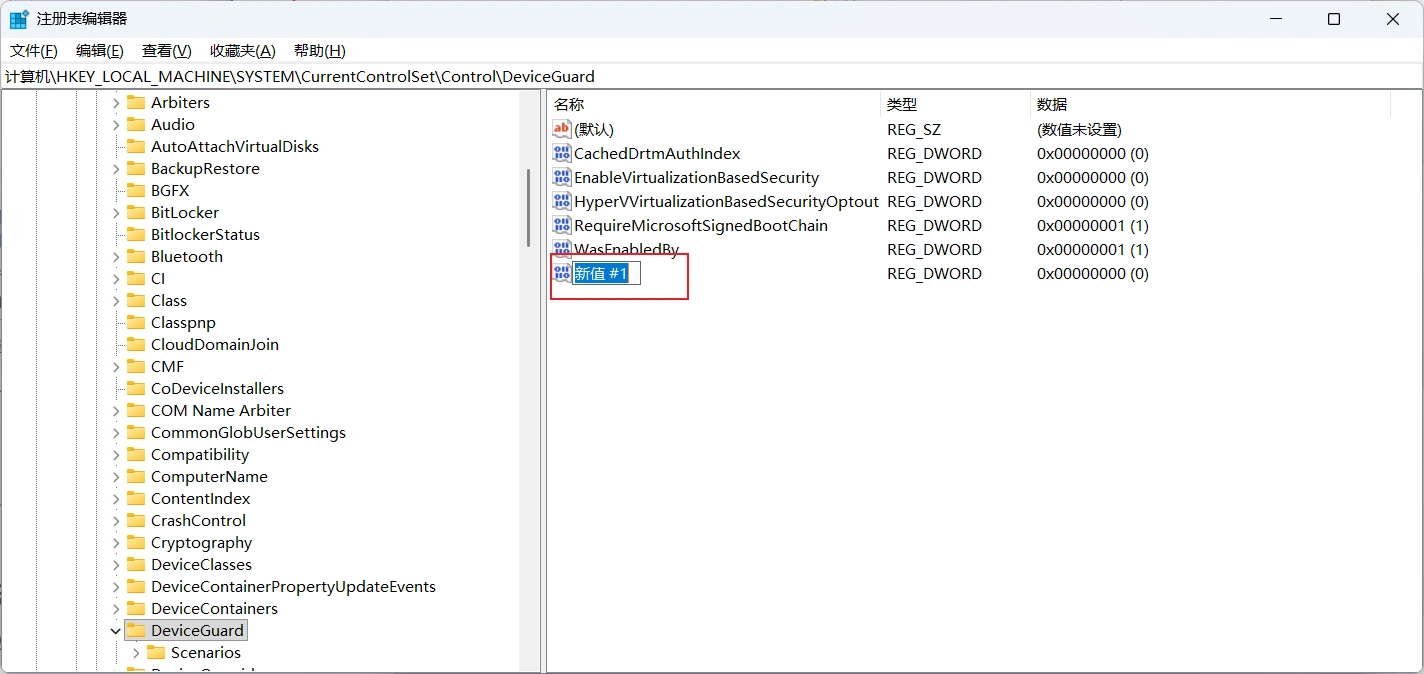
- 在注册表中找到
计算机\HKEY_LOCAL_MACHINE\SYSTEM\CurrentControlSet\Control\DeviceGuard路径。将"EnableVirtualizationBasedSecurity"值修改为"0"
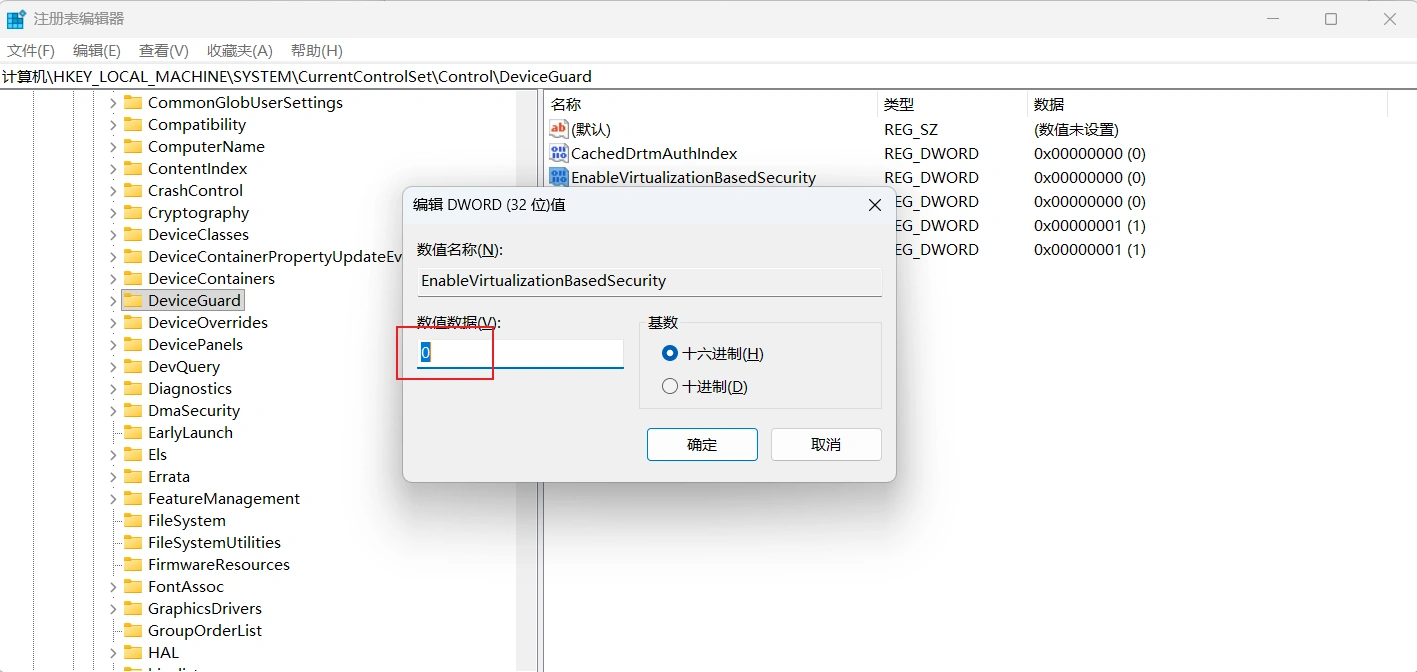
- 修改以后,重启电脑生效。
- 如果没有"EnableVirtualizationBasedSecurity",空白处点击鼠标右键,新建"DWORD(32)值"
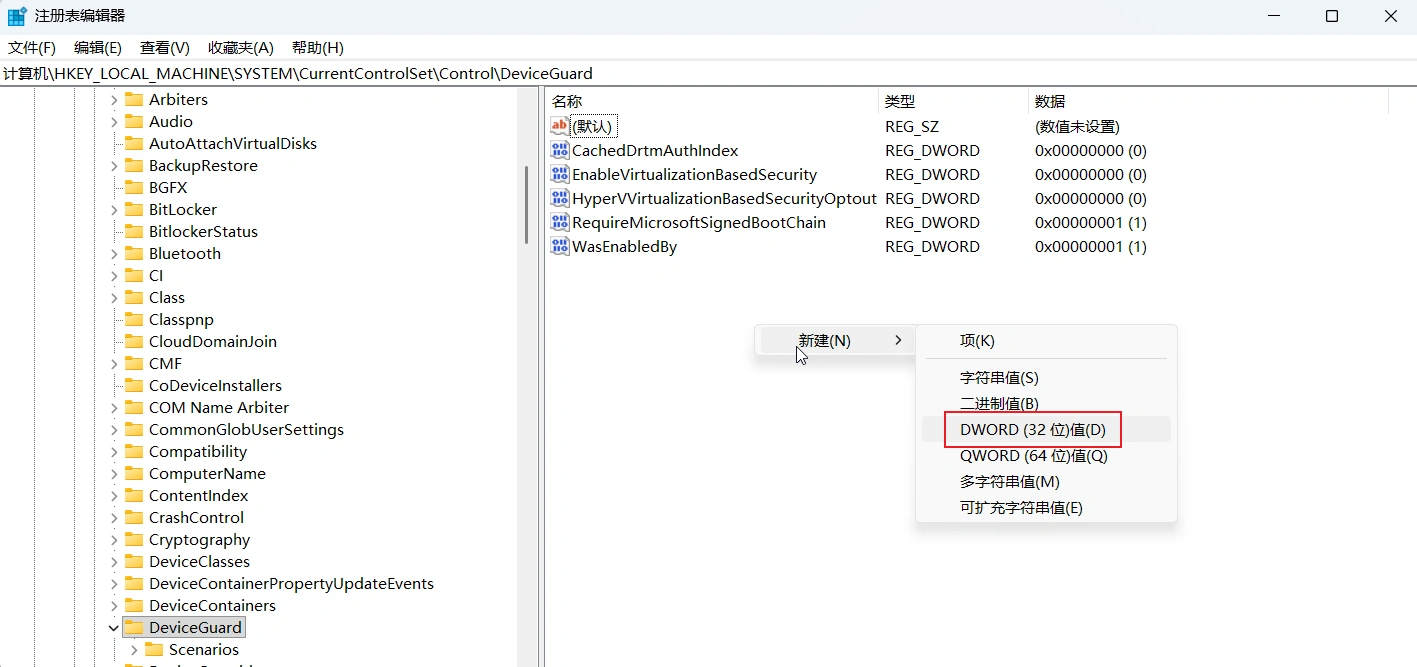
- 将"新值 #1"修改为"EnableVirtualizationBasedSecurity",并将值修改为"0"
方法六:修改组策略
注意
如果是家庭版 Windows 没有组策略管理工具。
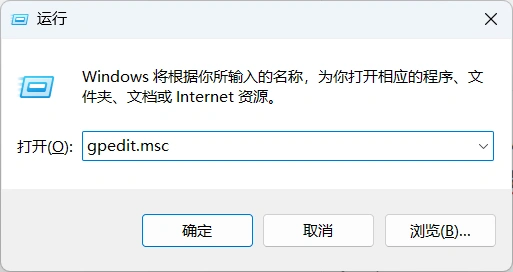
- 按住 【Win 键】+【R】键,打开"运行"窗口,输入
gpedit.msc回车。
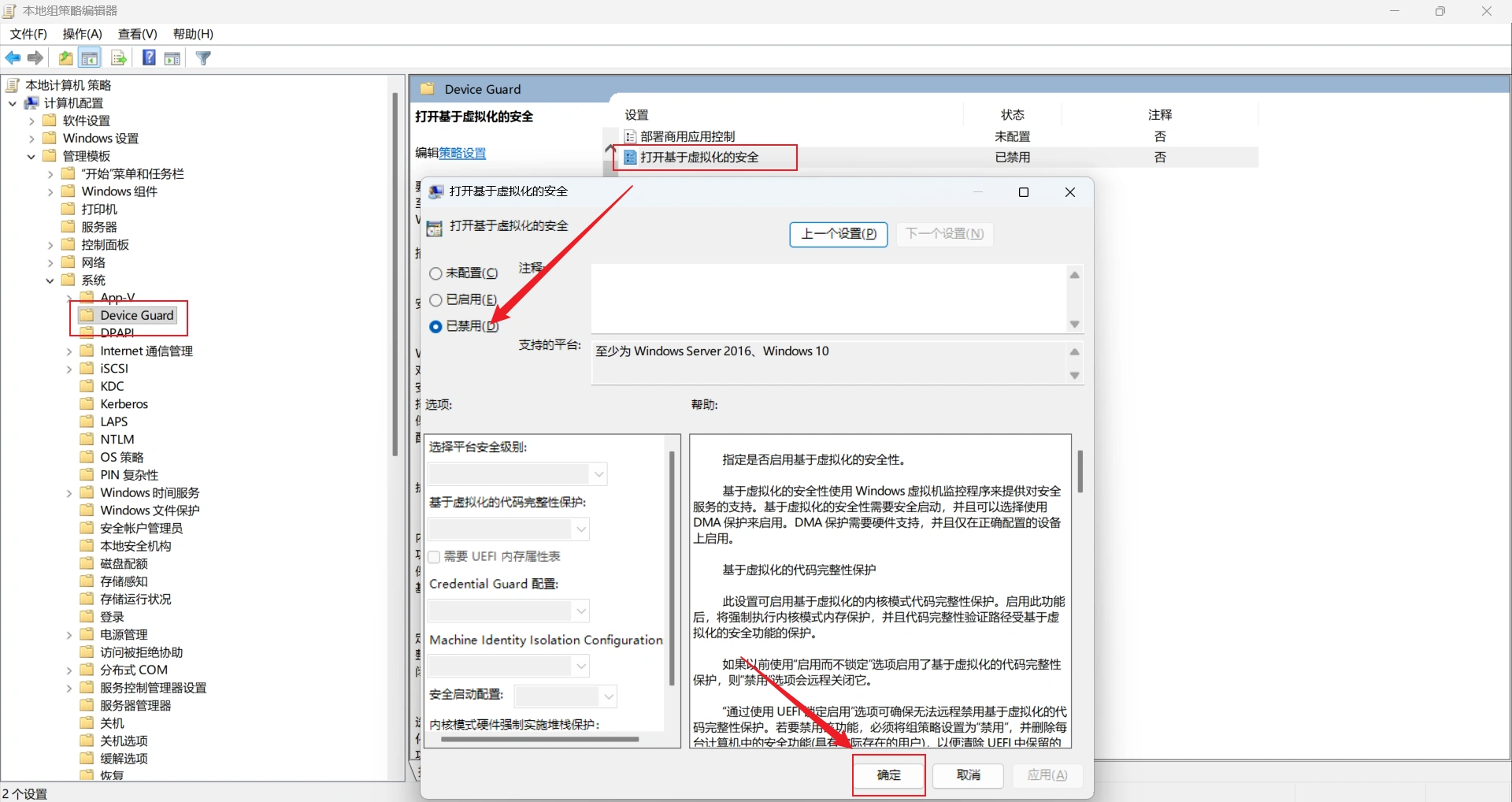
- 在本地组策略编辑中找到"计算机配置" -> "管理模板" -> "系统" -> "Device Guard",将"打开基于虚拟化的安全性"修改为"已禁用"然后点击"确定"。
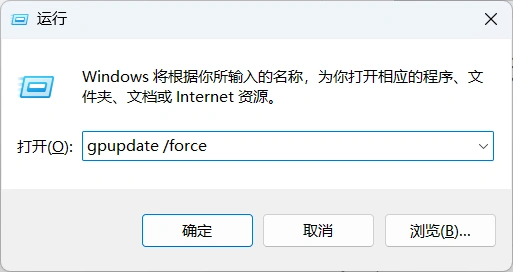
- 再次打开"运行"窗口,输入
gpupdate /force命令以后,回车。
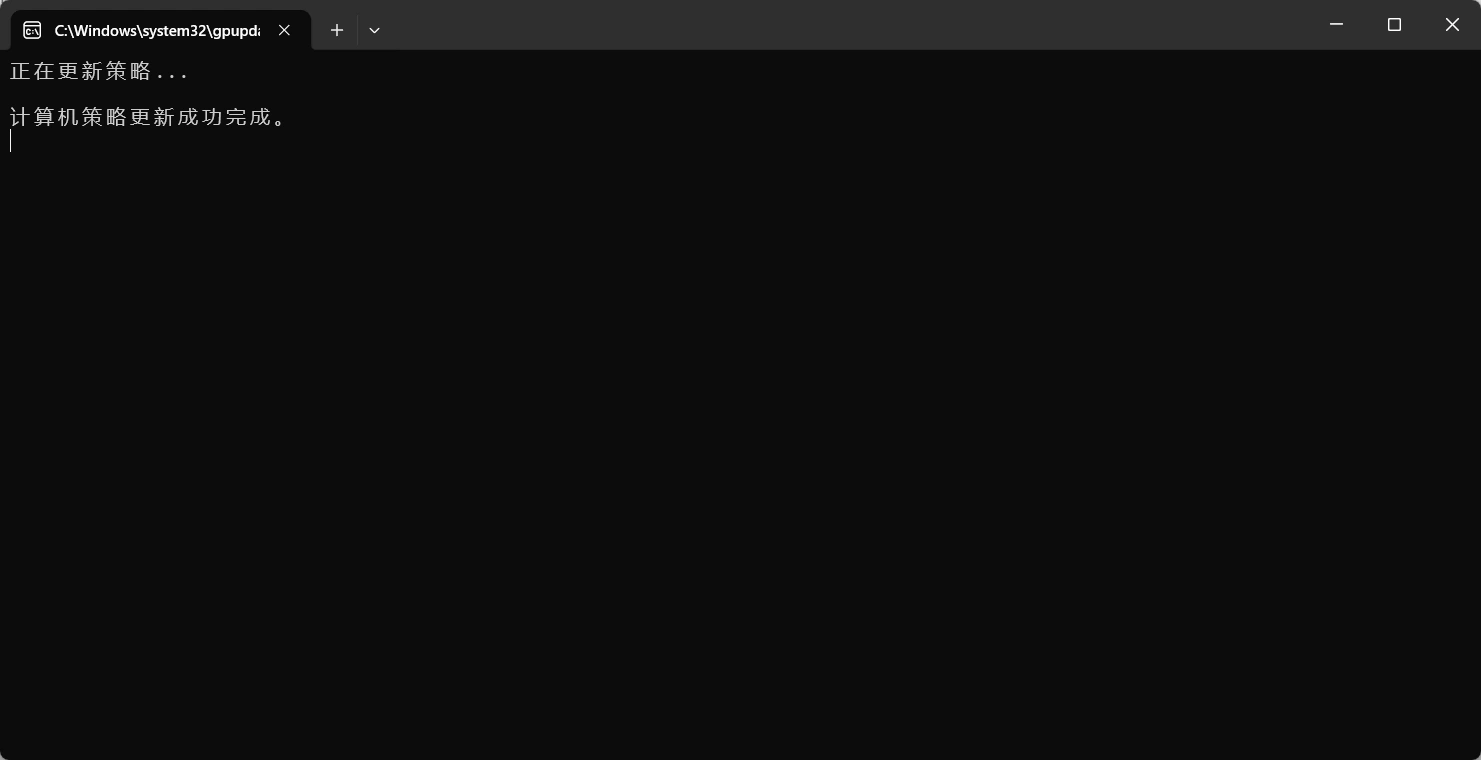
- 组策略更新成功以后重启电脑。
结语
修改完成以后,再次参考前面查看的方式,查看 VBS 是否已经关闭。因每个人电脑的环境都不同,以上方法不能确保绝对可以关闭 VBS。如果,实在没办法了,建议是重新安装 Windows 系统。