Windows11上安装Redis服务和Redis可视化客户端
Windows11上安装Redis以及服务
下载Windows redis版本
Native port of Redis for Windows. Redis is an in-memory database that persists on disk.
The data model is key-value, but many different kind of values are supported:
Strings, Lists, Sets, Sorted Sets, Hashes, Streams, HyperLogLogs. This repository contains unofficial port of Redis to Windows.
虽然 Redis 官方网站没有提供 Windows 版的安装包,但可以通过 GitHub 来下载 Windows 版 Redis 安装包,下载地址:https://github.com/tporadowski/redis/releases。
注意:Windows 安装包是某位民间"大神"根据 Redis 源码改造的,并非 Redis 官方网站提供。
在 Windows 系统下安装 Redis 要比 Linux 系统安装稍微复杂一些,本节详细介绍如何在 Windows 系统上如何安装 Redis。
打开上述的下载链接,Redis 支持 32 位和 64 位的 Window 系统,大家根据个人情况自行下载,如图 1 所示:
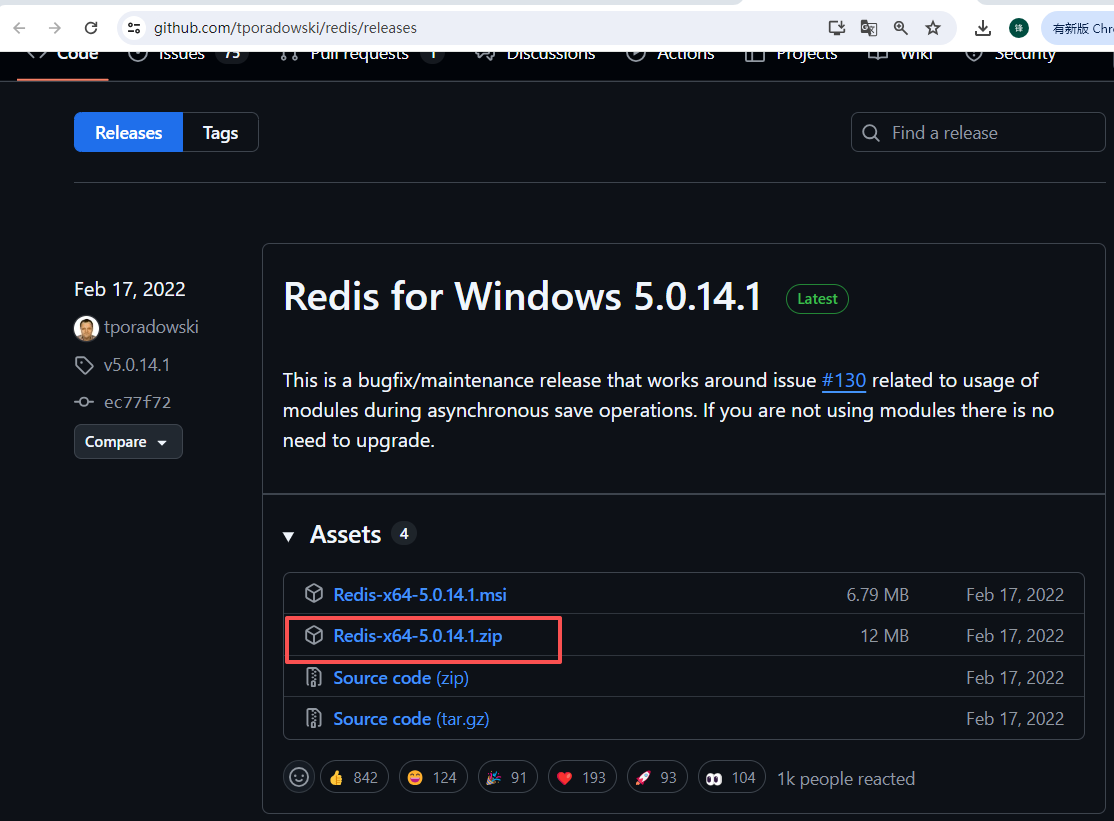
Redis-x64-5.0.14.1.zip下载完成后,打开相应的文件夹,您会看到如下图所示的文件目录:

创建Redis临时服务
1) 启动服务端程序
如上图所示,双击 Redis 服务端启动程序 redis-server.exe,您会看到以下界面:
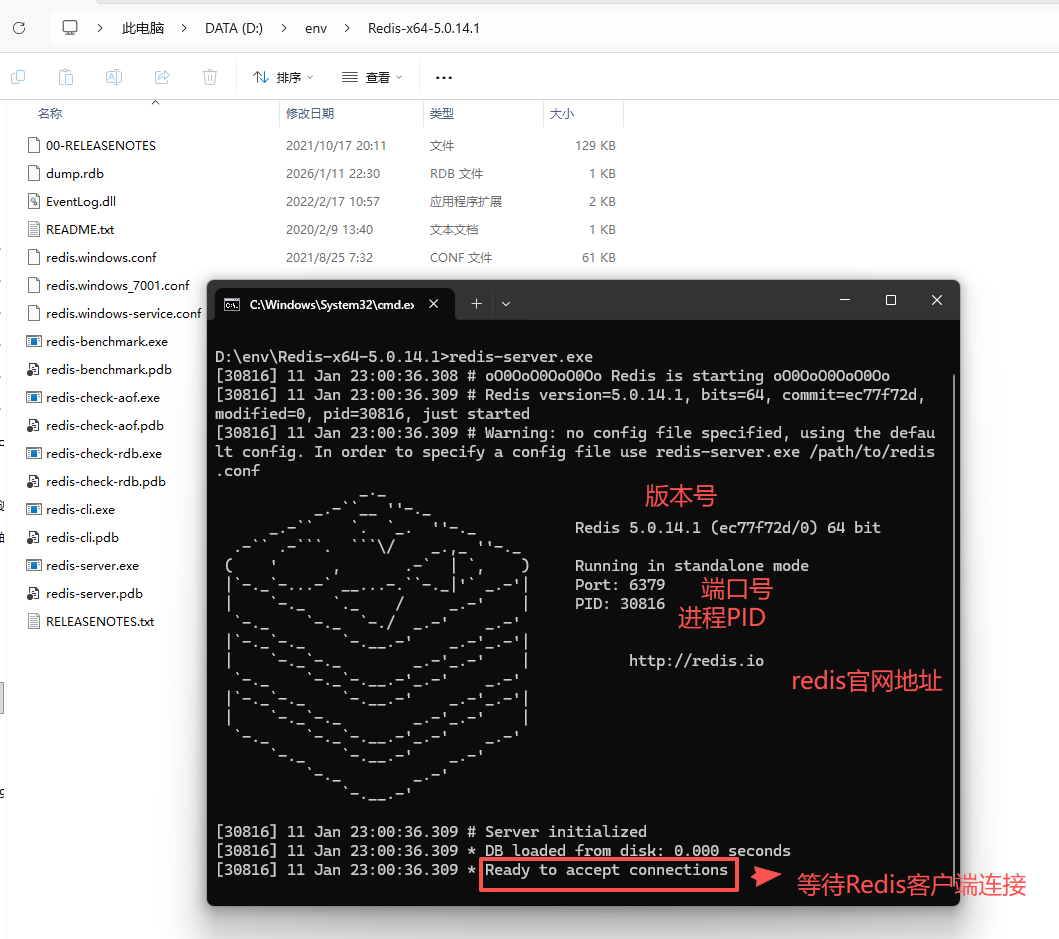
上图中显示一些 Redis 的相关信息,比如 Redis 的版本号以及默认端口号(6379)、官网地址等。注意,为了实现后续操作,请您保持服务端开启状态,否则客户端无法正常工作。
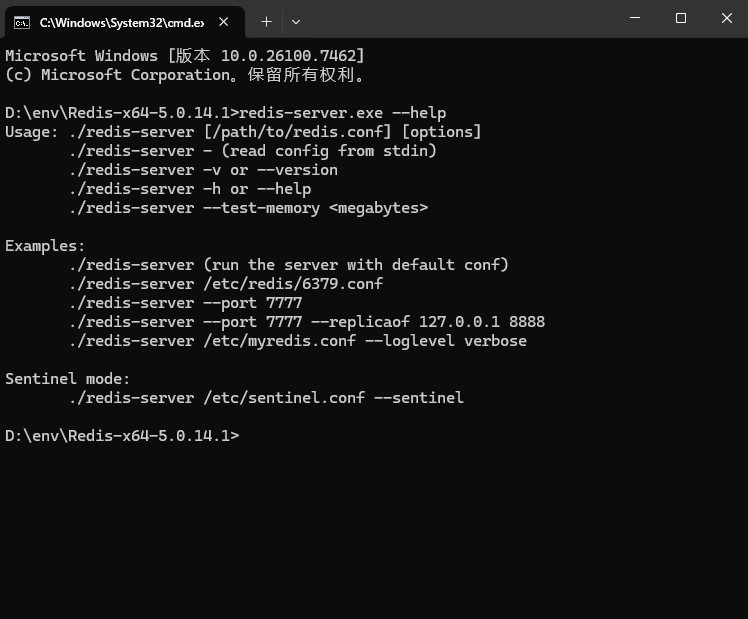
进入Redis-x64-5.0.14.1.zip解压锁目录,比如D:\env\Redis-x64-5.0.14.1,并在该目录下打开Windows cmd命令行,输入redis-server.exe --help可以查看怎么启动redis服务
bash
Microsoft Windows [版本 10.0.26100.7462]
(c) Microsoft Corporation。保留所有权利。

D:\env\Redis-x64-5.0.14.1>redis-server.exe --help
Usage: ./redis-server [/path/to/redis.conf] [options]
       ./redis-server - (read config from stdin)
       ./redis-server -v or --version
       ./redis-server -h or --help
       ./redis-server --test-memory <megabytes>

Examples:
       ./redis-server (run the server with default conf)
       ./redis-server /etc/redis/6379.conf
       ./redis-server --port 7777
       ./redis-server --port 7777 --replicaof 127.0.0.1 8888
       ./redis-server /etc/myredis.conf --loglevel verbose

Sentinel mode:
       ./redis-server /etc/sentinel.conf --sentinel

D:\env\Redis-x64-5.0.14.1>
2) 启动客户端程序
启动服务端后,双击客户端启动程序 redis-cli.exe,得到如下界面:
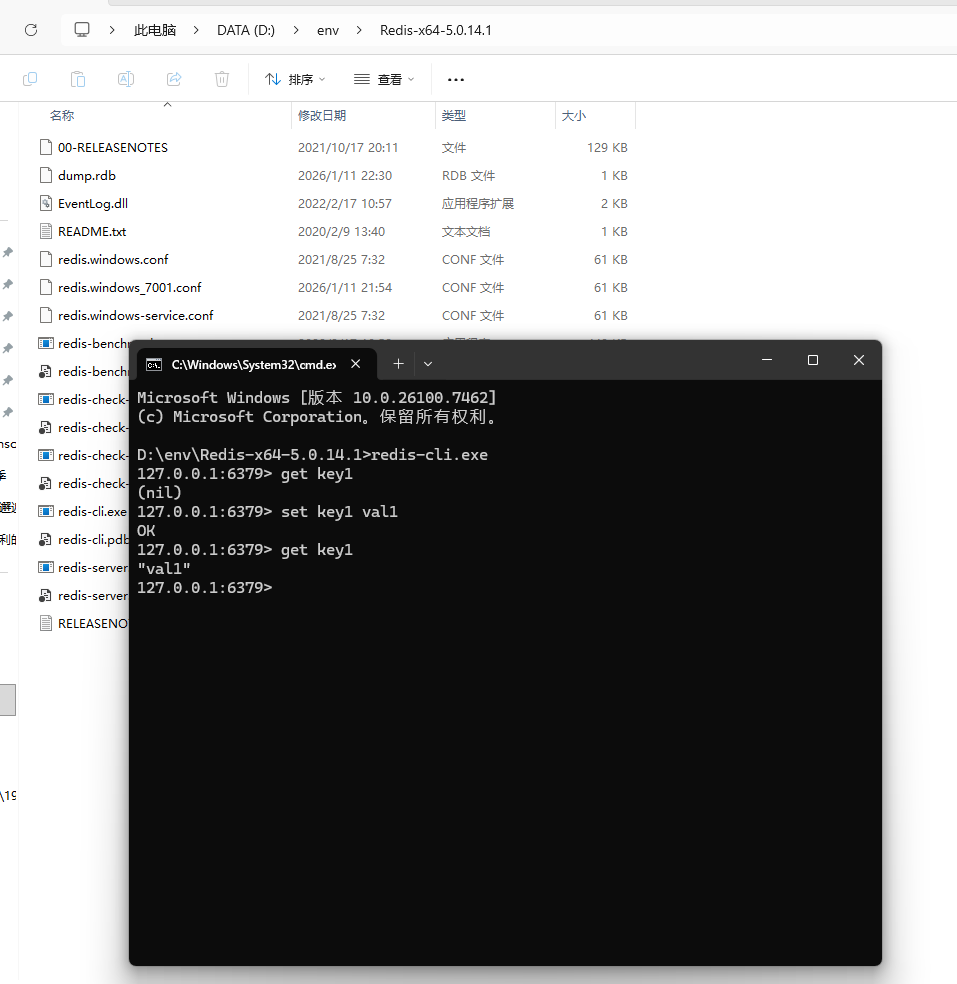
得到如上界面,说明 Redis 本地客户端与服务端连接成功。
命令创建Redis服务
上述方式虽然简单快捷,但是显然不是程序员的操作,因为redis服务端是临时的服务,窗口关闭后每次都要重新打开,redis客户端才能正常连接,并且关机后下次开机还得重新启动redis-server。下面介绍,通过命令启动 Redis 服务端,并将 Redis 服务添加到 Windows 资源管理器,实现开机后自动启动。
1) 注册Redis服务
通过 CMD 命令行工具进入 Redis 安装目录,将 Redis 服务注册到 Windows 服务中,执行以下命令:
bash
redis-server.exe --service-install redis.windows.conf --loglevel verbose执行完后,得到以下输出,说明注册成功。
bash
[4420] 11 Jan 23:21:01.848 # Granting read/write access to 'NT AUTHORITY\NetworkService' on: "D:\env\Redis-x64-5.0.14.1" "D:\env\Redis-x64-5.0.14.1\"
[4420] 11 Jan 23:21:01.849 # Redis successfully installed as a service.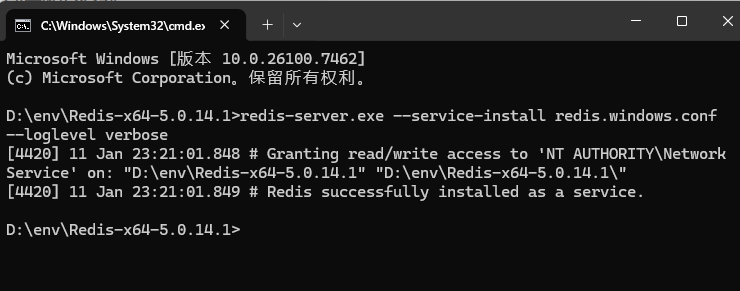
2) 启动Redis服务
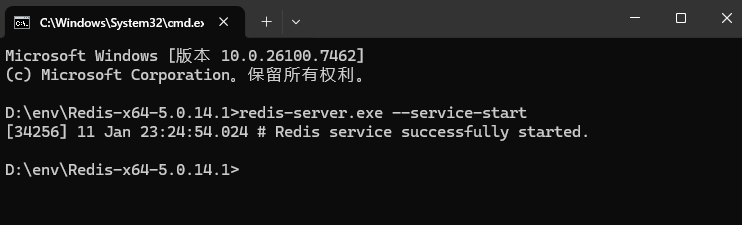
执行以下命令启动 Redis 服务,命令如下:
bash
redis-server --service-start如下图所示:
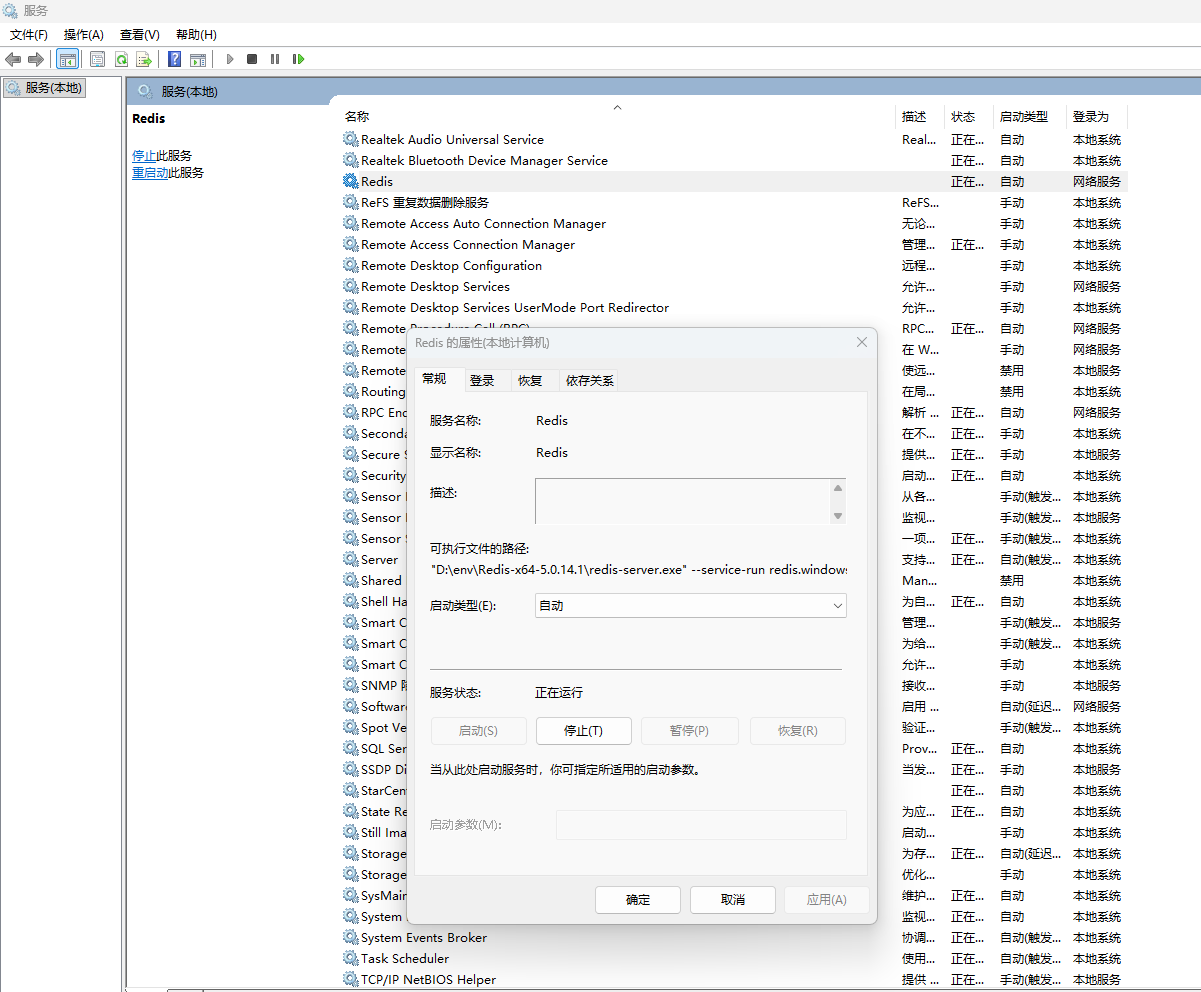
注意:此时 Redis 已经被添加到 Windows 服务中,因此不会再显示 Redis 服务端的相应的信息,如下图所示:
3) 启动Redis客户端
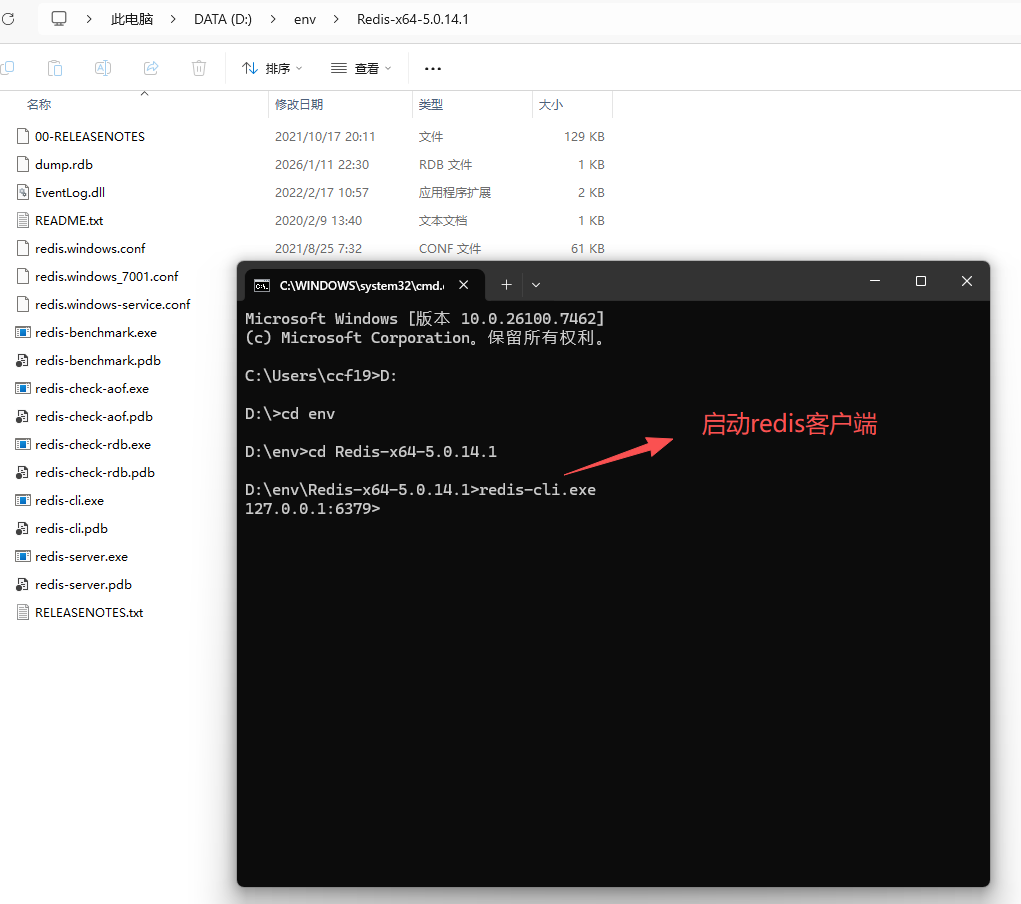
在 CMD 命令行输出 redis-cli 命令启动客户端,如下所示:
4) 检查是否连接成功
测试客户端和服务端是否成功连接。输出PING命令,若返回PONG则证明成功连接。如下所示:
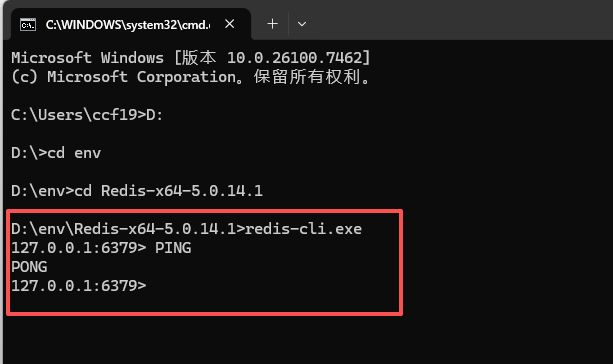
通过上面的操作,我们完成了 Redis 的安装。当然,您也可以将 Redis 加入到环境变量中,如下所示:
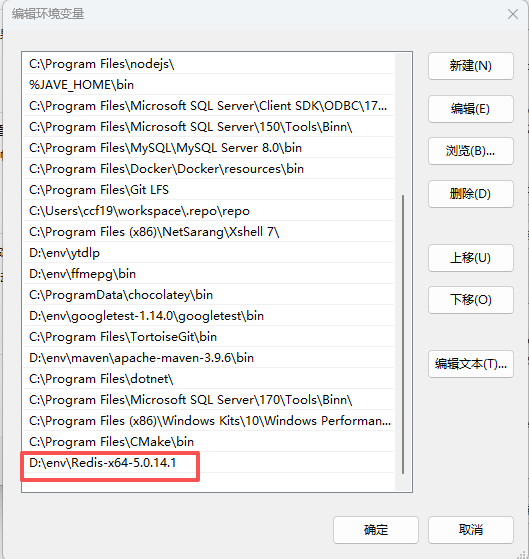
注意:根据自己的安装路径添加环境变量。
总结
下面对安装过程中涉及到的命令进行总结,主要包括以下命令:
bash
安装服务:redis-server --service-install
卸载服务:redis-server --service-uninstall
开启服务:redis-server --service-start
停止服务:redis-server --service-stop
服务端启动时重命名:redis-server --service-start --service-name Redis1
Windows11上安装Redis可视化客户端软件
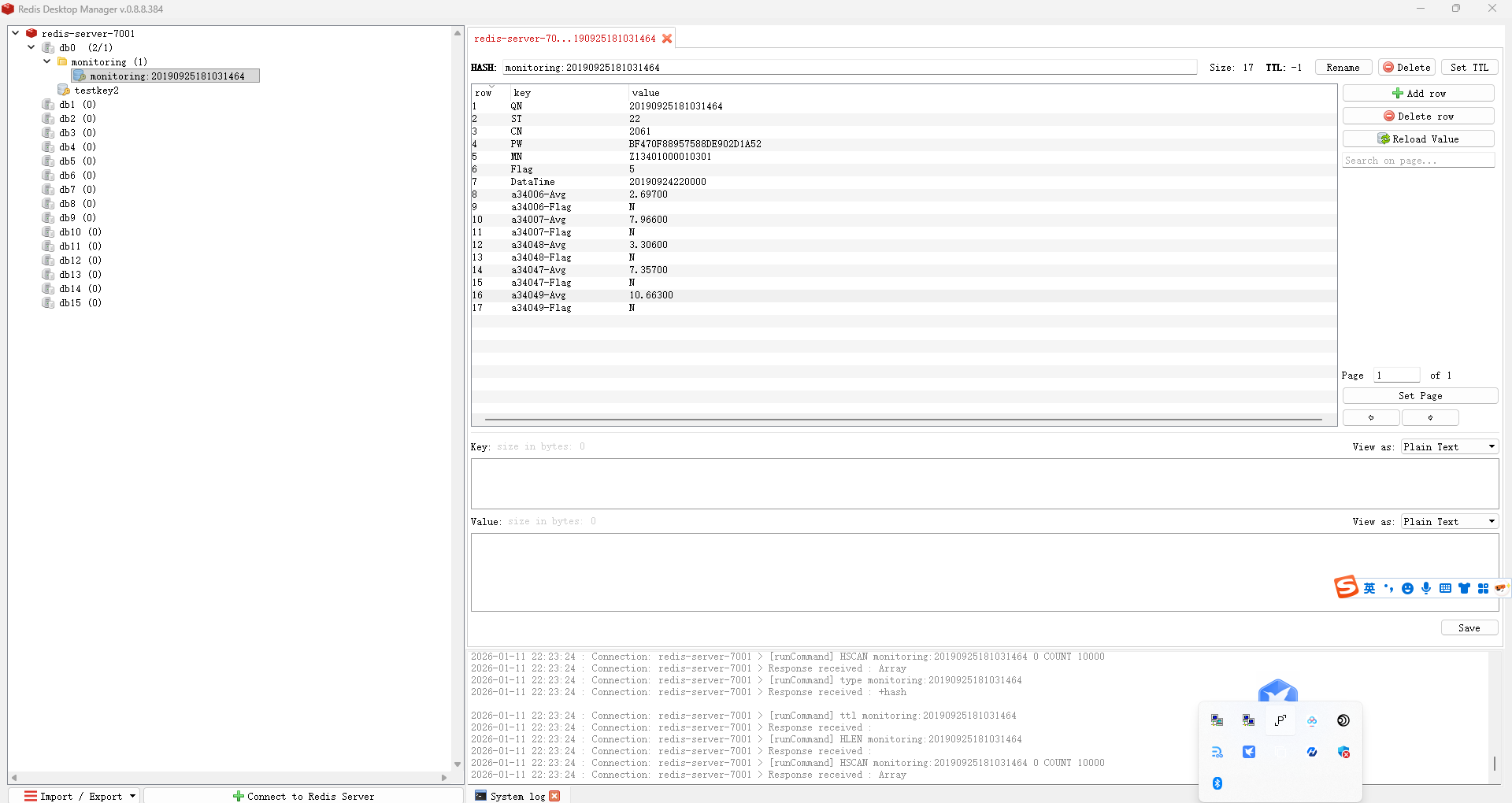
目前我搜到了redis-desktop-manager、Tiny RDM、Another Redis Desktop Manager这三款Redis客户端可视化软件,很早之前使用过redis-desktop-manager软件,不过目前github网站已经找不到安装包了,只能通过网络找到一些旧的安装包,在Windows上通过Github源代码编译还要依赖VS2017和Qt,比较麻烦了。所以在Windows11上个人推荐Tiny RDM和Another Redis Desktop Manager这两款软件。
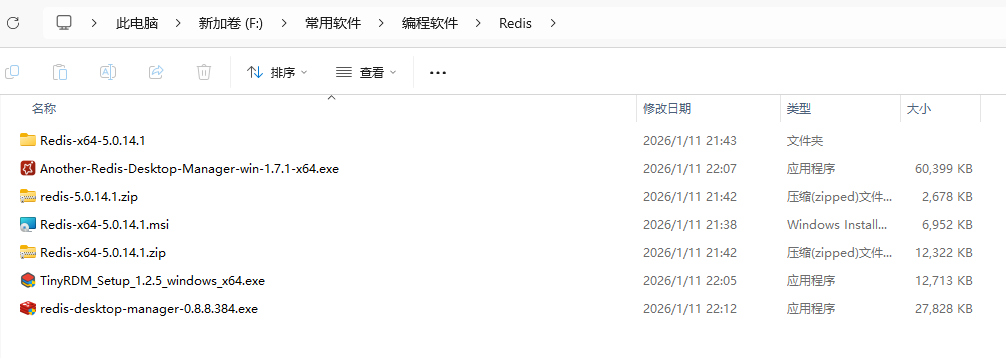
Tiny RDM
Colorful and Wonderful
A Modern Redis Desktop Manager
https://redis.tinycraft.cc/

Tiny RDM的Windows版本1.2.5下载地址为:TinyRDM_Setup_1.2.5_windows_x64.exe
Another Redis Desktop Manager
更快、更好、更稳定的Redis桌面客户端(Redis GUI),兼容Windows、Mac、Linux,性能出众,界面精美,轻松加载海量键值
支持哨兵, 集群, ssh通道, ssl认证, stream, subscribe订阅, 树状视图, 命令行, 以及暗黑模式; 多种格式化方式, 甚至能够自定义格式化脚本, 满足你的一切需求.
https://github.com/qishibo/AnotherRedisDesktopManager
🚀🚀🚀A faster, better and more stable Redis desktop manager GUI client, compatible with Linux, Windows, Mac.
https://goanother.com/cn/#download
https://gitee.com/qishibo/AnotherRedisDesktopManager/releases
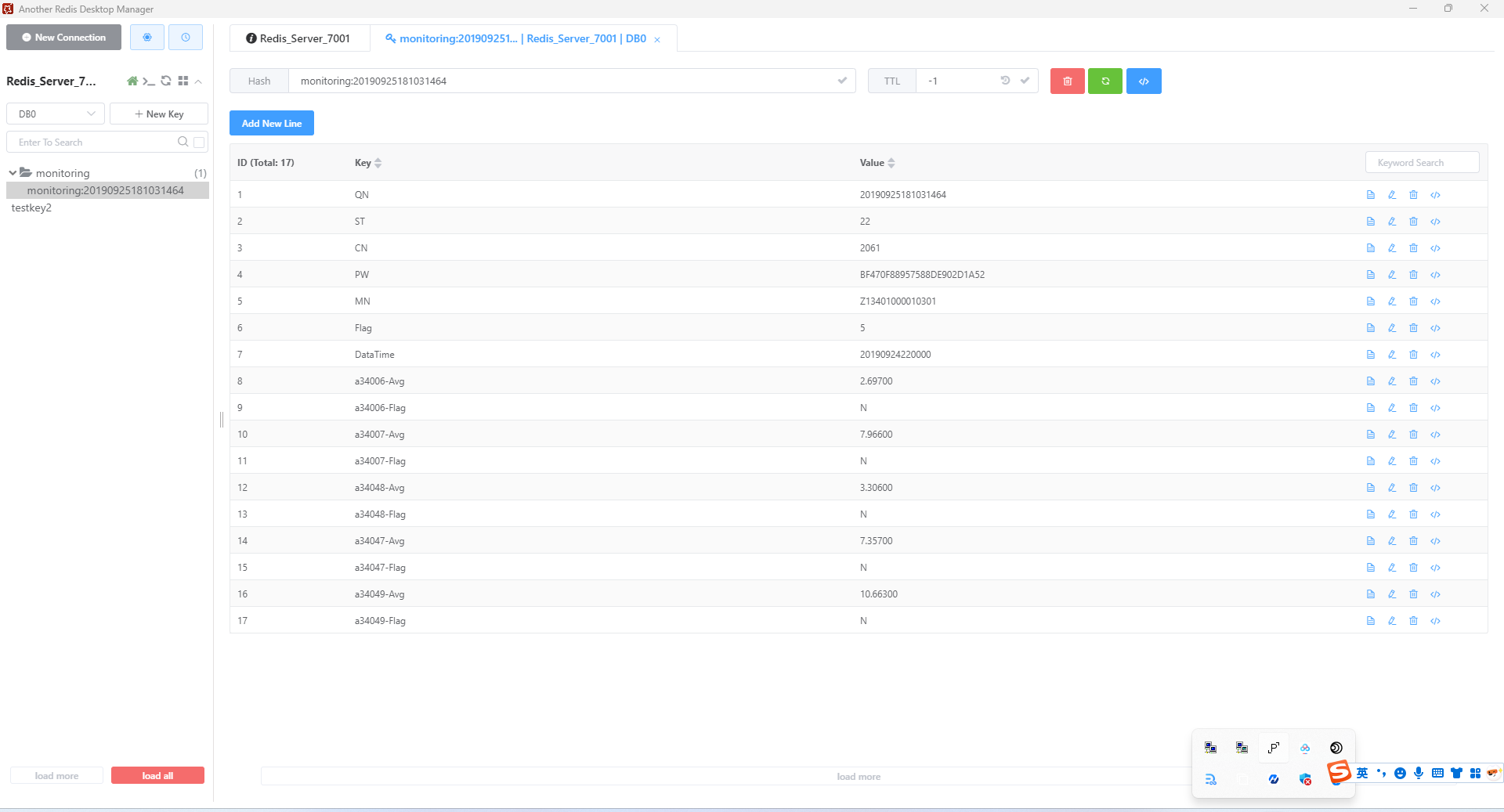
这个目前适用于Windows11、Linux、MacOS,比较适合我们使用。
目前最新版本为1.7.1,下载地址为:Another-Redis-Desktop-Manager-win-1.7.1-x64.exe
安装就很简单了,默认安装即可。
参考资料
- window环境下安装Redis及可视化工具Redis Desktop Manager
- https://docs.rdm.dev/en/2019/quick-start/
- https://docs.rdm.dev/en/2019/install/
- Windows 11系统 Another-Redis-Desktop-Manager安装教程Another-Redis-Desktop-Manager是Redis的可视化工具和使用讲解
- Redis可视化连接工具RedisDesktopManager的下载与安装
- https://github.com/redis/RedisDesktopManager/releases
- Windows10和11下载安装redis服务和可视化工具RedisDesktopManager