Nacos服务器端部署方案
1. Nacos的基本情况
Nacos 在阿里巴巴起源于 2008 年开发的。2018年,阿里巴巴将该平台对外开源。如今,Nacos 已演变成一个活跃的社区项目是,并已成为 Spring Cloud Alibaba 生态的核心组件,在国内开发者中应用非常广泛,在一项开发者调研中,其服务注册中心的选用率达到了49%。
Nacos的命名就揭示了其核心功能:Naming(服务命名与发现)与 Configuration(配置管理)Service(服务)。其设计目标是作为构建以"服务"为中心的现代应用的基础设施。
近期,我们项目组经历的两个微服务架构合作项目,均指定使用Nacos作为微服务管理工具。
今天,将对Nacos的基本部署进行论述。
2. 两个密钥的支持
在Nacos服务端部署时,我们需要配置一组身份标识密钥和一个独立的JWT令牌密钥。
(1). 身份标识密钥 (Server Identity)
这组密钥由一个key和一个value构成,是Nacos集群内部的"暗号"。当Nacos开启鉴权后,集群内各节点间的通信需要验证对方身份。这组密钥就是验证凭证,所有集群节点必须配置完全相同的key和value ,否则会导致节点间无法通信、数据不一致等问题。从安全角度看,它替代了早期版本中过于简单的User-Agent判断机制。
(2). JWT令牌密钥 (Token Secret Key)
这个密钥的作用是对JWT令牌进行签名 。用户在控制台或用客户端SDK登录时,Nacos会使用此密钥生成一个加密的Access Token。后续所有请求都需携带此Token,服务端用同一密钥验证其真伪和是否过期。此密钥也必须在集群所有节点间保持一致,否则会导致Token无效。
总之,身份标识密钥 用于保障Nacos服务器集群内部通信的合法性,而JWT令牌密钥用于保障外部客户端访问的安全性。
如何配置与选择?
- 对于身份标识密钥 :将
key和value设置为自定义字符串即可,无需编码。 - 对于JWT令牌密钥:建议使用一个高强度随机字符串(长度≥32),并转换为Base64编码格式进行配置。
我们可以使用如下命令,生成两个Base64随机密钥:
bash
# 生成第一个密钥 (用于 NACOS_AUTH_TOKEN)
openssl rand -base64 32
# 会输出类似:puEF4r+TypDdHxTZxwkTlJKnobQk0yI7q9CvEsHcclk=

# 生成第二个密钥 (用于 NACOS_AUTH_IDENTITY_KEY)
openssl rand -base64 32
# 会输出类似:QG2G72UTnKP3D7TZ+SnRkrws+zfXQNrf+AzFDNUxzsY=请将这两个输出结果分别记录下来,准备在下一步使用。
3. 使用Docker命令启动(完整配置)
使用如下Docker命令来启动。
bash
docker run -d \
--name nacos-standalone \
-e MODE=standalone \
-e NACOS_AUTH_TOKEN=puEF4r+TypDdHxTZxwkTlJKnobQk0yI7q9CvEsHcclk= \
-e NACOS_AUTH_IDENTITY_KEY=QG2G72UTnKP3D7TZ+SnRkrws+zfXQNrf+AzFDNUxzsY= \
-e NACOS_AUTH_IDENTITY_VALUE=serverIdentityKey \
-p 8848:8848 \
-p 9848:9848 \
-p 9849:9849 \
nacos/nacos-server:latest
这个命令的含义如下:
| 命令部分 | 含义与作用 |
|---|---|
docker run -d |
在后台 (-d ) 运行一个容器。 |
--name nacos-standalone |
将容器命名为 nacos-standalone,便于后续管理。 |
-e MODE=standalone |
核心配置 :设置Nacos的运行模式为单机模式 (standalone)。集群模式通常为 cluster。 |
-e NACOS_AUTH_TOKEN=... |
安全核心 :设置JWT令牌的签名密钥。所有生成和验证登录Token都会用到它,必须保密且应在生产环境中更换。 |
-e NACOS_AUTH_IDENTITY_KEY=... -e NACOS_AUTH_IDENTITY_VALUE=... |
安全核心 :设置服务端身份标识 的key和value。用于集群内部通信时验证请求来源的合法性,以防止非法节点接入。 |
-p 8848:8848 |
主要访问端口 :将容器内Nacos的控制台/API默认端口(8848) 映射到宿主机。您将通过 http://宿主机IP:8848/nacos 访问控制台。 |
-p 9848:9848 -p 9849:9849 |
客户端gRPC端口 :从Nacos 2.0版本开始,新增了基于gRPC的通信接口。9848用于客户端与服务端通信,9849用于集群节点间通信(单机模式下也必须开放)。 |
nacos/nacos-server:latest |
指定使用的镜像,这里是官方最新的Nacos服务器镜像。 |
4. 个人遇到的问题
之前,我在配置Nacos时遇到了两个问题。
(1)第一个问题,latest的版本问题。我对Docker的理解还是浅了,以为latest就永远是最新的,结果发现,给我下载下的版本才是v2.0.3版本。经过查证才知道,这个是Docker使用中一个常见的"陷阱"。这并非 latest 标签"错误",而可能是镜像仓库同步延迟导致的。由于Docker的镜像仓库拉取速度很慢,所以我就配置了国内镜像加速,结果国内镜像服务器更新严重滞后,导致我拉取的版本是一个早起版本。latest 只是一个"指针"或"别名",它指向哪个具体版本,完全由镜像仓库决定。
(2)第二个问题,Nacos对于内存与CPU的消耗都非常大。我之前在双核的云服务器上部署,怎么都成功不了。
bash
CONTAINER ID   IMAGE                       COMMAND                  CREATED              STATUS                            PORTS     NAMES
4a6414061eec   nacos/nacos-server:v3.1.0   "sh bin/docker-start..."   About a minute ago   Exited (137) About a minute ago             nacos-standalone
Exited (137) 差不多应该是资源(尤其是内存)不足导致的强制终止。Nacos 3.x版本对资源要求更高,这个双核的云服务器没有这么多的内存,导致这个服务布不上去。大家后续部署时,注意不要因为这个问题导致无法运行。
5. 服务界面
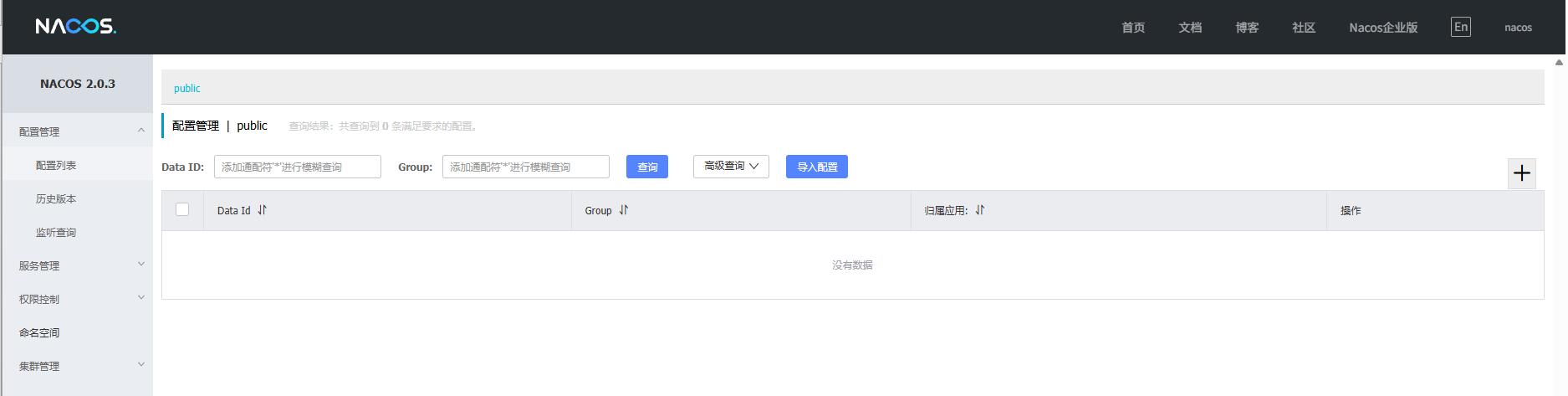
Nacos提供了Web管理结果,默认地址为http://ip:8848/nacos,就可以访问了。默认用户名与密码都是nacos。
结语
总而言之,Nacos 以其强大的服务发现与配置管理能力,已成为构建现代微服务架构的重要基石。通过理解其安全模型、掌握清晰的部署步骤并规避常见的"陷阱",我们能够为其稳定运行打下坚实基础。当服务成功启动,登录至简洁的管理界面时,这不仅是部署工作的终点,更是高效微服务运维与治理的起点。希望本文的论述能助您顺利搭建这一核心基础设施,使其在您的架构中可靠地发挥纽带与枢纽的作用。