目录
[一、核心认知:TouchableOpacity 组件的本质与价值](#一、核心认知:TouchableOpacity 组件的本质与价值)
[1.1 为什么选择 TouchableOpacity 而非普通 View?](#1.1 为什么选择 TouchableOpacity 而非普通 View?)
[1.2 TouchableOpacity 核心定义](#1.2 TouchableOpacity 核心定义)
[1.3 核心特性](#1.3 核心特性)
[三、实战核心:4 个高频场景完整案例](#三、实战核心:4 个高频场景完整案例)
[案例 1:基础核心版 - 极简触摸反馈按钮](#案例 1:基础核心版 - 极简触摸反馈按钮)
[案例 2:开发高频版 - 带长按 + 点击双事件的触摸组件](#案例 2:开发高频版 - 带长按 + 点击双事件的触摸组件)
[案例 3:开发必备版 - 禁用状态与样式结合](#案例 3:开发必备版 - 禁用状态与样式结合)
[案例 4:综合实战版 - 结合往期知识点 封装列表项触摸交互](#案例 4:综合实战版 - 结合往期知识点 封装列表项触摸交互)
[四、核心知识点:TouchableOpacity 与 View 的 onPress 核心区别](#四、核心知识点:TouchableOpacity 与 View 的 onPress 核心区别)
在 React Native 鸿蒙跨平台开发体系中,交互是连接页面与用户的核心桥梁。上一篇我们掌握了 FlatList 高性能列表的开发,而列表项点击、按钮点击、卡片触摸等所有点击类交互需求 ,都离不开 TouchableOpacity 这个核心组件。它是 RN 鸿蒙官方内置的高性能触摸反馈组件,也是项目开发中使用频率最高的交互组件,没有之一。本文将循序渐进讲解 TouchableOpacity 的核心原理、高频属性、多场景实战用法,所有代码均可直接复制运行,鸿蒙真机 / 模拟器完美适配,吃透该组件,即可搞定 RN 鸿蒙开发中所有的触摸交互需求。
前置说明:TouchableOpacity 是 React Native 鸿蒙的内置核心组件,无需安装任何第三方依赖,直接导入即可使用;鸿蒙端做了原生级适配,触摸反馈动画流畅无卡顿,体验与鸿蒙原生应用一致。
一、核心认知:TouchableOpacity 组件的本质与价值
1.1 为什么选择 TouchableOpacity 而非普通 View?
在 RN 鸿蒙开发中,View 组件也可以绑定 onPress 点击事件实现交互,但两者有本质区别,也是开发中必须掌握的核心知识点:
- ✖ 普通 View 绑定 onPress:只有点击逻辑,无任何视觉反馈,用户点击后无法感知是否触发了操作,交互体验极差;
- ✔ TouchableOpacity 核心能力:点击逻辑 + 原生触摸反馈,组件会在被按压时自动改变自身透明度,松开后恢复原状,给用户清晰的视觉交互感知,这是鸿蒙应用的标准交互体验。
1.2 TouchableOpacity 核心定义
TouchableOpacity 是 React Native 鸿蒙封装的触摸反馈容器组件,本质是对基础 View 组件的增强,在保留 View 所有布局能力的基础上,新增了「按压透明度变化」的触摸反馈动画,以及完整的触摸事件体系,是所有点击类交互的最优解。
1.3 核心特性
✅ 鸿蒙原生级触摸反馈,按压时自动改变透明度,无需手动写动画逻辑✅ 完全兼容 View 组件的所有样式与属性,可无缝替换布局中的 View✅ 内置完整的点击、长按事件,无需额外封装手势识别✅ 高性能轻量化组件,无冗余渲染,不占用额外内存资源✅ 支持禁用状态配置,禁用后自动取消触摸反馈与事件响应✅ 鸿蒙 / 安卓 /iOS 三端写法完全一致,真正的跨平台无差异
二、核心属性速查表
TouchableOpacity 继承了 View 组件的所有样式与基础属性,以下整理的是该组件专属、高频、开发必备的核心属性,鸿蒙端完美适配无差异,所有属性均无兼容性问题,是日常开发的核心参考依据,按需配置即可满足所有触摸交互需求。
| 属性分类 | 属性名 | 取值类型 | 核心作用 | 鸿蒙适配说明 | 开发使用频率 |
|---|---|---|---|---|---|
| 核心交互 | onPress | () => void | 组件被点击松开后触发的回调函数 | 鸿蒙端默认防抖 100ms,无重复点击问题 | ⭐⭐⭐⭐⭐ |
| 核心交互 | onLongPress | () => void | 组件被长按后触发的回调函数 | 鸿蒙原生长按阈值 500ms,无需手动配置 | ⭐⭐⭐⭐ |
| 核心样式 | activeOpacity | number(0-1) | 组件被按压时的透明度值 | 取值越小,按压时越透明,推荐 0.6-0.8 | ⭐⭐⭐⭐⭐ |
| 状态控制 | disabled | boolean | 是否禁用组件的所有触摸交互 | 禁用后组件透明度自动降低至 0.5,不响应任何事件 | ⭐⭐⭐⭐ |
| 事件补充 | onPressIn | () => void | 手指按下触摸到组件的瞬间触发 | 与 onPress 搭配可实现「按下 + 松开」双逻辑 | ⭐⭐⭐ |
| 事件补充 | onPressOut | () => void | 手指从组件上松开的瞬间触发 | 可用于执行点击后的收尾逻辑 | ⭐⭐⭐ |
| 基础继承 | style | StyleProp<ViewStyle> | 组件样式,与 View 完全一致 | 支持宽高、圆角、背景色、边距等所有 View 样式 | ⭐⭐⭐⭐⭐ |
| 基础继承 | activeOpacity | number | 按压透明度,优先级高于全局配置 | 鸿蒙端动画过渡平滑,无生硬闪烁 | ⭐⭐⭐⭐ |
重点备注:
activeOpacity取值范围为 0-1,0 代表完全透明,1 代表完全不透明,开发中主流配置值为0.7或0.8,兼顾交互反馈与视觉体验。
三、实战核心:4 个高频场景完整案例
所有案例均为完整可运行代码,无冗余逻辑、注释清晰,鸿蒙端零适配成本,按「基础→进阶→综合」的阶梯式排布,从单一组件使用到结合往期学过的 View、Image、FlatList 组件做综合开发,无缝衔接往期知识点,所有代码均可直接复制到项目中使用,是开发中的标准写法。
案例 1:基础核心版 - 极简触摸反馈按钮
最基础的核心用法,也是开发中最常用的「按钮式交互」,完美展示 TouchableOpacity 的核心能力:点击反馈 + 点击事件,代码极简,是所有触摸交互的基础模板,适配所有鸿蒙设备。
javascript
import React from 'react';
import { View, Text, TouchableOpacity, StyleSheet } from 'react-native';

const BasicTouchDemo = () => {
  // 点击事件回调逻辑
  const handleClick = () => {
    console.log('触摸按钮被点击');
  };

  return (
    <View style={styles.container}>
      {/* TouchableOpacity 核心写法 */}
      <TouchableOpacity
        style={styles.touchBtn}
        activeOpacity={0.7} // 按压透明度,核心配置
        onPress={handleClick} // 绑定点击事件
      >
        <Text style={styles.btnText}>点击我 有触摸反馈</Text>
      </TouchableOpacity>
    </View>
  );
};

const styles = StyleSheet.create({
  container: {
    flex: 1,
    justifyContent: 'center',
    alignItems: 'center',
    backgroundColor: '#f5f5f5',
  },
  touchBtn: {
    width: 240,
    height: 60,
    backgroundColor: '#2196F3',
    justifyContent: 'center',
    alignItems: 'center',
    borderRadius: 30,
  },
  btnText: {
    fontSize: 18,
    color: '#FFFFFF',
    fontWeight: '500',
  },
});

export default BasicTouchDemo;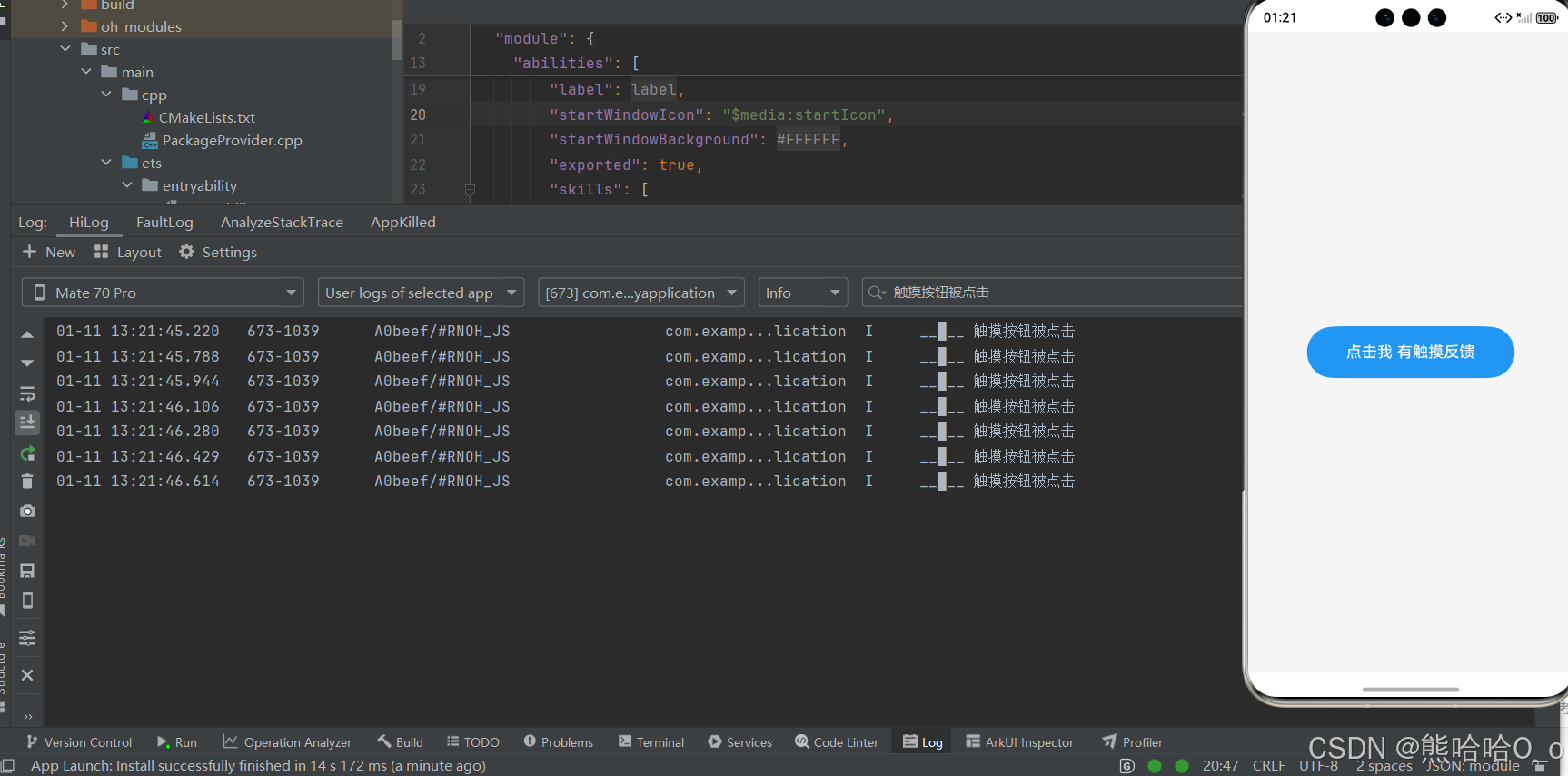
案例 2:开发高频版 - 带长按 + 点击双事件的触摸组件
实际开发中,很多场景需要同时支持「点击」和「长按」两种交互逻辑,比如商品卡片点击进入详情、长按弹出操作菜单,该案例实现双事件共存,无冲突触发,是开发中高频使用的核心写法,逻辑简单易懂。
javascript
import React from 'react';
import { View, Text, TouchableOpacity, StyleSheet, Alert } from 'react-native';

const DoubleEventTouchDemo = () => {
  // 点击事件
  const handlePress = () => {
    Alert.alert('交互反馈', '触发了点击事件');
  };

  // 长按事件
  const handleLongPress = () => {
    Alert.alert('交互反馈', '触发了长按事件');
  };

  return (
    <View style={styles.container}>
      <TouchableOpacity
        style={styles.cardBox}
        activeOpacity={0.6}
        onPress={handlePress}
        onLongPress={handleLongPress}
      >
        <Text style={styles.cardTitle}>卡片式触摸组件</Text>
        <Text style={styles.cardDesc}>点击弹窗 / 长按弹窗</Text>
      </TouchableOpacity>
    </View>
  );
};

const styles = StyleSheet.create({
  container: {
    flex: 1,
    justifyContent: 'center',
    alignItems: 'center',
    backgroundColor: '#f5f5f5',
  },
  cardBox: {
    width: 300,
    padding: 20,
    backgroundColor: '#FFFFFF',
    borderRadius: 10,
    shadowColor: '#000',
    shadowOpacity: 0.1,
    shadowRadius: 5,
  },
  cardTitle: {
    fontSize: 18,
    color: '#333333',
    fontWeight: '600',
  },
  cardDesc: {
    fontSize: 14,
    color: '#999999',
    marginTop: 8,
  },
});

export default DoubleEventTouchDemo;
案例 3:开发必备版 - 禁用状态与样式结合
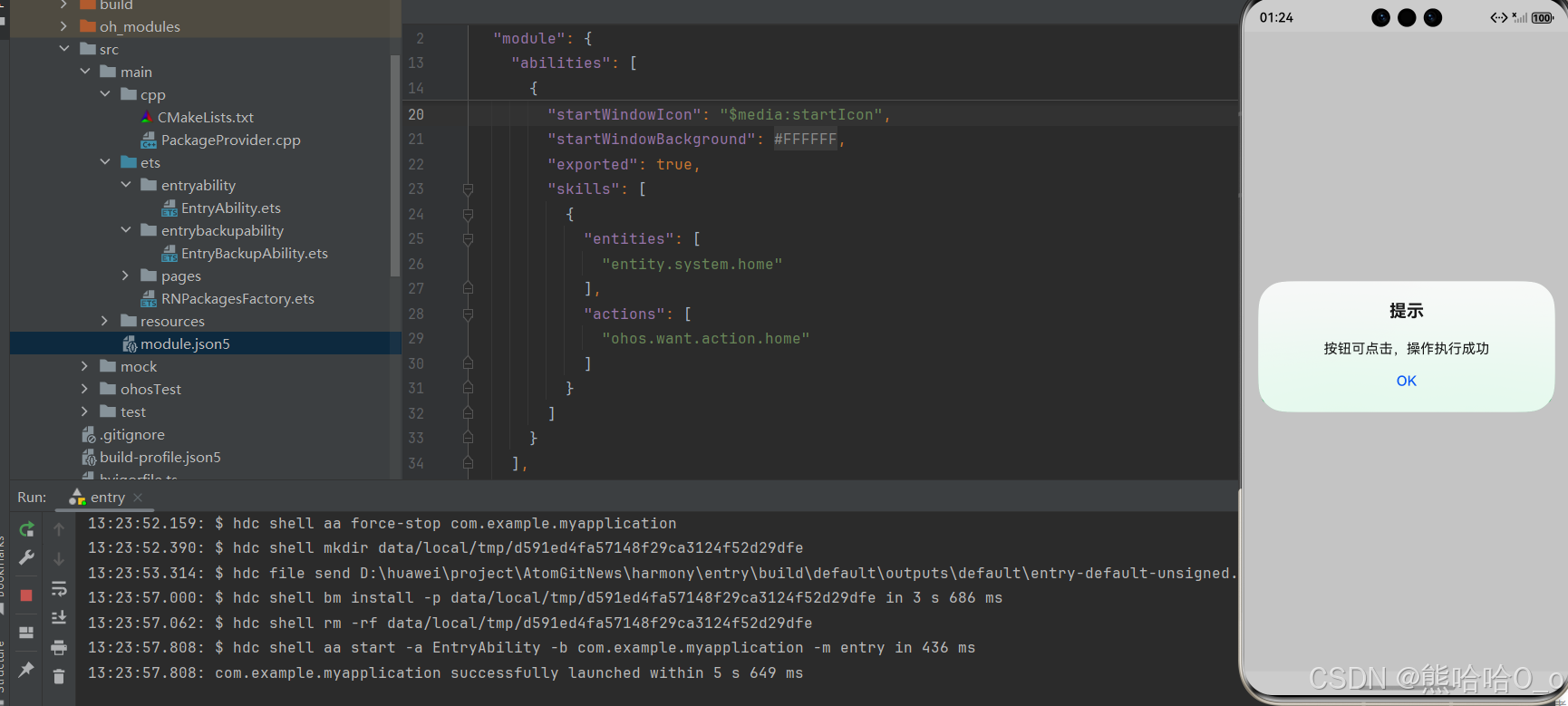
在表单提交、数据加载、权限不足等业务场景中,经常需要将触摸组件设置为「禁用状态」,禁用后组件无法响应任何点击 / 长按事件,同时需要有对应的视觉样式区分,该案例实现完整的禁用逻辑,是开发中必须掌握的核心用法,贴合真实业务需求。
javascript
import React, { useState } from 'react';
import { View, Text, TouchableOpacity, StyleSheet, Switch } from 'react-native';

const DisabledTouchDemo = () => {
  // 控制禁用状态的响应式变量
  const [isDisabled, setIsDisabled] = useState(false);

  const handleClick = () => {
    Alert.alert('提示', '按钮可点击,操作执行成功');
  };

  return (
    <View style={styles.container}>
      <View style={styles.switchBox}>
        <Text style={styles.switchText}>开启/关闭按钮禁用状态</Text>
        <Switch
          value={isDisabled}
          onValueChange={(val) => setIsDisabled(val)}
        />
      </View>

      {/* 根据状态动态配置禁用属性 */}
      <TouchableOpacity
        style={[styles.operBtn, isDisabled && styles.disabledBtn]}
        activeOpacity={0.7}
        onPress={handleClick}
        disabled={isDisabled} // 核心禁用属性
      >
        <Text style={[styles.btnText, isDisabled && styles.disabledText]}>
          {isDisabled ? '按钮已禁用' : '可点击的操作按钮'}
        </Text>
      </TouchableOpacity>
    </View>
  );
};

const styles = StyleSheet.create({
  container: {
    flex: 1,
    justifyContent: 'center',
    alignItems: 'center',
    backgroundColor: '#f5f5f5',
    padding: 20,
  },
  switchBox: {
    flexDirection: 'row',
    alignItems: 'center',
    justifyContent: 'space-between',
    width: '100%',
    marginBottom: 30,
  },
  switchText: {
    fontSize: 16,
    color: '#333',
  },
  operBtn: {
    width: '100%',
    height: 60,
    backgroundColor: '#00C853',
    justifyContent: 'center',
    alignItems: 'center',
    borderRadius: 8,
  },
  disabledBtn: {
    backgroundColor: '#CCCCCC', // 禁用状态背景色
  },
  btnText: {
    fontSize: 18,
    color: '#FFFFFF',
  },
  disabledText: {
    color: '#EEEEEE', // 禁用状态文字色
  },
});

export default DisabledTouchDemo;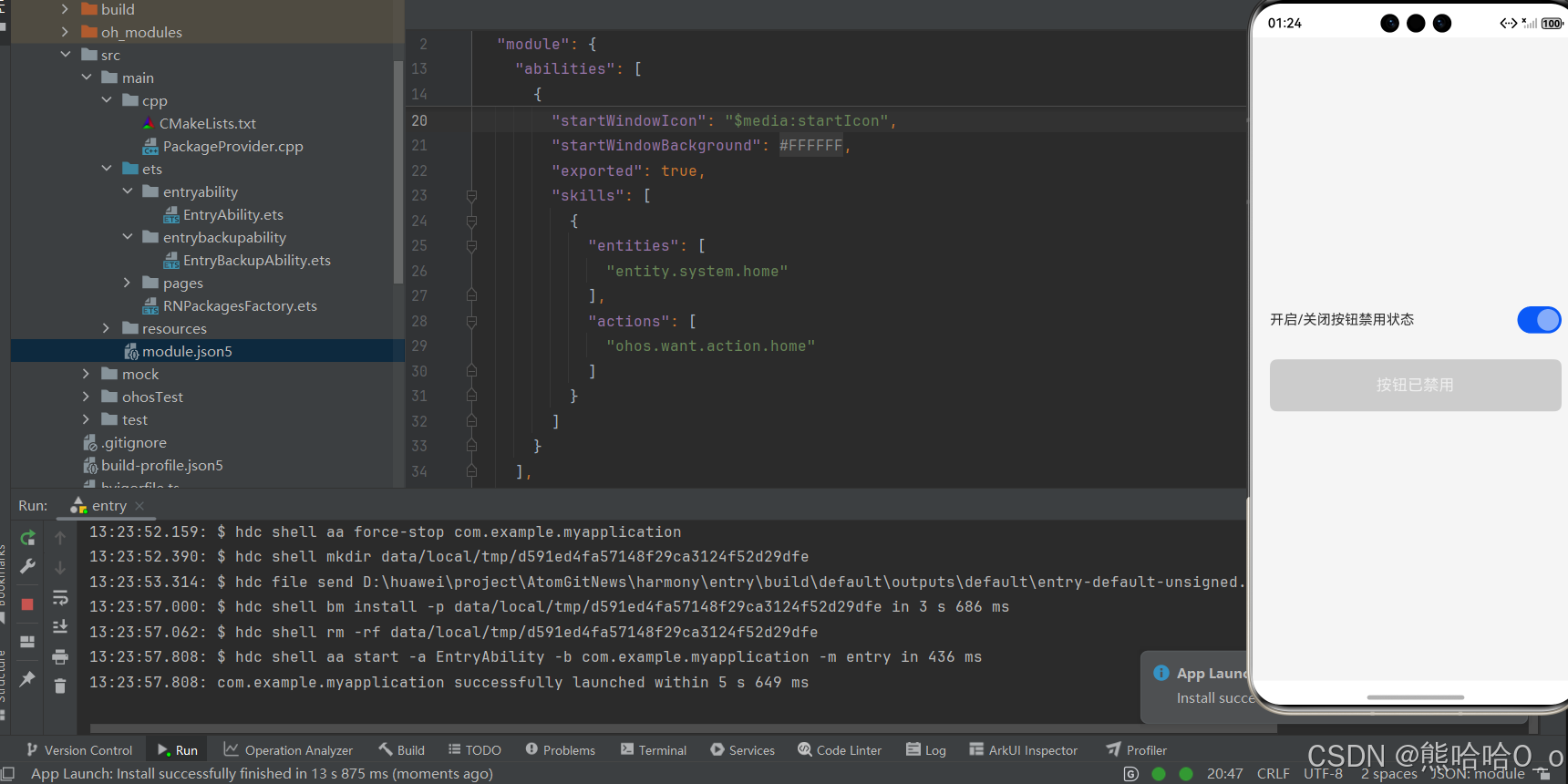
案例 4:综合实战版 - 结合往期知识点 封装列表项触摸交互
该案例是往期知识点的无缝整合与实战落地 ,结合上一篇学的 FlatList 列表组件 + Image 图片组件 + View 布局组件,封装带触摸反馈的列表项,这是开发中最经典、最高频的业务场景(商品列表、消息列表、资讯列表均为此写法),代码可直接复用,完美适配鸿蒙平台,也是检验所学知识点的核心案例。
javascript
import React from 'react';
import { View, Text, Image, FlatList, TouchableOpacity, StyleSheet, Alert } from 'react-native';

// 模拟业务列表数据
const goodsList = [
  { id: 1, title: '鸿蒙生态智能手环', price: '¥199', imgUrl: 'https://img0.baidu.com/it/u=2870692633,1160710637&fm=253&fmt=auto' },
  { id: 2, title: 'React Native实战教程', price: '¥89', imgUrl: 'https://img1.baidu.com/it/u=3802229236,3867673209&fm=253&fmt=auto' },
  { id: 3, title: '鸿蒙降噪蓝牙耳机', price: '¥299', imgUrl: 'https://p3-flow-imagex-sign.byteimg.com/tos-cn-i-a9rns2rl98/e758c07403324834bb3dc6a564f105dc.png~tplv-a9rns2rl98-image.png' },
];

// 列表项点击事件
const handleItemClick = (item) => {
  Alert.alert('列表项交互', `你选择了:${item.title},售价:${item.price}`);
};

// 渲染列表项 - 核心:用TouchableOpacity包裹所有内容
const renderGoodsItem = ({ item }) => {
  return (
    <TouchableOpacity
      style={styles.itemBox}
      activeOpacity={0.75}
      onPress={() => handleItemClick(item)}
      ItemSeparatorComponent={() => <View style={styles.separator} />}
    >
      <Image source={{ uri: item.imgUrl }} style={styles.itemImg} resizeMode="cover" />
      <View style={styles.itemInfo}>
        <Text style={styles.itemTitle}>{item.title}</Text>
        <Text style={styles.itemPrice}>{item.price}</Text>
      </View>
    </TouchableOpacity>
  );
};

const TouchFlatListDemo = () => {
  return (
    <View style={styles.container}>
      <FlatList
        data={goodsList}
        renderItem={renderGoodsItem}
        keyExtractor={(item) => item.id.toString()}
        showsVerticalScrollIndicator={false}
      />
    </View>
  );
};

const styles = StyleSheet.create({
  container: {
    flex: 1,
    backgroundColor: '#f5f5f5',
    padding: 10,
  },
  itemBox: {
    flexDirection: 'row',
    alignItems: 'center',
    backgroundColor: '#FFFFFF',
    padding: 10,
    borderRadius: 8,
    marginBottom: 8,
  },
  itemImg: {
    width: 80,
    height: 80,
    borderRadius: 6,
  },
  itemInfo: {
    marginLeft: 15,
    flex: 1,
  },
  itemTitle: {
    fontSize: 16,
    color: '#333',
    fontWeight: '500',
  },
  itemPrice: {
    fontSize: 15,
    color: '#FF4444',
    marginTop: 6,
  },
  separator: {
    height: 8,
    backgroundColor: '#f5f5f5',
  },
});

export default TouchFlatListDemo;
四、核心知识点:TouchableOpacity 与 View 的 onPress 核心区别
很多开发者会疑惑:既然 View 也能绑定 onPress 事件,为何还要专门使用 TouchableOpacity?这是开发中必须理清的核心知识点,两者的差异直接决定了应用的交互体验与开发效率,整理了核心区别对照表,一目了然:
| 对比维度 | TouchableOpacity 组件 | View 组件绑定 onPress |
|---|---|---|
| 触摸反馈 | ✅ 自带按压透明度变化的原生视觉反馈 | ❌ 无任何视觉反馈,点击无感知 |
| 事件优先级 | ✅ 触摸事件优先级更高,响应无延迟 | ❌ 事件响应优先级低,偶发点击无反应 |
| 交互体验 | ✅ 符合鸿蒙原生应用的交互标准,体验优秀 | ❌ 交互体验差,用户无法判断是否点击成功 |
| 功能支持 | ✅ 支持 onPress/onLongPress/ 禁用等完整能力 | ❌ 仅支持基础点击,无长按、禁用等能力 |
| 样式兼容性 | ✅ 完全继承 View 所有样式,无缝替换 | ✅ 原生 View 样式,无兼容问题 |
| 性能表现 | ✅ 轻量化组件,无额外性能消耗 | ✅ 原生组件,性能最优 |
核心结论:仅做纯静态布局,用 View;需要任何点击类交互,优先使用 TouchableOpacity,这是 RN 鸿蒙开发的标准规范。
五、高频问题与解决方案(避坑指南)
整理了开发中使用 TouchableOpacity 时最容易遇到的各类问题,均为高频出现的基础问题,每个问题都配有精准的解决方案,鸿蒙端专属问题也做了标注,掌握这些内容,可避免 90% 的开发问题,提升开发效率:
- ❌ 问题 1:TouchableOpacity 绑定 onPress 后,点击无任何反应✔ 解决方案:检查组件是否被其他组件遮挡;检查是否配置了
disabled={true}禁用属性;检查组件是否设置了宽高,无宽高的组件无法触发触摸事件。 - ❌ 问题 2:按压时无透明度变化,触摸反馈失效✔ 解决方案:检查是否手动设置了组件的
opacity样式,该样式会覆盖activeOpacity的反馈效果;移除手动的 opacity 配置即可恢复原生反馈。 - ❌ 问题 3:点击与长按事件同时触发,逻辑冲突✔ 解决方案:RN 鸿蒙的触摸事件机制会优先响应长按事件,长按触发后会自动屏蔽点击事件,无需手动处理,属于原生正常逻辑。
- ❌ 问题 4:鸿蒙真机上点击反馈卡顿,动画不流畅✔ 解决方案:该问题为模拟器的渲染机制导致,鸿蒙真机上的触摸反馈动画为原生级渲染,流畅无卡顿,真机测试即可恢复正常。
- ❌ 问题 5:嵌套使用 TouchableOpacity 时,内层组件无法触发事件✔ 解决方案:触摸组件支持嵌套,但内层组件的触摸区域需避开外层组件的遮挡,同时避免给外层组件设置
disabled属性,确保事件传递正常。
欢迎加入开源鸿蒙跨平台社区:https://openharmonycrossplatform.csdn.net