QtScrcpy:轻量高效的跨平台 Android 投屏控制神器
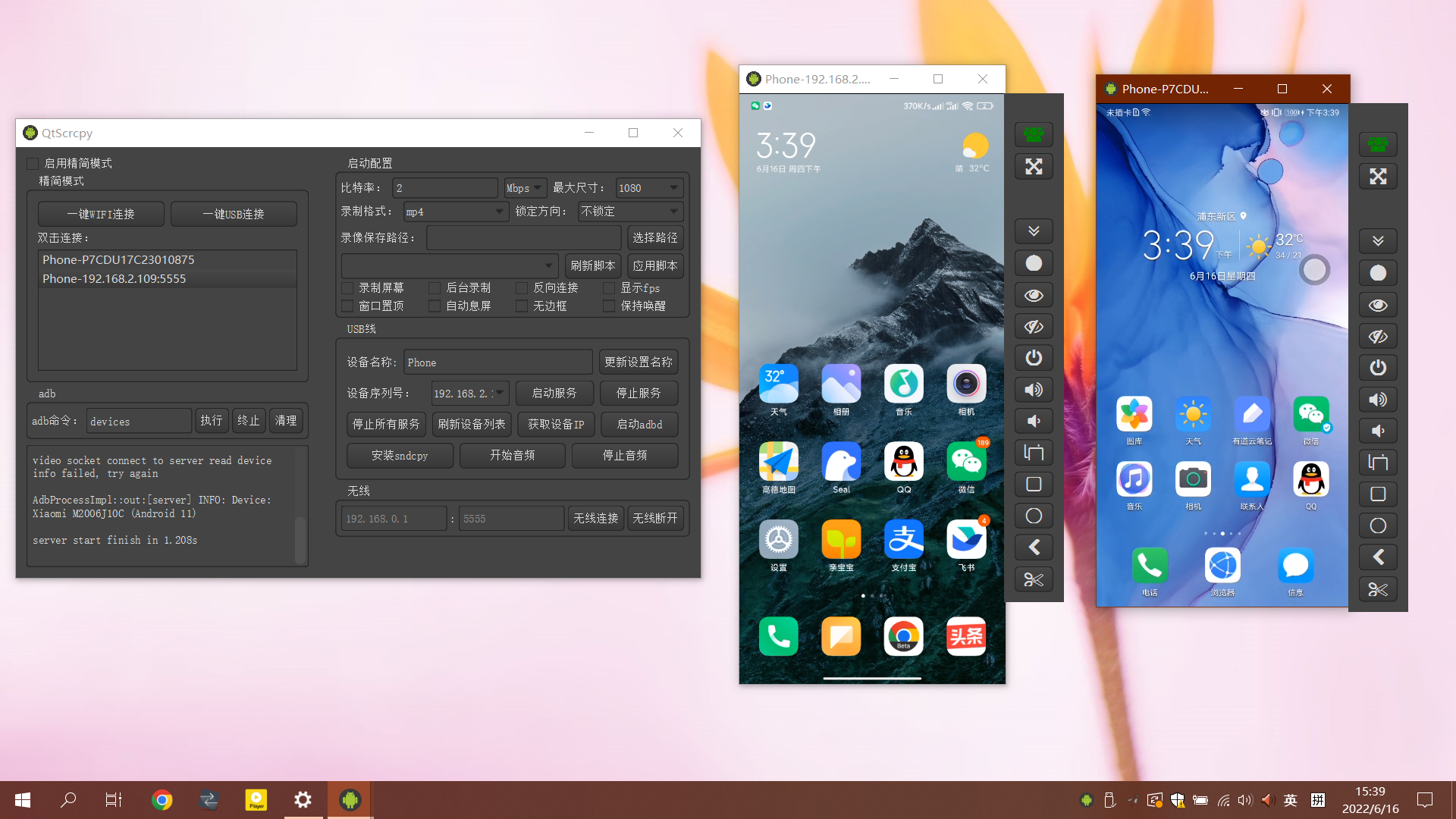
在移动办公、娱乐互动与多设备管理需求日益增长的当下,一款无门槛、高性能的投屏控制工具成为不少用户的刚需。QtScrcpy 作为开源领域的佼佼者,以「轻量高效、零成本、易操作」为核心亮点,实现 Android 手机画面实时投射到电脑,搭配键鼠便捷操控,完美覆盖办公、娱乐、工作演示等多元场景,成为无需复杂配置即可上手的实用工具。
下载链接:https://pan.baidu.com/s/17J0Jq2OwrFbhT7pR0f5_Xw?pwd=8888
一、核心适用场景:覆盖多维度使用需求
QtScrcpy 的灵活性使其能适配不同用户的核心诉求,从日常使用到专业场景均能高效胜任:
- 办公场景:打破设备壁垒,提升协作效率无需频繁切换手机与电脑,电脑端可直接回复微信、短信等手机消息,编辑手机内的文档、表格,甚至通过剪贴板互通实现文本、图片的无缝复制粘贴。对于需要同步处理手机与电脑文件的用户,可快速传输文档、处理手机端工作邮件,避免反复插拔 U 盘或依赖云盘传输,让办公流程更顺畅。
- 娱乐场景:大屏沉浸体验,操控更顺手用电脑大屏观看手机里的高清视频、短视频,搭配电脑音箱获得更优音效;玩手游时,通过键鼠映射功能,实现射击游戏的精准瞄准、竞速游戏的灵活走位,操作手感远超手机触屏,且无额外延迟影响游戏体验。此外,支持全屏投屏模式,彻底摆脱手机小屏的局限。
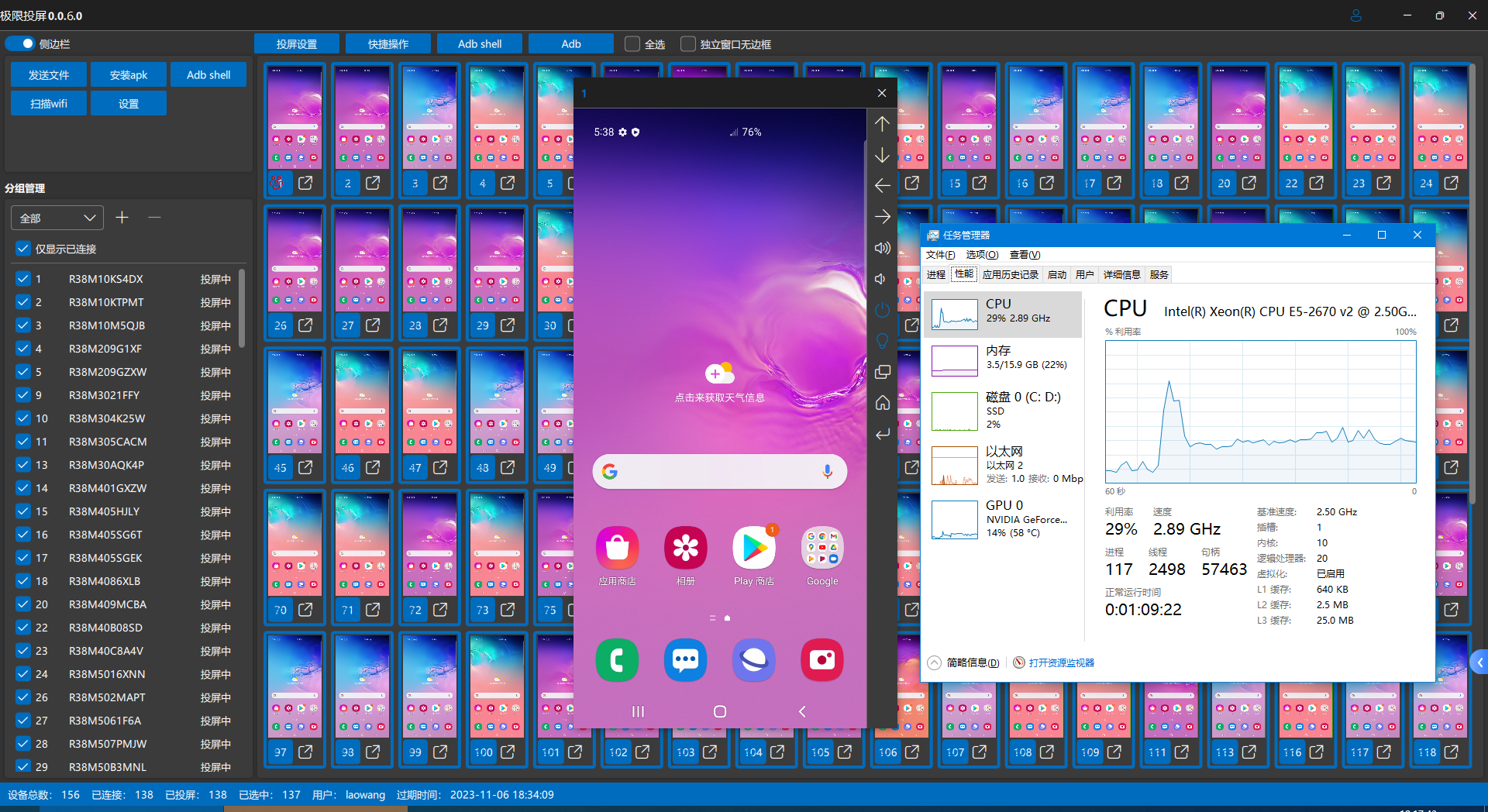
- 专业工作场景:高效演示与批量管理 适合 App 开发者、产品经理进行功能演示,会议中实时投射手机 App 界面,配合屏幕录制功能生成高清教程或演示视频(MP4 格式),方便后续分享与存档。对于需要管理多台手机的用户(如客服、测试人员),可实现同一电脑同时连接多台设备,分别独立投屏控制,批量执行操作,大幅提升工作效率。
二、使用前提:清晰配置,无门槛上手
要发挥 QtScrcpy 的最佳性能,需满足以下基础条件,配置过程简单易懂:
- 设备要求手机端:支持 Android 5.0 及以上系统,其中 Android 10 及以上版本无需 root,直接开启调试即可使用;Android 5.0-9 版本需通过 ADB 工具进行临时授权,操作步骤简单(工具内置相关支持)。电脑端:兼容 Windows(10 及以上)、macOS(10.15 及以上)、Linux(内核 5.4 及以上),低配置电脑(如 4GB 内存、集成显卡)也能流畅运行。
- 连接方式USB 有线连接:推荐优先选择,需使用原装或高品质数据线(避免接触不良),延迟低至 30ms 内,稳定性拉满,适合对画质和延迟要求高的场景。Wi-Fi 无线连接:需手机与电脑处于同一网络(5GHz 频段延迟更低,2.4GHz 适合远距离连接),摆脱线缆束缚,适合移动场景下使用。
- 基础设置手机需开启「开发者选项」和「USB 调试模式」:常规路径为「设置 - 关于手机 - 连续点击版本号 7 次」激活开发者选项;部分品牌手机路径略有差异(如华为:设置 - 关于手机 - 版本号;小米:设置 - 我的设备 - 版本号),激活后返回开发者选项,开启「USB 调试」,部分功能(如键鼠映射)需额外开启「允许模拟点击」。
三、核心优势:开源无界,性能拉满
作为开源工具,QtScrcpy 的核心优势的在于「无套路、高性能、易操作」,远超同类收费或广告类工具:
- 零成本无负担完全免费、无弹窗广告、无捆绑软件,开源代码托管于 GitHub,可自行审计安全性,也支持开发者二次开发,适配个性化需求(如自定义功能插件)。
- 极致性能表现延迟控制在 30ms 内,肉眼几乎无感;支持 1080P/4K 高清分辨率、60fps 高帧率投屏,画面流畅无拖影;电脑内存占用仅 20-50MB,不会拖累电脑运行速度,即使同时运行其他办公软件也无压力。
- 操作极简无门槛手机端无需安装任何 App,仅需电脑端部署(Windows 版解压即用,macOS 可通过 Homebrew 安装,Linux 可通过包管理器快速安装),连接后自动识别设备,点击「启动投屏」即可使用,支持自定义快捷键(如全屏、截图、录制),操作逻辑清晰。
四、特色功能:细节拉满,适配多元需求
除核心投屏控制外,QtScrcpy 的丰富附加功能进一步提升实用性,覆盖不同场景下的潜在需求:
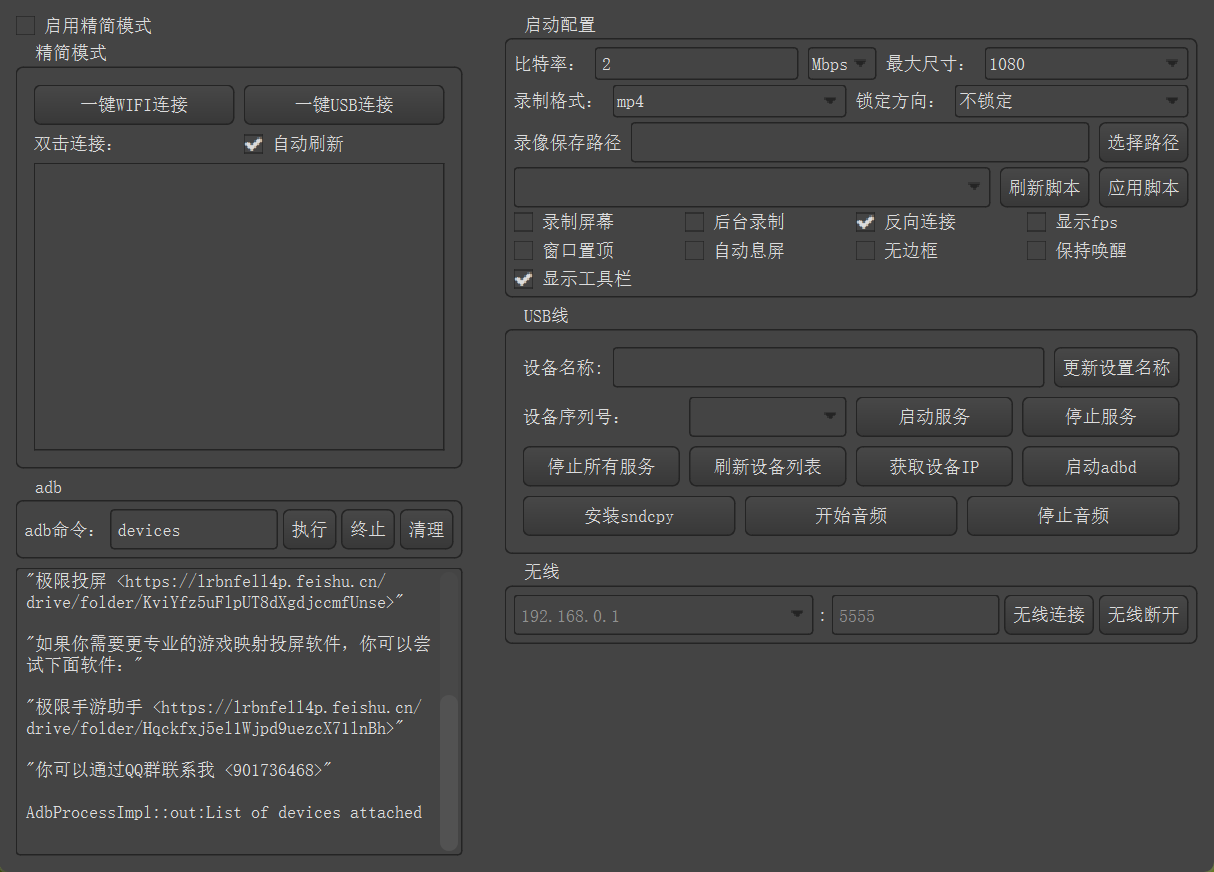
- 灵活参数调节可自定义投屏分辨率(720P/1080P/2K/4K 可选)、比特率(1Mbps-100Mbps 可调)、帧率(15fps-60fps),低配置电脑可选择 720P+30fps 降低资源占用,高性能设备可拉满参数享受高清流畅体验,适配不同网络环境(如 Wi-Fi 信号弱时降低比特率减少卡顿)。
- 实用工具集成截图功能:支持 PNG/JPG 格式保存,一键捕获手机屏幕内容;屏幕录制:生成 MP4 格式视频,可自定义录制分辨率和比特率,适合制作手游教程、App 演示视频;剪贴板互通:电脑与手机间的文本、图片可无缝复制粘贴(部分 Android 版本支持图片互通),无需手动传输,提升操作连贯性。
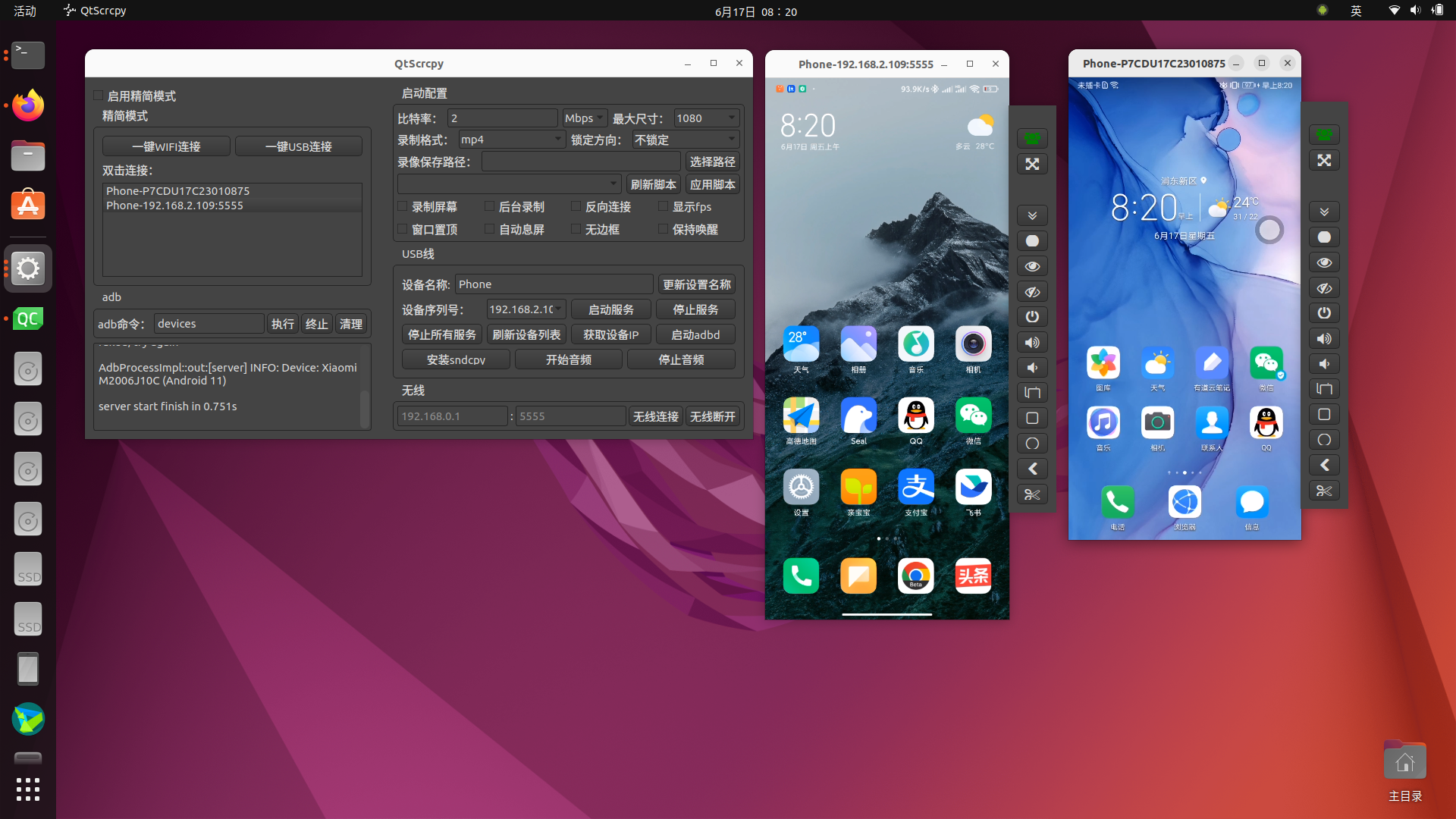
- 多设备并行管理 同一电脑可同时连接多台 Android 设备,每台设备对应独立投屏窗口,支持分别操控、截图、录制,窗口可自由拖动、缩放,适合需要同时管理多台手机的场景(如电商客服回复多账号消息、测试人员批量测试 App)。
五、详细使用教程:分步操作,新手也能快速上手
(一)基础准备(手机端)
- 打开手机「设置」,找到「关于手机」(部分品牌为「我的设备」);
- 连续点击「版本号」7 次,屏幕会提示「开发者选项已激活」;
- 返回设置主页,找到「开发者选项」(部分手机需在「系统和更新」中查找);
- 开启「USB 调试」,按需开启「允许模拟点击」(键鼠映射、模拟操作功能需此权限)。
(二)USB 有线连接(推荐,延迟最低)
- 用原装或高品质数据线连接手机与电脑;
- 手机弹出「允许 USB 调试」弹窗时,勾选「始终允许此计算机调试」,点击「允许」;
- 打开电脑端 QtScrcpy,软件会自动识别已连接设备(设备名称、型号会显示在列表中);
- 点击「启动投屏」,等待 1-2 秒,手机画面即可实时投射到电脑,此时可通过电脑键鼠操控手机。
(三)Wi-Fi 无线连接(摆脱线缆束缚)
1. 首次配对(需 USB 辅助)
- 按上述步骤用 USB 线连接手机与电脑;
- 打开 QtScrcpy,点击「获取设备 IP」,软件会显示手机的 IP 地址及端口(格式为「XXX.XXX.XXX.XXX:5555」,5555 为 ADB 默认端口);
- 复制 IP 地址后,点击「启动 adbd 无线连接」,提示连接成功后,拔掉 USB 数据线。
2. 后续无线连接
- 确保手机与电脑连接同一 Wi-Fi 网络(优先 5GHz 频段);
- 打开 QtScrcpy,点击「刷新设备」,列表中会显示已配对的手机 IP;
- 选择对应 IP 的设备,点击「启动投屏」,即可完成无线连接,后续无需再次配对。
(四)注意事项
- 若 USB 连接未识别设备,可检查数据线是否正常、电脑是否安装 ADB 驱动(Windows 可通过设备管理器查看,macOS/Linux 一般自带);
- 无线连接卡顿或失败时,可切换 5GHz Wi-Fi、靠近路由器,或重启手机「开发者选项」中的「USB 调试」;
- 投屏时若画面卡顿,可降低分辨率、帧率或比特率,适配网络和电脑性能。
六、常见问题排查:快速解决使用痛点
- 投屏失败:检查手机「USB 调试」是否开启、数据线是否正常(无线连接需确认同一 Wi-Fi),重启 QtScrcpy 后重试;
- 延迟过高:优先切换 USB 有线连接,无线连接则选择 5GHz Wi-Fi,降低投屏分辨率和帧率;
- 键鼠无法操控:确保手机开启「允许模拟点击」,部分 App(如银行类、安全类)可能限制投屏操控,属于 App 自身权限设置;
- 剪贴板不同步:确认手机 Android 版本在 7.0 及以上,部分品牌手机需在「开发者选项」中开启「剪贴板共享」;
- 多设备无法同时连接:关闭其他占用 ADB 端口的软件,确保电脑 USB 接口供电充足(可使用 USB 集线器)。
总结
QtScrcpy 以「开源免费、轻量高效、操作无门槛」的核心优势,成为 Android 用户投屏控制的首选工具。无论是日常办公的设备协同、娱乐场景的大屏体验,还是专业工作的多设备管理,它都能以低延迟、高画质的表现满足需求,且无需复杂配置,新手也能快速上手。如果你正在寻找一款无广告、无捆绑的投屏工具,QtScrcpy 绝对值得尝试,其丰富的自定义功能和持续更新的开源生态,还将带来更多实用体验。