大家好,我是老刘
今天不聊Flutter开发,聊聊程序员常用的markdown工具。
最近这两天是用阿里云oss搞了个图床,发现还是有很多细节问题的,给大家分享一下。
这件事的起因是之前一直用的写文章的在线服务出了点问题,现在想直接在本地Trae或者Obsidian中写文章(markdown格式),但是为了复制到公众号方便,要自己搞一个图床,否则图片就不能直接复制到公众号和其它平台了。
研究了一圈后最终选择了PicGo 配合阿里云 OSS(对象存储)。
为啥选阿里云 OSS?
这目前最稳定、速度最快且性价比极高的图床方案之一。
而且是目前还有3个月的免费试用。
虽然它不是完全免费(需要极少的存储费和流量费,个人使用通常一年不到一杯奶茶钱),但带来的体验升级远超免费图床。
阿里云 OSS 是按量付费的,主要包含两部分:
- 存储费 : 存多少收多少,个人博客通常只有几百 MB,一个月0.12元。
- 流量费 : 有人访问你的图片才收费 。
- 00:00 - 08:00 (闲时): 0.25元/GB
- 08:00 - 24:00 (忙时): 0.50元/GB
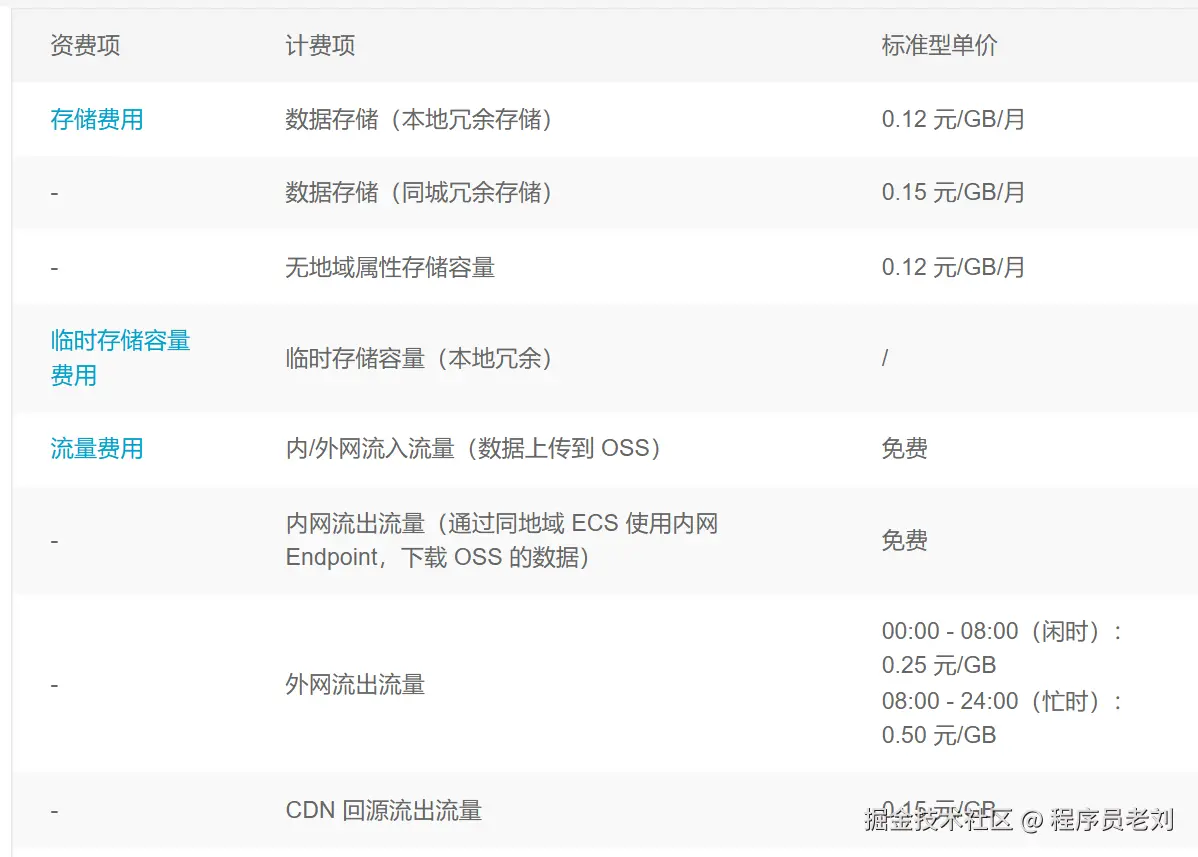
- 注:不同地域价格微调,以上为参考。
为啥不选免费图床?
-
GitHub 的问题: 由于国内网络原因,GitHub 的链接经常超时。这会导致发布平台抓取图片失败,最后不得不一张张手动重新上传图片,效率极低。
-
Gitee 的问题:
- PicGo本身默认移除了 Gitee 官方支持(旧版可能有,新版需插件)。
- Gitee 为了防止滥用,限制了文件的外链访问,也就是访问量大有可能失败。(这个是听人说的,我自己在Obsidian笔记中用没有发现)
- 担心如果被系统判定为图床仓库,可能会导致仓库甚至账号被封禁。
接下来是 从零开始配置 PicGo + 阿里云 OSS 的详细保姆级教程。
配置方案
第一阶段:阿里云 OSS 配置 (只需做一次)
1. 开通 OSS 服务
- 登录 www.aliyun.com/
- 搜索 "对象存储 OSS",点击进入控制台。
- 点击 "开通服务"(如果已开通则跳过)。
2. 创建 Bucket (存储桶)
- 在 OSS 控制台左侧菜单,点击 Bucket 列表 -> 创建 Bucket。
- 填写配置:
- Bucket 名称 : 起个名字(例如
oss_img)。 - 地域 (Region) : 选择离你或者你的用户访问地点最近的(例如
华北2 (北京))。记住这个地域,后面要用。 - 存储类型: 标准存储。
- 读写权限 (ACL) : 公共读 (Public Read)。这一点非常重要,否则图片链接发给别人无法访问。
- 其他选项默认即可。
- Bucket 名称 : 起个名字(例如
- 点击确定创建。
3. 获取 AccessKey (密钥)
为了安全,不建议使用主账号的 Key,建议创建一个专门用于 OSS 的子账号。
回到 OSS 控制台的主界面,注意不是Bucket管理界面。
- 鼠标悬停在右上角头像,选择 AccessKey 管理 -> 使用RAM用户 AccessKey。
- 进入 RAM 访问控制台,点击 创建用户 。
- 登录名称 : 例如
picgo-user。 - 访问方式 : 勾选 API 访问。
- 登录名称 : 例如
- 点击确定,立即复制保存
AccessKey ID和AccessKey Secret(Secret 只显示这一次,丢了要重新建)。 - 给子用户授权 :
- 在用户列表页面,找到刚才创建的
picgo-user,点击右侧 添加权限。 - 搜索
OSS,选择AliyunOSSFullAccess(或者更精细的权限,简单起见选 FullAccess)。 - 点击确定。
- 在用户列表页面,找到刚才创建的
第二阶段:PicGo 客户端/插件配置
我是用的是PicGo 桌面版,因为一方面我的场景是在Trae和Obsidian中都要用,另一方面,vs-picgo插件已经好几年没更新了。
所以如果你经常要在 Typora、Obsidian 等多个软件里用图床,建议配置桌面版。
而且日常使用我都是通过快捷键操作,桌面版和插件的操作复杂度是一样的,桌面版还有更全面的功能。
配置 PicGo 桌面版
- 下载并安装 PicGo 桌面版。
- 打开 PicGo -> 图床设置 -> 阿里云 OSS。
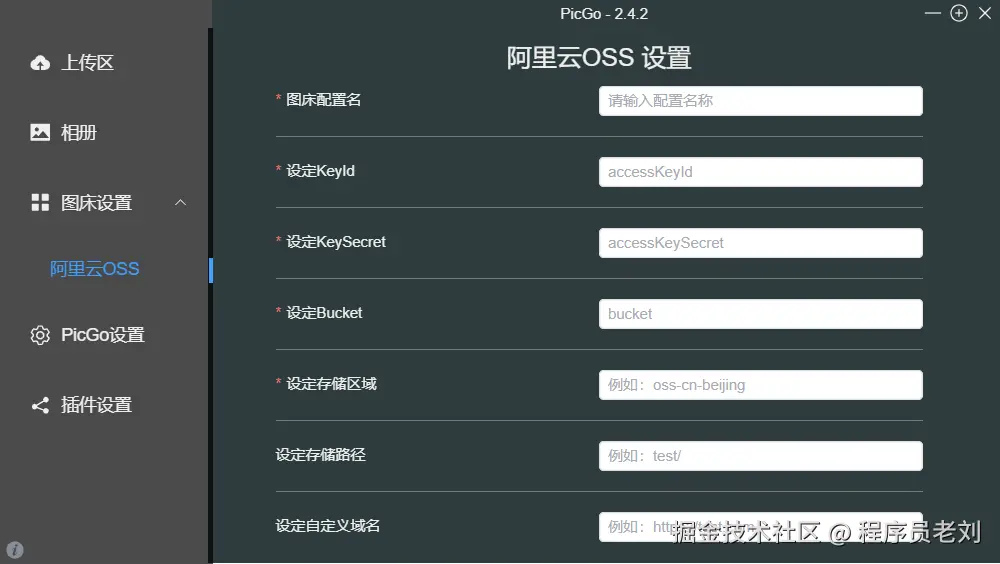
- 填写配置:
- 设定 KeyId :
AccessKey ID - 设定 KeySecret :
AccessKey Secret - 设定存储空间名 : Bucket 名称 (例如
oss_img) - 确认存储区域 : 也就是 Area,例如
oss-cn-beijing。 - 指定存储路径 :
img/
- 设定 KeyId :
- 点击 确定 和 设为默认图床。
第三阶段:验证与使用
-
测试上传:
- 拖拽一张图片到 PicGo 主窗口。
- 或者随便截张图,然后按
Ctrl+Shift+P自动上传 看到上传成功的提示后生成的链接已经自动复制到剪贴板。
-
检查链接:
- 如果你看到生成的链接类似
https://oss_img.oss-cn-beijing.aliyuncs.com/img/xxx.png,且能在浏览器中正常打开图片,说明配置成功!
- 如果你看到生成的链接类似
其它事项
本地冗余还是同城冗余
对于 个人图床 (博客、笔记图片)这种场景,答案非常明确,请选择本地冗余 (LRS)
-
更便宜 (核心理由)
- 本地冗余 (LRS): 价格较低(标准存储约 0.12元/GB/月)。
- 同城冗余 (ZRS) : 价格较高(标准存储约 0.15元/GB/月),比本地冗余贵约 25%。
- 对于个人用户,没必要多花这份钱,特别是存储量大的时候差距还是比较大的。
-
可靠性已经足够高
- 本地冗余 的意思是:你的数据会存在阿里云同一个机房内的不同设备上。除非这整个机房发生灾难性毁灭(如大地震彻底摧毁机房),否则数据不会丢。数据可靠性高达 99.999999999% (11个9)。
- 同城冗余 的意思是:你的数据会存在同一个城市的三个不同机房里。只有当这个城市的三个机房同时全挂了,数据才会丢。数据可靠性高达 12个9。
对于个人博客图片,本地冗余 (11个9) 的安全性已经远远溢出了。即使真的遇到极小概率的机房故障,阿里云通常也有修复手段。为了那几十块钱的图片去买"抗核弹级"的同城冗余,属于过度消费。
如果你实在不放心,就写个脚本定期把图片备份到其它平台即可。
防坑指南
特别注意:不要把 AccessKey 泄露给别人。
阿里云 OSS 是按量付费的,主要包含两部分:
- 存储费: 存多少收多少,个人博客通常只有几百 MB,这个很少。
- 流量费: 有人访问你的图片才收费。
如果你的图片是自己使用,比如Obsidian笔记,或者发布到公众号文章,那么问题不大。
比如老刘自己的Obsidian笔记只有几台电脑和手机同步使用,用量很小。
如果发布到公众号、csdn等平台也问题不大,因为各个平台都会抓取你的图片,发布的文章中使用的是平台的图片链接,而不是你自己的图片链接。
但是如果你是自建的个人博客,要注意一下访问量。
- 如果你的博客访问量非常巨大(每天几万),流量费会是一笔开支。对于普通个人博客,一年通常也就几十块钱。
- 可以在阿里云后台设置 "消费预警",例如设置消费超过 10 元发短信通知,防止被恶意刷流量。
最后再说两句
折腾这么一圈,其实就为了一个目的:让写作回归写作本身。
我们花时间去配置图床、优化流程,不是为了成为工具大师,而是为了在灵感迸发的那一刻,不会因为图片上传失败这种破事而打断思路。
工具最好的状态,就是当你用它的时候,你根本感觉不到它的存在。
配置好 PicGo + 阿里云 OSS,把琐碎的技术细节丢给自动化工具,剩下的,就是尽情释放你的创造力了。
毕竟,内容,才是一切的王道。
如果看到这里的同学对客户端或者Flutter开发感兴趣,欢迎联系老刘,我们互相学习。
私信免费领老刘整理的《Flutter开发手册》,覆盖90%应用开发场景。
可以作为Flutter学习的知识地图。
------ laoliu_dev