引言
大家好!今天我想和大家分享在将Flutter应用部署到OpenHarmony平台时,如何优雅地处理浮动操作按钮的适配问题。在跨平台开发中,这种看似简单的UI组件往往藏着不少坑,今天我就带大家一起填平这些坑!
一、FloatingActionButton组件基础
FloatingActionButton是Flutter中一个非常重要的UI组件,通常放置在屏幕右下角,用于突出应用的主要操作。但在OpenHarmony平台上,由于系统特性和交互习惯的不同,我们需要进行针对性的适配。
dart
// 基础FAB实现
FloatingActionButton(
  onPressed: () => _handleMainAction(),
  child: Icon(Icons.add),
  tooltip: '添加新内容',
  backgroundColor: Theme.of(context).primaryColor,
)
这段代码在Flutter中运行良好,但直接移植到OpenHarmony平台可能会遇到交互体验不一致的问题。比如,在鸿蒙设备上,按钮的点击反馈效果、阴影渲染和动画过渡都可能与Android或iOS平台有差异。
二、跨平台适配核心问题
在将FloatingActionButton适配到OpenHarmony平台时,我们主要面临以下挑战:
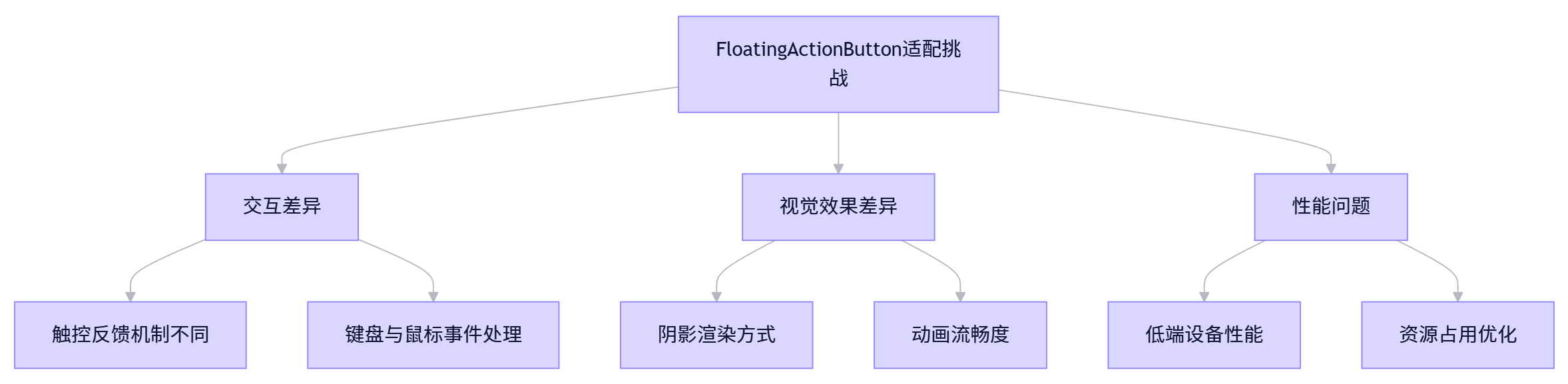
上面这个图展示了我们在适配FloatingActionButton时需要解决的核心问题。从交互、视觉到性能,每个方面都需要我们特别关注。
三、OpenHarmony平台适配方案
1. 响应式布局适配
针对不同设备屏幕大小,我们需要动态调整FloatingActionButton的位置和大小:
dart
Scaffold(
  floatingActionButton: _buildAdaptiveFAB(),
  floatingActionButtonLocation: _getFABLocation(context),
)

FloatingActionButtonLocation _getFABLocation(BuildContext context) {
  final screenWidth = MediaQuery.of(context).size.width;
  // 在PC或平板设备上,使用居中布局
  if (screenWidth > 600) {
    return FloatingActionButtonLocation.centerFloat;
  }
  // 在手机设备上,使用右下角布局
  return FloatingActionButtonLocation.endFloat;
}
上述代码根据屏幕宽度动态调整按钮位置。在OpenHarmony的PC端,我们通常将按钮放在底部中央,而在手机端则遵循Material Design规范放在右下角。
2. 交互优化
OpenHarmony平台对鼠标和键盘事件的支持需要特别处理:
dart
Focus(
  onKey: (FocusNode node, KeyEvent event) {
    if (event.logicalKey == LogicalKeyboardKey.space ||
        event.logicalKey == LogicalKeyboardKey.enter) {
      _handleMainAction();
      return KeyEventResult.handled;
    }
    return KeyEventResult.ignored;
  },
  child: MouseRegion(
    cursor: SystemMouseCursors.click,
    onEnter: (_) => _showHoverEffect(),
    onExit: (_) => _hideHoverEffect(),
    child: FloatingActionButton(
      onPressed: _handleMainAction,
      child: _buildFABIcon(),
    ),
  ),
)
这段代码非常重要!它处理了OpenHarmony平台特有的鼠标悬停效果和键盘快捷键支持。在PC端,用户习惯于使用鼠标和键盘操作,而不仅仅是触屏,所以这些优化能显著提升用户体验。
四、性能优化策略
在低端OpenHarmony设备上,FloatingActionButton的动画和阴影效果可能会影响性能:
性能优化策略
动态降低动画复杂度
条件渲染阴影
资源预加载
根据设备性能调节动画帧率
在低端设备上减少阴影层级
提前加载FAB图标资源
这个流程图展示了我们在OpenHarmony平台上优化FloatingActionButton性能的完整策略。通过动态调整视觉效果和预加载资源,我们可以在各种设备上保持流畅的用户体验。
五、实际应用场景与最佳实践
在企业级应用开发中,FloatingActionButton不仅仅是简单的"添加"按钮,它往往承载着应用的核心功能。以下是一些在OpenHarmony平台上的最佳实践:
-
多按钮分层:在复杂应用中,考虑使用FloatingActionButton.large或FloatingActionButton.extended,通过长按展开更多操作选项。
-
状态反馈:当按钮处于加载状态时,替换图标为进度指示器,给用户明确的反馈。
-
主题适配:使用Theme.of(context)动态获取主题颜色,确保FAB与整体应用风格一致。
-
无障碍支持:通过设置tooltip和语义标签,确保视力障碍用户也能顺利使用应用功能。
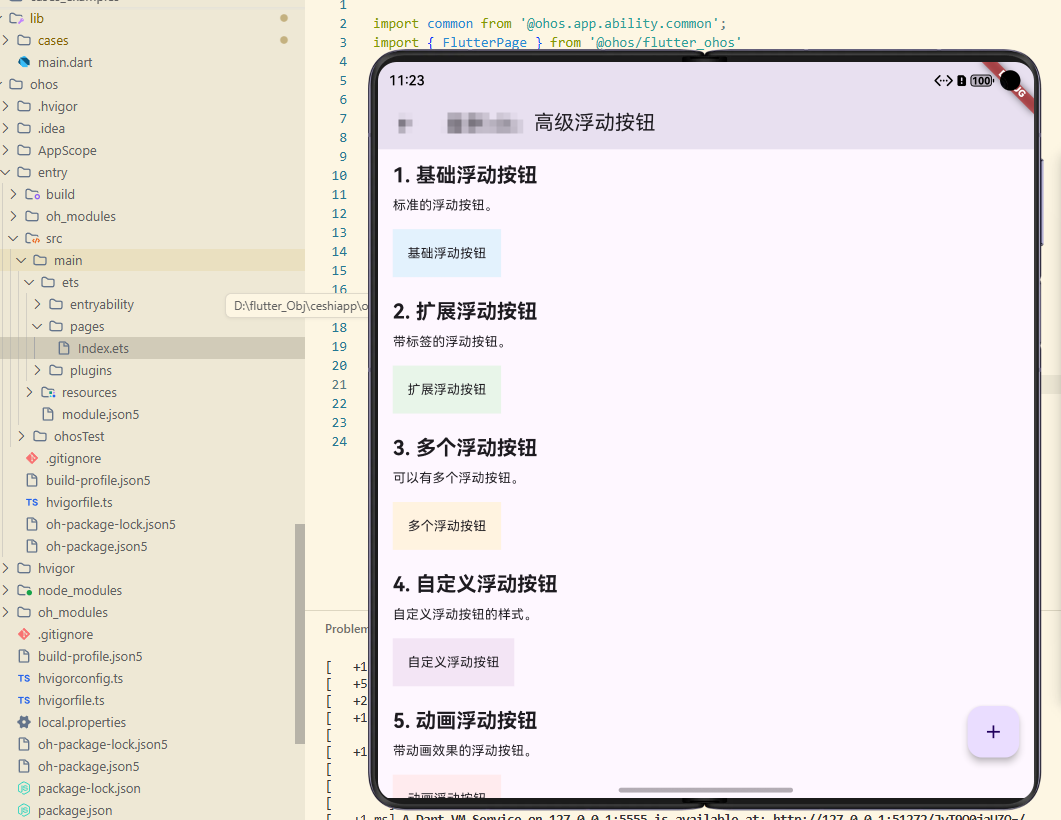
六、总结与展望
通过今天的分享,我们了解了如何将Flutter的浮动按钮组件优雅地适配到OpenHarmony平台。从基础使用到高级优化,每一步都需要我们深入理解两个平台的特性和差异。
随着OpenHarmony生态的不断发展,我们相信跨平台开发会变得更加简单高效。作为开发者,我们需要持续关注平台更新,不断优化我们的代码,为用户提供最佳体验。
希望这篇文章对大家有所帮助!如果你在适配过程中遇到任何问题,欢迎在评论区留言讨论。
欢迎大家加入开源鸿蒙跨平台开发者社区,一起探索更多鸿蒙跨平台开发技术!