一 前置准备
- 设备端设置(关键!)
ADB 需设备开启「开发者选项」和「USB 调试」,步骤如下:
-
打开手机「设置」→ 「关于手机」→ 连续点击「版本号」7 次(触发开发者模式,屏幕会提示"已进入开发者模式");
-
返回上一级设置,找到「系统和更新」→「开发者选项」(部分手机在「更多设置」中);
-
开启「开发者选项」开关,再开启「USB 调试」(弹出授权提示时,选择「允许」);
-
(可选)若需无线连接 ADB,开启「无线调试」(Android 11+ 支持,低版本需root或第三方工具)。
二 ADB 连接方式
ADB 支持「USB 连接」和「无线连接」两种方式,优先推荐 USB(稳定),无线适合无数据线场景。
-
USB 连接(最常用)
-
用 USB 数据线连接电脑和 Android 设备;
-
设备弹出「USB 用途」选择框,选「传输文件(MTP)」或「充电+调试」(部分手机需手动选);
-
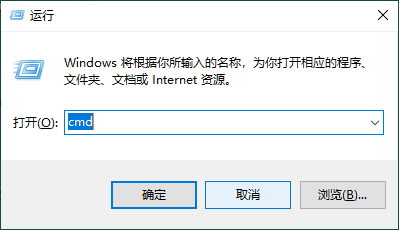
电脑打开命令行(Windows 按 `Win+R` 输入 `cmd`,Mac/Linux 直接打开终端);
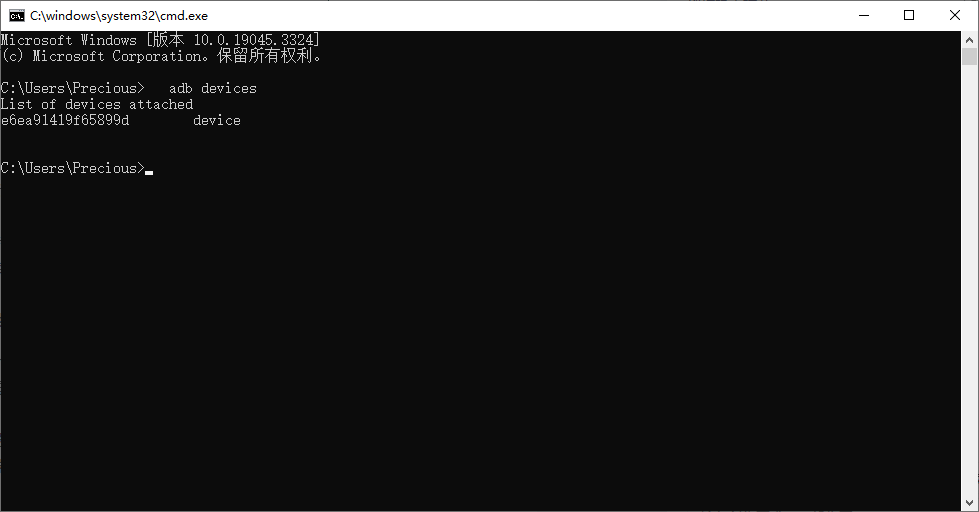
- 输入命令验证连接:
bash
adb devices
- 成功输出:设备列表中显示设备序列号(如 `1e6ea91419f65899d device`);
-
失败排查:
-
未开启 USB 调试:返回步骤重新开启;
-
缺少驱动:Windows 需安装手机厂商驱动(如华为、小米驱动),或安装「Universal ADB Driver」;
-
数据线问题:换原装/支持数据传输的数据线(部分线材仅支持充电)。
- 无线连接(Android 11+ 免 root,低版本需 root)
方法 1:Android 11+ 官方无线调试(推荐)
-
设备与电脑连接同一 Wi-Fi;
-
设备开启「无线调试」(开发者选项中),点击「无线调试」→「使用配对码配对设备」;
-
记录屏幕显示的「IP 地址+端口」(如 `192.168.1.100:41415`)和「配对码」(如 `123456`);
-
电脑命令行执行配对:
bash
adb pair 192.168.1.100:41415 123456
- 配对成功后,连接设备(端口可能变化,以配对后提示为准,通常是 5555 端口):
bash
adb connect 192.168.1.100:5555
- 验证连接:`adb devices`,显示设备序列号即成功。
方法 2:低版本/root 设备无线连接
- 先用 USB 连接设备,执行命令开启无线调试端口:
bash
adb tcpip 5555
-
断开 USB 数据线,设备与电脑连同一 Wi-Fi;
-
查看设备 IP(设备设置→WLAN→已连接 Wi-Fi→详情);
-
电脑连接设备:
bash
adb connect 设备IP:5555 如 adb connect 192.168.1.100:5555
三 ADB 常用命令
所有命令需在连接设备后执行,若多设备连接,需在命令前加 `-s 设备序列号` 指定设备(如 `adb -s 1234567890abcdef install app.apk`)。
- 设备管理
命令 功能说明
`adb devices` 查看已连接设备列表
`adb kill-server` 关闭 ADB 服务(连接异常时用)
`adb start-server` 启动 ADB 服务
`adb reboot` 重启设备
`adb reboot bootloader` 重启到 Fastboot 模式(刷机用)
`adb reboot recovery` 重启到 Recovery 模式(刷机/清除数据用)
`adb get-serialno` 获取设备序列号
`adb shell getprop ro.product.model` 查看设备型号
- App 管理(安装/卸载/启动)
命令 功能说明
`adb install 本地APK路径` 安装 App(如 `adb install D:\test.apk`)
`adb install -r 本地APK路径` 覆盖安装 App(保留数据)
`adb install -s 本地APK路径` 安装 App 到 SD 卡(仅部分 App 支持)
`adb uninstall 应用包名` 卸载 App(如 `adb uninstall com.tencent.wechat`)
`adb uninstall -k 应用包名` 卸载 App 但保留数据
`adb shell am start -n 包名/活动名` 启动 App(如启动微信:`adb shell am start com.tencent.wechat/com.tencent.mm.ui.LauncherUI`)
`adb shell am force-stop 应用包名` 强制停止 App
`adb shell pm list packages` 列出设备已安装的所有 App 包名
`adb shell pm list packages -3` 列出第三方 App 包名(排除系统 App)
`adb shell pm clear 应用包名` 清除 App 数据和缓存(如 `adb shell pm clear com.tencent.wechat`)
- 文件传输(电脑↔设备)
`adb push 本地文件路径 设备路径` 电脑文件传到设备(如 `adb push D:\test.txt /sdcard/`)
`adb pull 设备文件路径 本地路径` 设备文件传到电脑(如 `adb pull /sdcard/DCIM/Camera/1.jpg D:\`)
`adb shell ls /sdcard/` 查看设备 `/sdcard/` 目录下的文件
`adb shell mkdir /sdcard/test` 在设备 `/sdcard/` 下创建 `test` 文件夹
- 日志查看(调试 App 用)
命令 功能说明
`adb logcat` 实时查看设备日志(默认输出所有日志,刷屏快)
`adb logcat -s 标签名` 过滤指定标签的日志(如 `adb logcat -s MainActivity`)
`adb logcat *:E` 只显示错误日志(E=Error,W=Warning,I=Info,D=Debug)
`adb logcat > D:\log.txt` 将日志保存到电脑本地文件
- 系统与硬件信息
命令 功能说明
`adb shell getprop` 查看设备所有系统属性(如 Android 版本、CPU 信息)
`adb shell getprop ro.build.version.release` 查看 Android 系统版本(如 13)
`adb shell wm size` 查看设备屏幕分辨率(如 `Physical size: 1080x2400`)
`adb shell dumpsys battery` 查看电池状态(电量、充电状态、温度等)
`adb shell dumpsys cpuinfo` 查看 CPU 占用情况
`adb shell dumpsys meminfo 应用包名` 查看指定 App 的内存占用
- 其他实用命令
命令 功能说明
`adb shell screencap -p /sdcard/screen.png` 截取设备屏幕,保存到设备 `/sdcard/` 目录
`adb shell screenrecord /sdcard/video.mp4` 录制设备屏幕(按 `Ctrl+C` 停止,默认 3 分钟)
`adb shell df` 查看设备存储占用情况
`adb shell top` 实时查看设备进程占用(类似电脑 Task Manager)
- 模拟操作(自动化测试用)
命令 功能说明
`adb shell input tap X Y` 模拟点击屏幕(X/Y 为坐标,如 `adb shell input tap 500 1000`)
`adb shell input swipe X1 Y1 X2 Y2 时长` 模拟滑动屏幕(时长单位 ms,如 `adb shell input swipe 500 1500 500 500 1000`,从下往上滑)
`adb shell input text "内容"` 模拟输入文本(如 `adb shell input text "hello"`)
`adb shell input keyevent 按键码` 模拟按键(如 `adb shell input keyevent 3` 对应Home键,`4` 返回键,`24` 音量+)
四 电脑端工具安装
ADB 无需复杂安装,核心是获取 `adb.exe`、`fastboot.exe`、`AdbWinUsbApi.dll`(Windows)或对应 Linux/Mac 二进制文件,推荐两种方式:
方式 1:极简安装(推荐,无需装完整 SDK)
直接下载 ADB 压缩包,解压即可使用:
-
下载地址(官方镜像,安全可靠):
-
Windows:platform-tools-windows.zip(https://dl.google.com/android/repository/platform-tools-latest-windows.zip)
-
Mac:platform-tools-darwin.zip(https://dl.google.com/android/repository/platform-tools-latest-darwin.zip)
-
Linux:platform-tools-linux.zip(https://dl.google.com/android/repository/platform-tools-latest-linux.zip)
-
解压后,记住文件夹路径(如 Windows 解压到 `D:\platform-tools`)。
方式 2:安装 Android Studio(适合开发者)
安装 Android Studio 后,ADB 会自带在以下路径:
-
Windows:`C:\Users\你的用户名\AppData\Local\Android\Sdk\platform-tools`
-
Mac/Linux:`~/Library/Android/sdk/platform-tools`
五 (可选)配置环境变量(Windows 必做,Mac/Linux 推荐)
配置后可在任意命令行窗口直接输入 `adb`,无需切换到解压目录:
- Windows:
-
右键「此电脑」→「属性」→「高级系统设置」→「环境变量」;
-
在「系统变量」中找到「Path」,点击「编辑」→「新建」,粘贴 ADB 解压路径(如 `D:\platform-tools`);
-
点击「确定」保存,关闭命令行重新打开即可生效。
- Mac/Linux:
- 打开终端,执行命令(替换路径为你的 ADB 目录):
bash
Mac
echo 'export PATH=$PATH:/Users/你的用户名/Library/Android/sdk/platform-tools' >> ~/.zshrc(或 ~/.bashrc)
Linux
echo 'export PATH=$PATH:/home/你的用户名/Android/Sdk/platform-tools' >> ~/.bashrc
- 执行 `source ~/.zshrc`(或 `source ~/.bashrc`)生效。