电脑使用时间久了,容易出现分区空间分配不均的情况:有的分区因存储需求增长较快而濒临爆满,另一些分区却长期闲置、剩余大量存储空间。若直接格式化重新分区,会导致原有数据丢失;手动迁移文件又耗时费力,此时常用的磁盘分区管理工具 DiskGenius(简称 DG),可通过无损扩容功能在保留数据的前提下调整分区容量,帮助用户轻松平衡各分区空间。
下载方式(先保存在下载,作者能从中分到微薄的收入,谢谢大家支持):
网盘: https://pan.baidu.com/s/1QtXoFuLyl42G1OjbrOu39w?pwd=8888 提取码: 8888
二、无损扩容详细步骤(以 F 盘扩容为例)
假设你的 F 盘剩余空间不足 1GB,而相邻的 G 盘还有 50GB 闲置空间,想要将 G 盘的部分空间分配给 F 盘,具体操作如下:
1. 前期准备(关键!避免数据风险)
- 关闭占用目标盘的程序:先关闭所有在 F 盘、G 盘运行的软件(如浏览器下载、办公软件保存、影音播放器等),避免操作时出现文件占用冲突。
- 数据备份:虽然 DG 的无损扩容功能稳定性较高,但磁盘操作仍存在极小概率的意外(如突然断电、硬件故障),建议提前将 F 盘、G 盘的重要数据备份到移动硬盘、U 盘或其他空闲分区,做到万无一失。

2. 启动工具并获取管理员权限
找到解压后的 DiskGenius 程序图标,右键单击,选择 "以管理员身份运行"(若直接双击启动,可能因权限不足导致操作失败)。
3. 释放相邻分区的未分配空间
扩容的核心前提是:目标分区(F 盘)相邻的分区(G 盘)需释放出 "未分配空间",且该未分配空间需与目标分区在磁盘物理顺序上相邻(如 F 盘在 G 盘左侧,需从 G 盘释放空间到 F 盘右侧)。
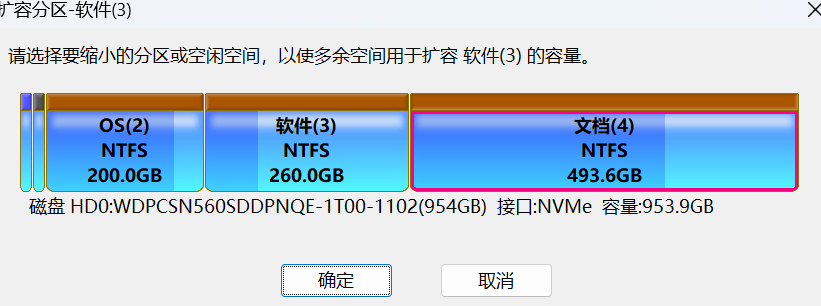
- 打开 DG 后,在左侧磁盘列表中找到 G 盘(闲置空间较多的分区),右键单击 G 盘,选择 "调整分区大小"。
- 在弹出的窗口中,拖动分区右侧的滑块向左移动(或直接输入 "分区大小" 数值),释放出需要分配给 F 盘的空间(例如释放 20GB),点击 "确定",此时 G 盘右侧会出现 20GB 的 "未分配空间"。
4. 给目标分区(F 盘)扩容
- 找到需要扩容的 F 盘,右键单击,选择 "调整分区大小"。
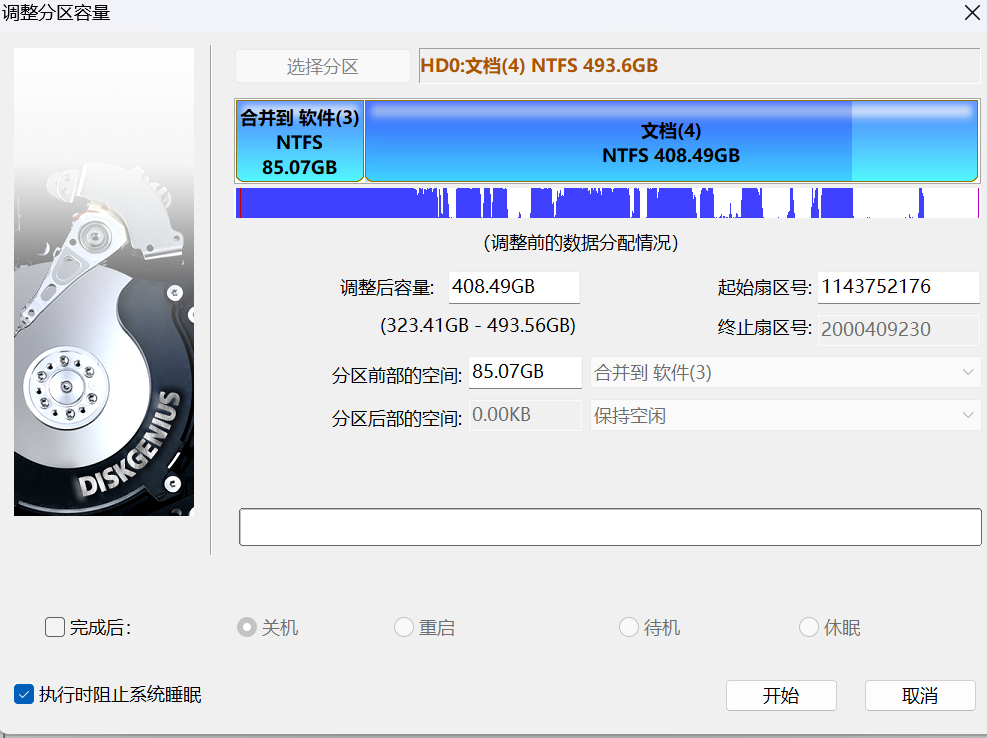
- 在弹出的窗口中,拖动 F 盘右侧的滑块向右移动,直至占用全部未分配空间(或按需调整扩容大小),确认分区大小无误后,点击 "开始"。
- 工具会弹出操作提示,再次确认无误后点击 "是",等待进度条完成即可。操作过程中不要强制关闭程序,避免磁盘损坏。
5. 验证扩容结果
操作完成后,刷新 DG 的磁盘列表,或打开 "此电脑",查看 F 盘的总容量是否已增加,G 盘的剩余空间是否对应减少,同时检查 F 盘内的文件是否正常打开、无丢失,扩容成功!
三、其他分区调整方案(按需选择)
除了无损扩容,若你的需求不同(如分区废弃、需要全新分区、额外新增存储空间),还可以参考以下两种方案:
方案 1:删除卷 + 重新分区(适合无重要数据的分区)
如果目标分区内没有需要保留的文件,可直接删除分区后重新创建,步骤如下:
- 按下 "Win+R" 组合键,打开运行对话框,输入 "compmgmt.msc",回车打开 "计算机管理"(或右键 "此电脑",Windows 10 直接点击 "管理",Windows 11 点击 "显示更多选项"→"管理")。
- 在左侧列表中找到 "存储"→"磁盘管理",找到需要调整的分区(如 G 盘)。
- 右键单击该分区,选择 "删除卷"(注意:此操作会彻底清除分区内所有数据,不可逆!),删除后会出现 "未分配空间"。
- 右键单击 "未分配空间",选择 "新建简单卷",按照向导提示设置分区大小、盘符(如 H 盘)、文件系统(默认 NTFS 即可),完成后即可获得一个全新的空白分区。
方案 2:创建 VHD 虚拟硬盘(不改动现有分区)
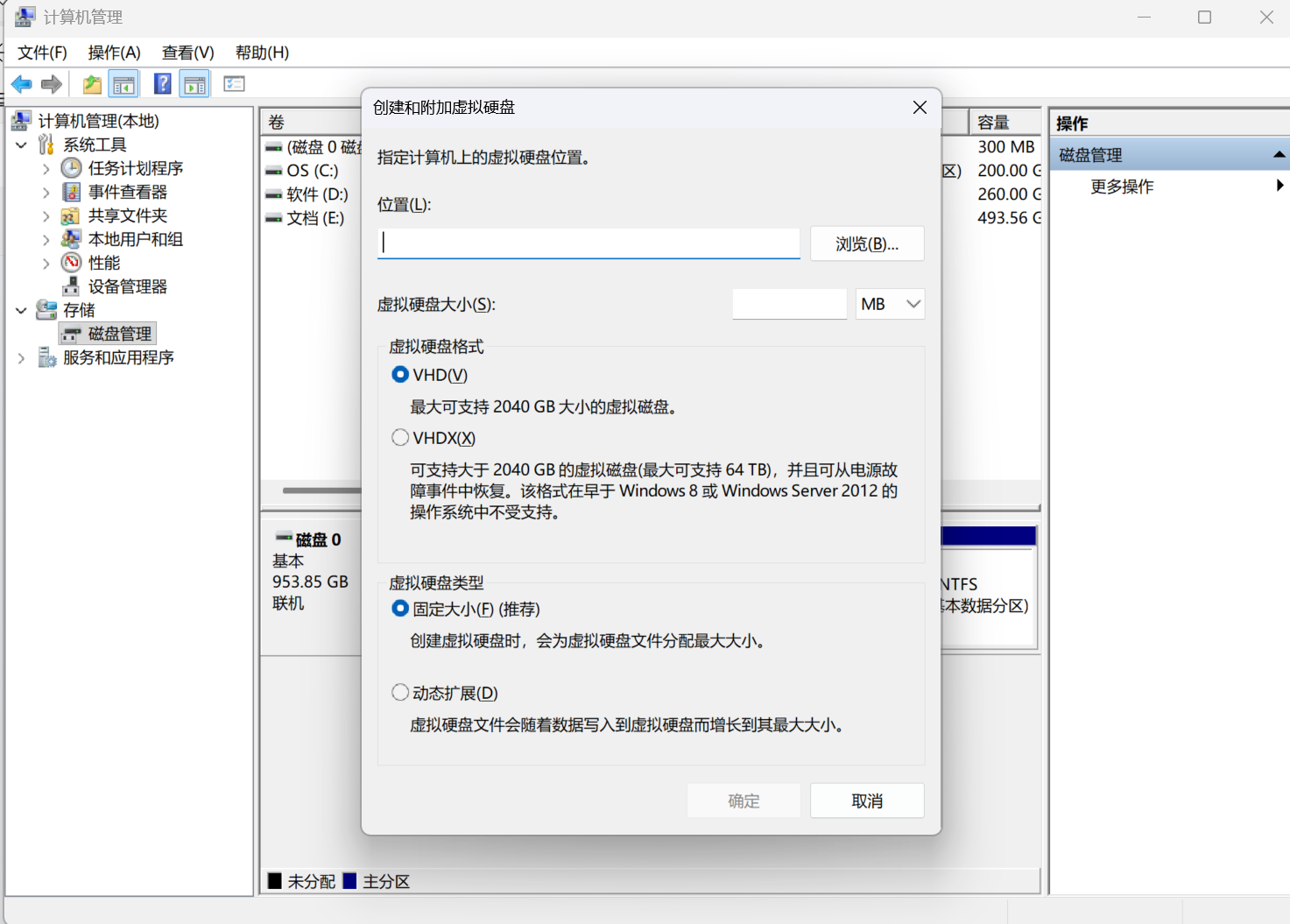
若不想调整物理分区,又需要额外的存储空间,可通过创建虚拟硬盘(VHD)实现。VHD 的核心原理是通过软件模拟物理硬盘的硬件结构,让 Windows 系统将其识别为 "真实物理硬盘",支持数据存储、分区管理甚至系统加载,适合临时存储、数据隔离等场景。
- 打开 "计算机管理"→"存储"→"磁盘管理",点击顶部 "操作"→"创建 VHD"。
- 在弹出的窗口中,选择 VHD 文件的保存路径(建议存放在剩余空间较大的物理分区),设置虚拟硬盘大小(如 30GB)、格式(VHD 或 VHDX,VHDX 支持更大容量),点击 "确定"。
- 等待虚拟硬盘创建完成后,右键单击新出现的 "未初始化磁盘",选择 "初始化磁盘",按提示完成初始化后,新建简单卷即可使用。
四、总结
面对分区空间失衡的问题,DiskGenius 的无损扩容功能是最省心的解决方案,既能保留所有数据,又能灵活调整分区容量,无需格式化重建。操作时只需牢记 "提前备份数据、获取管理员权限、确保未分配空间相邻" 三个核心要点,就能有效规避风险。