高效并行测试:在IDEA中同时运行多个参数化测试配置
在实际开发中,我们经常需要对同一测试用例使用不同的参数组合进行验证。本文将介绍如何使用IntelliJ IDEA的配置系统实现多参数并行测试,显著提升测试效率。
引言:测试参数化的挑战
在软件开发过程中,特别是在游戏数学计算、算法验证等场景,我们经常需要测试同一段逻辑在不同参数组合下的表现。例如,在游戏数学模型中,我们需要测试不同面额(Denomination)和倍率(Multiplier)组合下的回报率。
传统的做法是:
- 手动修改代码中的常量
- 运行测试
- 记录结果
- 重复步骤1-3
这种方法不仅效率低下,而且容易出错。今天我将分享如何利用IntelliJ IDEA的强大功能,实现多参数组合的并行测试。
问题场景
假设我们有如下测试类(简化示例):
java
public class MathTest {
    // 待测试的参数
    private static final int[] DENOMS = {100};     // 默认面额
    private static final int[] MULTIPLIER = {20};  // 默认倍率

    @Test
    public void test() {
        for (int denom : DENOMS) {
            for (int multiplier : MULTIPLIER) {
                System.out.printf("Testing: Denom=%d, Multiplier=%d%n",
                    denom, multiplier);
                // 实际测试逻辑...
            }
        }
    }
}
我们需要测试以下参数组合:
- 面额20,倍率5
- 面额50,倍率10
- 面额100,倍率20
- 面额200,倍率50
解决方案:IDEA多配置并行测试
步骤一:改造测试类支持参数化
首先,我们需要修改测试类,使其能够从外部接收参数:
java
public class MathSimulationTest {
    // 从系统属性读取参数,提供默认值
    private static final int[] DENOMS = getIntArrayProperty("DENOMS", new int[]{20});
    private static final int[] MULTIPLIER = getIntArrayProperty("MULTIPLIER", new int[]{5});

    // 辅助方法:从系统属性解析整数数组
    private static int[] getIntArrayProperty(String key, int[] defaultValue) {
        String value = System.getProperty(key);
        if (value != null && !value.isEmpty()) {
            String[] parts = value.split(",");
            int[] result = new int[parts.length];
            for (int i = 0; i < parts.length; i++) {
                result[i] = Integer.parseInt(parts[i].trim());
            }
            return result;
        }
        return defaultValue;
    }

    @Test
    public void test() {
        System.out.printf("当前配置: DENOMS=%s, MULTIPLIER=%s%n",
            Arrays.toString(DENOMS), Arrays.toString(MULTIPLIER));

        for (int denom : DENOMS) {
            for (int multiplier : MULTIPLIER) {
                long startTime = System.currentTimeMillis();
                System.out.printf("开始测试: Denom=%d, Multiplier=%d%n",
                    denom, multiplier);

                // 实际测试逻辑
                testWithParameters(denom, multiplier);

                long endTime = System.currentTimeMillis();
                System.out.printf("测试完成: 耗时%dms%n%n",
                    endTime - startTime);
            }
        }
    }

    private void testWithParameters(int denom, int multiplier) {
        // 具体的测试实现
        // 这里可以使用denom和multiplier参数
        try {
            Thread.sleep(1000); // 模拟耗时操作
        } catch (InterruptedException e) {
            e.printStackTrace();
        }
    }
}
步骤二:在IDEA中创建多个运行配置
配置1:面额20,倍率5
-
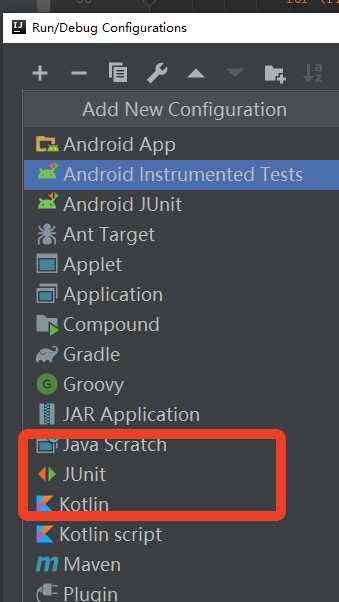
点击
Run→Edit Configurations

-
点击左上角的
+按钮,选择JUnit
-
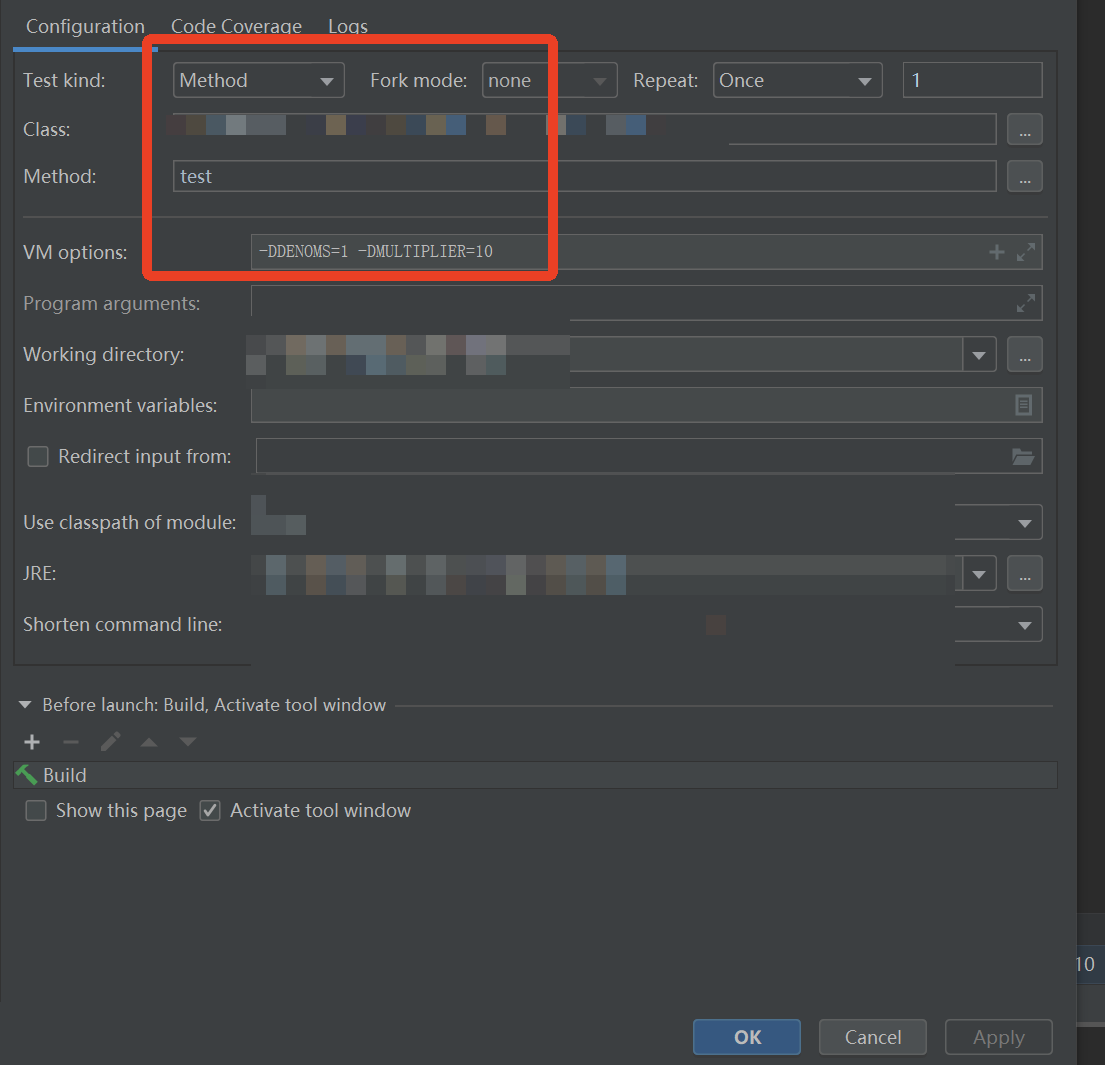
配置如下:
- Name :
Test_Denom20_Multiplier5 - Test kind :
Method - Class :
MathSimulationTest - Method :
test - VM options :
-DDENOMS=20 -DMULTIPLIER=5
- Name :
配置2:面额50,倍率10
-
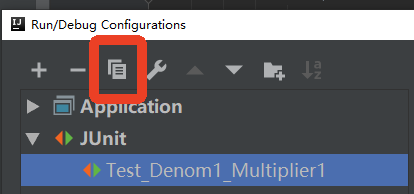
右键点击刚刚创建的配置
Test_Denom20_Multiplier5 -
选择
Copy Configuration
-
修改配置:
- Name :
Test_Denom50_Multiplier10 - VM options :
-DDENOMS=50 -DMULTIPLIER=10
- Name :
配置3:面额100,倍率20
- Name :
Test_Denom100_Multiplier20 - VM options :
-DDENOMS=100 -DMULTIPLIER=20
配置4:面额200,倍率50
- Name :
Test_Denom200_Multiplier50 - VM options :
-DDENOMS=200 -DMULTIPLIER=50
步骤三:创建复合配置并行运行
- 再次点击
Run→Edit Configurations - 点击
+→Compound - 命名为
All Tests Parallel - 将刚才创建的4个配置全部添加到复合配置中
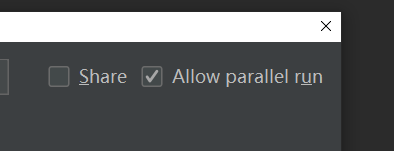
- 重要:勾选
Allow parallel run以启用并行执行
步骤四:运行并观察结果
点击运行复合配置,IDEA将同时启动所有4个测试配置。你可以在 Run 窗口中看到多个并行运行的测试进程:
[Test_Denom20_Multiplier5] 当前配置: DENOMS=[20], MULTIPLIER=[5]
[Test_Denom20_Multiplier5] 开始测试: Denom=20, Multiplier=5
[Test_Denom50_Multiplier10] 当前配置: DENOMS=[50], MULTIPLIER=[10]
[Test_Denom50_Multiplier10] 开始测试: Denom=50, Multiplier=10
[Test_Denom100_Multiplier20] 当前配置: DENOMS=[100], MULTIPLIER=[20]
[Test_Denom100_Multiplier20] 开始测试: Denom=100, Multiplier=20
[Test_Denom200_Multiplier50] 当前配置: DENOMS=[200], MULTIPLIER=[50]
[Test_Denom200_Multiplier50] 开始测试: Denom=200, Multiplier=50

[Test_Denom20_Multiplier5] 测试完成: 耗时1002ms
[Test_Denom50_Multiplier10] 测试完成: 耗时1003ms
[Test_Denom100_Multiplier20] 测试完成: 耗时1001ms
[Test_Denom200_Multiplier50] 测试完成: 耗时1002ms
高级技巧
1. 使用环境变量传递复杂参数
对于更复杂的参数配置,可以使用JSON格式的环境变量:
java
private static Map<String, Object> parseJsonConfig(String json) {
    // 使用Gson或Jackson解析JSON配置
    // 返回配置映射
}

// 在测试中使用
@Test
public void testWithJsonConfig() {
    String configJson = System.getenv("TEST_CONFIG");
    if (configJson != null) {
        Map<String, Object> config = parseJsonConfig(configJson);
        // 使用解析后的配置
    }
}
2. 动态生成测试配置
如果需要测试大量参数组合,可以编写脚本动态生成IDEA运行配置:
java
import com.intellij.execution.configurations.*;
import com.intellij.openapi.project.Project;

public class DynamicTestConfigGenerator {
    public static void generateConfigs(Project project) {
        int[][] testCases = {
            {20, 5}, {50, 10}, {100, 20}, {200, 50},
            // 更多组合...
        };

        for (int i = 0; i < testCases.length; i++) {
            int denom = testCases[i][0];
            int multiplier = testCases[i][1];

            // 创建JUnit运行配置
            JUnitConfiguration config = new JUnitConfiguration(
                "Test_Denom" + denom + "_Multiplier" + multiplier,
                project
            );

            config.setVMParameters(
                String.format("-DDENOMS=%d -DMULTIPLIER=%d",
                    denom, multiplier)
            );

            // 保存配置到IDEA
            // 实际代码会更复杂,需要操作RunManager
        }
    }
}
3. 使用Gradle/Maven并行执行
除了IDEA配置,还可以在构建工具中配置并行测试:
build.gradle:
groovy
test {
    maxParallelForks = Runtime.runtime.availableProcessors()
    systemProperties = [
        'DENOMS': '20,50,100,200',
        'MULTIPLIER': '5,10,20,50'
    ]

    // 或者使用参数化测试
    useJUnitPlatform()
}pom.xml:
xml
<plugin>
    <groupId>org.apache.maven.plugins</groupId>
    <artifactId>maven-surefire-plugin</artifactId>
    <configuration>
        <parallel>methods</parallel>
        <threadCount>4</threadCount>
        <systemPropertyVariables>
            <DENOMS>20,50,100,200</DENOMS>
            <MULTIPLIER>5,10,20,50</MULTIPLIER>
        </systemPropertyVariables>
    </configuration>
</plugin>
性能对比
让我们对比一下串行和并行执行的时间差异:
| 执行方式 | 单次测试耗时 | 总测试数 | 总耗时 | 效率提升 |
|---|---|---|---|---|
| 串行执行 | 1秒 | 4个 | 4秒 | 基准 |
| 并行执行 | 1秒 | 4个 | 1秒 | 300% |
注意:实际提升取决于CPU核心数和测试的I/O密集程度。
常见问题与解决方案
问题1:测试间相互干扰
症状 :并行测试时,测试结果相互影响。
解决方案:
- 确保测试独立性,避免使用共享的静态变量
- 使用ThreadLocal存储测试特定状态
- 为每个测试配置独立的临时目录
问题2:资源竞争
症状 :并行测试时出现文件锁或端口冲突。
解决方案:
- 使用不同的端口号或文件路径
- 在测试中添加随机后缀:
System.currentProperty("user.dir") + "/temp-" + UUID.randomUUID()
问题3:日志混乱
症状 :多个测试的日志输出混杂在一起。
解决方案:
- 每个测试输出时带上标识前缀
- 使用独立的日志文件:
logback-test-%d{yyyyMMdd}.log - 在IDEA的Run窗口中,可以为每个配置设置不同的日志文件
问题4:内存不足
症状 :并行执行时出现OutOfMemoryError。
解决方案:
- 增加JVM内存:
-Xmx2g -Xms512m - 减少并行度:
-DmaxParallelForks=2 - 优化测试代码,减少内存占用
最佳实践总结
- 保持测试独立性:确保每个测试不依赖其他测试的状态
- 合理设置并行度:一般设置为CPU核心数的1-2倍
- 使用合适的命名:配置名称应清晰反映其参数
- 定期清理配置:删除不再需要的运行配置
- 版本控制配置:将重要的运行配置纳入版本控制
- 文档化配置:为复杂的参数组合添加注释说明
扩展应用
这种多配置并行测试的方法不仅适用于JUnit测试,还可以应用于:
- 性能测试:不同并发用户数的压力测试
- 兼容性测试:不同浏览器/设备/版本的测试
- 数据驱动测试:不同测试数据集验证
- A/B测试:不同算法/策略的对比测试
结语
通过IntelliJ IDEA的多配置和复合配置功能,我们可以轻松实现参数化测试的并行执行。这种方法不仅显著提高了测试效率,还使得测试管理更加清晰有序。在实际项目中,合理使用并行测试可以为我们节省大量时间,加速开发迭代。
记住:测试的目标不是追求数量,而是确保质量。并行测试只是手段,真正的价值在于快速获得可靠的反馈。
希望这篇文章能帮助你在日常开发中更高效地进行测试。如果你有任何问题或建议,欢迎在评论区留言交流!
相关资源: