目录
[一、 组件核心特性](#一、 组件核心特性)
[二、ToastAndroid 完整核心用法](#二、ToastAndroid 完整核心用法)
[2、ToastAndroid 核心静态方法](#2、ToastAndroid 核心静态方法)
[3、核心常量:时长 / 位置固定值](#3、核心常量:时长 / 位置固定值)
[三、实战一: ToastAndroid 核心实现](#三、实战一: ToastAndroid 核心实现)
[四、实战二:ToastAndroid 多场景实现](#四、实战二:ToastAndroid 多场景实现)
[五、OpenHarmony6.0 专属避坑指南](#五、OpenHarmony6.0 专属避坑指南)
[六、扩展用法:ToastAndroid 实用进阶技巧](#六、扩展用法:ToastAndroid 实用进阶技巧)
[扩展 1:封装全局 Toast 工具类](#扩展 1:封装全局 Toast 工具类)
[扩展 2:结合业务逻辑自动触发 Toast](#扩展 2:结合业务逻辑自动触发 Toast)
一、 组件核心特性
RN 内置 ToastAndroid 鸿蒙端原生适配优势ToastAndroid 是 React Native 官方为安卓端设计的内置组件,在鸿蒙版 RN(@react-native-oh/react-native-harmony)中,被官方深度桥接为鸿蒙系统原生 Toast 组件,并非模拟组件,在 OpenHarmony 系统中具备以下核心优势:
- 鸿蒙原生样式:提示消息会渲染为鸿蒙系统默认的 Toast 样式(背景半透黑、文字居中、圆角矩形),完全贴合鸿蒙应用设计规范,无违和感;
- OpenHarmony6.0 全版本兼容:从 API9 到 OpenHarmony6.0 均能正常弹出、自动消失,无红屏报错、无弹窗不显示问题;
- 零配置即用:无需权限申请、无需原生层开发,直接导入组件即可调用,一行代码实现提示,学习成本极低;
- 轻量无阻塞:提示消息不会阻塞用户操作,自动消失后无任何残留,性能开销可忽略;
- 跨平台兼容:一套代码可在鸿蒙、Android 端无缝运行,iOS 端需替换为 Alert,但鸿蒙 / 安卓端无需修改。
二、ToastAndroid 完整核心用法
ToastAndroid 是 React Native 内置的静态工具类组件,无组件化嵌套、无生命周期依赖,直接通过静态方法调用,语法极致简洁,所有开发场景均基于以下核心知识点实现,零基础可快速掌握!
1、核心组件导入
javascript
import { ToastAndroid } from 'react-native';直接从react-native核心库导入即可,鸿蒙端无需任何额外配置,导入后即可调用所有静态方法。
2、ToastAndroid 核心静态方法
ToastAndroid 仅提供 2 个核心静态方法,覆盖所有提示场景,参数简单清晰,鸿蒙端完美支持,无任何失效方法:
| 方法名称 | 方法语法 | 参数说明 | 核心作用 | 鸿蒙端适配注意点 |
|---|---|---|---|---|
| show | ToastAndroid.show(message, duration) |
- message:提示文本(字符串)- duration:显示时长(固定值) | 弹出基础 Toast 提示 | 鸿蒙端仅支持ToastAndroid.SHORT(短时长)和ToastAndroid.LONG(长时长)两个固定时长值 |
| showWithGravity | ToastAndroid.showWithGravity(message, duration, gravity) |
- 前两个参数同 show- gravity:弹窗位置(固定值) | 弹出指定位置的 Toast 提示 | 鸿蒙端支持ToastAndroid.CENTER(居中)、ToastAndroid.BOTTOM(底部)两个位置值,TOP位置在部分机型上可能被状态栏遮挡 |
3、核心常量:时长 / 位置固定值
ToastAndroid 提供固定常量用于设置时长和位置,无需手动写数值,鸿蒙端仅支持以下有效常量:
javascript
// 时长常量(仅2个可用)
ToastAndroid.SHORT; // 短时长:鸿蒙端约2秒
ToastAndroid.LONG;  // 长时长:鸿蒙端约3.5秒

// 位置常量(仅2个推荐)
ToastAndroid.BOTTOM; // 底部(鸿蒙默认位置)
ToastAndroid.CENTER; // 居中(推荐交互友好位置)
三、实战一: ToastAndroid 核心实现
javascript
import React from 'react';
import { View, Text, TouchableOpacity, ToastAndroid, StyleSheet } from 'react-native';

const ToastBasic = () => {
  // 核心:按钮点击触发Toast
  const handleShowToast = () => {
    // 弹出底部短时长Toast:提示文本+时长
    ToastAndroid.show('操作成功!', ToastAndroid.SHORT);
  };

  return (
    <View style={styles.container}>
      <Text style={styles.title}>RN鸿蒙 · Toast提示</Text>
      <TouchableOpacity style={styles.btn} onPress={handleShowToast}>
        <Text style={styles.btnText}>点击触发Toast提示</Text>
      </TouchableOpacity>
    </View>
  );
};

const styles = StyleSheet.create({
  container: {
    flex: 1,
    justifyContent: 'center',
    alignItems: 'center',
    backgroundColor: '#f7f8fa',
    padding: 20
  },
  title: {
    fontSize: 20,
    color: '#1a1a1a',
    fontWeight: '600',
    marginBottom: 30
  },
  btn: {
    width: '80%',
    height: 48,
    backgroundColor: '#007DFF',
    borderRadius: 10,
    justifyContent: 'center',
    alignItems: 'center'
  },
  btnText: {
    fontSize: 16,
    color: '#fff',
    fontWeight: '500'
  }
});

export default ToastBasic;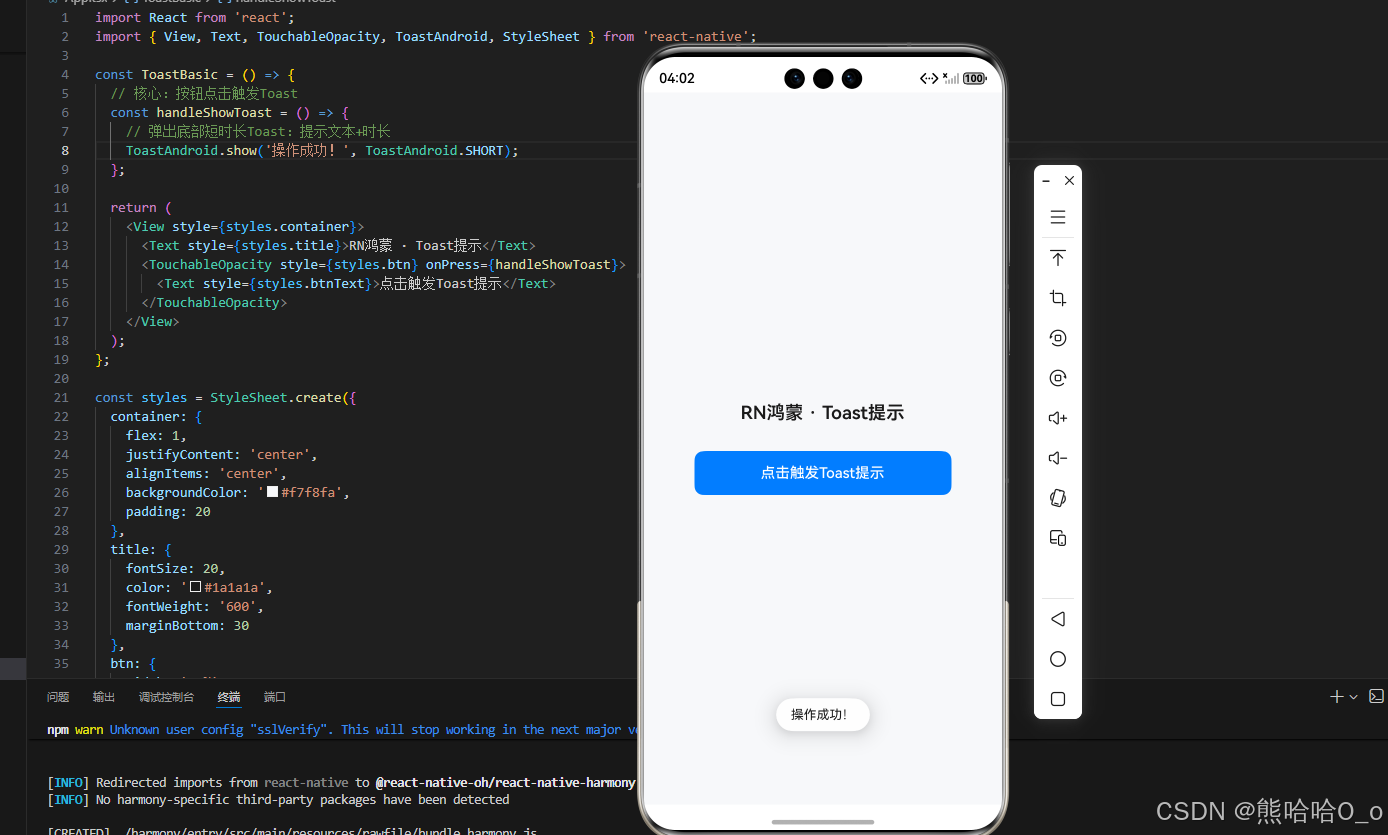
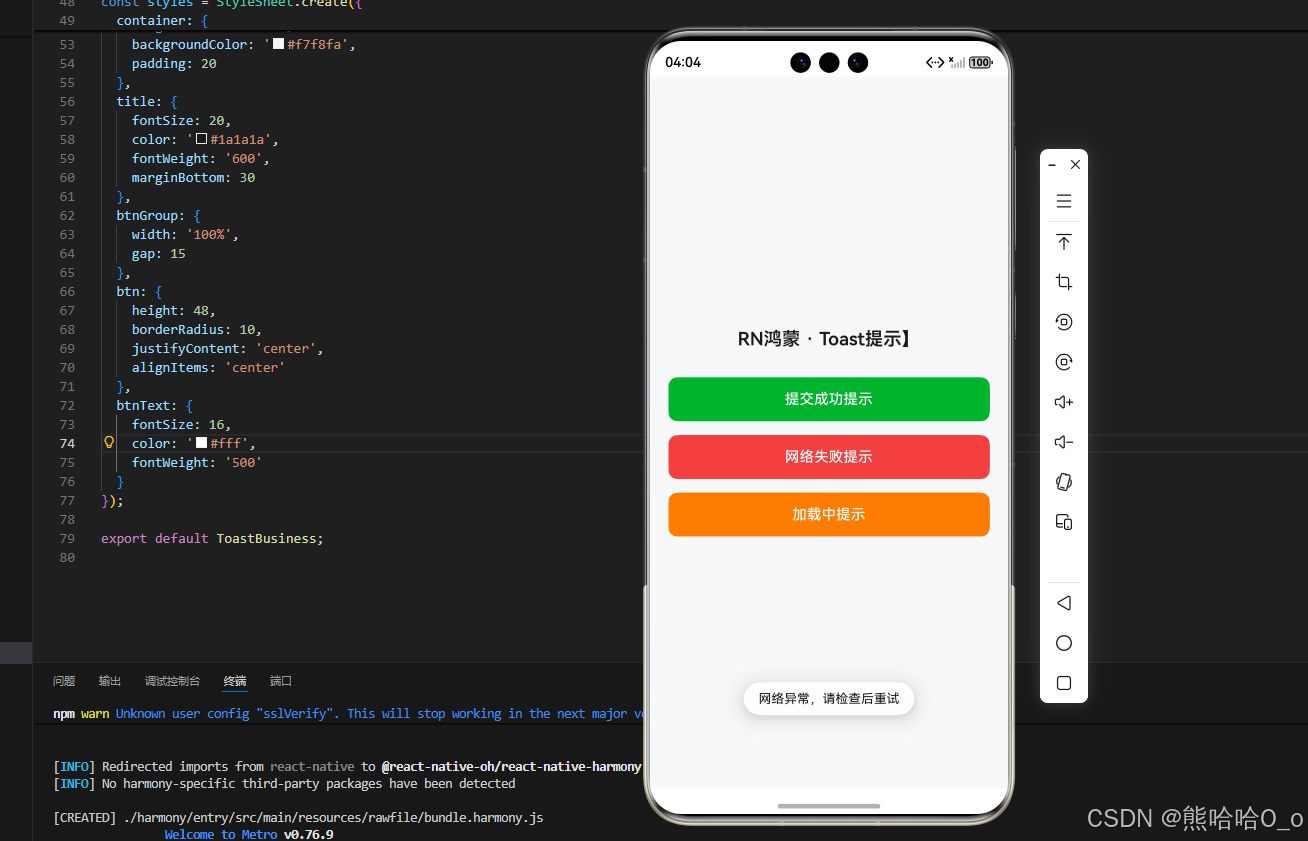
四、实战二:ToastAndroid 多场景实现
javascript
import React from 'react';
import { View, Text, TouchableOpacity, ToastAndroid, StyleSheet } from 'react-native';

const ToastBusiness = () => {
  // 场景1:操作成功 - 底部短时长
  const showSuccessToast = () => {
    ToastAndroid.show('提交成功!请等待审核', ToastAndroid.SHORT);
  };

  // 场景2:操作失败 - 居中长时长
  const showFailToast = () => {
    ToastAndroid.showWithGravity(
      '网络异常,请检查后重试',
      ToastAndroid.LONG,
      ToastAndroid.CENTER
    );
  };

  // 场景3:加载中 - 居中短时长
  const showLoadingToast = () => {
    ToastAndroid.showWithGravity(
      '数据加载中...',
      ToastAndroid.SHORT,
      ToastAndroid.CENTER
    );
  };

  return (
    <View style={styles.container}>
      <Text style={styles.title}>RN鸿蒙 · Toast提示】</Text>
      <View style={styles.btnGroup}>
        <TouchableOpacity style={[styles.btn, { backgroundColor: '#00B42A' }]} onPress={showSuccessToast}>
          <Text style={styles.btnText}>提交成功提示</Text>
        </TouchableOpacity>

        <TouchableOpacity style={[styles.btn, { backgroundColor: '#F53F3F' }]} onPress={showFailToast}>
          <Text style={styles.btnText}>网络失败提示</Text>
        </TouchableOpacity>

        <TouchableOpacity style={[styles.btn, { backgroundColor: '#FF7D00' }]} onPress={showLoadingToast}>
          <Text style={styles.btnText}>加载中提示</Text>
        </TouchableOpacity>
      </View>
    </View>
  );
};

const styles = StyleSheet.create({
  container: {
    flex: 1,
    justifyContent: 'center',
    alignItems: 'center',
    backgroundColor: '#f7f8fa',
    padding: 20
  },
  title: {
    fontSize: 20,
    color: '#1a1a1a',
    fontWeight: '600',
    marginBottom: 30
  },
  btnGroup: {
    width: '100%',
    gap: 15
  },
  btn: {
    height: 48,
    borderRadius: 10,
    justifyContent: 'center',
    alignItems: 'center'
  },
  btnText: {
    fontSize: 16,
    color: '#fff',
    fontWeight: '500'
  }
});

export default ToastBusiness;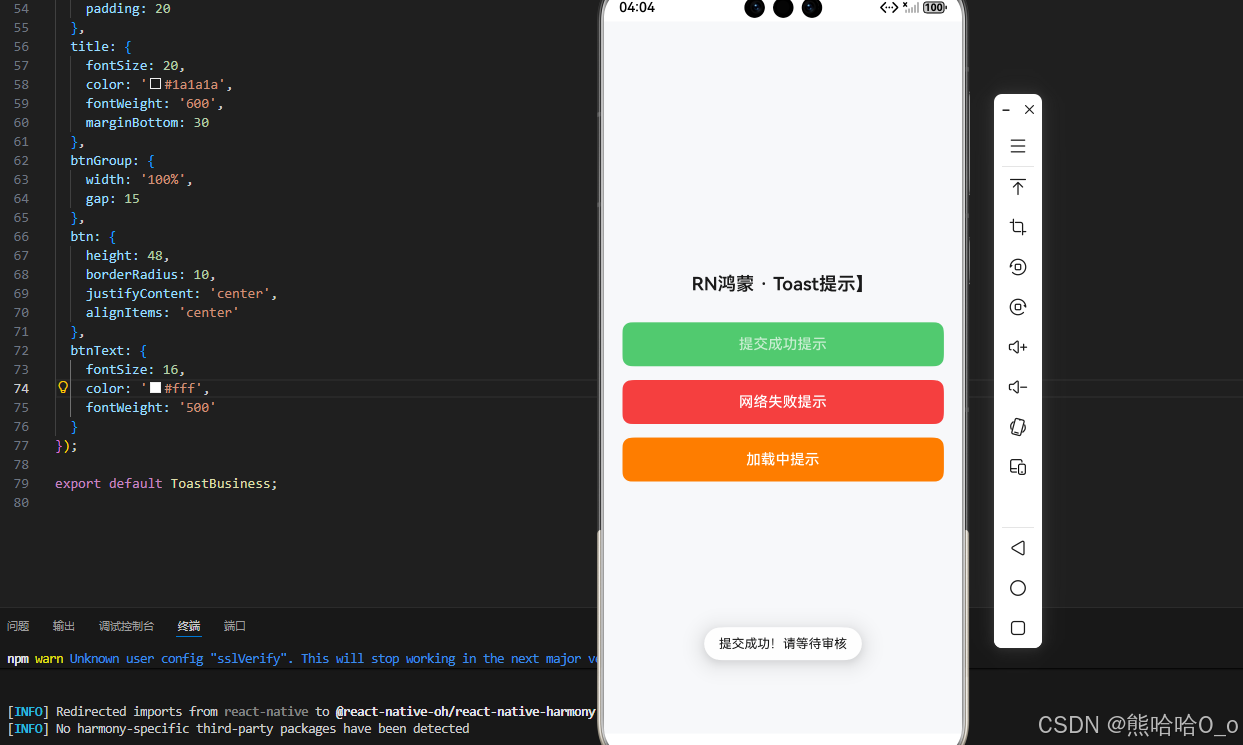
五、OpenHarmony6.0 专属避坑指南
| 问题现象 | 问题原因 | 鸿蒙端解决方案 |
|---|---|---|
| Toast 不显示 | 1. 调用时机错误(如组件卸载后调用)2. 文本为空字符串 | 1. 确保在组件挂载状态下调用2. 提示文本至少包含 1 个字符 |
| Toast 位置异常(被状态栏遮挡) | 使用了ToastAndroid.TOP位置 |
鸿蒙端推荐使用BOTTOM或CENTER位置,避免使用TOP |
| 时长设置无效(始终显示 2 秒) | 手动传入数值(如 1000)替代固定常量 | 必须使用ToastAndroid.SHORT/LONG固定常量,不可自定义时长 |
| 跨平台运行时 iOS 端无 Toast | ToastAndroid仅支持鸿蒙 / 安卓端 |
iOS 端需替换为Alert.alert或单独适配,但鸿蒙端无需修改 |
六、扩展用法:ToastAndroid 实用进阶技巧
扩展 1:封装全局 Toast 工具类
javascript
// utils/toastUtil.js
import { ToastAndroid } from 'react-native';

// 成功提示:底部短时长
export const showSuccessToast = (msg) => {
  ToastAndroid.show(msg || '操作成功', ToastAndroid.SHORT);
};

// 失败提示:居中长时长
export const showFailToast = (msg) => {
  ToastAndroid.showWithGravity(
    msg || '操作失败',
    ToastAndroid.LONG,
    ToastAndroid.CENTER
  );
};

// 调用示例:
// import { showSuccessToast } from '../utils/toastUtil';
// showSuccessToast('提交成功!');
扩展 2:结合业务逻辑自动触发 Toast
javascript
// 表单提交成功后自动触发Toast
const handleSubmit = async () => {
  try {
    await submitFormData(); // 提交接口请求
    showSuccessToast('表单提交成功!');
  } catch (err) {
    showFailToast(err.message || '提交失败,请重试');
  }
};欢迎加入开源鸿蒙跨平台社区:https://openharmonycrossplatform.csdn.net