校园网"网中网"环境:iKuai 二级路由联网与 DNS 优化指南
在校园网环境下,使用 iKuai 等专业路由系统作为二级路由时,经常遇到"能进认证页但不能上网"、"代理服务能用但国内网页打不开"或"频繁掉线"的问题。这通常是因为校园网特殊的 Portal 认证机制 与 DNS 劫持策略导致的。
一、 适用网络拓扑
本指南适用于典型的**双重路由(Double NAT)**校园网环境:
- 校园网墙面端口/AP: 提供初始网络接入,通常为 A 类或 B 类私有 IP(如
172.x.x.x或10.x.x.x)。 - 一级路由器(如普通家用路由或实验室已安装的路由器): WAN 口连接校园网,LAN 口网段设为
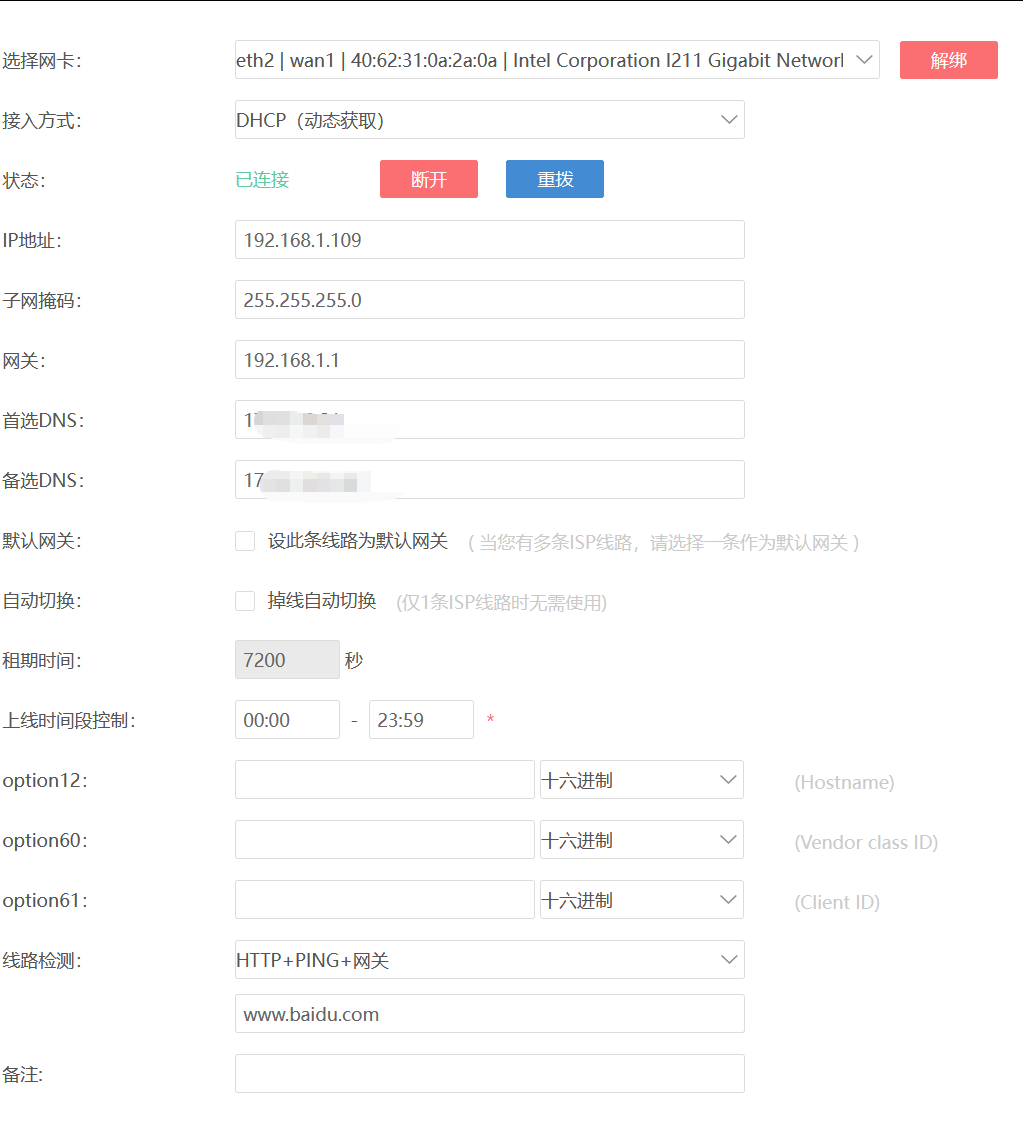
192.168.1.x。 - 二级路由器(iKuai): WAN 口连接一级路由的 LAN 口,获取到
192.168.1.109之类的 IP;其自身的 LAN 口网段设为192.168.88.x。 - 终端设备: 连接在 iKuai 下,获取
192.168.88.x的 IP。
ikuai具体wan口设置如图:
二、 核心配置:打通路由转发
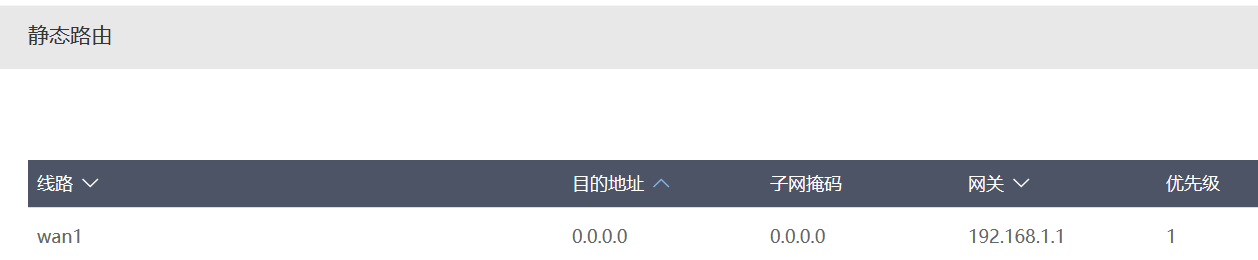
1. 补全默认出口(默认路由)
校园网环境下,二级路由往往无法通过 DHCP 自动生成有效的默认网关。
-
操作路径:
网络设置->静态路由->静态路由。 -
添加规则: * 目的地址:
0.0.0.0 -
子网掩码:
0.0.0.0 -
网关: 填写你上一级路由器的 IP(如
192.168.1.1)。 -
意义: 这是路由器的"总出口",告诉 iKuai 所有的互联网流量都必须通过一级路由转发。
2. 建立认证通道(非必须,仅在无法登录认证界面情况需要)
- 做法: 手动添加静态路由,将学校认证域名的解析 IP(如
172.x.x.x)指向上一级网关192.168.1.1。
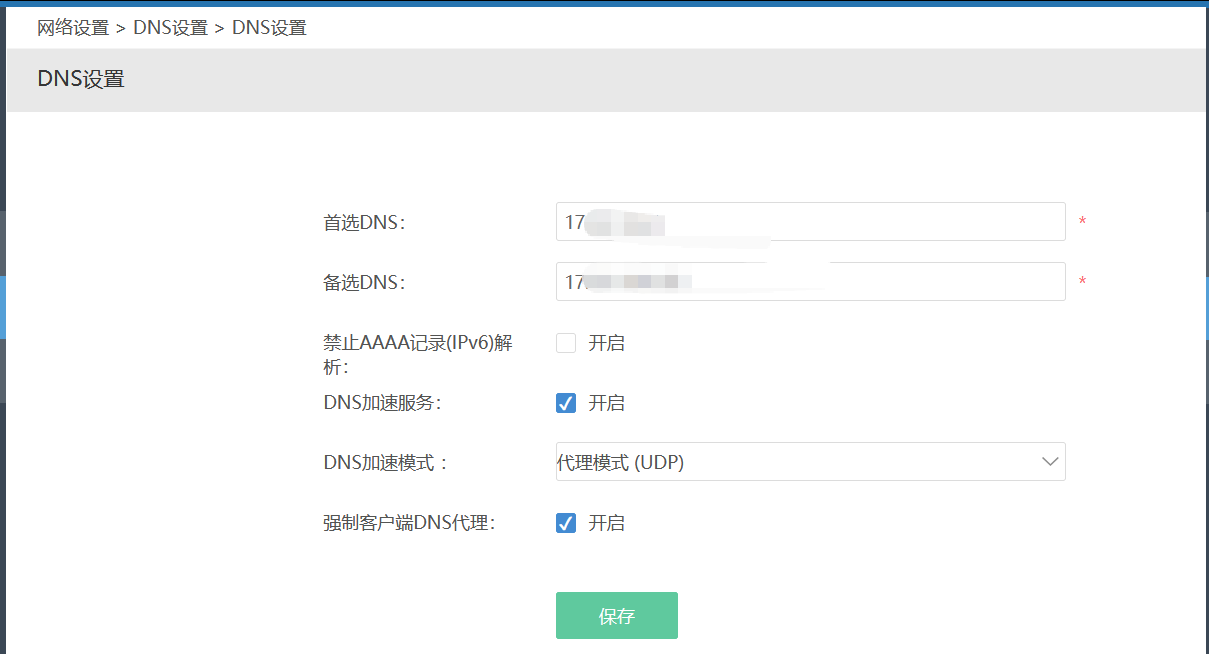
三、 DNS 优化方案:解决解析污染
校园网环境对 DNS 极其敏感,错误的 DNS 会导致无法弹出登录页面。
| 配置项 | 推荐设置 | 说明 |
|---|---|---|
| 首选 DNS | 学校提供的内网 DNS |
必须优先使用,否则解析不出校内认证域名。 |
| 备用 DNS | 114.114.114.114 |
用于正常互联网访问的兜底。 |
| DNS 加速服务 | 开启 (代理模式 UDP) | 提升解析响应速度。 |
| 强制客户端 DNS 代理 | 开启 | 关键步骤:强制下挂设备使用 iKuai 配置的 DNS 逻辑。 |
四、 进阶配置:应对"防私接"检测(非必须)
如果配置后能上网但频繁掉线,说明校园网网关触发了多设备检测。
MAC 地址克隆:
- 位置:
内外网设置->wan1->高级设置。 - 做法: 填入之前那台"直连能上网"电脑的 MAC 地址进行欺骗。
五、 常见问题自检
- Clash 能用但百度打不开: 100% 是 DNS 解析回退到了校内 DNS 但认证失效。请检查 iKuai 是否开启了"强制客户端 DNS 代理"。
- 认证页刷不出来: 检查静态路由中是否正确指向了认证服务器 IP,并确认已关闭所有代理插件。
- 成功登录但无外网: 检查静态路由表中是否漏掉了
0.0.0.0的默认出口规则。