一、核心知识点:StatusBar 完整核心用法
StatusBar 是 React Native 内置的声明式组件 + imperative 工具类,支持两种调用方式:声明式(组件嵌套)、 imperative(静态方法),语法简洁,核心属性 / 方法覆盖所有状态栏控制场景,零基础可快速掌握!
1、核心组件导入
javascript
import { StatusBar } from 'react-native';直接从react-native核心库导入即可,鸿蒙端无需任何额外配置,导入后可同时使用声明式组件与静态方法。
2、StatusBar 核心属性
声明式调用通过组件属性控制状态栏,适用于页面初始化时设置,鸿蒙端完美支持以下核心属性,无失效属性:
| 属性名称 | 数据类型 | 默认值 | 核心作用 | 鸿蒙端适配注意点 |
|---|---|---|---|---|
| backgroundColor | string | 系统默认 | 设置状态栏背景色(支持十六进制 /rgb 格式) | 鸿蒙端仅支持纯色,不支持透明色(透明需用沉浸式方案),推荐使用十六进制格式(如 '#007DFF') |
| barStyle | 'default' / 'light-content' / 'dark-content' | 'default' | 控制状态栏文字 / 图标颜色 | 鸿蒙端支持:'light-content'(白色文字)、'dark-content'(黑色文字),'default' 等同于 'dark-content' |
| hidden | boolean | false | 控制状态栏是否隐藏 | 隐藏后应用内容全屏显示,鸿蒙端无残留黑边,恢复显示后布局自动适配 |
| translucent | boolean | false | 是否开启沉浸式状态栏(状态栏透明,应用内容穿透) | 鸿蒙端开启后,状态栏背景透明,应用内容从屏幕顶部开始布局,需配合 paddingTop 避免内容被状态栏遮挡 |
| networkActivityIndicatorVisible | boolean | false | 控制状态栏网络活动指示器(加载图标)显示 | 鸿蒙端支持显示原生加载图标,仅在网络请求时推荐使用,避免滥用 |
3、StatusBar 核心静态方法
静态方法适用于业务逻辑中动态控制状态栏(如按钮点击切换颜色),直接通过StatusBar.方法名()调用,鸿蒙端完美支持:
| 方法名称 | 方法语法 | 核心作用 | 鸿蒙端适配注意点 |
|---|---|---|---|
| setBackgroundColor | StatusBar.setBackgroundColor(color) |
动态设置状态栏背景色 | 颜色参数支持十六进制 /rgb 格式,与声明式属性效果一致 |
| setBarStyle | StatusBar.setBarStyle(style) |
动态切换状态栏文字样式 | 仅支持 'light-content' / 'dark-content' 两个有效值 |
| setHidden | StatusBar.setHidden(isHidden) |
动态隐藏 / 显示状态栏 | 参数为布尔值,true 隐藏,false 显示 |
| setTranslucent | StatusBar.setTranslucent(isTranslucent) |
动态开启 / 关闭沉浸式状态栏 | 与声明式 translucent 属性效果一致,开启后需处理布局适配 |
| pushStackEntry | StatusBar.pushStackEntry(options) |
保存当前状态栏配置,后续可恢复 | 适用于页面跳转时临时修改状态栏,返回栈条目需用 popStackEntry 恢复 |
| popStackEntry | StatusBar.popStackEntry(entry) |
恢复之前保存的状态栏配置 | 必须传入 pushStackEntry 返回的栈条目,否则无效 |
4、核心使用原则
- 声明式组件:需在页面根布局最顶部渲染,确保优先控制状态栏样式;
- 静态方法:可在任意业务逻辑中调用,动态修改后立即生效,无需重新渲染组件;
- 样式冲突:静态方法修改会覆盖声明式属性配置,开发中需统一控制方式,避免冲突;
- 沉浸式布局:开启 translucent 后,需给页面根布局添加
paddingTop: StatusBar.currentHeight,避免内容被状态栏遮挡(StatusBar.currentHeight 可获取状态栏高度)。
二、实战一:StatusBar 核心控制
javascript
import React from 'react';
import { View, Text, TouchableOpacity, StatusBar, StyleSheet } from 'react-native';

const StatusBarBasic = () => {
  return (
    <View style={styles.container}>
      {/* 声明式:初始化状态栏样式 */}
      <StatusBar
        backgroundColor="#007DFF" // 鸿蒙状态栏背景色(鸿蒙主色)
        barStyle="light-content"    // 白色文字(适配深色背景)
        hidden={false}              // 显示状态栏
      />

      <Text style={styles.title}>RN鸿蒙 · 状态栏基础控制</Text>

      <View style={styles.btnGroup}>
        {/* 动态隐藏状态栏 */}
        <TouchableOpacity style={styles.btn} onPress={() => StatusBar.setHidden(true)}>
          <Text style={styles.btnText}>隐藏状态栏</Text>
        </TouchableOpacity>

        {/* 动态显示状态栏 */}
        <TouchableOpacity style={styles.btn} onPress={() => StatusBar.setHidden(false)}>
          <Text style={styles.btnText}>显示状态栏</Text>
        </TouchableOpacity>

        {/* 动态切换文字样式 */}
        <TouchableOpacity
          style={styles.btn}
          onPress={() => StatusBar.setBarStyle('dark-content')}
        >
          <Text style={styles.btnText}>黑色文字</Text>
        </TouchableOpacity>

        {/* 动态切换背景色 */}
        <TouchableOpacity
          style={styles.btn}
          onPress={() => StatusBar.setBackgroundColor('#F53F3F')}
        >
          <Text style={styles.btnText}>红色背景</Text>
        </TouchableOpacity>
      </View>
    </View>
  );
};

const styles = StyleSheet.create({
  container: {
    flex: 1,
    justifyContent: 'center',
    alignItems: 'center',
    backgroundColor: '#f7f8fa',
    padding: 20,
  },
  title: {
    fontSize: 20,
    color: '#1a1a1a',
    fontWeight: '600',
    marginBottom: 30,
  },
  btnGroup: {
    width: '100%',
    gap: 15,
  },
  btn: {
    height: 48,
    backgroundColor: '#fff',
    borderWidth: 1,
    borderColor: '#e5e5e5',
    borderRadius: 10,
    justifyContent: 'center',
    alignItems: 'center',
  },
  btnText: {
    fontSize: 16,
    color: '#333',
    fontWeight: '500',
  },
});

export default StatusBarBasic;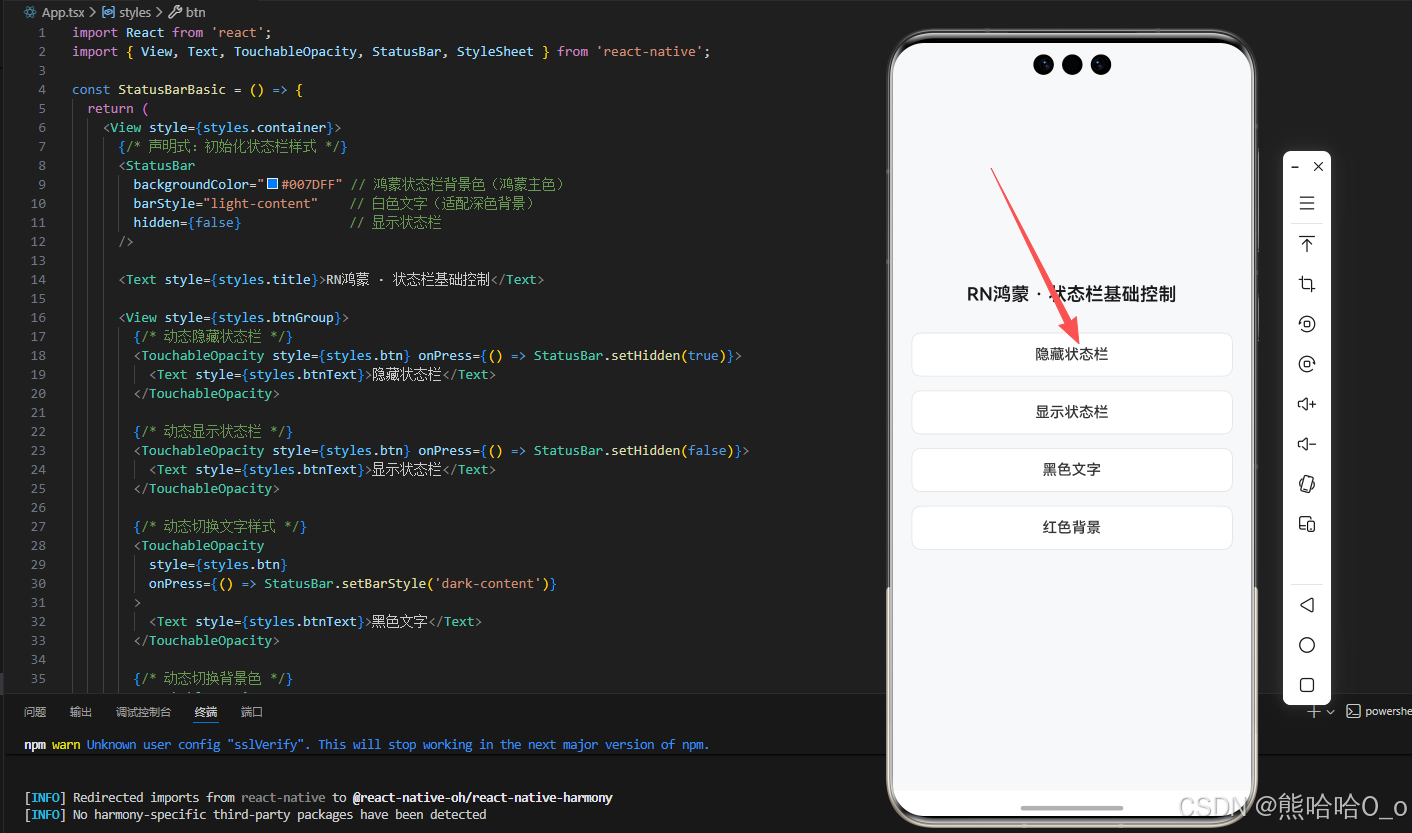
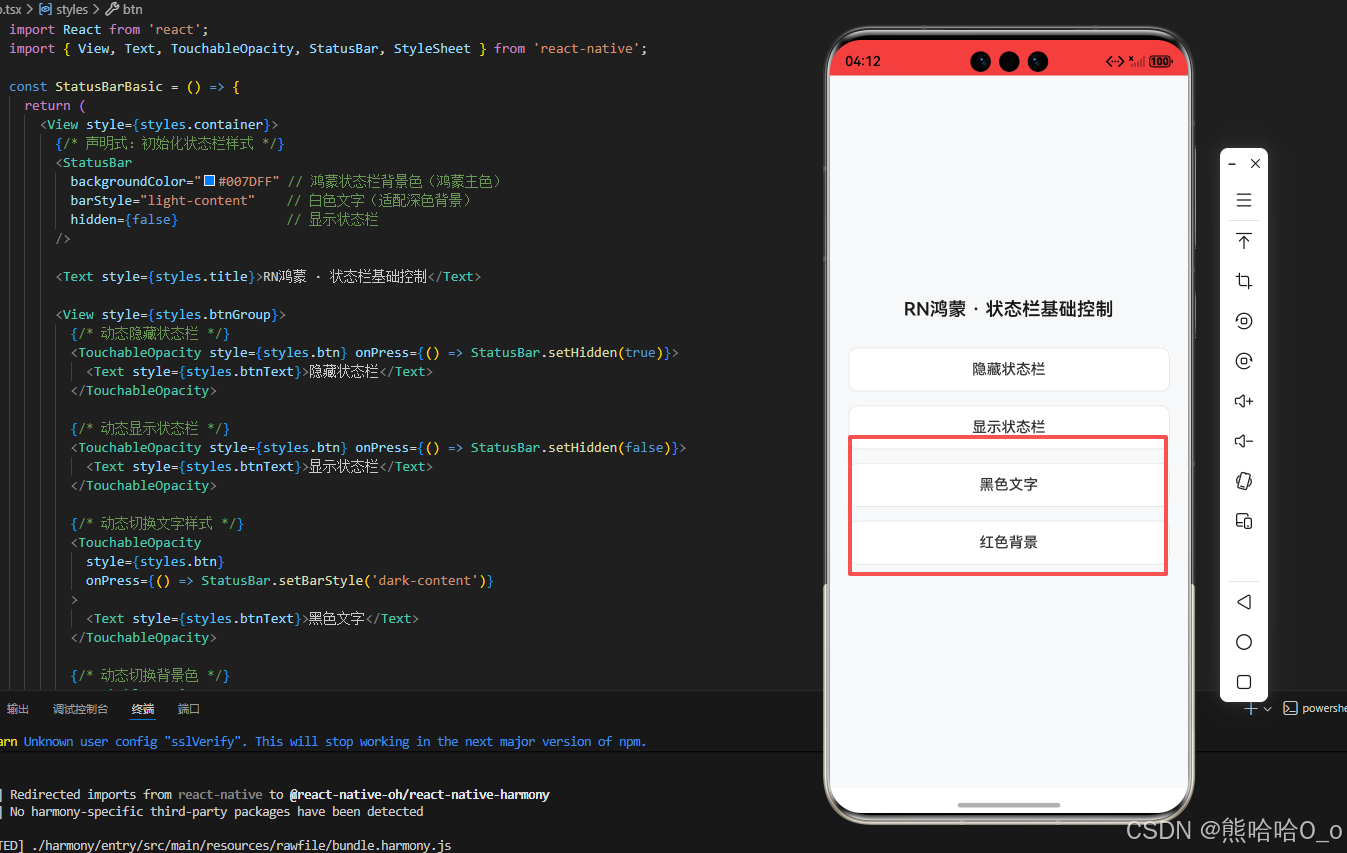
三、实战二:沉浸式状态栏 + 动态适配
javascript
import React, { useState, useEffect } from 'react';
import { View, Text, ScrollView, TouchableOpacity, StatusBar, StyleSheet, StatusBarStyle, Alert} from 'react-native';

const StatusBarBusiness = () => {
  const [isImmersive, setIsImmersive] = useState<boolean>(false); // 是否沉浸式
  const [barStyle, setBarStyle] = useState<StatusBarStyle>('light-content'); // 文字样式
  const [statusBarHeight, setStatusBarHeight] = useState<number>(0); // 状态栏高度

  useEffect(() => {
    setStatusBarHeight(StatusBar.currentHeight ?? 24);
  }, []);

  const toggleImmersive = () => {
    setIsImmersive(!isImmersive);
    StatusBar.setTranslucent(!isImmersive);
    const newBarStyle: StatusBarStyle = !isImmersive ? 'dark-content' : 'light-content';
    setBarStyle(newBarStyle);
    StatusBar.setBarStyle(newBarStyle);
  };

  const saveStatusBarConfig = () => {
    const entry = StatusBar.pushStackEntry({
      backgroundColor: '#007DFF',
      barStyle: barStyle,
      hidden: false,
    });
    setTimeout(() => {
      StatusBar.popStackEntry(entry);
      Alert.alert('状态栏配置已恢复');
    }, 3000);
  };

  return (
    <View style={styles.container}>
      <StatusBar
        backgroundColor={isImmersive ? 'transparent' : '#007DFF'}
        barStyle={barStyle}
        translucent={isImmersive}
        hidden={false}
      />

      {/* 沉浸式布局:根布局添加 paddingTop 避免内容被状态栏遮挡 */}
      <ScrollView
        style={[
          styles.scrollView,
          isImmersive && { paddingTop: statusBarHeight },
        ]}
      >
        <Text style={styles.title}>RN鸿蒙 · 状态栏业务完整版</Text>
        <Text style={styles.subTitle}>沉浸式布局+动态切换+高度适配</Text>

        <View style={styles.infoCard}>
          <Text style={styles.infoText}>状态栏高度:{statusBarHeight} dp</Text>
          <Text style={styles.infoText}>当前模式:{isImmersive ? '沉浸式(透明)' : '普通模式(纯色)'}</Text>
          <Text style={styles.infoText}>文字样式:{barStyle === 'light-content' ? '白色' : '黑色'}</Text>
        </View>

        <View style={styles.btnGroup}>
          <TouchableOpacity
            style={[styles.btn, { backgroundColor: isImmersive ? '#F53F3F' : '#007DFF' }]}
            onPress={toggleImmersive}
          >
            <Text style={styles.btnText}>{isImmersive ? '关闭沉浸式' : '开启沉浸式'}</Text>
          </TouchableOpacity>

          <TouchableOpacity style={styles.btn} onPress={saveStatusBarConfig}>
            <Text style={styles.btnText}>保存并恢复状态栏配置</Text>
          </TouchableOpacity>

          <TouchableOpacity
            style={styles.btn}
            onPress={() => {
              const newStyle: StatusBarStyle = barStyle === 'light-content' ? 'dark-content' : 'light-content';
              setBarStyle(newStyle);
              StatusBar.setBarStyle(newStyle);
            }}
          >
            <Text style={styles.btnText}>切换状态栏文字颜色</Text>
          </TouchableOpacity>
        </View>
      </ScrollView>
    </View>
  );
};

const styles = StyleSheet.create({
  container: {
    flex: 1,
    backgroundColor: '#f7f8fa',
  },
  scrollView: {
    flex: 1,
    padding: 20,
  },
  title: {
    fontSize: 20,
    color: '#1a1a1a',
    fontWeight: '600',
    textAlign: 'center',
    marginBottom: 8,
  },
  subTitle: {
    fontSize: 14,
    color: '#999',
    textAlign: 'center',
    marginBottom: 20,
  },
  infoCard: {
    width: '100%',
    padding: 15,
    backgroundColor: '#fff',
    borderRadius: 10,
    borderWidth: 1,
    borderColor: '#e5e5e5',
    marginBottom: 20,
  },
  infoText: {
    fontSize: 15,
    color: '#333',
    lineHeight: 24,
  },
  btnGroup: {
    gap: 15,
  },
  btn: {
    height: 48,
    borderRadius: 10,
    justifyContent: 'center',
    alignItems: 'center',
  },
  btnText: {
    fontSize: 16,
    color: '#fff',
    fontWeight: '500',
  },
});

export default StatusBarBusiness;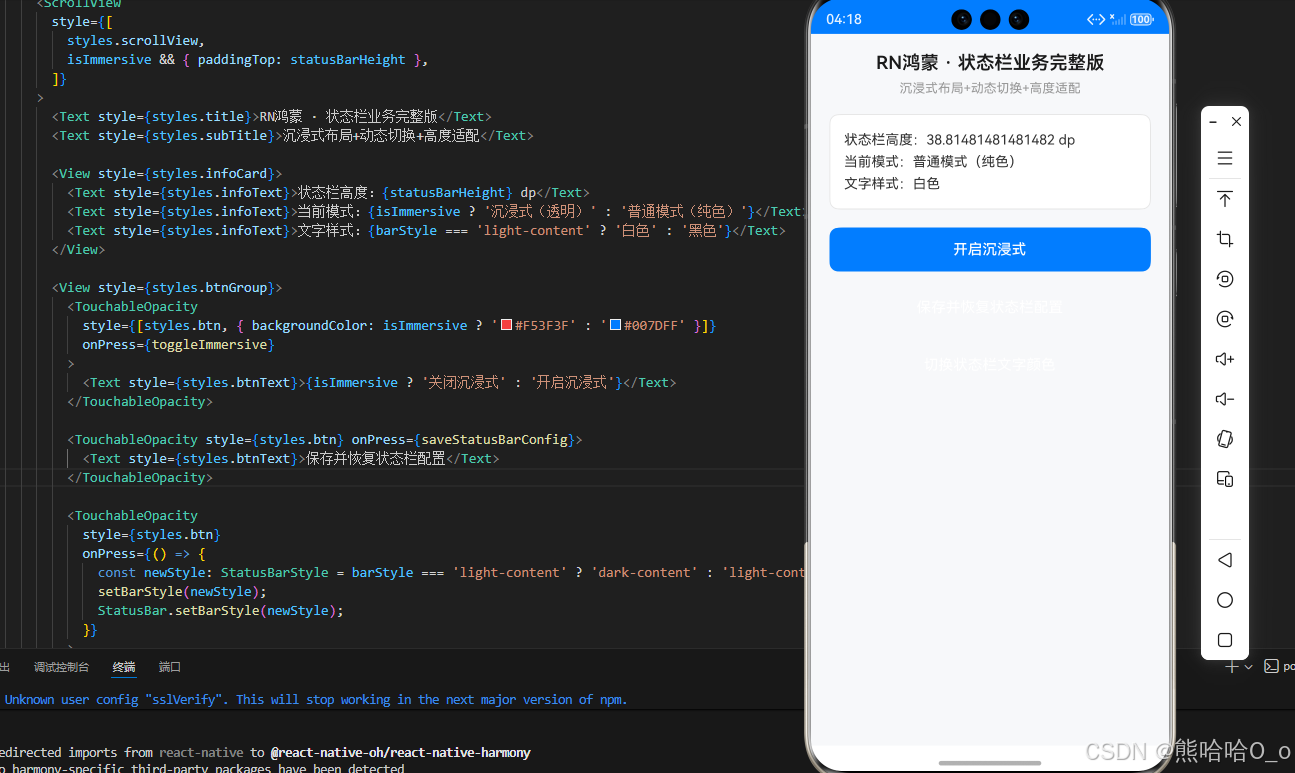
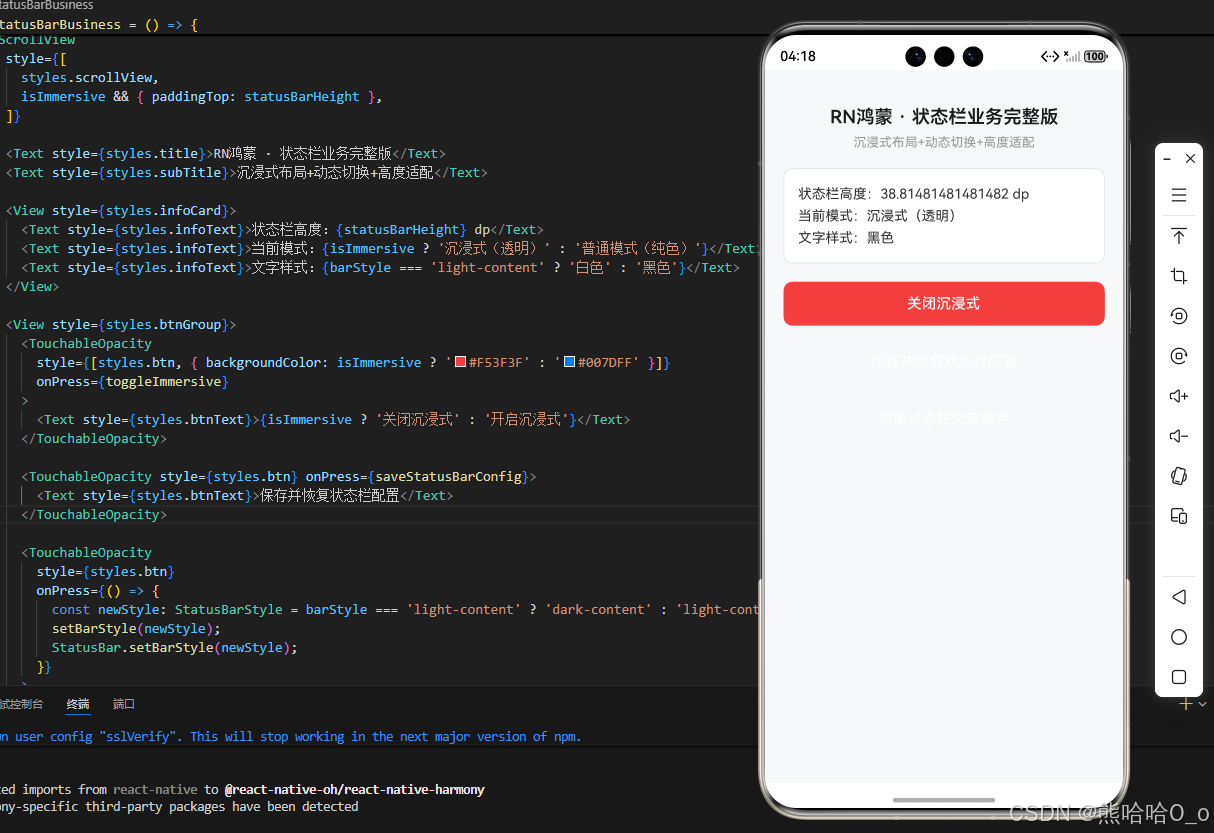
四、OpenHarmony6.0 专属避坑指南
| 问题现象 | 问题原因 | 鸿蒙端解决方案 |
|---|---|---|
| 状态栏背景色设置无效 | 1. 颜色格式错误(如使用 rgba 透明色)2. 开启了 translucent 导致背景色被忽略 | 1. 鸿蒙端仅支持纯色(十六进制 /rgb),如 '#007DFF';2. 需关闭 translucent 才能显示背景色,沉浸式状态下背景色为透明 |
| 状态栏文字颜色切换无效果 | 1. 传入了无效的 barStyle 值(如 'white')2. 背景色与文字颜色对比度不足,系统强制调整 | 1. 仅支持 'light-content'(白色)/ 'dark-content'(黑色);2. 确保背景色与文字颜色对比度符合鸿蒙系统要求(如深色背景用白色文字) |
| 沉浸式布局内容被状态栏遮挡 | 开启 translucent 后,未给根布局添加 paddingTop | 用 StatusBar.currentHeight 获取状态栏高度,给根布局添加 paddingTop: statusBarHeight |
| 状态栏高度获取为 undefined | 组件初始化时 StatusBar.currentHeight 未加载完成 | 在 useEffect 钩子中获取,或设置默认值(如 24 dp),避免直接在渲染时使用 |
| 页面跳转后状态栏样式混乱 | 多个页面同时控制状态栏,未保存 / 恢复配置 | 用 pushStackEntry 保存当前配置,返回时用 popStackEntry 恢复,避免样式冲突 |
欢迎加入开源鸿蒙跨平台社区:https://openharmonycrossplatform.csdn.net