目录
[一、核心知识点:左右滑动动画 完整核心用法](#一、核心知识点:左右滑动动画 完整核心用法)
[1. 核心内置 API 与原理](#1. 核心内置 API 与原理)
[三、实战二: 手势拖拽滑动 + 回弹](#三、实战二: 手势拖拽滑动 + 回弹)
[四、OpenHarmony6.0 专属避坑指南](#四、OpenHarmony6.0 专属避坑指南)
一、核心知识点:左右滑动动画 完整核心用法
1. 核心内置 API 与原理
左右滑动的本质是通过 Animated 控制组件 transform 属性中的 translateX 值,实现水平位移。核心 API 及作用如下:
| 核心 API / 属性 | 作用说明 |
|---|---|
Animated.Value |
动画核心值,存储组件水平位移的实时数值(单位:dp) |
Animated.timing() |
匀速动画函数,控制滑动的速度和时长,适合点击触发的固定距离滑动 |
Animated.spring() |
弹簧动画函数,带回弹效果,适合手势拖拽后的弹性复位 |
translateX |
transform 核心属性,控制组件水平位移:正数右滑,负数左滑 |
useRef |
存储 Animated.Value 实例,避免组件重渲染丢失动画状态 |
PanResponder |
手势监听 API,搭配 Animated 实现拖拽滑动(业务版核心) |
二、实战一:点击触发左右滑动
javascript
import React, { useRef } from 'react';
import { View, Text, TouchableOpacity, StyleSheet, Animated } from 'react-native';

const SlideAnimationBasic = () => {
  const translateX = useRef(new Animated.Value(0)).current;
  // 滑动距离常量:鸿蒙端建议用dp单位
  const SLIDE_DISTANCE = 150;

  const slideRight = () => {
    Animated.timing(translateX, {
      toValue: SLIDE_DISTANCE,
      duration: 300, // 滑动时长:300ms(鸿蒙端最佳体验)
      useNativeDriver: true, // 开启原生驱动,动画更流畅
    }).start();
  };

  const slideLeft = () => {
    Animated.timing(translateX, {
      toValue: 0,
      duration: 300,
      useNativeDriver: true,
    }).start();
  };

  return (
    <View style={styles.container}>
      <Text style={styles.title}>点击按钮控制组件滑动</Text>

      {/* 可滑动的核心组件 */}
      <Animated.View
        style={[
          styles.slideBox,
          { transform: [{ translateX }] }, // 绑定位移动画
        ]}
      />

      {/* 控制按钮组 */}
      <View style={styles.btnGroup}>
        <TouchableOpacity style={styles.btn} onPress={slideRight}>
          <Text style={styles.btnText}>右滑</Text>
        </TouchableOpacity>
        <TouchableOpacity style={styles.btn} onPress={slideLeft}>
          <Text style={styles.btnText}>复位</Text>
        </TouchableOpacity>
      </View>
    </View>
  );
};

const styles = StyleSheet.create({
  container: {
    flex: 1,
    backgroundColor: '#f7f8fa',
    justifyContent: 'center',
    alignItems: 'center',
    padding: 20,
  },
  title: {
    fontSize: 16,
    color: '#333',
    marginBottom: 40,
  },
  slideBox: {
    width: 120,
    height: 120,
    backgroundColor: '#007DFF',
    borderRadius: 12,
    marginBottom: 30,
  },
  btnGroup: {
    flexDirection: 'row',
    gap: 15,
  },
  btn: {
    backgroundColor: '#007DFF',
    paddingHorizontal: 20,
    paddingVertical: 10,
    borderRadius: 8,
  },
  btnText: {
    color: '#fff',
    fontSize: 14,
  },
});

export default SlideAnimationBasic;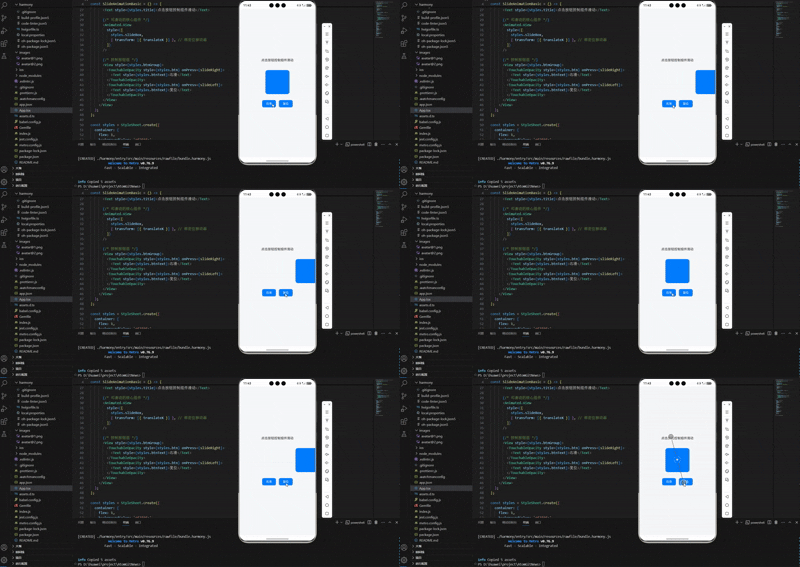
三、实战二: 手势拖拽滑动 + 回弹
javascript
import React, { useRef } from 'react';
import { View, Text, StyleSheet, Animated, PanResponder } from 'react-native';

const SlideAnimationBusiness = () => {
  // 1. 动画值:初始位移0
  const translateX = useRef(new Animated.Value(0)).current;
  // 最大滑动距离限制
  const MAX_SLIDE = 100;

  // 2. 插值限制滑动边界
  const clampedTranslateX = translateX.interpolate({
    inputRange: [-MAX_SLIDE, MAX_SLIDE],
    outputRange: [-MAX_SLIDE, MAX_SLIDE],
    extrapolate: 'clamp',
  });

  // 3. PanResponder手势监听(完全手动更新动画值,避免Animated.event)
  const panResponder = useRef(
    PanResponder.create({
      onStartShouldSetPanResponder: () => true,

      // ✅ 修复核心:手动计算位移,更新动画值
      onPanResponderMove: (_, gestureState) => {
        // 实时获取手势水平位移差,直接更新动画值
        translateX.setValue(gestureState.dx);
      },

      // 松手回弹
      onPanResponderRelease: () => {
        Animated.spring(translateX, {
          toValue: 0,
          bounciness: 15,
          speed: 12,
          useNativeDriver: true,
        }).start();
      },
    })
  ).current;

  return (
    <View style={styles.container}>
      <Text style={styles.title}>拖拽方块左右滑动,松手自动回弹</Text>
      <Animated.View
        {...panResponder.panHandlers}
        style={[styles.slideBox, { transform: [{ translateX: clampedTranslateX }] }]}
      />
    </View>
  );
};

// 样式(保持不变)
const styles = StyleSheet.create({
  container: {
    flex: 1,
    backgroundColor: '#f7f8fa',
    justifyContent: 'center',
    alignItems: 'center',
    padding: 20,
  },
  title: {
    fontSize: 16,
    color: '#333',
    marginBottom: 50,
    textAlign: 'center',
  },
  slideBox: {
    width: 150,
    height: 150,
    backgroundColor: '#007DFF',
    borderRadius: 16,
  },
});

export default SlideAnimationBusiness;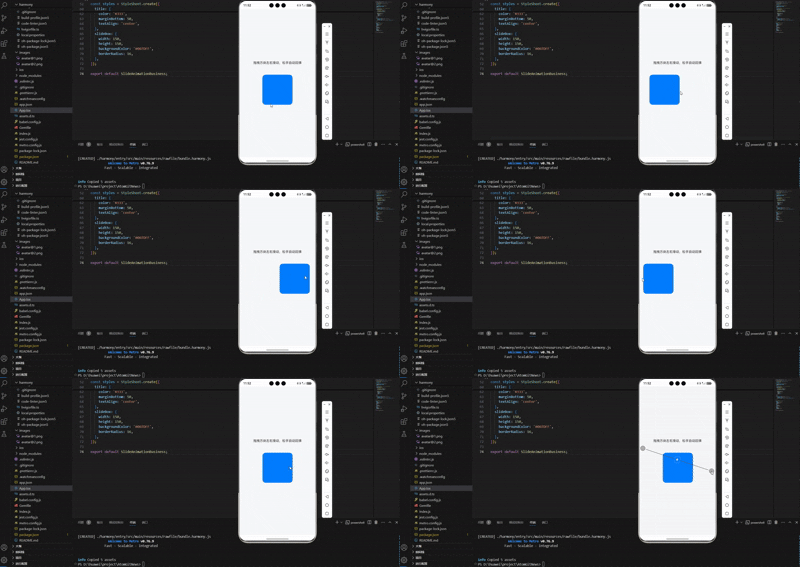
四、OpenHarmony6.0 专属避坑指南
| 问题现象 | 问题原因 | 鸿蒙端解决方案 |
|---|---|---|
| 滑动动画卡顿、帧率低 | 未开启 useNativeDriver: true,动画在 JS 线程执行 |
✅ 滑动动画(translateX/Y)设 useNativeDriver: true,提升性能 |
| 组件滑动超出边界,无法限制 | 未做插值边界限制,或动画值无约束 | ✅ 用 interpolate + extrapolate: 'clamp' 限制位移范围 |
| 手势拖拽无响应,组件不动 | PanResponder 未绑定到组件,或 onStartShouldSetPanResponder 返回 false |
✅ 给组件添加 {...panResponder.panHandlers},并确保回调返回 true |
| 回弹动画不生效,组件停在原地 | Animated.spring 的 toValue 设置错误,或未调用 start() |
✅ 确认 toValue 为目标位置,且必须调用 .start() 执行动画 |
TypeScript 报错 dx 类型不匹配 |
Animated.event 的参数类型未声明 |
✅ 无需额外声明,用 useRef 初始化 Animated.Value 自动推导类型 |
| 鸿蒙端滑动位移偏移,位置不对 | 组件用百分比宽高,或父容器布局不稳定 | ✅ 动画组件用固定宽高,父容器避免 flex: 1 嵌套过深 |
| 动画只执行一次,再次点击无效果 | 动画值未重置,已到达目标值 | ✅ 每次执行动画前,调用 translateX.setValue(初始值) 重置 |
欢迎加入开源鸿蒙跨平台社区:https://openharmonycrossplatform.csdn.net