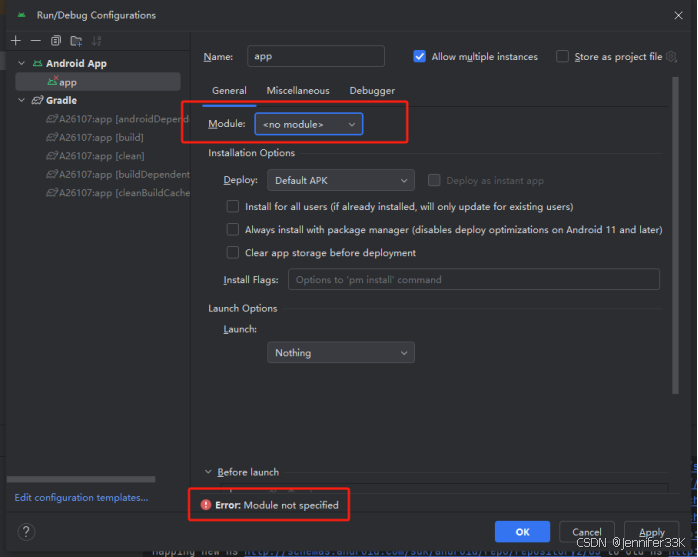
在Android开发中遇到"Module not specified"的错误通常是因为在构建或配置过程中,IDE-Android Studio没有正确识别或指定模块。
这个问题可能由多种原因引起,以下是一些常见的原因和解决方案:
- 检查settings.gradle文件
确保你的settings.gradle文件正确配置了所有模块。
例如,如果你有多个模块,它们应该被正确列出:
++++include ':app', ':module1', ':module2'++++
确保所有的模块路径都是正确的,并且模块文件夹确实存在于你的项目中。
- 检查build.gradle文件
确保每个模块的build.gradle文件正确配置。
例如,对于应用模块:
++++apply plugin: 'com.android.application'++++
++++android {++++
++++compileSdkVersion 30++++
++++defaultConfig {++++
++++applicationId "com.example.myapp"++++
++++minSdkVersion 16++++
++++targetSdkVersion 30++++
++++versionCode 1++++
++++versionName "1.0"++++
++++}++++
++++}++++
对于库模块:
++++apply plugin: 'com.android.library'++++
- 同步项目
在Android Studio中,尝试"File" > "Sync Project with Gradle Files"。
这可以帮助IDE重新加载和识别项目配置。
- 检查依赖关系
确保你的模块之间或模块与库之间的依赖关系是正确配置的。
例如,如果你在应用模块中引用了库模块,确保在build.gradle中有正确的依赖声明:
++++dependencies {++++
++++implementation project(':module1')++++
++++}++++
- 清理和重建项目
在Android Studio中,尝试"Build" > "Clean Project",然后"Build" > "Rebuild Project"。
这可以解决一些因缓存或旧构建数据引起的问题。
- 检查Gradle版本兼容性
确保你的Gradle版本与Android Gradle Plugin版本兼容。
可以在gradle/wrapper/gradle-wrapper.properties文件中检查和修改Gradle版本:
++++distributionUrl=https\://services.gradle.org/distributions/gradle-6.7.1-all.zip++++
并确保build.gradle文件中使用的Android Gradle Plugin版本与Gradle兼容:
++++classpath 'com.android.tools.build:gradle:4.1.0'++++
- 检查Android Studio和插件更新
确保你的Android Studio和所有相关插件都是最新版本。
可以通过"Help" > "Check for Updates"来检查更新。
- 重新导入项目
如果以上步骤都不起作用,尝试关闭Android Studio,删除.idea文件夹(注意备份),然后重新打开项目。
这可以重置IDE的配置。