Jenkins 全局配置及工具验证教程
一、前提准备
-
Jenkins 已安装并启动 :确保 Jenkins 服务正常运行(访问
http://<Jenkins服务器IP>:8080可打开控制台)。 -
管理员权限:使用管理员账号登录 Jenkins(后续配置需管理员权限)。
-
必要插件安装:
- Role-based Authorization Strategy:用于配置"基于角色的授权策略"(安全配置必需)。
- NodeJS Plugin:用于配置 NodeJS 工具(自动安装 NodeJS 必需)。
- Maven Integration plugin:用于 Maven 工具集成(可选,部分 Jenkins 版本默认已包含)。
插件安装方法 :
进入 Jenkins 首页 → Manage Jenkins → Plugins → Available plugins,搜索上述插件并安装,安装后重启 Jenkins。
二、全局安全配置
1. 进入安全配置页面
Jenkins 首页 → Manage Jenkins → Security → Configure Global Security(全局安全配置)。
2. 配置安全域(Security Realm)
- 选择"Jenkins专有用户数据库" :
- 勾选 Enable Jenkins' own user database(启用 Jenkins 内置用户数据库)。
- 取消勾选 Allow users to sign up(禁止用户自助注册,仅管理员手动创建用户)。
3. 配置授权策略(Authorization Strategy)
- 选择"Role-Based Strategy" :
- 在 Authorization 下,选择 Role-Based Strategy(基于角色的授权策略)。
4. 保存配置
点击页面底部 Save(保存)按钮,使安全配置生效。
三、全局工具配置
进入工具配置页面:Jenkins 首页 → Manage Jenkins → Global Tool Configuration(全局工具配置)。
1. JDK 配置(手动指定已安装的 JDK)
- 点击"JDK installations" → "Add JDK" :
- Name :填写
JDK17(自定义名称,需与后续流水线脚本中一致)。 - 取消勾选"Install automatically"(不自动安装,使用服务器已有的 JDK)。
- JAVA_HOME :填写
/opt/java/openjdk(服务器上 JDK17 的实际安装路径,需确保该路径存在且权限正确)。
- Name :填写
- 点击 Save(临时保存,后续配置完成后统一保存)。
2. Git 配置(指定服务器已安装的 Git)
- 点击"Git installations" → "Add Git" :
- Name :填写
git(自定义名称,需与后续验证步骤中命令对应)。 - Path to Git executable :填写
/usr/bin/git(服务器上 Git 可执行文件路径,可通过which git命令确认路径)。
- Name :填写
- 点击 Save(临时保存)。
3. Maven 配置(自动安装指定版本)
- 点击"Maven installations" → "Add Maven" :
- Name :填写
Maven3.9(自定义名称,需与后续流水线脚本中一致)。 - 勾选"Install automatically"(自动安装)。
- 选择"Install from Apache"(从 Apache 官方源下载)。
- Version :在下拉列表中选择
3.9.12(确保版本号与用户需求一致)。
- Name :填写
- 点击 Save(临时保存)。
4. NodeJS 配置(自动安装并全局安装 pnpm)
- 点击"NodeJS installations" → "Add NodeJS" :
- Name :填写
NodeJS20(自定义名称,需与后续流水线脚本中一致)。 - 勾选"Install automatically"(自动安装)。
- Version :在下拉列表中选择
NodeJS 20.19.6(确保版本号正确)。 - Global npm packages to install :填写
npm install -g pnpm@10.18.3(全局安装指定版本的 pnpm)。
- Name :填写
- 点击 Save(最终保存所有工具配置)。
四、验证全局工具是否可用(创建流水线任务)
1. 新建流水线任务
- Jenkins 首页 → New Item (新建任务):
- Name :填写
流水线工具测试(自定义任务名称)。 - 类型 :选择 Pipeline(流水线)。
- 点击 OK 进入任务配置页面。
- Name :填写
2. 配置流水线脚本
-
Pipeline 区域 → Definition :选择 Pipeline script(直接输入 Groovy 脚本)。
-
Script 框中粘贴以下流水线脚本:
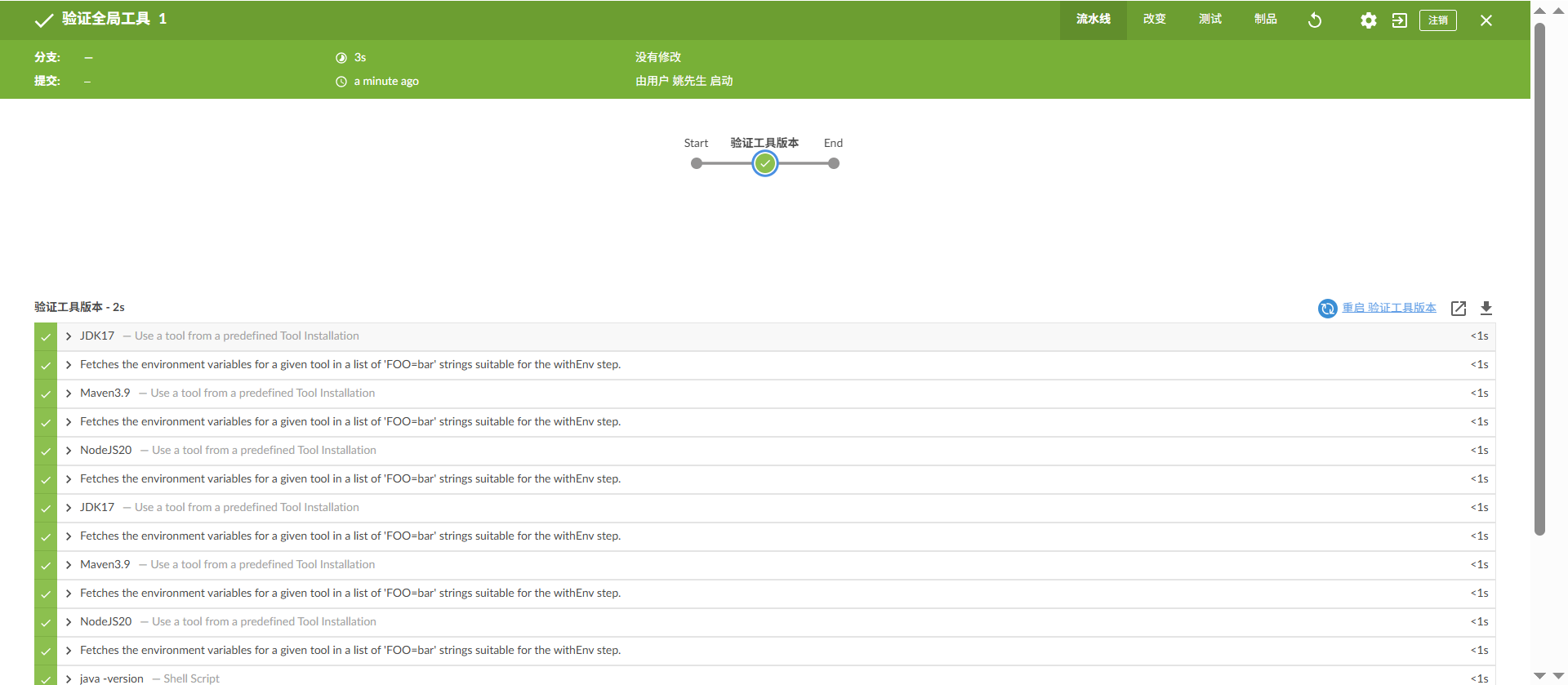
groovypipeline { agent any // 在任意可用节点执行(若为单机 Jenkins,即本地执行) tools { jdk 'JDK17' // 对应全局工具配置中 JDK 的名称(必须完全一致) maven 'Maven3.9' // 对应全局工具配置中 Maven 的名称 nodejs 'NodeJS20' // 对应全局工具配置中 NodeJS 的名称 } stages { stage('验证工具版本') { // 定义"验证工具版本"阶段 steps { sh 'java -version' // 验证 JDK 版本 sh 'mvn -v' // 验证 Maven 版本 sh 'node -v' // 验证 NodeJS 版本 sh 'npm -v' // 验证 npm 版本 sh 'pnpm -v' // 验证 pnpm 版本(全局安装) sh 'git --version' // 验证 Git 版本 } } } } -
勾选"Use Groovy Sandbox"(使用 Groovy 沙盒,允许脚本在安全环境中执行)。
3. 保存并构建任务
- 点击页面底部 Save(保存任务配置)。
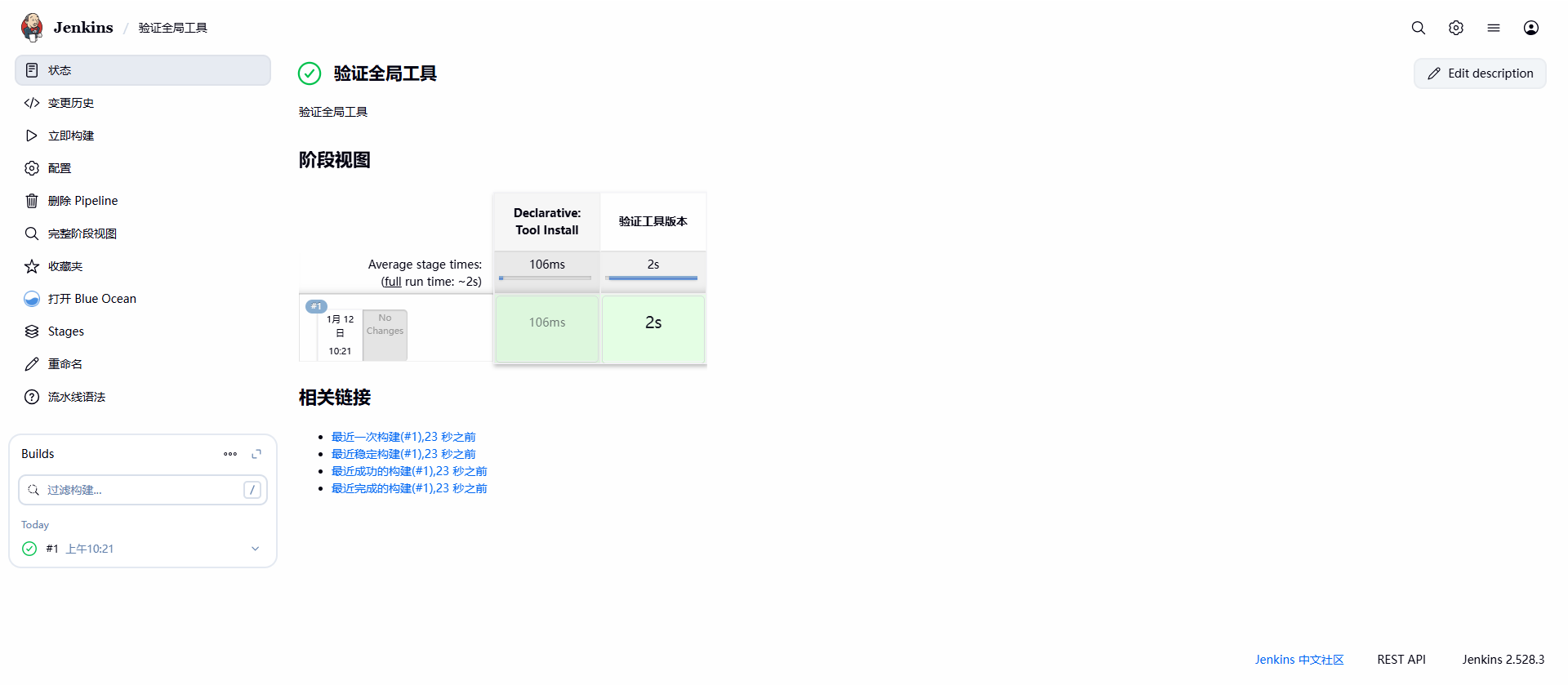
- 回到任务页面,点击 Build Now(立即构建),触发流水线执行。
五、查看构建结果与验证
1. 查看构建日志
- 任务页面 → Build History (构建历史)中,点击最新的构建编号(如
#1)→ Console Output(控制台输出),查看工具验证结果。
2. 预期日志输出(工具版本验证成功)
- java -version :输出 JDK17 版本信息(如
openjdk version "17.0.x")。 - mvn -v :输出 Maven 3.9.12 版本信息(如
Apache Maven 3.9.12)。 - node -v :输出 NodeJS 20.19.6 版本(如
v20.19.6)。 - npm -v :输出 npm 版本(NodeJS 20.19.6 自带 npm 版本,如
10.8.1)。 - pnpm -v :输出 pnpm 10.18.3 版本(如
10.18.3)。 - git --version :输出 Git 版本(如
git version 2.34.1)。
3. 常见问题排查
(1)工具版本验证失败(如 mvn: command not found)
- 原因:Maven 自动安装失败(网络问题或版本不存在)。
- 解决 :
- 进入 Manage Jenkins → Global Tool Configuration → Maven installations,检查 Maven 安装状态(若显示"Installed"则成功,否则失败)。
- 若自动安装失败,可手动下载 Maven 3.9.12 到服务器,解压后在全局工具配置中取消"自动安装",手动填写
MAVEN_HOME路径(如/opt/maven/apache-maven-3.9.12)。
(2)pnpm 未找到(pnpm: command not found)
- 原因 :NodeJS 全局 npm 包安装失败(
npm install -g pnpm@10.18.3执行失败)。 - 解决 :
- 查看 NodeJS 安装日志:进入 Manage Jenkins → Global Tool Configuration → NodeJS installations ,点击
NodeJS20后的"安装日志",检查是否有 npm 安装错误。 - 手动在 Jenkins 节点执行
npm install -g pnpm@10.18.3,确保 pnpm 安装成功。
- 查看 NodeJS 安装日志:进入 Manage Jenkins → Global Tool Configuration → NodeJS installations ,点击
(3)Git 路径错误(git: command not found)
- 原因 :
/usr/bin/git路径不存在(服务器未安装 Git 或路径错误)。 - 解决 :在 Jenkins 服务器执行
which git获取实际路径,更新全局工具配置中的"Path to Git executable"。
六、总结
通过以上步骤,完成了 Jenkins 全局安全配置(专有用户数据库+基于角色授权)、全局工具配置(JDK/Git/Maven/NodeJS),并通过流水线任务验证了所有工具的可用性。若所有工具版本均正常输出,则全局工具配置生效,可用于后续项目构建。