目录
[一、核心知识点:LayoutAnimation 动画核心用法](#一、核心知识点:LayoutAnimation 动画核心用法)
[1、核心内置 API 介绍 & 鸿蒙完美兼容](#1、核心内置 API 介绍 & 鸿蒙完美兼容)
[2、按钮点击缩放反馈 核心实现逻辑](#2、按钮点击缩放反馈 核心实现逻辑)
[3、LayoutAnimation 核心配置方法 & 常用预设动画](#3、LayoutAnimation 核心配置方法 & 常用预设动画)
[方式 1:使用 RN 内置「预设动画」](#方式 1:使用 RN 内置「预设动画」)
[方式 2:自定义动画配置](#方式 2:自定义动画配置)
[4、本次用到的纯内置辅助组件 / API](#4、本次用到的纯内置辅助组件 / API)
[二、实战一:基础极简版 - 一行代码实现按钮点击缩放回弹动画](#二、实战一:基础极简版 - 一行代码实现按钮点击缩放回弹动画)
[三、实战二:业务完整版 - 自定义动画配置 + 多按钮独立缩放 + 动画防抖](#三、实战二:业务完整版 - 自定义动画配置 + 多按钮独立缩放 + 动画防抖)
[四、OpenHarmony6.0 专属避坑指南](#四、OpenHarmony6.0 专属避坑指南)
一、核心知识点:LayoutAnimation 动画核心用法
1、核心内置 API 介绍 & 鸿蒙完美兼容
▸ LayoutAnimation :React Native 官方纯内置动画核心 API ,无需 npm install 任何依赖,直接导入即可使用,鸿蒙 RN 环境原生支持,无兼容性问题。▸ 核心作用:专门监听组件的「布局 / 尺寸 / 位置」变化,自动为变化过程添加平滑的过渡动画,无需手动控制动画执行与结束。▸ 本次核心场景:按钮点击时「缩小→回弹」的缩放反馈动画,是鸿蒙 APP 中最常用的按钮交互效果,贴合鸿蒙系统的用户操作习惯。
2、按钮点击缩放反馈 核心实现逻辑
按钮缩放反馈是鸿蒙端最经典的轻量交互,逻辑极简,所有场景通用,0 基础记住这 3 步即可实现,无任何复杂逻辑:
- 导入 RN 内置的
LayoutAnimationAPI,无需额外配置; - 定义按钮的「正常样式」和「点击缩放样式」,通过一个布尔状态控制样式切换;
- 在按钮的点击事件中,先调用
LayoutAnimation.configureNext()配置动画规则,再修改状态触发样式变化,RN 会自动为「样式变化过程」添加上配置好的过渡动画。
3、LayoutAnimation 核心配置方法 & 常用预设动画
LayoutAnimation 最核心的方法就是 configureNext,用于配置「下一次布局变化时的动画规则」,是实现所有动画的入口,有两种极简使用方式,零基础优先掌握第一种:
方式 1:使用 RN 内置「预设动画」
RN 内置了多种开箱即用的动画效果,完美适配鸿蒙端,本次按钮缩放核心用这 2 个,满足 90% 的开发需求:
javascript
// 1. 弹簧回弹动画(按钮缩放首选,点击缩小后回弹,最贴合鸿蒙按钮反馈)
LayoutAnimation.spring();
// 2. 线性平缓动画(匀速过渡,适合柔和的缩放/位移)
LayoutAnimation.easeInEaseOut();
方式 2:自定义动画配置
可自定义动画的执行时长、动画类型、插值方式,精准控制动画效果,鸿蒙端同样完美兼容,本次实战会完整实现。
4、本次用到的纯内置辅助组件 / API
所有配套能力均为 RN 原生自带,和LayoutAnimation搭配使用,构成完整的按钮动画交互,都是零基础必学的基础能力:
View/Text:基础布局与文本展示,构建按钮结构;TouchableOpacity:可点击组件,实现按钮的点击事件监听(鸿蒙端无原生点击冲突);useState:React 内置状态钩子,仅用一个布尔值,控制按钮的「正常 / 缩放」两种状态;StyleSheet:RN 内置样式引擎,编写按钮的正常样式与缩放样式。
二、实战一:基础极简版 - 一行代码实现按钮点击缩放回弹动画
javascript
import React, { useState } from 'react';
import { View, Text, TouchableOpacity, StyleSheet, LayoutAnimation } from 'react-native';

const LayoutAnimationBtnBasic = () => {
  const [isPressed, setIsPressed] = useState(false);
  const handleBtnClick = () => {
    LayoutAnimation.spring();
    setIsPressed(true);
    setTimeout(() => {
      LayoutAnimation.spring();
      setIsPressed(false);
    }, 200);
  };

  return (
    <View style={styles.container}>
      <Text style={styles.title}>鸿蒙端按钮点击缩放反馈</Text>
      <TouchableOpacity
        activeOpacity={1} // 关闭默认透明反馈,只用自定义缩放动画
        style={[styles.btn, isPressed && styles.btnPress]}
        onPress={handleBtnClick}
      >
        <Text style={styles.btnText}>点击我有缩放反馈</Text>
      </TouchableOpacity>
    </View>
  );
};

const styles = StyleSheet.create({
  container: {
    flex: 1,
    backgroundColor: '#f7f8fa',
    justifyContent: 'center',
    alignItems: 'center',
    padding: 20,
  },
  title: {
    fontSize: 20,
    color: '#333',
    fontWeight: '600',
    marginBottom: 40,
  },
  btn: {
    width: 220,
    height: 50,
    backgroundColor: '#007DFF',
    borderRadius: 12,
    justifyContent: 'center',
    alignItems: 'center',
    // 动画过渡基础配置
    transform: [{ scale: 1 }],
  },
  btnPress: {
    transform: [{ scale: 0.95 }],
  },
  btnText: {
    fontSize: 16,
    color: '#fff',
    fontWeight: '500',
  },
});

export default LayoutAnimationBtnBasic;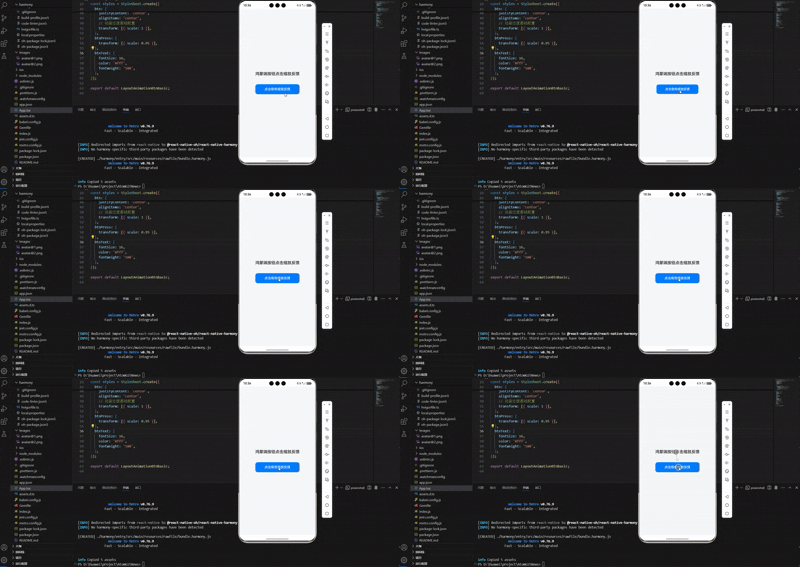
三、实战二:业务完整版 - 自定义动画配置 + 多按钮独立缩放 + 动画防抖
javascript
import React, { useState } from 'react';
import { View, Text, TouchableOpacity, StyleSheet, LayoutAnimation, LayoutAnimationConfig } from 'react-native';

const LayoutAnimationBtnBusiness = () => {
  const [btn1Pressed, setBtn1Pressed] = useState(false);
  const [btn2Pressed, setBtn2Pressed] = useState(false);

  const customAnimationConfig: LayoutAnimationConfig = {
    duration: 200, // 动画执行时长(毫秒),鸿蒙端200ms最佳
    create: { type: LayoutAnimation.Types.spring, springDamping: 0.7 }, // 弹簧阻尼,越小回弹越明显
    update: { type: LayoutAnimation.Types.spring, springDamping: 0.7 }, // 布局更新时的动画规则
  };

  const handleBtnTap = (setPressed: (val: boolean) => void) => {
    // 1. 配置自定义动画规则
    LayoutAnimation.configureNext(customAnimationConfig);
    // 2. 触发缩放
    setPressed(true);
    // 3. 防抖+自动回弹:200ms后恢复原状,避免连续点击动画错乱
    setTimeout(() => {
      LayoutAnimation.configureNext(customAnimationConfig);
      setPressed(false);
    }, 200);
  };

  return (
    <View style={styles.container}>
      <Text style={styles.title}>鸿蒙端多按钮自定义缩放动画</Text>
      <View style={styles.btnGroup}>
        <TouchableOpacity
          activeOpacity={1}
          style={[styles.mainBtn, btn1Pressed && styles.mainBtnPress]}
          onPress={() => handleBtnTap(setBtn1Pressed)}
        >
          <Text style={styles.btnText}>主功能按钮</Text>
        </TouchableOpacity>

        <TouchableOpacity
          activeOpacity={1}
          style={[styles.secondaryBtn, btn2Pressed && styles.secondaryBtnPress]}
          onPress={() => handleBtnTap(setBtn2Pressed)}
        >
          <Text style={styles.secondaryBtnText}>次要功能按钮</Text>
        </TouchableOpacity>
      </View>
    </View>
  );
};

const styles = StyleSheet.create({
  container: {
    flex: 1,
    backgroundColor: '#f7f8fa',
    justifyContent: 'center',
    alignItems: 'center',
    padding: 20,
  },
  title: {
    fontSize: 20,
    color: '#333',
    fontWeight: '600',
    marginBottom: 50,
  },
  btnGroup: {
    gap: 25,
    width: '100%',
    alignItems: 'center',
  },
  mainBtn: {
    width: 240,
    height: 52,
    backgroundColor: '#007DFF',
    borderRadius: 12,
    justifyContent: 'center',
    alignItems: 'center',
    transform: [{ scale: 1 }],
  },
  mainBtnPress: {
    transform: [{ scale: 0.9 }], // 主按钮缩放幅度更大
  },
  secondaryBtn: {
    width: 240,
    height: 52,
    backgroundColor: '#fff',
    borderWidth: 1,
    borderColor: '#007DFF',
    borderRadius: 12,
    justifyContent: 'center',
    alignItems: 'center',
    transform: [{ scale: 1 }],
  },
  secondaryBtnPress: {
    transform: [{ scale: 0.97 }],
  },
  btnText: {
    fontSize: 16,
    color: '#fff',
    fontWeight: '500',
  },
  secondaryBtnText: {
    fontSize: 16,
    color: '#007DFF',
    fontWeight: '500',
  },
});

export default LayoutAnimationBtnBusiness;
四、OpenHarmony6.0 专属避坑指南
所有问题均为鸿蒙 RN 开发中使用LayoutAnimation实现按钮缩放动画的高频真实踩坑点,按出现频率排序,问题现象贴合开发实际,解决方案均为一行代码 / 简单配置,零基础也能快速解决,所有方案均为鸿蒙端专属最优解,彻底规避所有动画相关的报错与异常:
| 问题现象 | 问题原因 | 鸿蒙端解决方案 |
|---|---|---|
| ❌ 按钮点击无动画,直接生硬缩放 | 动画配置代码写在了「状态修改之后」,RN 监听不到布局变化 | ✅ 必须先调用 LayoutAnimation.configureNext(),再执行 setState 修改状态 |
| ❌ 鸿蒙端动画卡顿、回弹不流畅 | 动画时长设置过长 / 过短,或弹簧阻尼值不合适 | ✅ 鸿蒙端最优配置:duration:200 + springDamping:0.7,动画流畅无卡顿 |
| ❌ 快速连续点击按钮,动画错乱 / 卡死 | 无防抖处理,多次触发状态切换导致动画叠加 | ✅ 用 setTimeout 做 200ms 防抖,期间禁止重复触发,参考实战二的封装逻辑 |
| ❌ 按钮自带透明变暗反馈,与缩放动画冲突 | TouchableOpacity 默认有 activeOpacity 透明效果 |
✅ 手动设置 activeOpacity={1},关闭默认透明反馈,只保留自定义缩放动画 |
| ❌ 自定义动画配置报 TypeScript 类型错误 | 未导入 LayoutAnimationConfig 类型接口 |
✅ 导入 { LayoutAnimationConfig },并为自定义配置指定该类型 |
| ❌ 动画只执行一次,后续点击无效果 | 动画配置只执行了一次,未在每次点击时重新调用 | ✅ 在「每次点击事件」中都调用动画配置方法,确保每次布局变化都能监听到 |
| ❌ 鸿蒙端按钮缩放后位置偏移 | 按钮样式用了百分比宽高,适配鸿蒙屏幕密度差 | ✅ 按钮宽高用固定数值(如 220、50),避免百分比,鸿蒙端兼容性拉满 |
欢迎加入开源鸿蒙跨平台社区:https://openharmonycrossplatform.csdn.net