在 iOS 生态里谈"文件管理",往往很容易变成一句空话。系统沙盒、权限隔离、Finder/iTunes 的抽象封装,让很多开发者和测试同学习惯性地绕开"文件"这个层面,转而通过接口、日志或导出功能解决问题。但当你需要 真实地看到设备里的文件结构、拿到 App 产生的原始数据、做一次完整备份或问题复现 时,文件管理就绕不过去了。
这篇文章记录我是如何在日常工作中,通过 克魔助手 搭配其他常见工具,把 iPhone / iPad 的文件传输、查看和备份这件事做"顺手"的。
为什么很多人觉得 iOS 文件"不可控"
如果你只使用过 iTunes 或 Finder,大概会有几个共同感受:
- 能备份,但不知道备份了什么
- 能恢复,但无法挑选具体文件
- 看不到 App 的真实数据结构
这些工具更偏向"用户级别"的安全封装,而不是工程用途。对开发者来说,真正需要的是:
- 像管理移动硬盘一样查看目录
- 精确控制上传、下载的文件
- 在不越狱的前提下完成这些操作
这正是我开始寻找第三方工具的背景。
文件管理并不只有一种工具形态
在实际使用中,我通常会把工具分成三类:
- 系统官方工具:Finder / iTunes,适合整机备份、恢复
- 云与同步工具:iCloud、第三方云盘,适合用户数据同步
- 工程向文件管理工具:直接面对设备文件结构,解决"看"和"取"的问题
克魔助手显然属于第三类,而且它的使用逻辑更接近开发者熟悉的文件系统操作,而不是"向导式流程"。
从连接设备开始,而不是从功能开始
实际操作时,我的第一步并不是找"文件管理"按钮,而是确认设备状态:
- 设备已解锁
- 已信任当前电脑
- 数据线连接稳定
随后启动克魔助手,在设备列表中选中目标 iPhone 或 iPad。这一步很关键,因为后续所有文件操作都建立在设备连接稳定的前提下。
进入用户文件视角,看见真实目录
在左侧导航中选择【文件管理】,再切换到【用户文件】,你会看到一个熟悉又陌生的结构。
这里没有 App 名称,而是偏系统级的目录,比如:
- DCIM:相机拍摄的照片和视频
- Downloads:应用下载产生的文件
- Books:电子书数据
- recording:录音相关文件
这一步的意义在于,你开始以"设备文件系统"的视角看 iOS,而不是 App 功能入口。 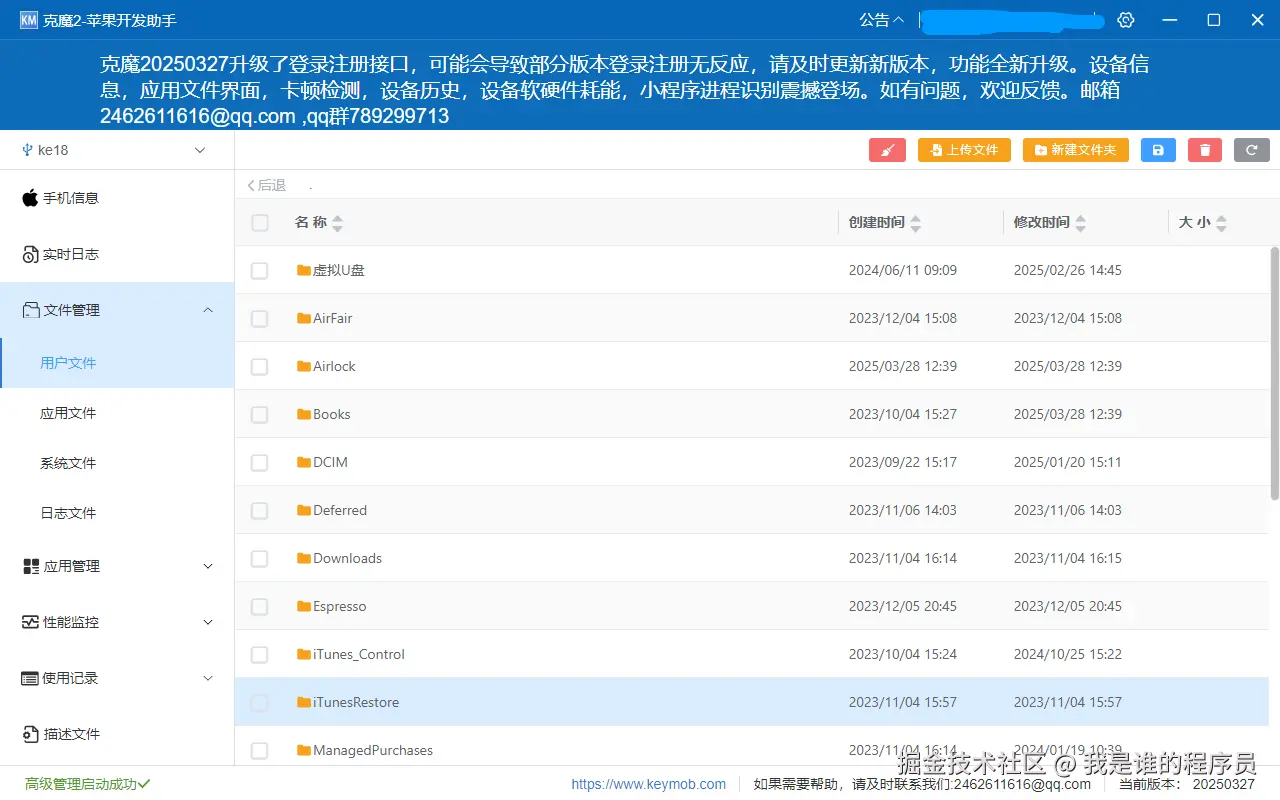
文件上传:更像拷贝,而不是同步
我通常在调试或测试时,需要把一些配置文件、测试素材放进设备。
操作过程很直接:
- 进入目标目录(例如某个 App 使用的 Documents 目录)
- 点击【上传文件】
- 选择本地文件或文件夹
整个过程没有额外确认弹窗,也不需要重新打包 App。对比通过 Xcode 或重签 IPA 的方式,这种文件级操作要轻量得多。
文件下载:解决"数据拿不出来"的老问题
调试中最常见的需求之一,是把设备上的数据原样导出,比如:
- 崩溃前生成的缓存文件
- 视频或音频类 App 的临时数据
- 用户复现问题时的原始文件
在克魔助手里,做法是:
- 定位到目标文件或目录
- 勾选需要导出的内容
- 点击【保存】,选择本地路径
对于 DCIM 目录下的照片和视频,这种方式比通过系统相册导出要直接得多,也避免了额外的转码和排序问题。
目录管理:一些被忽略但很实用的细节
在实际使用中,我发现几个细节很有工程价值:
- 可以新建目录,用于区分测试批次
- 可以删除空目录,清理历史残留
- 支持批量操作,不需要一个个点
这些能力并不"炫技",但在长期调试或测试设备上,非常省时间。
与其他工具的搭配方式
在真实工作流里,我通常会这样组合使用:
- Finder / iTunes:整机备份与恢复
- 克魔助手:精细化文件查看与传输
- 日志工具 / 性能监控工具:定位问题后,回到文件层验证
它们并不是互相替代关系,而是各自解决不同层级的问题。
一点关于"备份"的实际经验
如果目标只是"留一份完整数据",整机备份就够了; 但如果你希望 知道备份里有什么、将来能单独拿出来用,那文件级备份几乎是唯一选择。
我通常会直接拷贝 DCIM、Downloads 以及特定 App 的数据目录,配合版本号和时间戳存档,这样后续回溯问题时会非常清晰。