文章目录
- 一、安装JDK
- 二、安装JMeter
- 三、JMeter基本配置
-
- [3.1 界面汉化](#3.1 界面汉化)
- [3.2 修改主题](#3.2 修改主题)
一、安装JDK
1、下载安装JDK
提示:下载时注意电脑系统是32位或64位
2、配置系统环境变量
我的电脑 ---> 属性 ---> 高级系统设置 ---> 环境变量 ---> 系统变量
shell
自定义变量JAVA_HOME=C:\Program Files\Java\jdk-1.8

注意:C:\Program Files\Java\jdk-1.8 是java包的安装目录
3、配置系统环境变量下的path
shell
%JAVA_HOME%\bin

%JAVA_HOME%\jre\bin
4、验证:win R -->cmd
进入命令提示符中输入javac查看Java环境变量是否配置成功。出现了如信息就证明Java环境变量配置成功了。
bash
终端输入:java -version
终端输入:javac -version
二、安装JMeter
1、下载安装JMeter
官网下载:https://jmeter.apache.org/download_jmeter.cgi
提示:Jmeter版本与JDK版本匹配。
yacas
注:找到Binaries下的文件,选择ZIP的包。
apache-jmeter-5.6.3.zip  ---zip才是windows的包
2、配置系统环境变量
我的电脑 ---> 属性 ---> 高级系统设置 ---> 环境变量 ---> 系统变量
shell
自定义变量
JMETER_HOME=C:\Z\Test\apache-jmeter-5.6.3

注意:C:\Z\Test\apache-jmeter-5.6.3  值是jmeter安装路径
3、配置系统变量下的path,双击--->新建--->确定。
shell
%JMETER_HOME%\bin
%JMETER_HOME%\lib\ext\ApacheJMeter_core.jar
%JMETER_HOME%\lib\jorphan.jar
%JMETER_HOME%\lib\logkit-2.0.jar
4、3种验证方式,都是进入到JMeter安装目录下的bin目录
bash
第一种:双击jmeter.bat
第二种:双击ApacheJMeter.jar 选择使用java程序打开
第三种:命令行输入 java -jar ApacheJMeter.jar

注意:任意一种方法能打开即可
三、JMeter基本配置
3.1 界面汉化
1、临时性:重启JMeter就变回去了。
yacas
启动JMeter->选择菜单'Options' -> Choose Language -> Chinese (Simplified)2、永久性:修改配置文件。
yacas
1.找到jMeter安装目录下的bin目录
2.打开jmeter.properties文件,把第39行修改为 "language=zh_CN" ,并且把前面的 # 去掉。
3.重启JMeter即可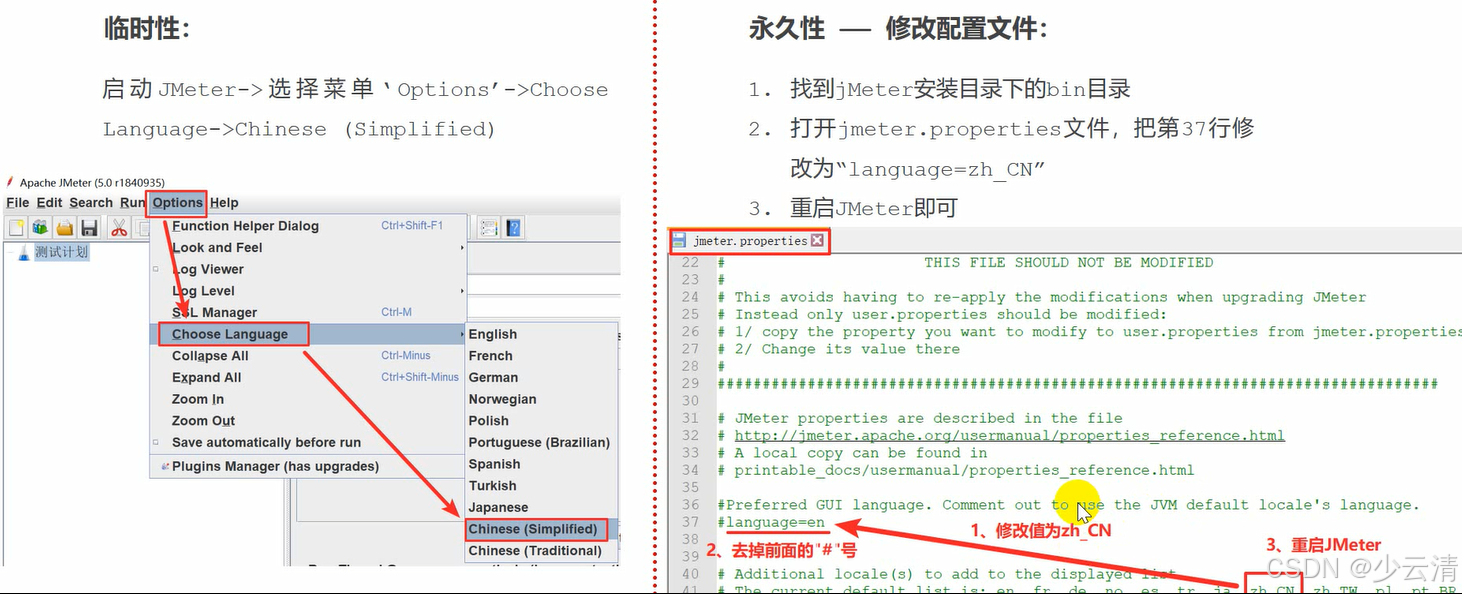
3.2 修改主题
JMeter默认主题是黑色的(Darklaf - Darcula),可以通过以下步骤修改:
bash
启动JMeter -> 选择菜单'选项' -> 外观 -> windows(选择自己喜欢的主题即可)