OpenCode
是什么
官网地址:opencode.ai/
GitHub 地址:github.com/anomalyco/o...
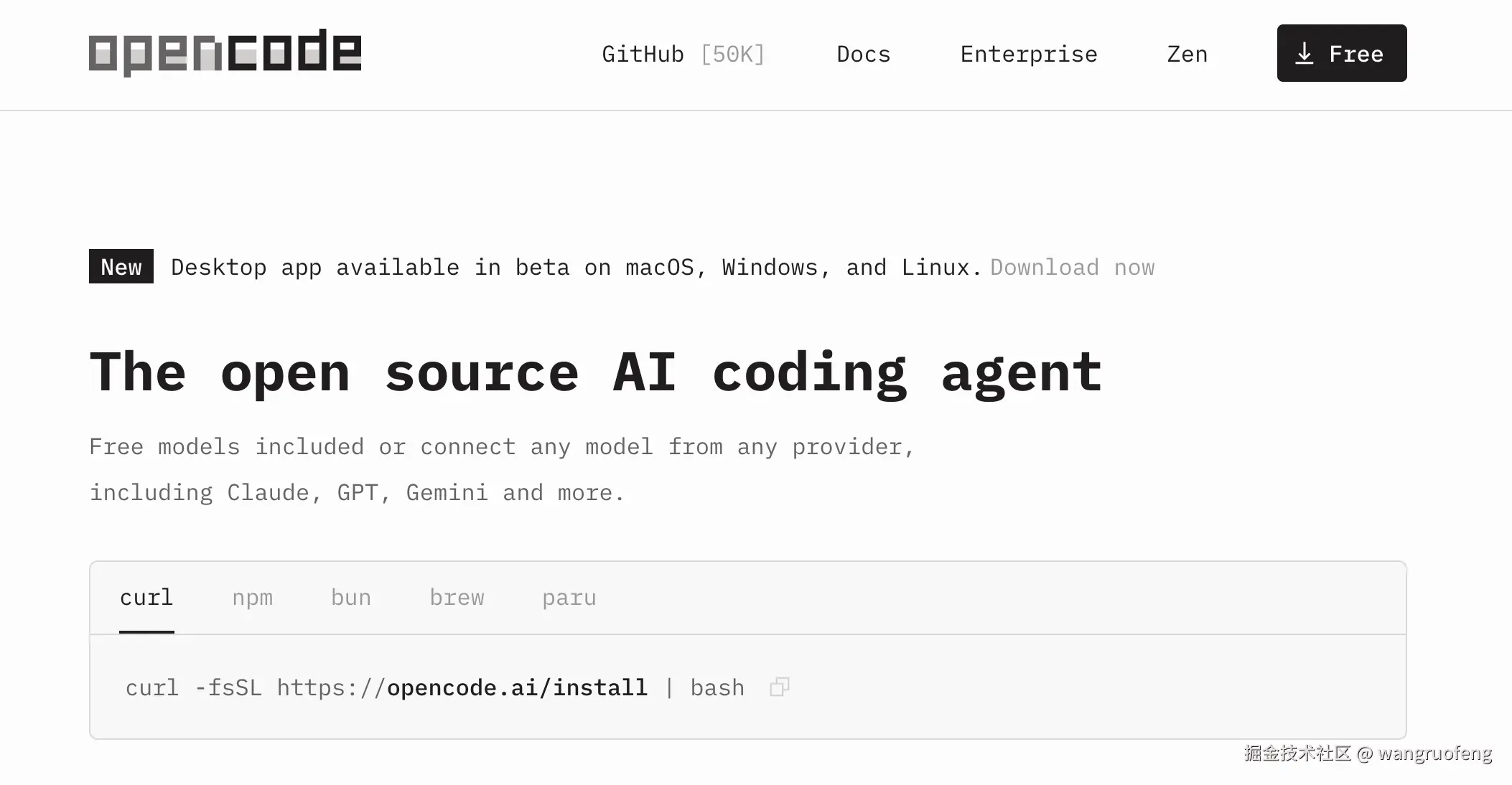
官方介绍:
OpenCode is an open source agent that helps you write and run code with any AI model. It's available as a terminal-based interface, desktop app, or IDE extension.
OpenCode 是一款开源智能体,可助力你搭配任意 AI 模型编写并运行代码。它支持终端界面、桌面应用程序以及集成开发环境(IDE)扩展三种使用形式。
同时它内置免费模型,亦可接入任意服务商提供的各类模型,包括 Claude、GPT、Gemini 等。
一句话概括: OpenCode 是一个开源 AI 编码助手,以 CLI 为中心、强调"工程可控性"的 AI 编码工具 ,目标不是取代 IDE,而是让 大模型真正进入代码工程与研发流程,成为可组合、可审计、可自动化的一部分。
流行度如何?
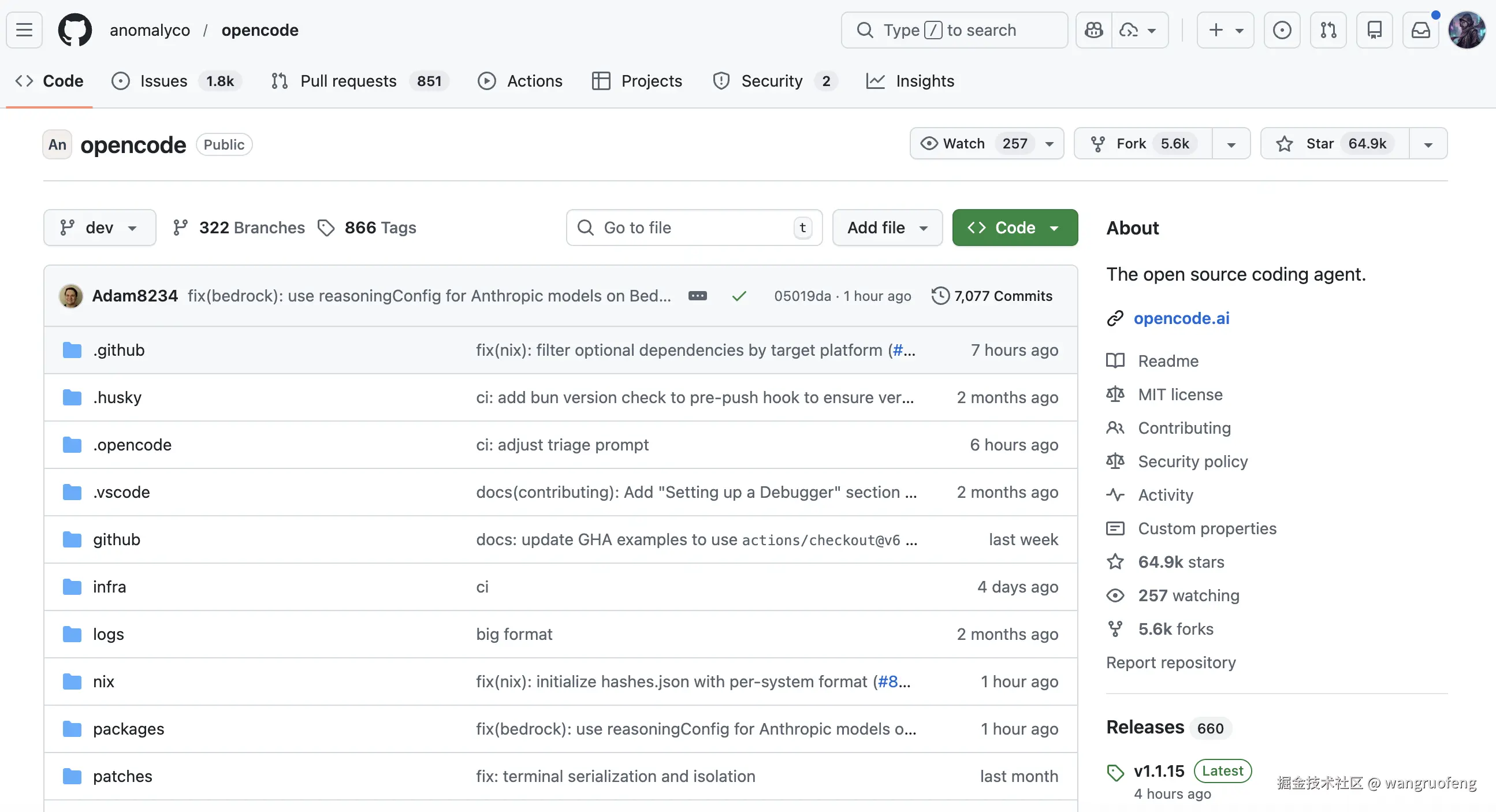
GitHub 最新 Star :68k ,你可能看到的大于这个数,因为他一直在变化。。。
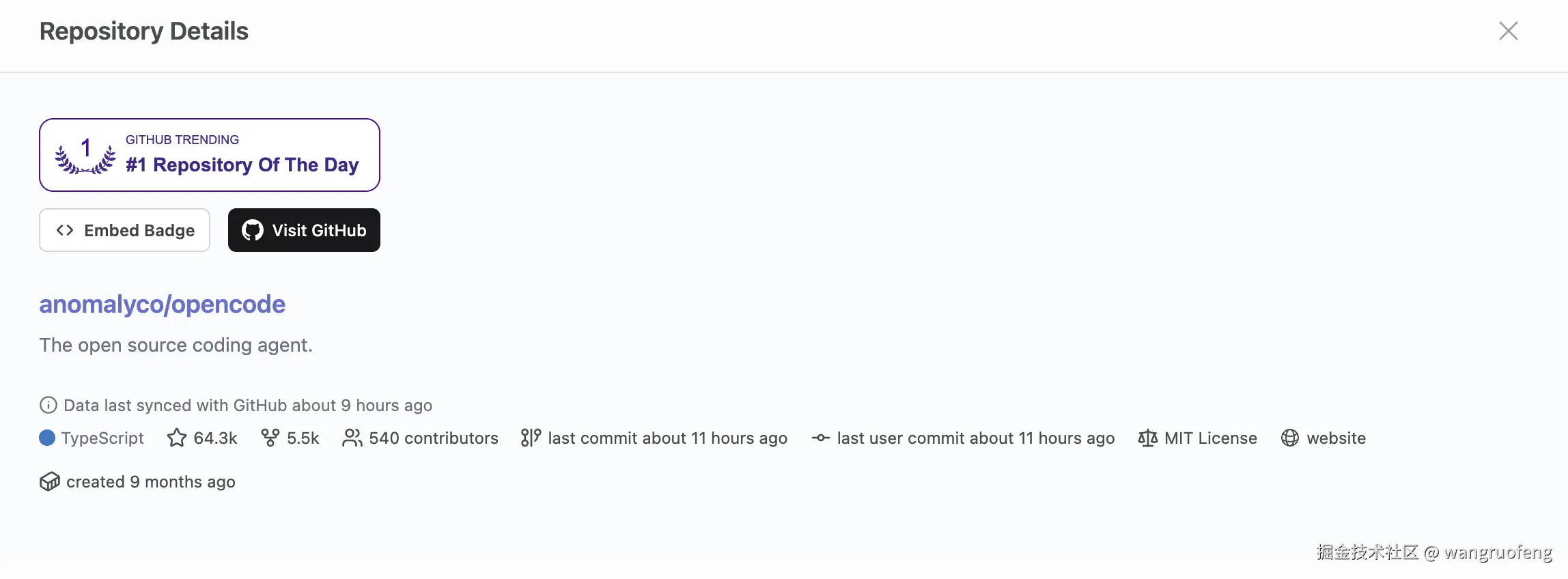
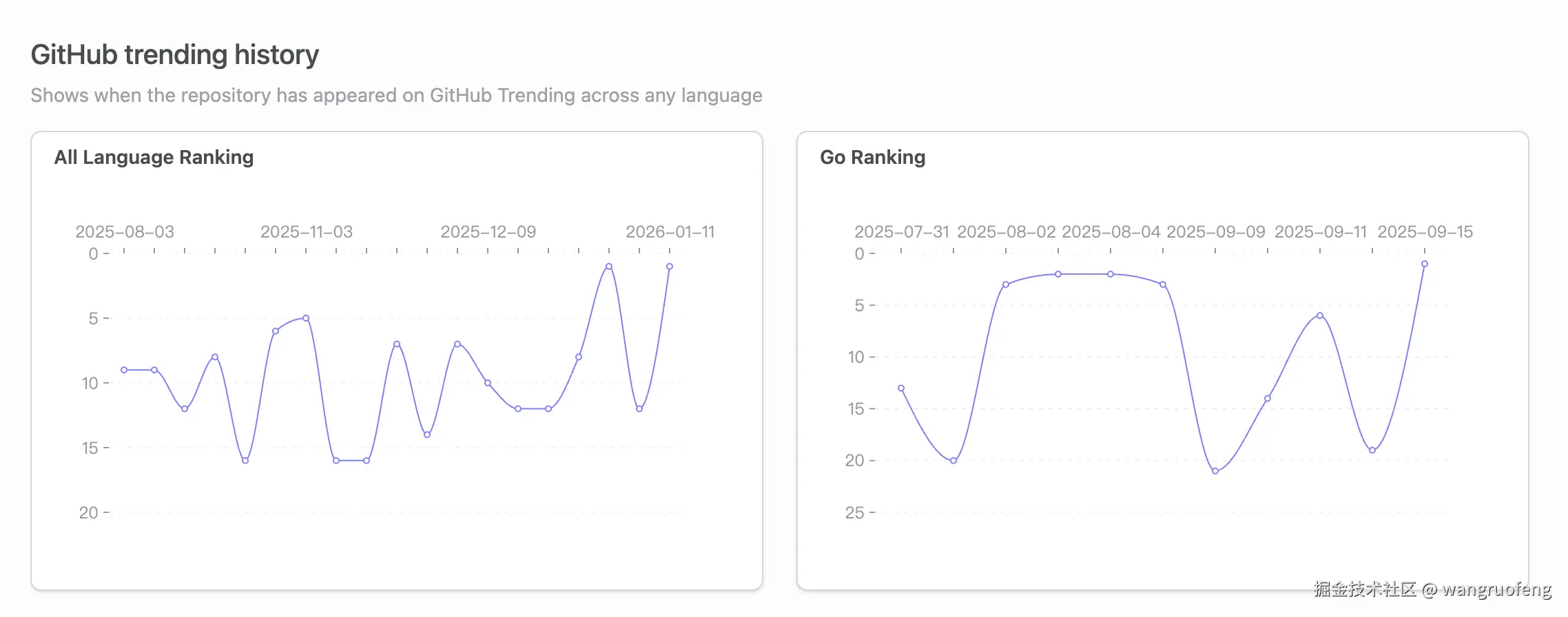
trendshift.io/ 上 GitHub 趋势排名第一,可见流行程度
可以用来干些啥?
OpenCode 适合做所有"需要理解代码上下文,但不需要你立刻改代码"的事情。
换句话说:凡是"看代码、分析代码、总结代码、约束代码、生成文本"的工作,都是 OpenCode 的主战场。
应用场景举例
- 管理多种 AI 模型(Claude、ChatGPT、Gemini、GLM-4.7等 75+ 模型)
- 分析代码、解释代码、生成代码
- 生成新功能、修改和优化项目
- 自动 Code Review
- 自动生成 Commit Message
- PR / MR 总结与描述生成
- 代码解释与知识沉淀
- 架构 / 规范一致性检查
- ...
如何安装
官方提供了多种 CLI 的安装方式,例如 curl、pnm、bun、brew、paru
这里使用 curl 安装
arduino
curl -fsSL https://opencode.ai/install | bash
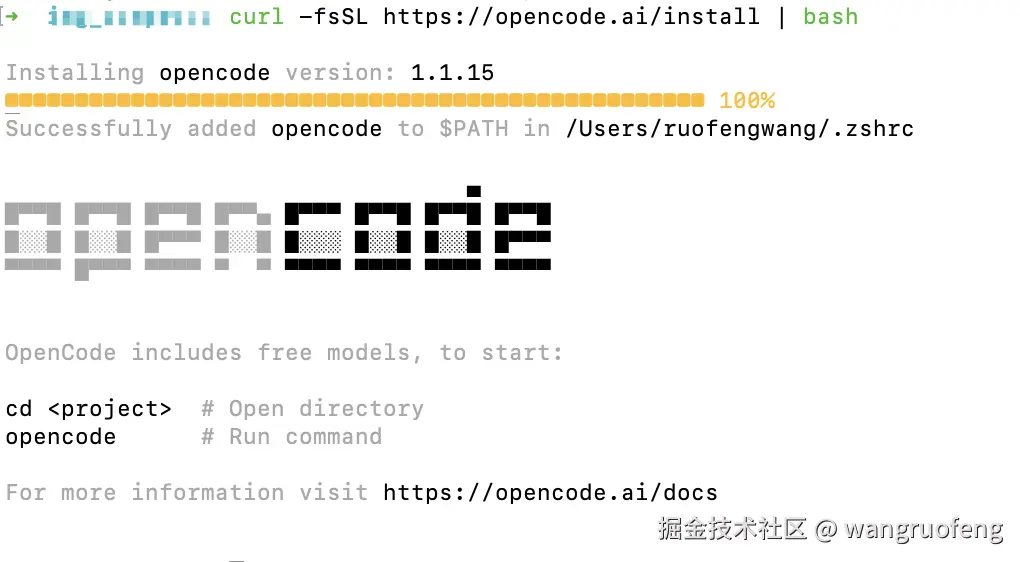
通过下面的命令查看版本,我使用的是 1.1.19 版本
css
opencode --version如何使用
启动
直接输入 opencode 命令即可,如果 opencode 命令找不到,重新开一个新的 tab 执行即可
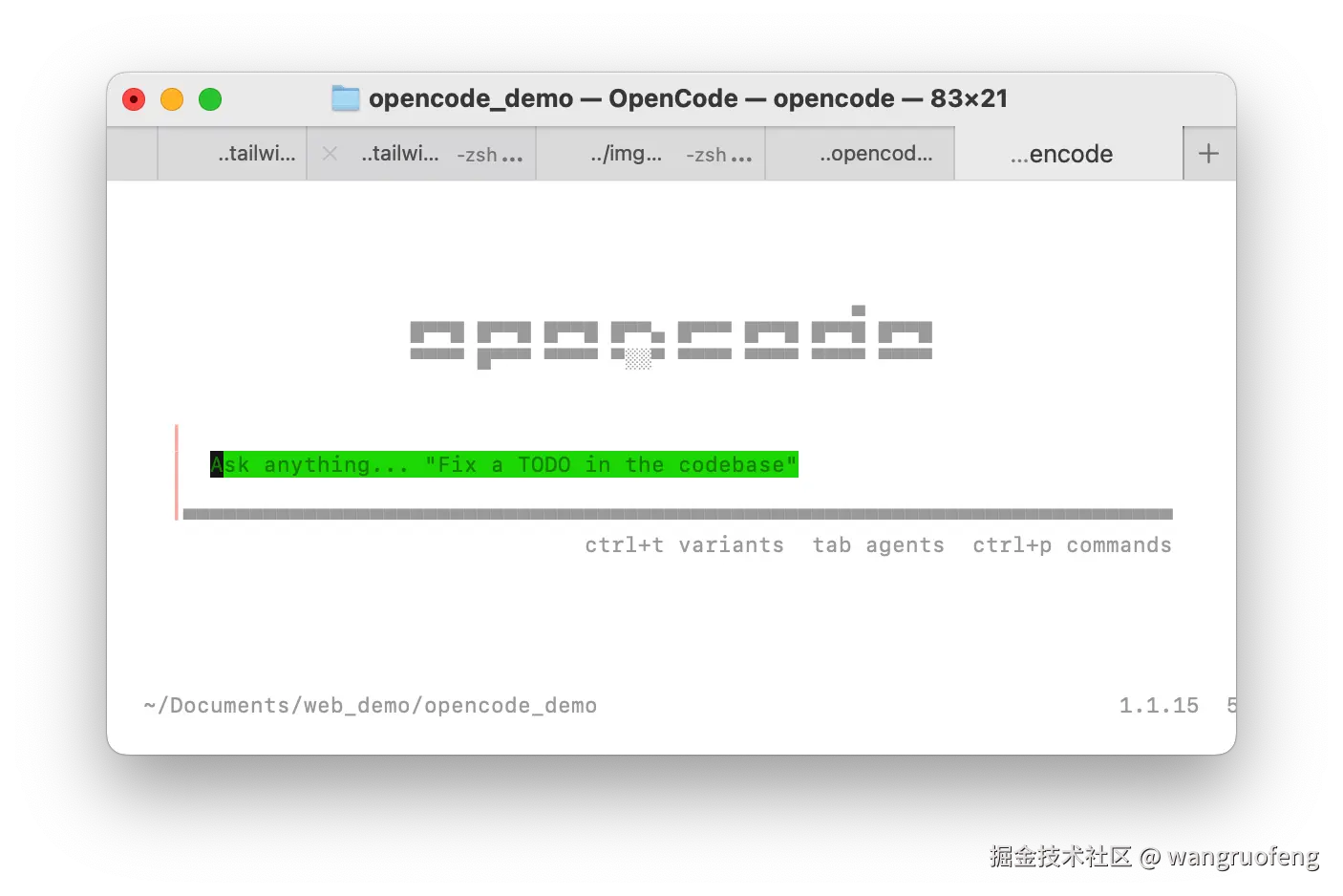
或者通过下面的命令重启终端
bash
source ~/.bashrc  # 如果是bash终端
# 或
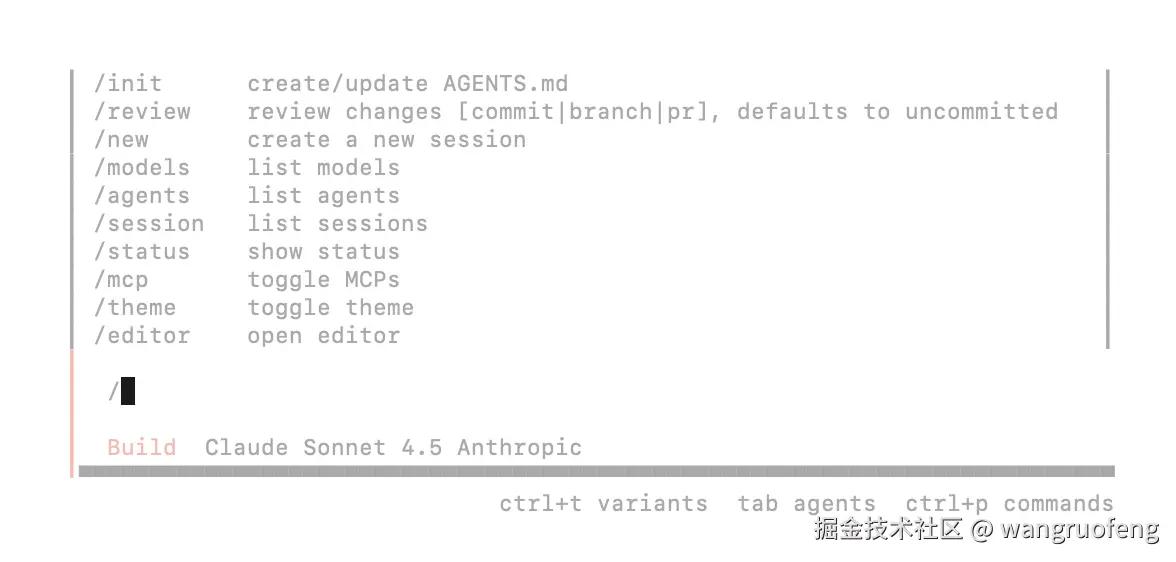
source ~/.zshrc # 如果是zsh终端(Mac默认)输入/命令,查看所有内置命令
选择 model
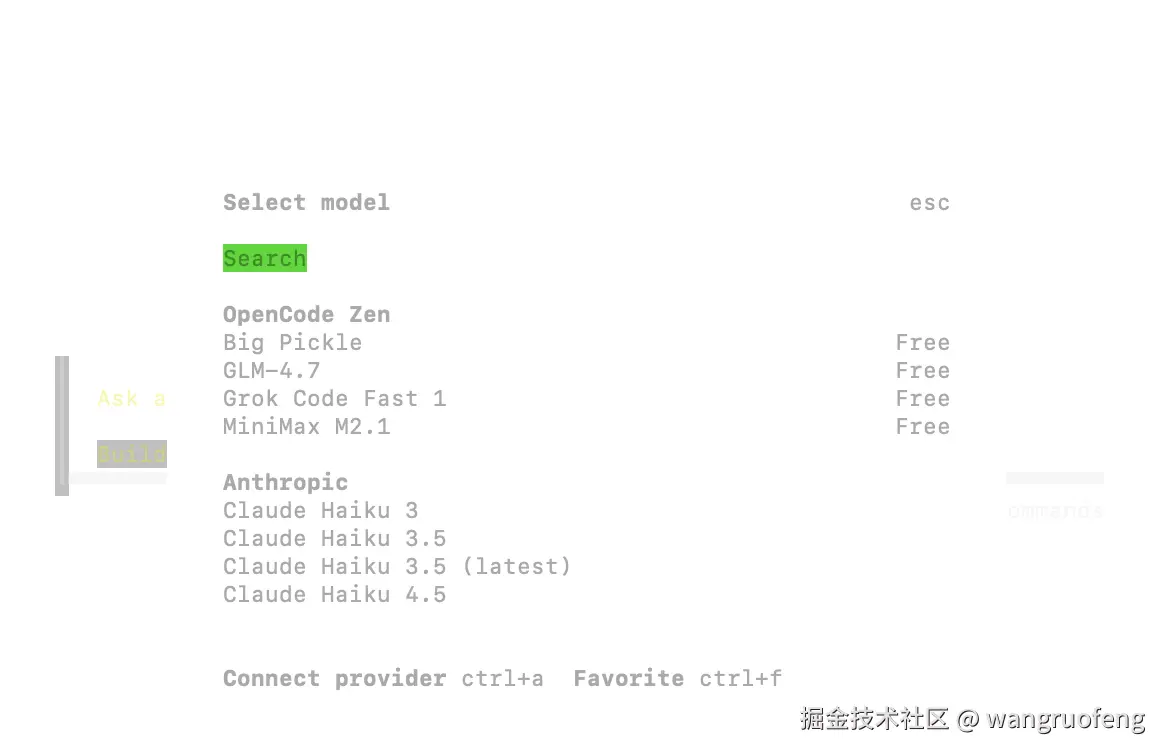
输入/models 查看所有支持的模型,模型名称支持模糊搜索,通过键盘上下箭头进行选择进行模型切换
添加 LLM provider
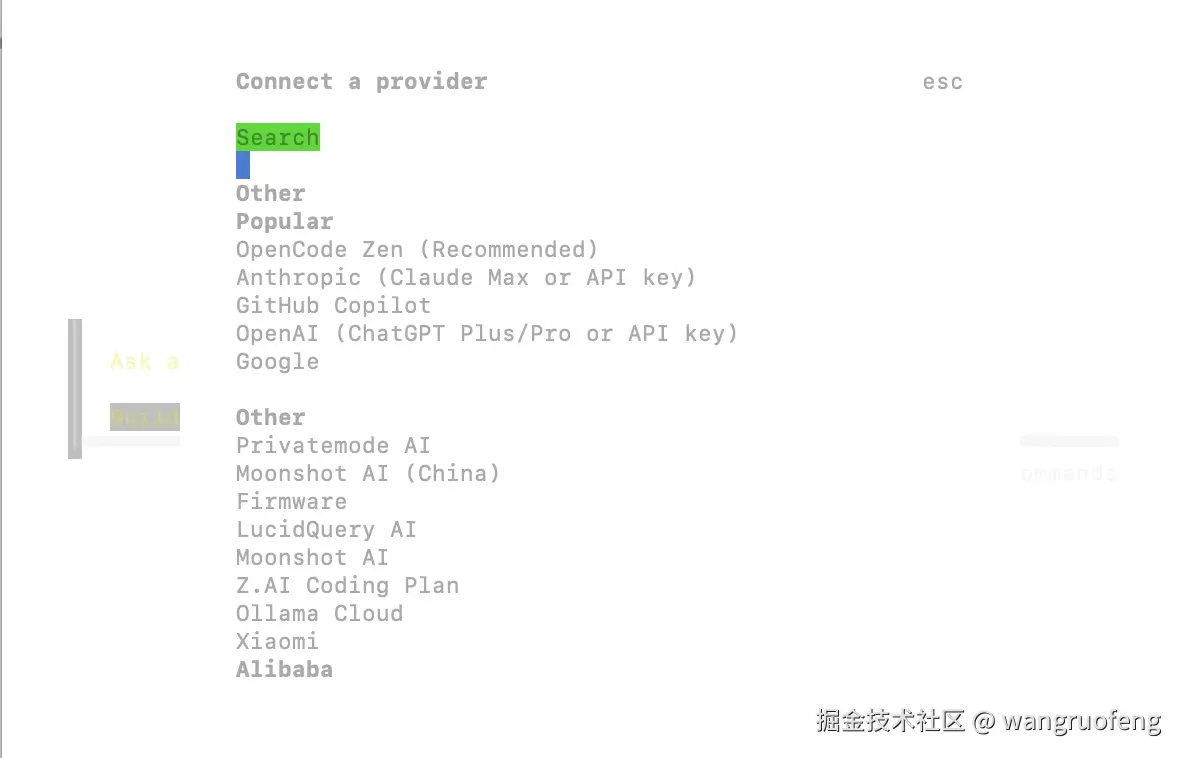
通过 /connect 命令直接添加,也可以先输入 /models 查看所有支持的模型,输入 ctrl + a 可以添加其他模型提供商
支持通过 API keys 的方法直接添加,也支持通过第三方网页授权的方式添加,例如 GitHub Copilot 就是这样
这里添加一下 GitHub Copilot 测试,安装下面引导添加即可
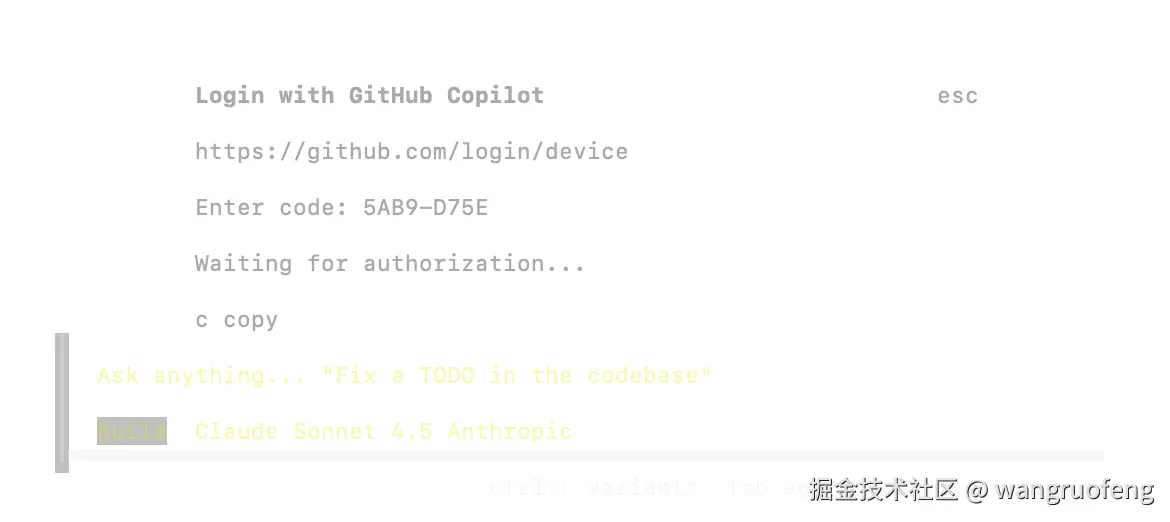
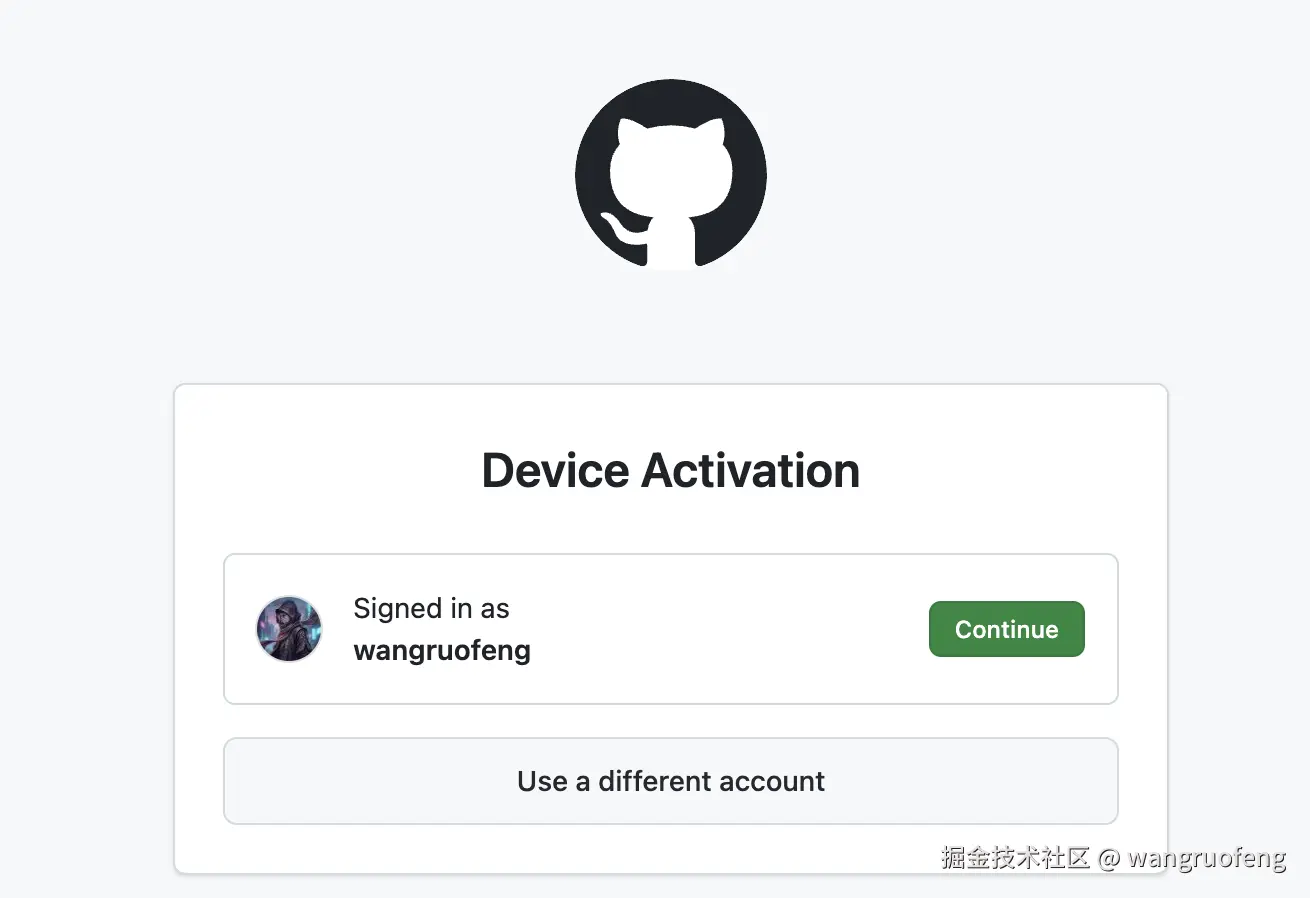
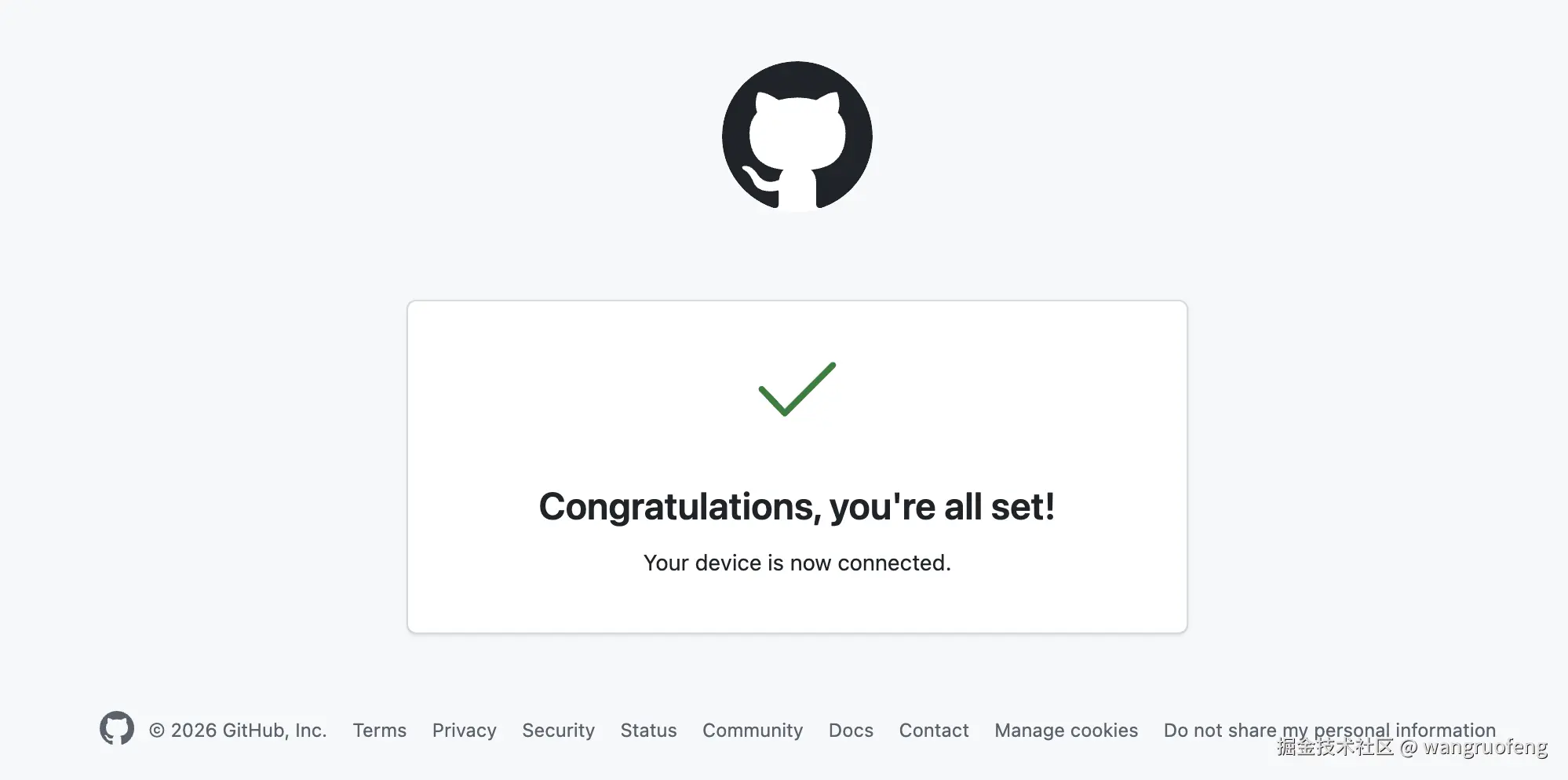
添加完成,通过 /models 查看模型是可用,下面可以看到以 GitHub Copilot 的名称,下面展示了所有的模型

初始化
进入到项目目录中
bash
cd /path/to/project运行 opencode
opencode使用下面命令,初始化 opencode 项目
bash
/init这个命令会让 OpenCode 分析你的项目,然后在项目的根目录创建一个 AGENTS.md 的文件
这个文件有助于帮助 OpenCode 了解项目结构和已使用的编码风格
使用演示
case1: 让 OpenCode 给你解释代码
Tips: 通过
@关键词模糊搜索项目文件,支持 tab 自动补全文件
kotlin
How is authentication handled in @packages/functions/src/api/index.tscase2: 构建功能
Tips:OpenCode 支持通过直接拖拽图片到终端作为提示词
OpenCode 支持2种模式,Plan 和 Build。2种模式通过 TAB键进行切换
Plan 模式只会产生方案的计划,Build 会执行 Plan 的方案,最终执行代码修改。
官方建议先使用 Plan 模式来创建计划,用户 Review 来不停迭代 Plan 直至没有问题,再通过 Build 模式执行
当然也可以通过 Build 模式直接构建,跳过 Plan 到过程。
case3: 撤销更改
通过 /undo 命令撤销上一次的提交,你可以通过 /undo 撤销多次,这个命令有点像在 IDE 编辑一部分代码后。
按下了撤销快捷键,例如 mac 上一般是 CMD + Z,连续按多次这个快捷键,可以撤销多次,相当于执行了多次 /undo 命令。
也可以通过 /redo 再次提交刚才撤销的提交
case4: 分享
通过 /share 命令将会话分享给你的团队,执行完命令,会直接将分享的链接拷贝到你的剪切板中,并在终端的右上角弹出提示"Share URL copied to clipboard!"
下面示例 URL:opncd.ai/share/e7xeu...
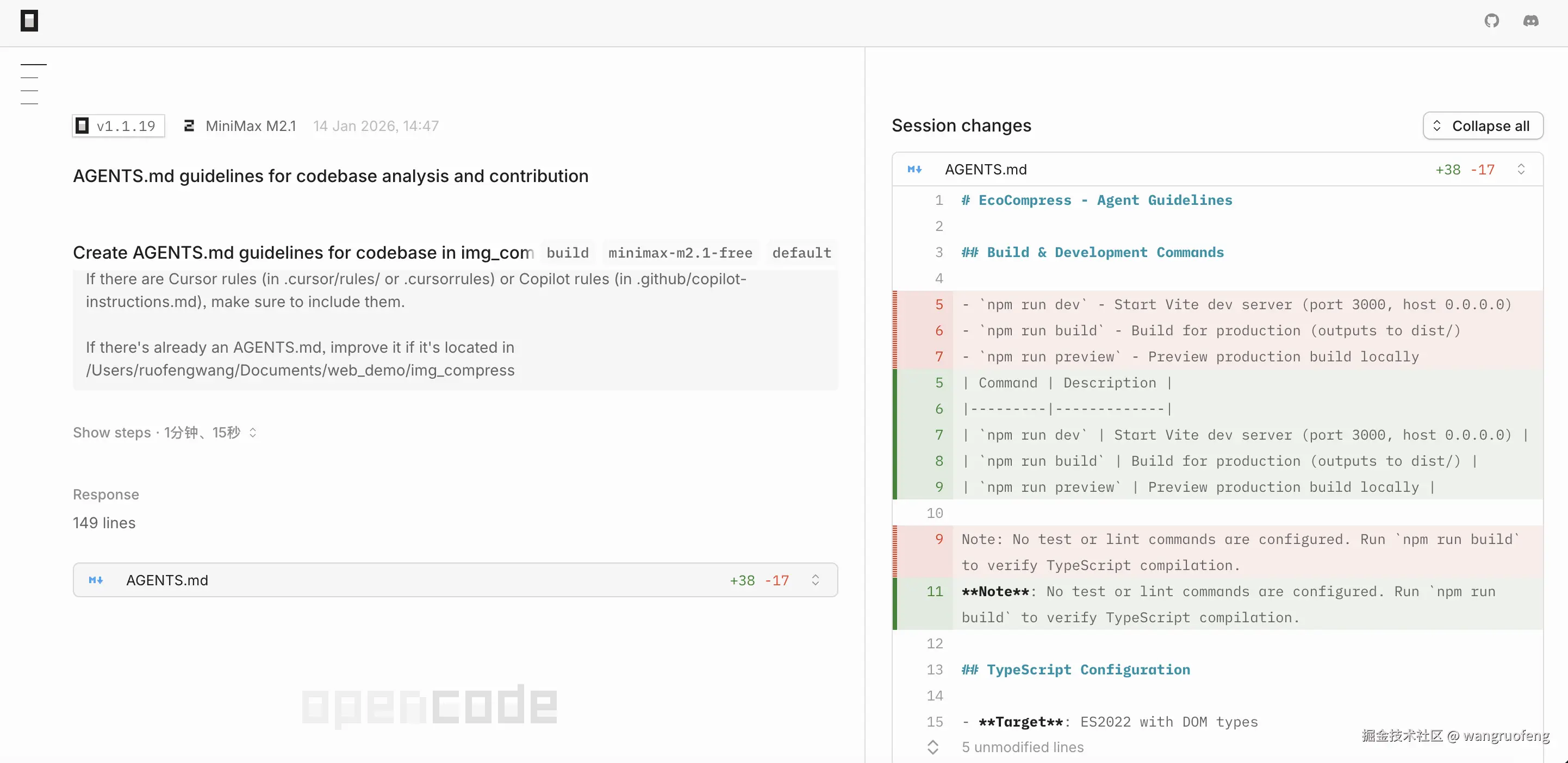
支持的命令
输入下面命令,查看所有支持的命令
opencode -h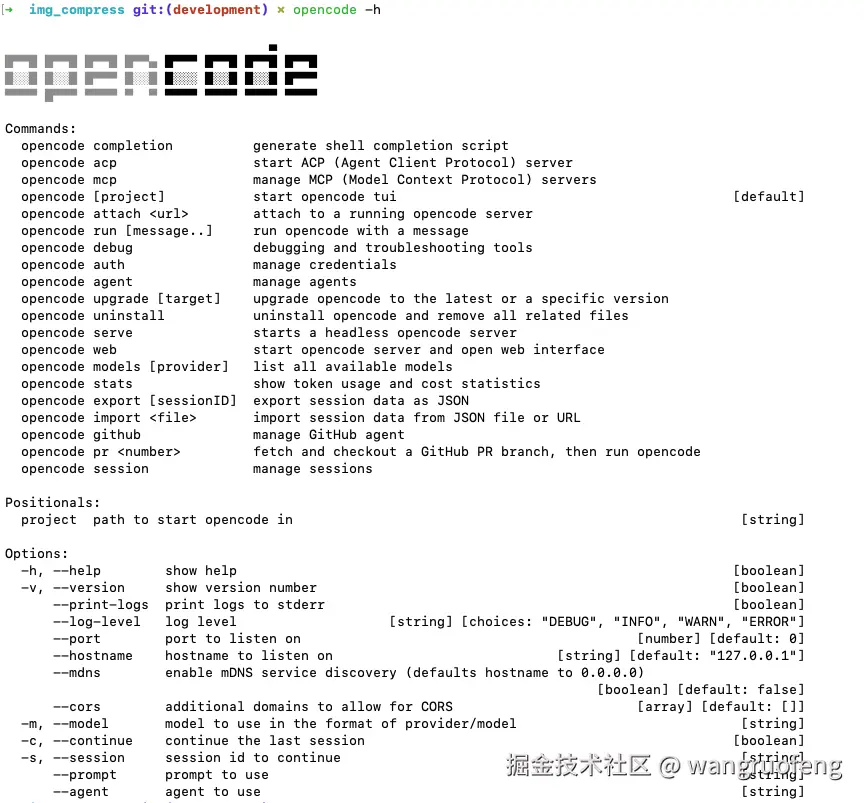
oh-my-opencode
是什么
官方介绍:
The Best Agent Harness. Meet Sisyphus: The Batteries-Included Agent that codes like you.
最佳智能体开发框架。来认识 Sisyphus:一款开箱即用、编码风格与你如出一辙的智能体工具。
GitHub 地址 :github.com/code-yeongy...
用大白话说,它是 OpenCode 的增强插件(类似 oh-my-zsh 对于 zsh 的增强),它为 OpenCode 添加了更多强大功能:
- 多 AI 模型协作:可以同时调用多个 AI 模型协同工作
- 智能体系统(Agents):内置多个专业智能体(如 frontend-ui-ux-engineer、oracle 等)
- 提示词优化:自动优化你给 AI 的指令
- 后台任务管理:可以并行执行多个任务
简单理解:安装 oh-my-opencode 插件后,OpenCode 就从一个 AI 助手变成了一个完整的 AI 开发团队。
它有哪些智能体队友:
- Sisyphus (
anthropic/claude-opus-4-5):默认智能体。 OpenCode 的强大 AI 编排器。使用专业子智能体进行规划、委派和执行复杂任务,采用积极的并行执行策略。强调后台任务委派和 todo 驱动的工作流程。使用 Claude Opus 4.5 配合扩展思考(32k 预算)以获得最大推理能力。 - oracle (
openai/gpt-5.2):架构、代码审查、策略。使用 GPT-5.2 进行出色的逻辑推理和深度分析。灵感来自 AmpCode。 - librarian (
opencode/glm-4.7-free):多仓库分析、文档查找、实现示例。使用 GLM-4.7 Free 进行深度代码库理解和 GitHub 研究,提供基于证据的答案。灵感来自 AmpCode。 - explore (
opencode/grok-code、google/gemini-3-flash或anthropic/claude-haiku-4-5):快速代码库探索和模式匹配。配置 Antigravity 认证时使用 Gemini 3 Flash,有 Claude max20 时使用 Haiku,否则使用 Grok。灵感来自 Claude Code。 - frontend-ui-ux-engineer (
google/gemini-3-pro-preview):设计师转开发者。构建华丽的 UI。Gemini 擅长创造性的、美观的 UI 代码。 - document-writer (
google/gemini-3-flash):技术写作专家。Gemini 是文字大师------写出流畅的散文。 - multimodal-looker (
google/gemini-3-flash):视觉内容专家。分析 PDF、图像、图表以提取信息。
主智能体会自动调用这些,但你也可以显式调用它们:
less
让 @oracle 审查这个设计并提出架构
让 @librarian 看看这是如何实现的------为什么行为一直在变化?
让 @explore 查找这个功能的策略
用户评价
它让我取消了 Cursor 订阅。开源社区正在发生令人难以置信的事情。" - Arthur Guiot
"如果 Claude Code 能在 7 天内完成人类 3 个月的工作,那么 Sisyphus 只需 1 小时。它会持续工作直到任务完成。它是一个非常自律的智能体。" --- B, 量化研究员
"用 Oh My Opencode 仅用一天就清理了 8000 个 eslint 警告" --- Jacob Ferrari
"我使用 Ohmyopencode 和 ralph loop 在一夜之间将一个 45k 行的 tauri 应用转换成了 SaaS Web 应用。从访谈提示开始,要求它对问题进行评分和建议。看着它工作非常精彩,今早醒来发现网站基本上已经可以运行了!" - James Hargis
"用了 oh-my-opencode,你再也不会回头了" --- d0t3ch
"我还没能准确表达出它为什么如此出色,但开发体验已经达到了一个完全不同的维度。" - 苔硯:こけすずり
"这个周末用 open code、oh my opencode 和 supermemory 来构建某种 minecraft/souls-like 怪物游戏。" "让它添加蹲伏动画,我去散个午后的步。视频" - MagiMetal
"你们应该把这个合并到核心代码并招募他。认真的。这真的非常非常非常好。" --- Henning Kilset
"如果你能说服他的话就雇用 @yeon_gyu_kim,这个人彻底革新了 opencode。" --- mysticaltech
"Oh My OpenCode 真的太疯狂了" - YouTube - Darren Builds AI
如何安装
1.直接通过 OpenCode 安装
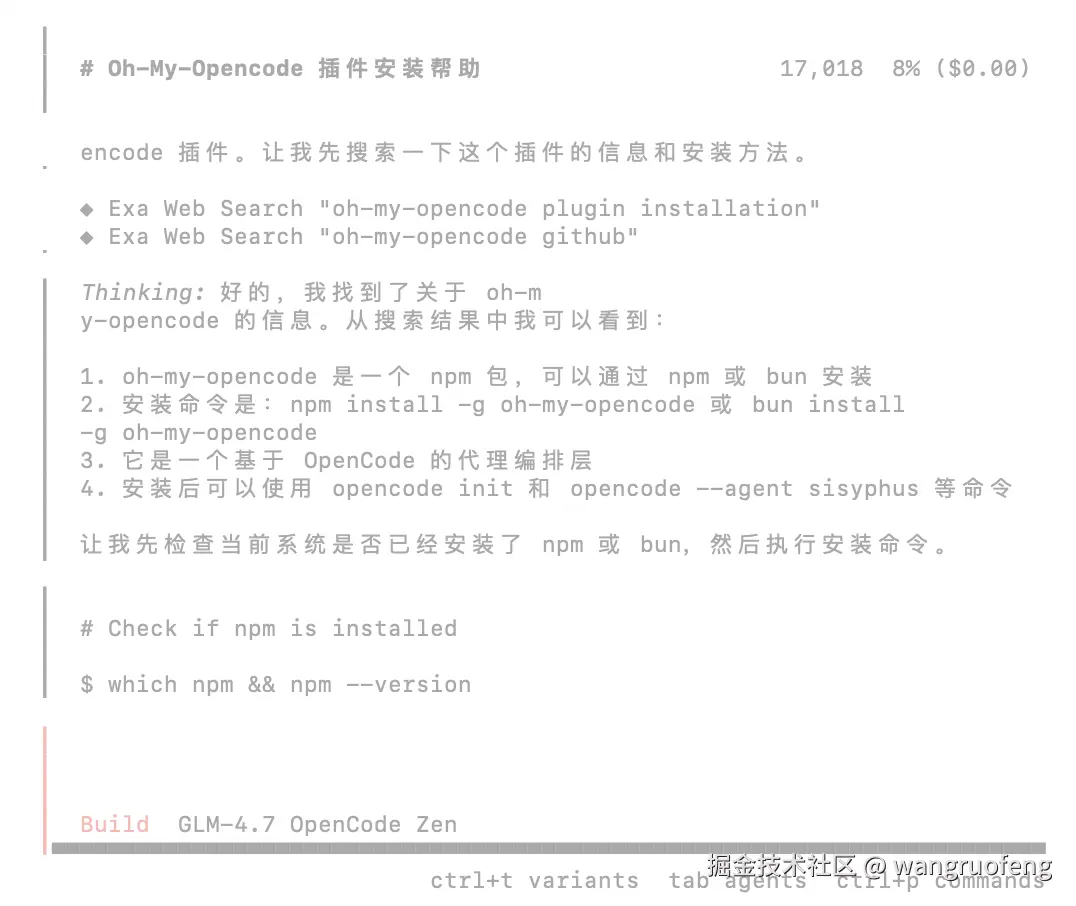
你只需跟OpenCode说:帮我安装 oh-my-opencode 插件
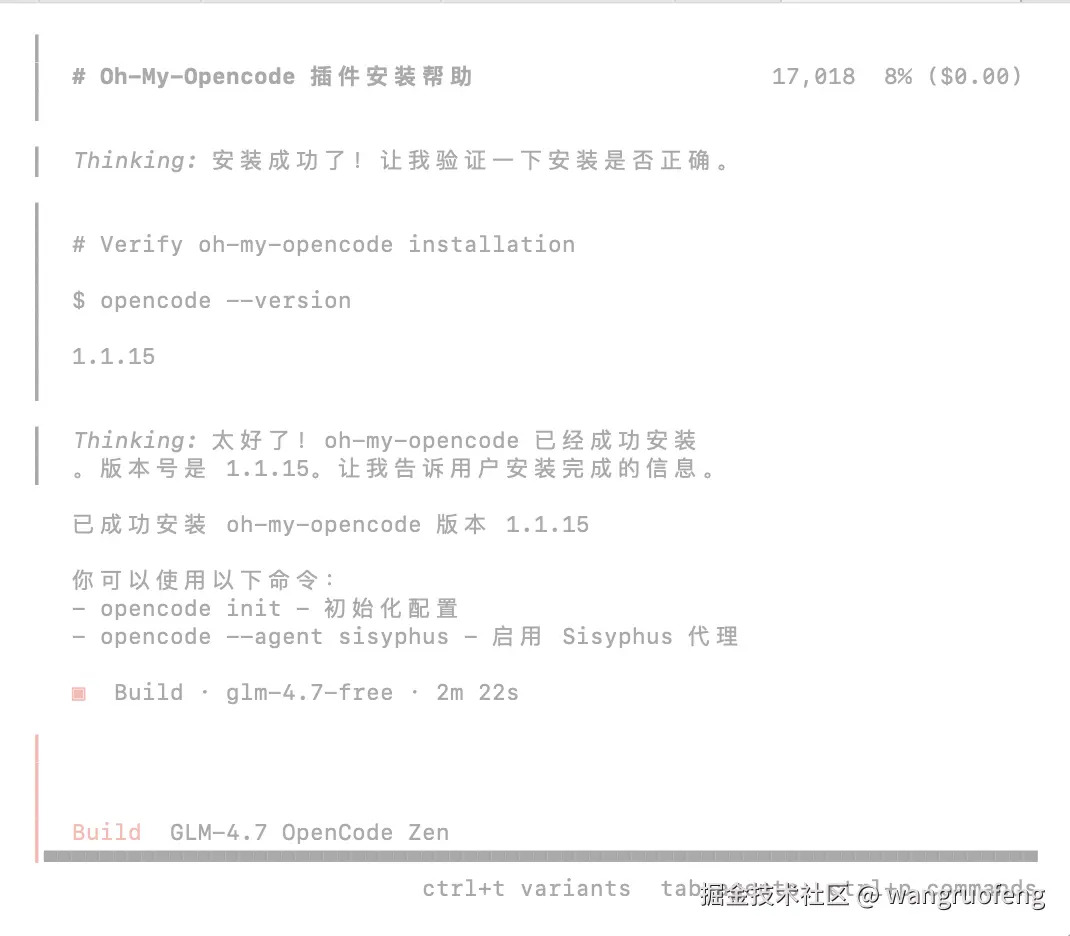
他会思考 oh-my-opencode 是什么,搜索如何安装,然后再基于搜索到的资料进行自动安装
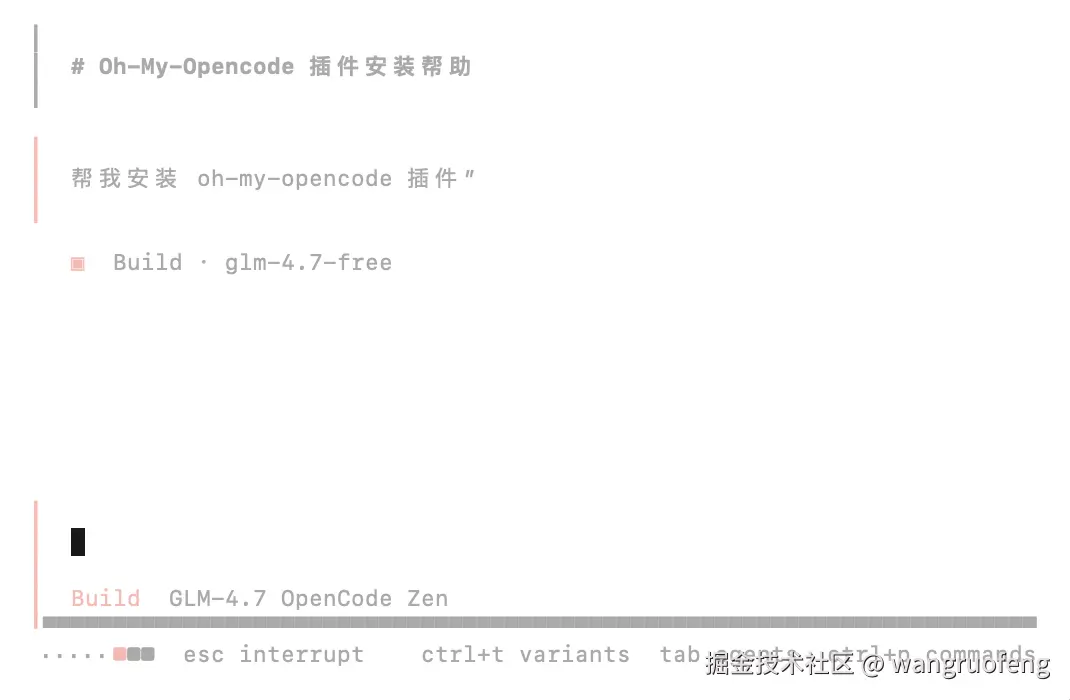
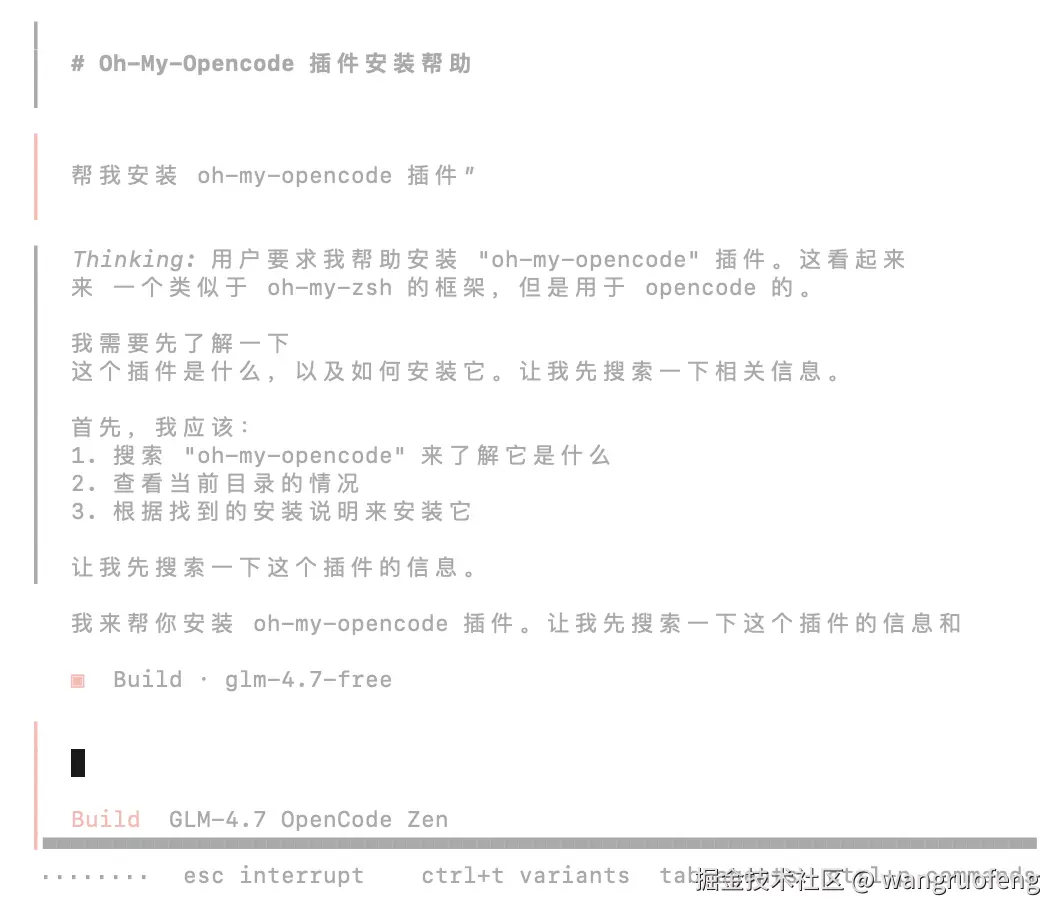
他会使用内置 Exa MCP 进行联网搜索,找到具体的安装步骤,下面是安装成功后效果
2.通过 CLI
我这里介绍通过 bun 工具来进行安装,其他方式可以参考 GitHub 官方文档
- 先安装 bun 工具
arduino
curl -fsSL https://bun.sh/install | bash验证 bun 安装是否成功,输出版本号代表安装成功,例如我安装的版本是 1.3.6
安装 bun 完成后,重启你的终端(必须重启,环境变量才生效),执行以下命令:
bun -v- 再安装 oh-my-opencode
perl
npx oh-my-opencode install验证 oh-my-opencode 是否安装成功,输出版本号代表安装成功,例如我安装的版本是 2.13.2
perl
oh-my-opencode -v如何使用
输入下面命令,查看所有支持的命令
perl
oh-my-opencode -h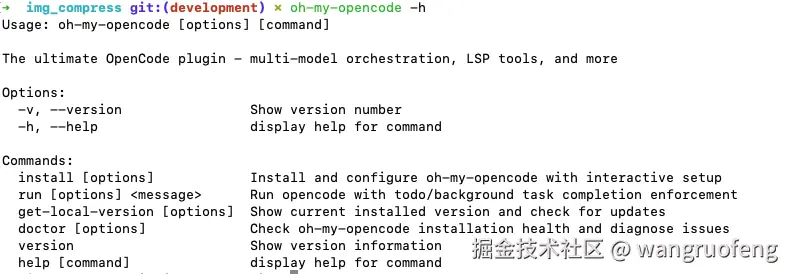
详细使用查看官方介绍:github.com/code-yeongy...