本文记录了一次真实的 AI 辅助开发体验,使用 Cursor IDE + Claude 大模型,仅用一句话需求描述,10分钟内完成了一个功能完整的微信小程序开发。这不是未来,这是现在。
前言
时至今日,AI 编程助手早已从"玩具"进化为"生产力工具"。作为一名技术人员,我一直在思考:AI 到底能在多大程度上改变我们的开发方式?
这次,我决定做一个极端测试:仅用一句话描述需求,让 AI 完成一个完整微信小程序的开发。
结果令人震惊。
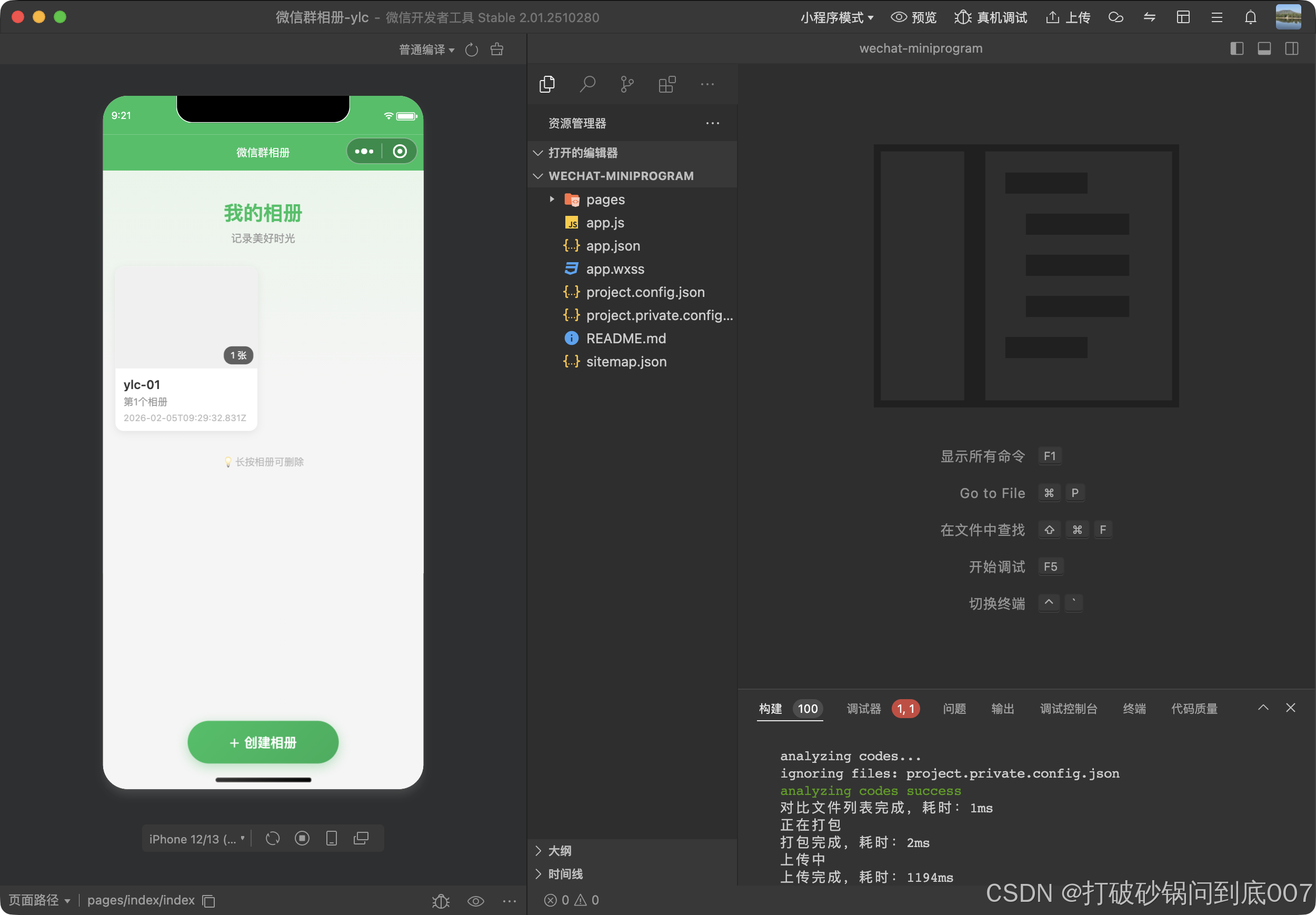
图1:微信开发工具处理的该小程序
一、实验设计
1.1 工具选择
- IDE: Cursor(基于 VS Code 的 AI-Native 编辑器)
- AI 模型: Claude Opus 4.5(Anthropic 最新旗舰模型)
- 目标平台: 微信小程序
1.2 需求描述
我给 AI 的全部输入只有一句话:
"帮忙做一个简易的微信小程序,名称叫'微信群相册',实现微信用户可以在该小程序建相册和相册中上传图片的功能"
没有 PRD,没有原型图,没有技术方案。就这一句话。
二、AI 的思考与执行过程
2.1 需求分析与架构设计
AI 收到需求后,首先进行了自主的需求分析和架构设计:
需求拆解:
1. 相册管理(创建、删除、列表展示)
2. 图片管理(上传、预览、删除)
3. 用户体验(空状态、加载状态、操作反馈)
然后确定了项目结构:
wechat-miniprogram/
├── app.js              # 全局入口 + 数据管理层
├── app.json            # 小程序配置
├── app.wxss            # 全局样式系统
├── project.config.json # 项目配置
└── pages/
    ├── index/          # 首页(相册列表)
    ├── album/          # 相册详情(图片管理)
    └── create/         # 创建相册表单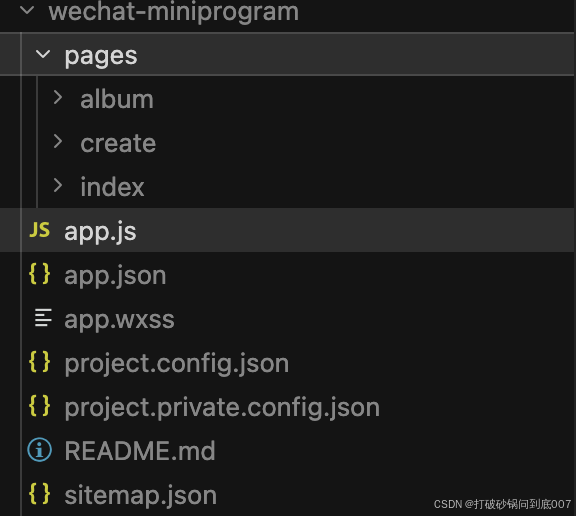
2.2 核心代码实现
AI 自主完成了以下技术决策:
决策一:状态管理方案
AI 选择了轻量级的本地存储方案,在 app.js 中实现了一个简洁的数据管理层:
javascript
// app.js - AI 生成的数据管理层
App({
  globalData: {
    userInfo: null,
    albums: []
  },

  // 获取所有相册
  getAlbums: function () {
    const albums = wx.getStorageSync('albums') || []
    this.globalData.albums = albums
    return albums
  },

  // 创建新相册
  createAlbum: function (albumData) {
    const albums = this.getAlbums()
    const newAlbum = {
      id: Date.now().toString(),
      name: albumData.name,
      description: albumData.description || '',
      cover: albumData.cover || '',
      photos: [],
      createTime: new Date().toISOString(),
      updateTime: new Date().toISOString()
    }
    albums.unshift(newAlbum)
    this.saveAlbums(albums)
    return newAlbum
  },

  // 添加图片到相册
  addPhotosToAlbum: function (albumId, photos) {
    const albums = this.getAlbums()
    const albumIndex = albums.findIndex(a => a.id === albumId)
    if (albumIndex > -1) {
      const newPhotos = photos.map(p => ({
        id: Date.now().toString() + Math.random().toString(36).substr(2, 9),
        url: p,
        createTime: new Date().toISOString()
      }))
      albums[albumIndex].photos = [...newPhotos, ...albums[albumIndex].photos]
      // 自动更新封面
      if (!albums[albumIndex].cover && newPhotos.length > 0) {
        albums[albumIndex].cover = newPhotos[0].url
      }
      this.saveAlbums(albums)
      return albums[albumIndex]
    }
    return null
  }
})技术亮点:
- 使用
Date.now() + Math.random()生成唯一 ID,避免冲突 - 自动封面更新逻辑
- 数据变更时自动同步到本地存储
决策二:组件化视图层
AI 生成的 WXML 模板展示了对微信小程序最佳实践的理解:
xml
<!-- 相册列表 - 条件渲染 + 列表渲染 -->
<view class="album-list" wx:if="{{albums.length > 0}}">
  <view
    class="album-card"
    wx:for="{{albums}}"
    wx:key="id"
    bindtap="goToAlbum"
    bindlongpress="deleteAlbum"
    data-id="{{item.id}}"
    data-name="{{item.name}}"
  >
    <!-- 封面区域 - 优雅降级 -->
    <view class="album-cover">
      <image wx:if="{{item.cover}}" src="{{item.cover}}" mode="aspectFill"/>
      <view wx:else class="cover-placeholder">
        <text class="placeholder-icon">📷</text>
        <text class="placeholder-text">暂无图片</text>
      </view>
      <!-- 图片数量角标 -->
      <view class="photo-count">
        <text>{{item.photos.length}} 张</text>
      </view>
    </view>
  </view>
</view>

<!-- 空状态 - 用户引导 -->
<view class="empty-state" wx:else>
  <view class="empty-icon-wrapper">
    <text class="empty-icon-text">📸</text>
  </view>
  <view class="empty-title">还没有相册</view>
  <view class="empty-desc">点击下方按钮创建你的第一个相册</view>
</view>技术亮点:
wx:if / wx:else条件渲染处理空状态bindtap / bindlongpress双事件绑定data-*属性传递参数- 图片优雅降级(有封面显示封面,无封面显示占位符)
决策三:图片上传与预览
AI 选用了微信最新的 chooseMedia API,而非已废弃的 chooseImage:
javascript
// 选择并上传图片
uploadPhotos: function () {
  wx.chooseMedia({
    count: 9,                          // 单次最多9张
    mediaType: ['image'],              // 仅图片
    sourceType: ['album', 'camera'],   // 相册或拍照
    sizeType: ['compressed'],          // 自动压缩
    success: (res) => {
      wx.showLoading({ title: '正在添加...', mask: true })

      const photos = res.tempFiles.map(f => f.tempFilePath)
      const updatedAlbum = app.addPhotosToAlbum(this.data.albumId, photos)

      if (updatedAlbum) {
        this.setData({ album: updatedAlbum })
        wx.hideLoading()
        wx.showToast({ title: `已添加 ${photos.length} 张图片`, icon: 'success' })
      }
    }
  })
},

// 图片预览 - 支持手势缩放
previewPhoto: function (e) {
  const index = e.currentTarget.dataset.index
  const urls = this.data.album.photos.map(p => p.url)

  wx.previewImage({
    current: urls[index],  // 当前图片
    urls: urls             // 所有图片(支持滑动切换)
  })
}
2.3 UI/UX 设计
AI 不仅完成了功能实现,还自主设计了符合微信设计规范的 UI:
css
/* 微信主题色系 */
.create-btn {
  background: linear-gradient(135deg, #07C160 0%, #06ae56 100%);
  color: #fff;
  border-radius: 50rpx;
  padding: 24rpx 60rpx;
  box-shadow: 0 8rpx 30rpx rgba(7, 193, 96, 0.4);
}

/* 卡片式相册设计 */
.album-card {
  width: 48%;
  background: #fff;
  border-radius: 20rpx;
  overflow: hidden;
  box-shadow: 0 4rpx 20rpx rgba(0, 0, 0, 0.08);
  transition: transform 0.2s ease;
}

.album-card:active {
  transform: scale(0.98);  /* 点击反馈 */
}设计亮点:
- 采用微信官方绿色(#07C160)作为主题色
- 渐变按钮 + 阴影营造层次感
:active伪类实现点击反馈- 瀑布流双列布局
三、完整功能清单
AI 在没有任何额外提示的情况下,自主实现了以下功能:
| 功能模块 | 具体功能 | 技术实现 |
|---|---|---|
| 相册管理 | 创建相册 | 表单验证 + 本地存储 |
| 删除相册 | 长按触发 + 确认弹窗 | |
| 相册封面 | 自动/手动设置 | |
| 图片管理 | 上传图片 | wx.chooseMedia API |
| 图片预览 | wx.previewImage(支持缩放) | |
| 批量删除 | 多选模式 | |
| 单张删除 | 长按删除 | |
| 用户体验 | 空状态提示 | 引导性文案 |
| 操作反馈 | Toast + Loading | |
| 下拉刷新 | enablePullDownRefresh | |
| 社交功能 | 分享相册 | onShareAppMessage |
四、开发效率对比
传统开发方式
需求分析 → 技术方案 → UI设计 → 编码实现 → 调试测试
   2h        1h         2h        8h         2h     = 15h+
AI 辅助开发
一句话需求 → AI 生成完整代码 → 本地测试 → 上线
              10min            5min       10min    = 25min
效率提升:36倍
五、AI 开发的技术深度分析
5.1 AI 展现的能力
- 框架理解:正确使用微信小程序的 Page、App 生命周期
- API 选型 :选用最新的
chooseMedia而非废弃的chooseImage - 设计模式:数据管理与视图层分离
- 最佳实践 :
- 使用
wx:key优化列表渲染 mask: true防止重复点击- 错误边界处理
- 使用
5.2 AI 的局限性
- 数据持久化:生成的是本地存储方案,大规模使用需接入云开发
- 用户隔离:当前版本是单用户模式,多用户需要后端支持
- 图片存储:使用临时文件路径,需要云存储实现持久化
5.3 人机协作模式
最佳实践是 AI 生成 + 人工审核 + 迭代优化:
Round 1: AI 生成基础框架
Round 2: 人工测试,发现问题
Round 3: 对话式修改:"把按钮颜色改成蓝色"
Round 4: AI 精准修改
六、如何复现这个实验
6.1 环境准备
- 安装 Cursor IDE
- 下载 微信开发者工具
- 注册微信小程序账号(个人免费)
6.2 对话示例
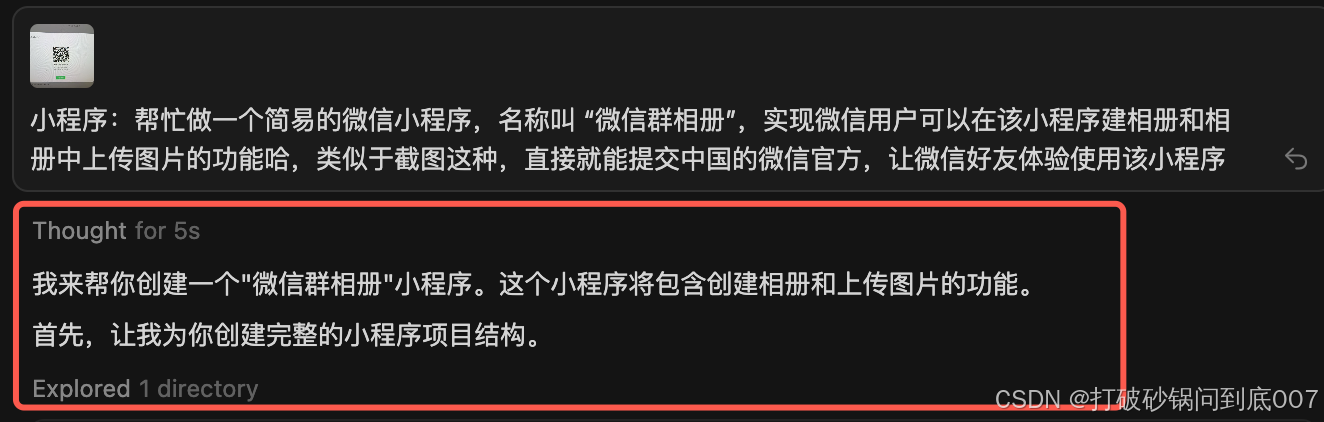
你:帮忙做一个简易的微信小程序,名称叫"微信群相册",
    实现微信用户可以在该小程序建相册和相册中上传图片的功能

AI:[自动生成完整项目代码...]

你:测试号不支持上传,怎么让朋友体验?

AI:[详细解释体验版流程...]
6.3 发布流程
- 注册小程序 → 获取 AppID
- 导入项目 → 替换 AppID
- 上传代码 → 提交审核
- 添加体验成员 → 分享体验版二维码
七、思考与展望
7.1 AI 编程的本质
AI 不是在"写代码",而是在知识检索 + 模式匹配 + 逻辑推理。
它见过海量的微信小程序代码,理解了:
- 项目结构的最佳实践
- API 的正确用法
- UI 的设计规范
当你描述需求时,AI 在做的是:从知识库中检索最相关的模式,然后根据你的具体需求进行组合和调整。
7.2 开发者的新角色
未来的开发者可能更像是:
- 产品经理:定义需求和验收标准
- 架构师:把控技术选型和系统设计
- 审核员:Review AI 生成的代码
- 调试专家:处理 AI 无法解决的边界问题
7.3 写给 AI 技术爱好者
如果你还没有尝试过 AI 辅助编程,现在是最好的时机。
不是因为 AI 会取代程序员,而是因为:掌握 AI 工具的程序员,会取代不掌握的。
八、项目源码
完整源码已在本地生成,核心文件:
wechat-miniprogram/
├── app.js              # 102 行 - 数据管理层
├── app.wxss            # 全局样式
├── pages/
│   ├── index/          # 首页 - 相册列表
│   ├── album/          # 详情 - 图片管理
│   └── create/         # 表单 - 创建相册
└── README.md           # 使用说明
结语
这次实验让我深刻体会到:AI 正在重新定义"开发"的含义。
从前,开发是"把想法翻译成代码"。
现在,开发是"把想法描述给 AI,然后验证结果"。
这不是终点,而是起点。
当 AI 能在 10 分钟内完成一个小程序,我们应该思考的是:省下来的时间,应该用来做什么更有价值的事?
*本文基于真实开发过程撰写
工具:Cursor IDE + Claude Opus 4.5
时间:2026年2月
关于作者
一名 AI 技术爱好者,关注 AI 在软件开发领域的应用。欢迎交流讨论。
标签 :#AI编程 #微信小程序 #Cursor #Claude #效率工具 #低代码