GitHub 是一个广受欢迎的开源协作平台,但直接通过网页上传文件时有 25MB 的大小限制。不过,借助 Git 版本控制工具 ,我们可以轻松上传超过此限制的文件。需要注意的是,Git 本身对单个文件也有 100MB 的限制,因此对于超过 100MB 的文件,需要先进行压缩处理。本文将详细介绍如何通过 Git 上传大型文件至 GitHub。
一、前期准备
1. 环境配置
2. 文件预处理
-
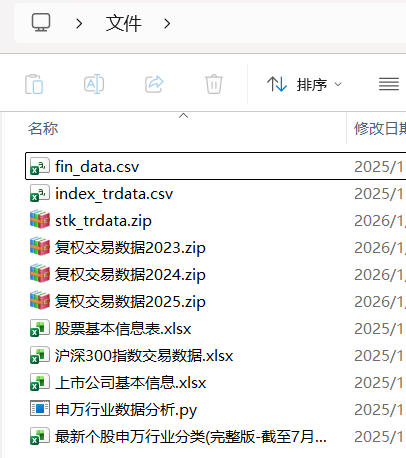
将所有要上传的文件整理到同一个本地文件夹中。
-
检查文件大小:确保文件夹中没有超过 100MB 的单个文件。如果存在:
-
使用压缩工具(如 7-Zip、WinRAR 或系统内置工具)将其压缩。
-
压缩后,建议删除原始大文件,仅保留压缩包,以避免意外上传。
-
二、操作步骤
1. 打开 git-bash.exe。
2. 使用 cd 命令进入存放文件的目录(注意路径格式,应与下方示例保持一致):
python
cd /d/Desktop_Files/文件3. 然后依次输入以下代码
python
git init

git add .      #注意此处,add后面有空格

git commit -m "随便起个文件名"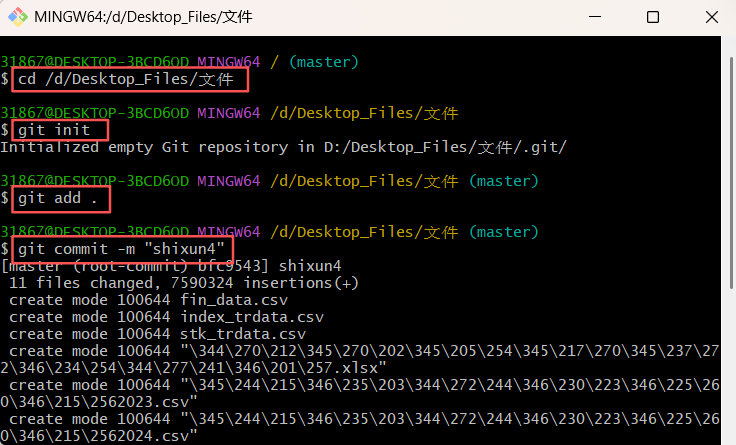
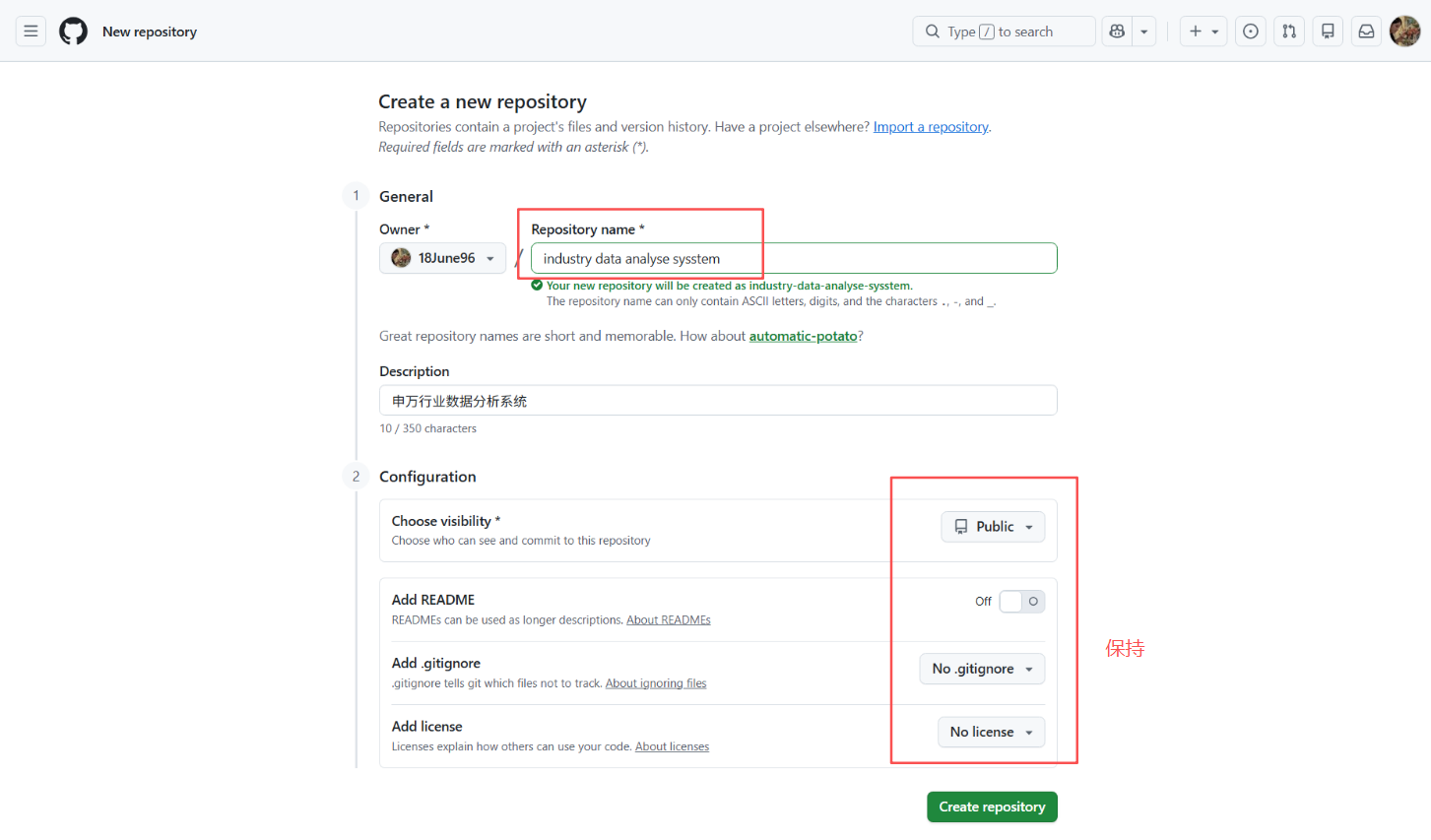
4. 连接到 GitHub 仓库
- 在 GitHub 上创建一个新的空仓库
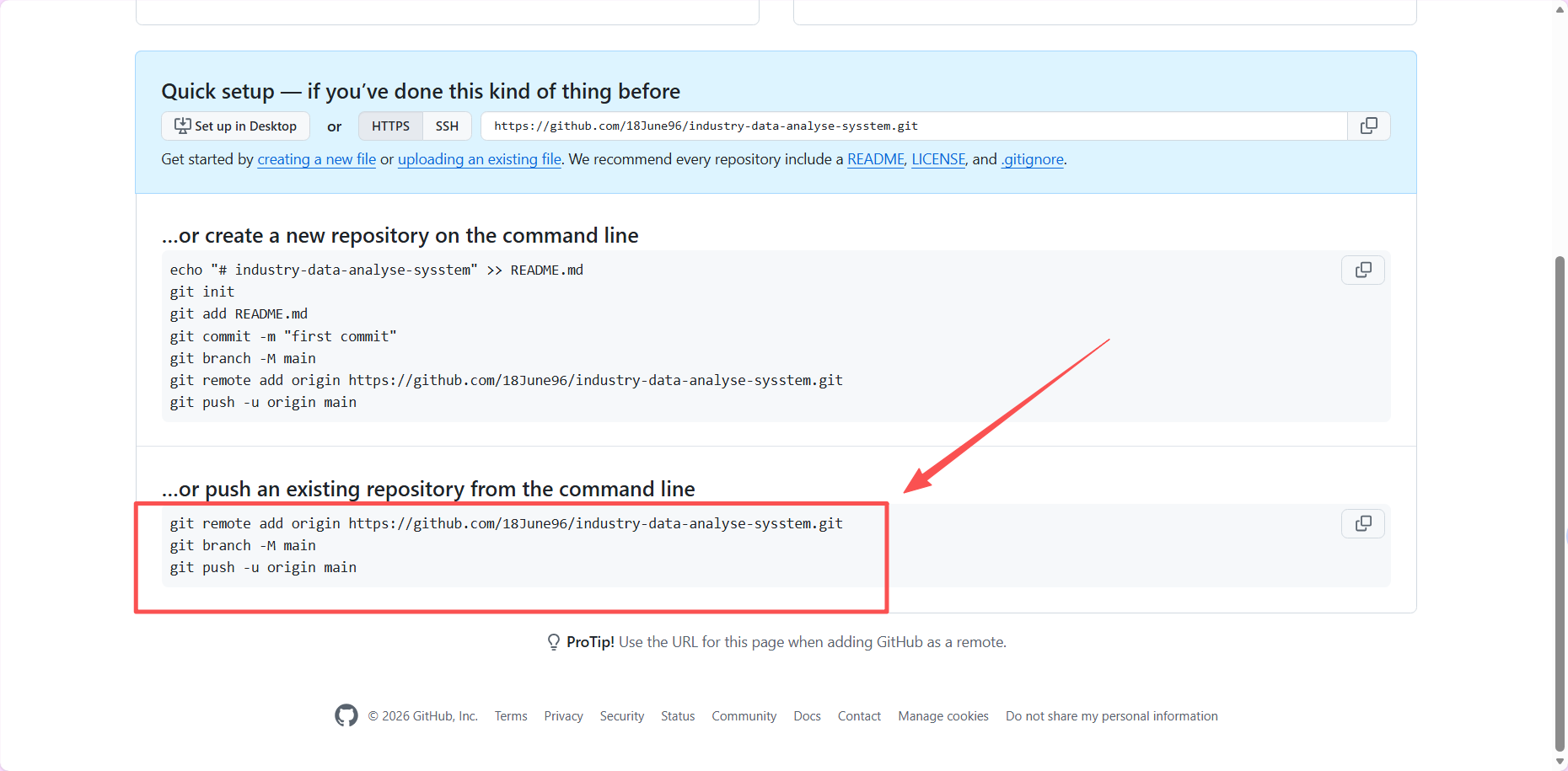
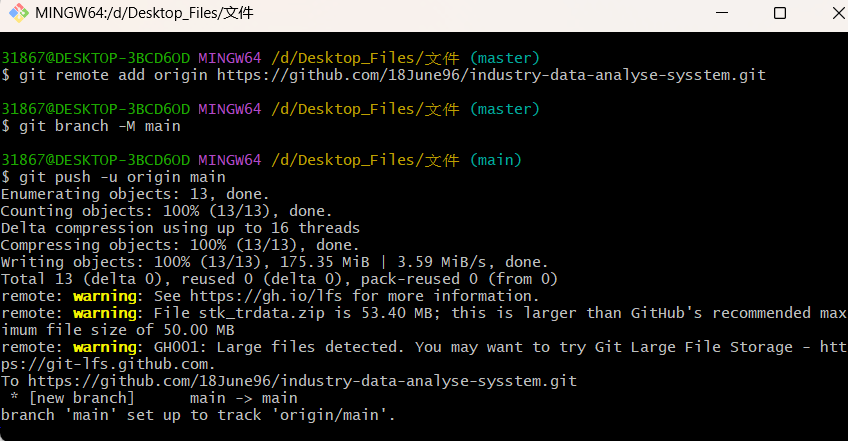
5. 创建完成后,GitHub 会提供一组命令
类似于下图,将这些命令依次 在 Git Bash中执行,即可将本地文件推送到 GitHub。
6. 完成与验证
-
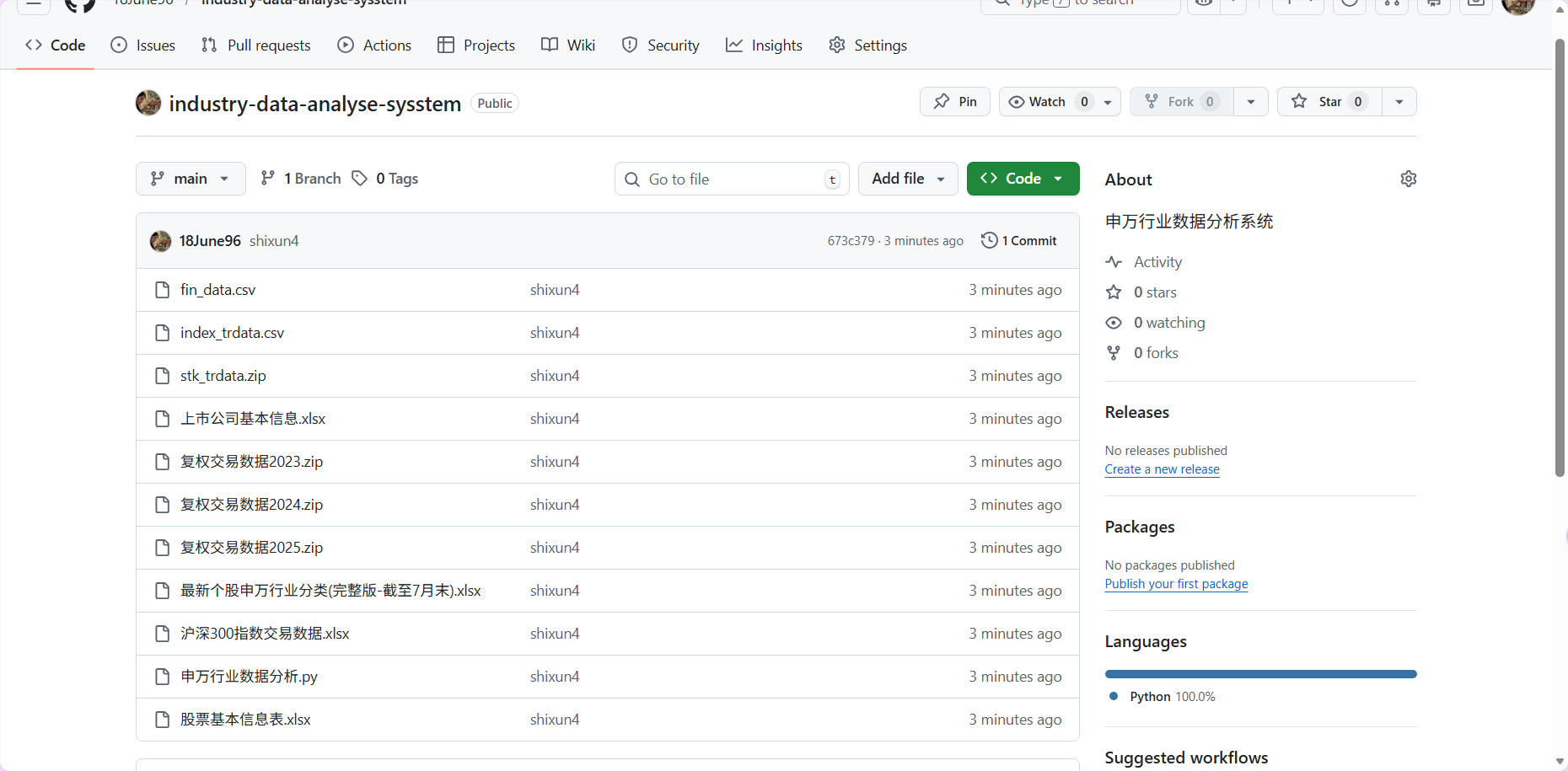
推送完成后,刷新你的 GitHub 仓库页面,即可看到所有文件。
-
如果文件较多或较大,上传可能需要一些时间,请耐心等待直到提示完成。
7. 写技术文档
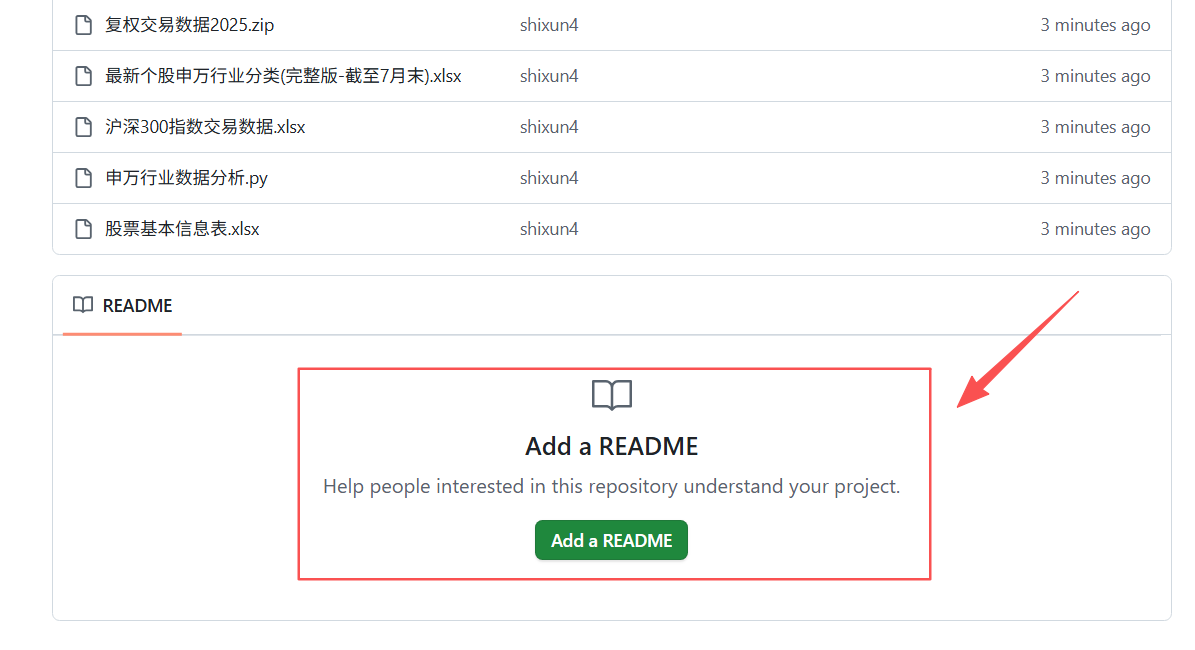
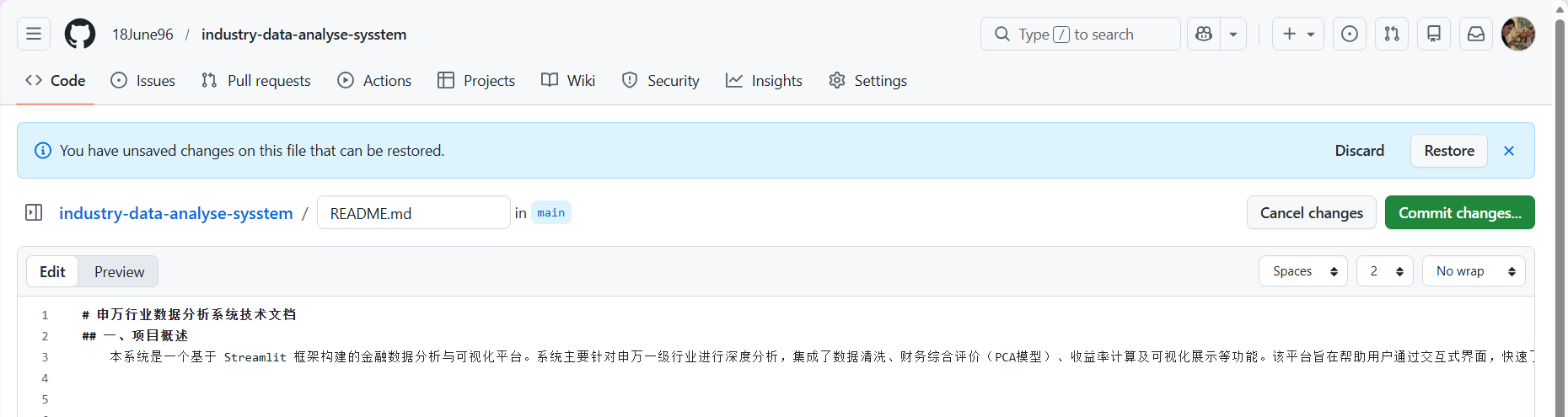
我们开源项目可以在仓库中的 README.md 文件中编写技术说明或使用文档。README支持Markdown格式,便于编写和展示。
三、进阶提示与建议
1. 处理超过 100MB 的文件
-
如果项目中有超过 100MB 的二进制文件(如数据集、视频、大型安装包等),除了压缩之外,还可以考虑:
-
使用 Git LFS(Large File Storage) 进行版本管理。
-
或将大文件存储在云存储服务(如 Google Drive、OneDrive)中,在 README 中提供下载链接。
-
2. 后续更新项目
若未来需要更新项目文件,可使用以下常用命令:
python
git add .                        # 添加更改
git commit -m "更新说明"         # 提交更改
git push origin main             # 推送到 GitHub
如果要同步他人的修改,可以使用 git pull。
3. 忽略不需要上传的文件
创建 .gitignore 文件,列出不希望上传的文件或文件夹(如临时文件、日志、本地配置文件等),例如:
python
*.log
temp/
config.ini