在这个数字化的时代,我们每个人工作或者学习中都需要记住数十甚至上百个账号密码。写在文档或者纸上容易丢,使用商业密码管理器又要花钱......如果你也有这些困扰,那么今天我要介绍的这个开源项目,可能会成为你的工作生活中的管家。

password-xl-logo.md.png
🚀 认识 password-XL:你的私有密码管家
password-XL 是一款 开源的密码管理工具,专注于:
- 🔐 安全可靠:支持私有部署,数据完全由用户掌控
- 🎨 界面美观:现代化 UI,支持多端使用
- 🧩 功能丰富:覆盖个人与团队常见密码管理场景
- 🏠 部署灵活:支持官网即用、Docker、Jar、NAS 等多种部署方式
无论是个人使用,还是在 NAS / 服务器中自建私有密码库,password-XL 都可以满足你的需求。
项目地址:github.com/peng0105/pa...
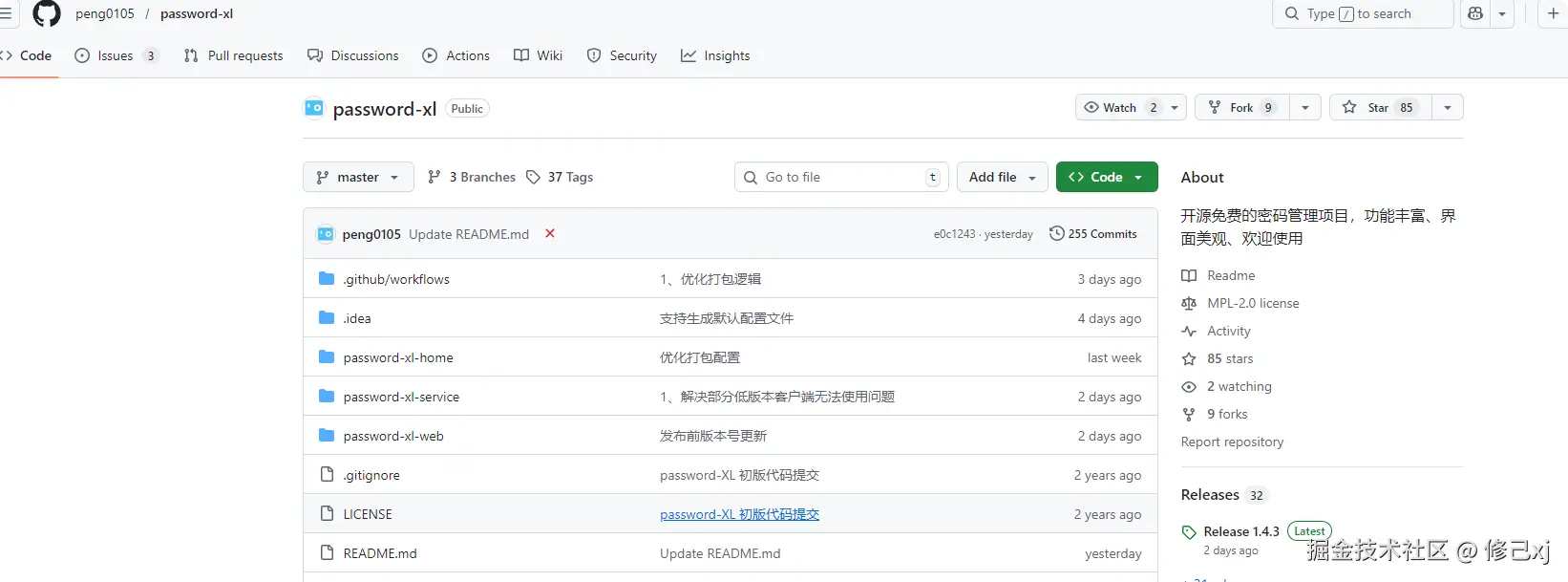
password-xj-github.png
🐳 docker-compose部署
此项目使用docker整体部署较为简单
第一步: 创建docker-compose.yml文件
在服务器上创建部署目录 password-xj,在此目录下创建docker-compose.yml文件,内容如下:
yaml
services:
  password-xl-service:
    image: ccr.ccs.tencentyun.com/password-xl/password-xl-service:latest
    container_name: password-xl-service
    restart: unless-stopped
    ports:
      - "9080:8080"
    volumes:
      - ./data:/password-xl-service
第二步: 启动容器,修改挂载目录权限
在docker-compose.yml的同级目录下使用以下命令启动容器
docker-compose up -d启动之后修改挂载目录权限
bash
sudo chmod -R 777 ./data查看启动日志
docker-compose logs -f启动日志中有初始话的主密码和用户,需要记住,在登录的时候使用
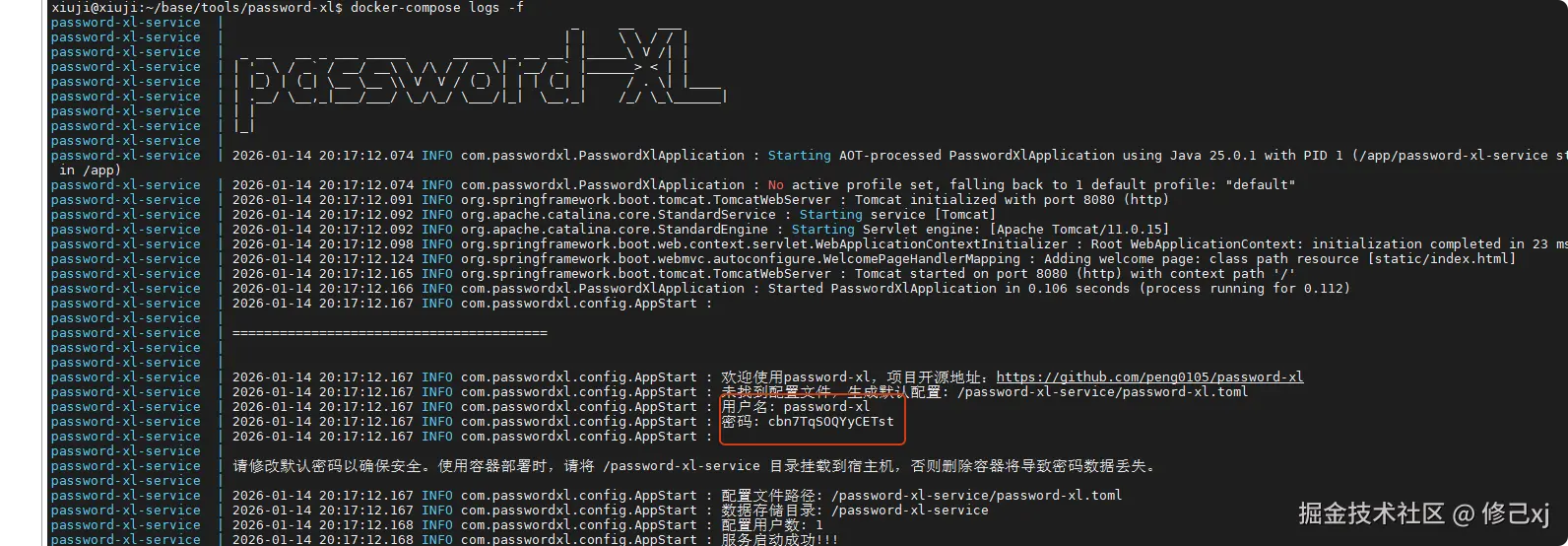
password-xl-start-log.png
到此,我们的服务就部署完了
💻 使用
在浏览器中打开我们的服务地址访问服务http://ip:port
登录
在登录页使用私有服务登录,账号密码在启动日志中有打印 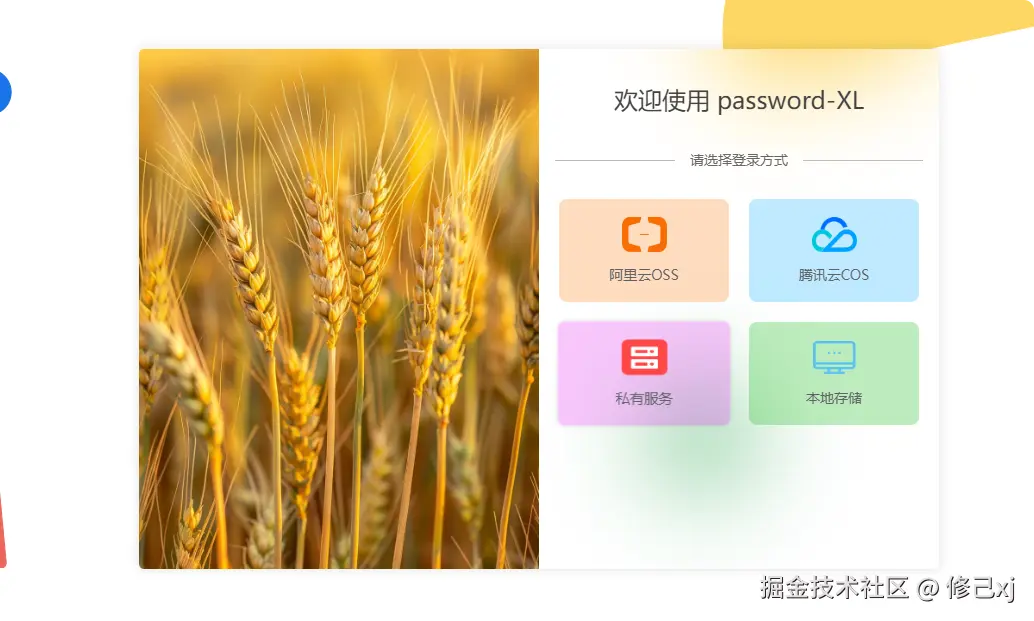
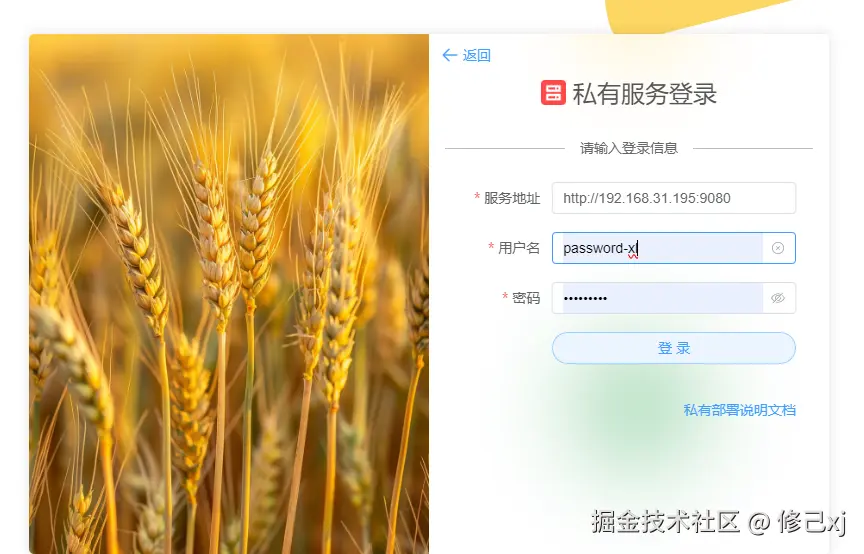
password-xj-login-serve.png
登录之后需要设置图形密码
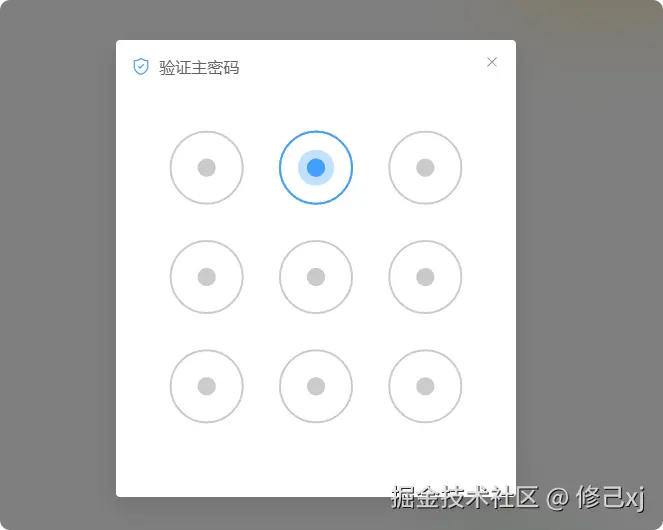
password-xl-imagep.png
使用
正常使用较为简单,有密码和笔记
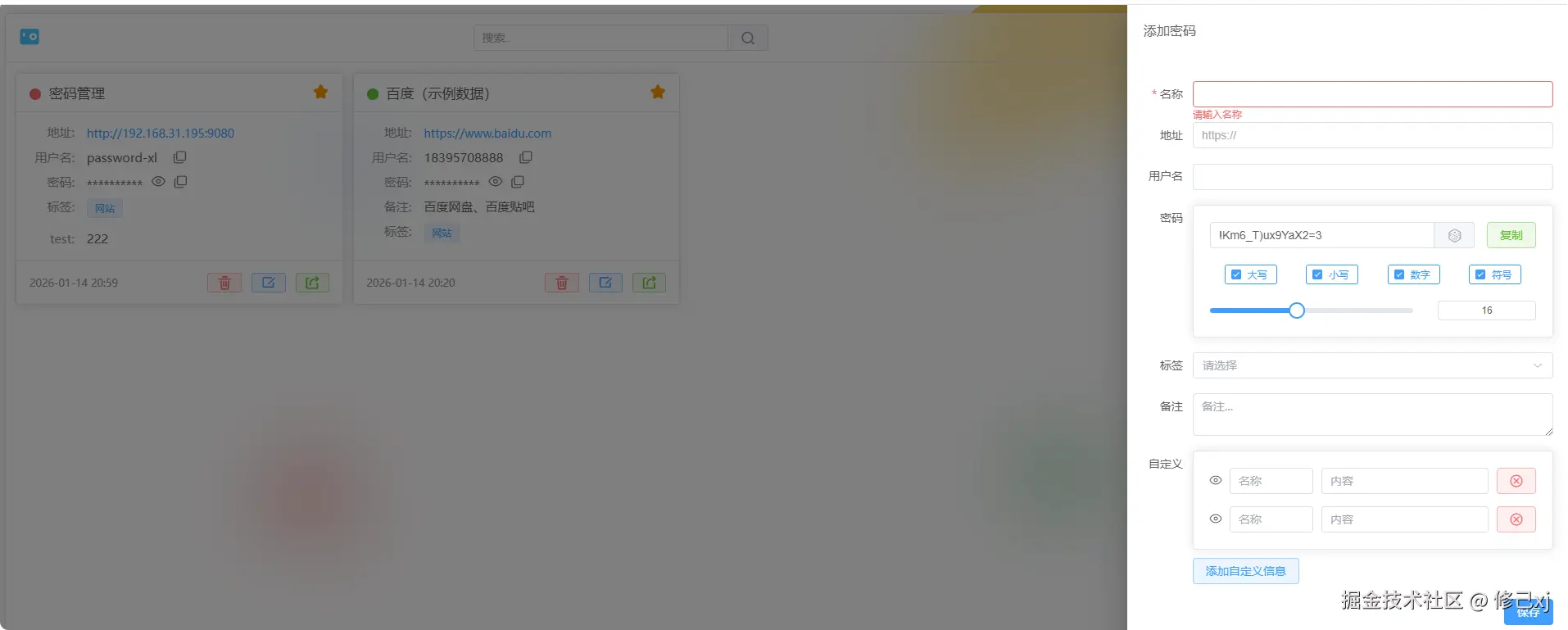
password-xl-padd.png
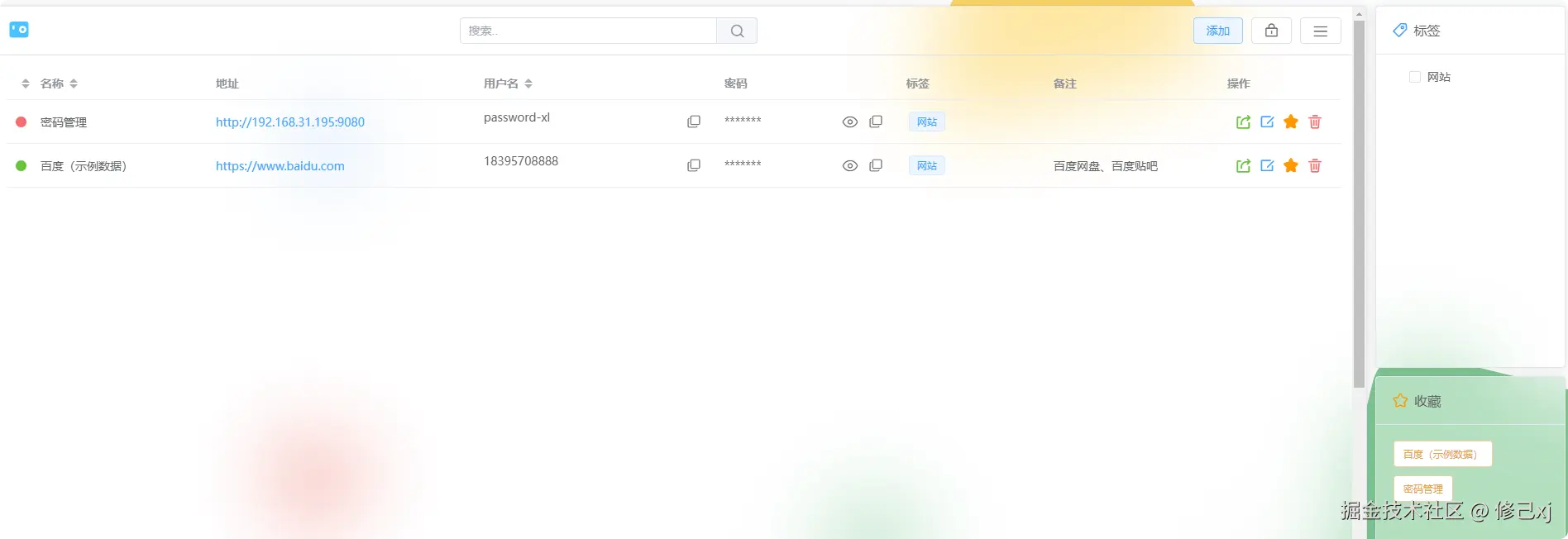
password-xl-list.png
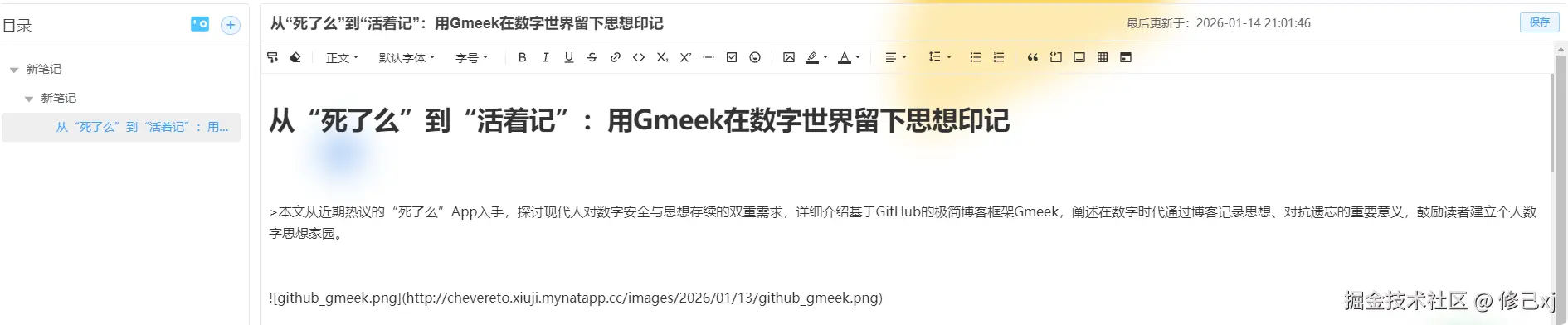
password-xl-note.png
修改用户及主密码
页面上不支持修改主密码及用户,若需要修改主密码及用户,则需要修改服务挂载目录下的password-xl.toml文件中的信息,然后重启容器即可生效

password-xl-puinfo.png
💎结语
password-XL是一款极具潜力的开源密码管理工具,它在隐私保护、成本控制和技术创新方面表现出色,特别适合对数据主权有要求的用户。
然而,与成熟的商业产品相比,在用户体验、生态完善度和企业功能方面仍有提升空间。对于普通用户,如果不怕折腾且重视隐私,password-XL是绝佳选择;对于追求极致便利和全面功能的企业用户,可能需要等待其进一步发展。
总的来说,password-XL代表着开源密码管理工具的正确方向------安全、可控、透明。 随着社区的壮大和功能的完善,它有望成为更多人信赖的密码管理解决方案。
❗❗❗ 重要安全提示
!NOTE 【重要安全提示】请务必妥善保管个人银行卡密码及重要软件密码,切勿向他人泄露或使用简单易猜的密码组合。定期更换密码,避免多账户共用同一密码。