虽然 iPhone 主要是一款强大的通讯和创作工具,但许多用户也希望像使用传统 U 盘一样使用它的存储空间。无论你拥有的是配备高速 USB-C 接口的最新款 iPhone 17,还是更老的机型,苹果的生态系统本身并没有将 iPhone 视为"大容量存储设备"。不过,如果你想把 iPhone 当作 U 盘使用,也有几种有效的解决方法。
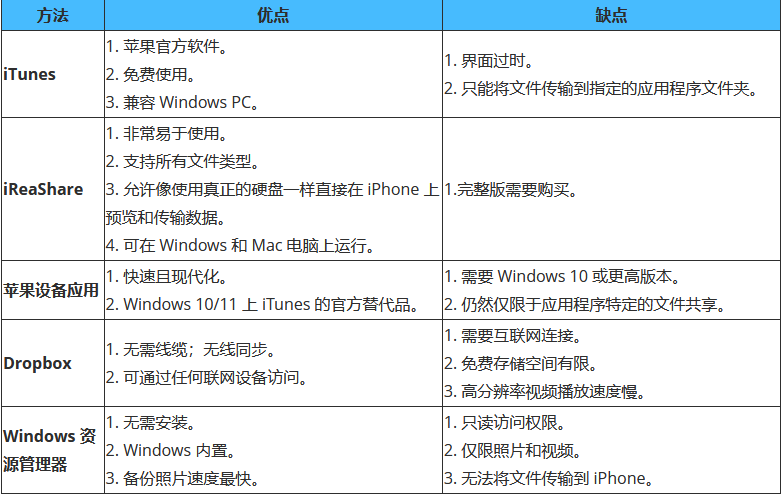
来看看这些方法的优缺点:
第一部分:如何将 iPhone 用作 iTunes 的 USB 驱动器
多年来,iTunes 一直是 iPhone 和电脑之间传输文件的标准工具。虽然它不能让 iPhone 完全像可移动 USB 磁盘一样工作,但它支持受控文件共享,允许您将文档存储在特定的应用程序中。
要使用 iTunes 将 iPhone 作为驱动器访问:
-
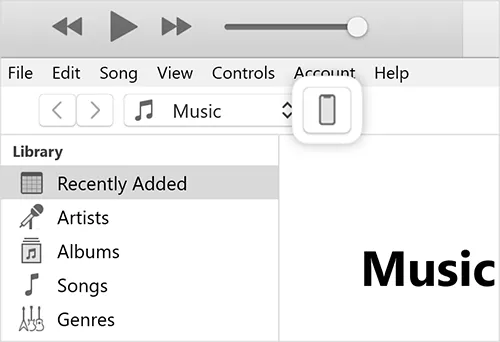
使用 USB 数据线将 iPhone 连接到电脑,然后启动 iTunes。接着,点击左上角附近的iPhone 图标。
-
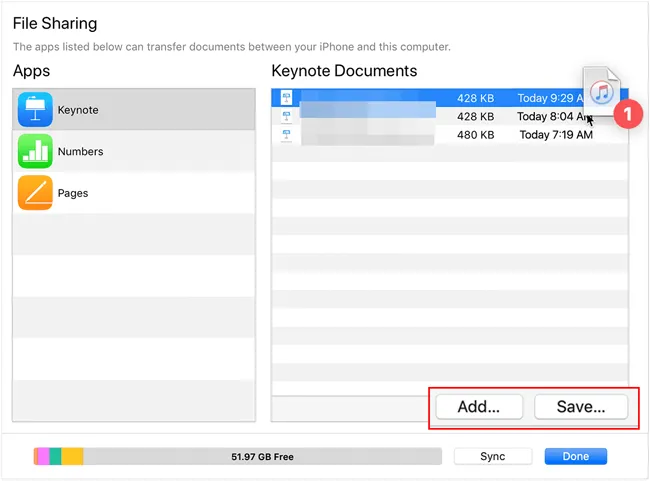
在左侧边栏中,点击"文件共享"。选择一个支持文件存储的应用,例如 Pages 等。
-
点击"添加 "将文件从电脑移动到 iPhone,或者直接将文件拖放到"文档"列表中。
第二部分:如何在不使用 iTunes 的情况下将 iPhone 用作 U 盘
如果您不想使用 iTunes,还有其他一些替代方案,它们更加灵活易用。
2.1 使用 iReaShare iPhone Manager
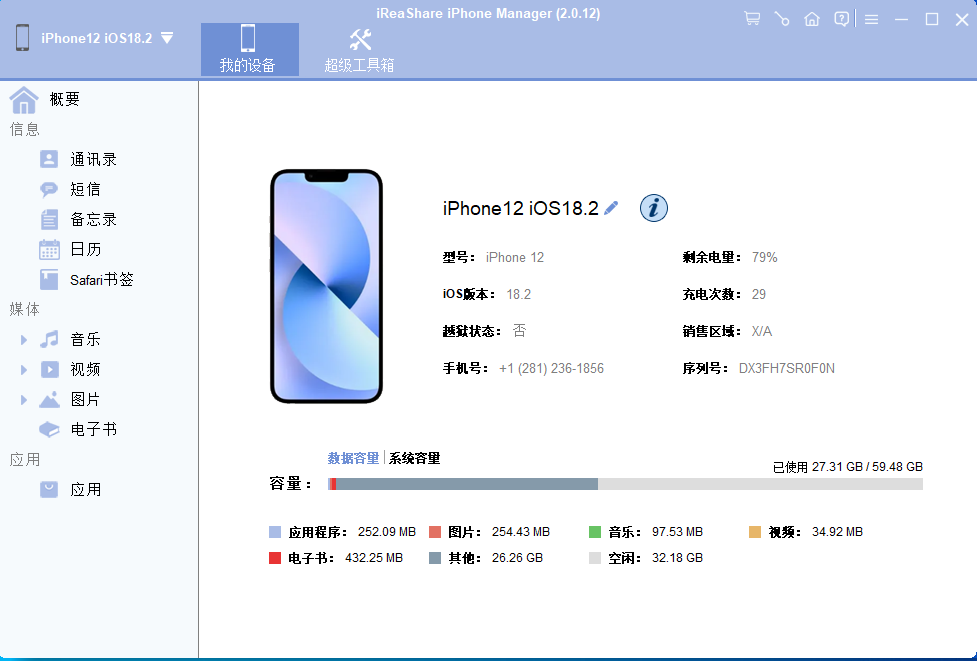
如何在不使用 iTunes 的情况下,将 iPhone 用作电脑上的 U 盘?一个实用的方法是使用iReaShare iPhone Manager。这款软件可以按类别预览各种 iPhone 数据,方便您轻松选择文件并将其从 iPhone 传输到电脑,编辑联系人,以及在电脑上删除 iOS 数据。
iReaShare iPhone Manager 的主要功能:
* 使您能够像使用U盘一样在电脑上访问您的iPhone 。
* 查看您的 iPhone 数据,例如联系人、备忘录、日历事件、照片、视频、音乐、文档等。
* 选择性地将文件从 iPhone 传输到电脑,反之亦然。
* 无需 iCloud即可将 iPhone 备份到电脑。
* 支持 iOS 5.0 或更高版本,包括最新版本 iOS 26。
下载 iReaShare iPhone 管理器。
下载 Win 版下载 Mac 版
以下是如何使用 iReaShare iPhone Manager 将 iPhone 用作 U 盘的方法:
-
在您的电脑上下载并安装 iPhone 管理软件,然后使用 USB 数据线将您的 iPhone 连接到电脑。
-
在 iPhone 上点击"信任"。连接成功后,在界面上选择文件类型。然后即可查看详细的 iPhone 数据。
-
要传输数据,请选择数据并点击"导出 "将其保存到您的电脑。另外,"导入"功能允许您将文件从电脑传输到 iPhone。
2.2 使用 Apple 设备应用程序
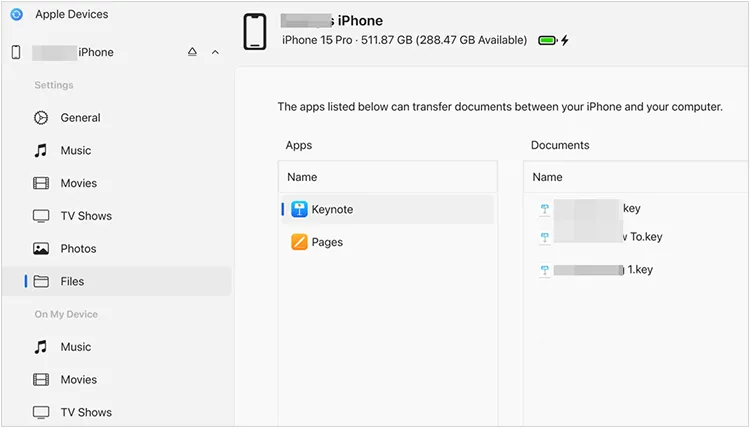
在较新版本的 Windows 系统中,苹果提供了 Apple Devices 应用来替代 iTunes,用于设备管理。如果您想将电脑上的文件同步到 iPhone,这款应用就非常合适。
使用 Apple Devices 应用将 iPhone 用作 U 盘:
-
安装并打开 Apple Devices 应用,然后连接您的手机。
-
在侧边栏中选择您的设备,然后单击"文件"选项卡。
-
将桌面上的文件拖到应用程序文件夹中,即可将其存储到 iPhone 上。
2.3 使用 Dropbox
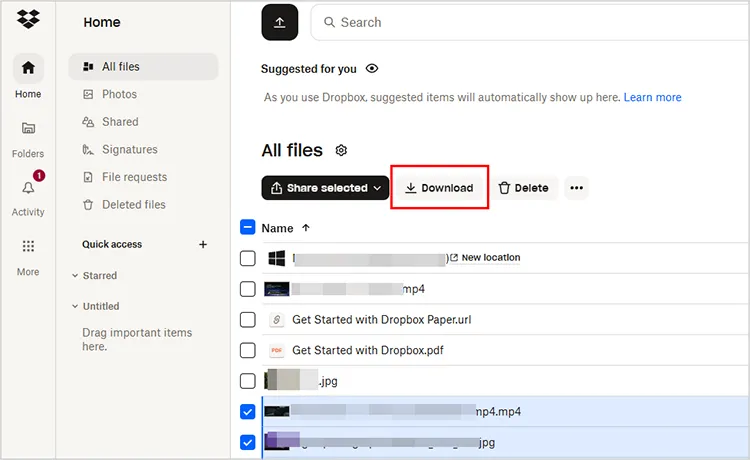
如果你不想使用数据线,像 Dropbox 这样的云服务可以创建一个"虚拟"U盘。当你将文件上传到 Dropbox 帐户后,就可以在其他设备(例如电脑)上使用云盘访问这些文件。
将 iPhone 用作 Dropbox 的 USB 存储设备:
-
在你的 iPhone 上安装 Dropbox。然后打开应用并注册一个账号。
-
将 iPhone 设备上的文件上传到 Dropbox 中的指定文件夹。
-
然后,在电脑上打开 Dropbox 网站,并登录同一个账号。现在,您就可以在 Dropbox 中查看和下载 iPhone 文件了。
2.4 使用 Windows 文件资源管理器
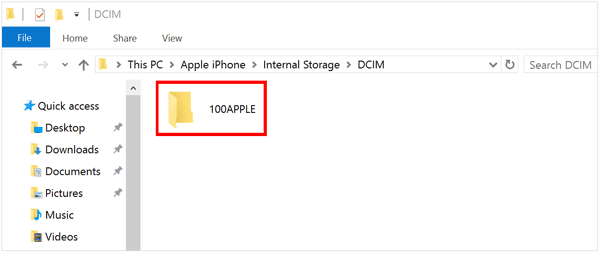
您可以使用内置的文件资源管理器程序,直接将 iPhone 用作 Windows 电脑上的 U 盘。但是,您只能访问相机中的照片和视频。
方法如下:
-
使用 USB 数据线将 iPhone 连接到电脑。然后解锁 iPhone,如果出现提示,请点击"信任"。
-
在 Windows 电脑上打开"此电脑",然后双击您的 iPhone。
-
导航至"内部存储 ">" DCIM "。现在您可以将这些文件夹中的照片和视频复制到您的电脑。
第三部分:关于将 iPhone 用作 USB 驱动器的问答
Q1:我可以在我的 iPhone 上启用 USB 传输模式吗?
不,苹果设备不像安卓设备那样提供"USB大容量存储模式"的开关。iOS采用的是封闭式文件系统。要像管理硬盘一样管理文件,您必须使用iPhone上的"文件"应用在文件夹之间移动文件,或者使用第二部分中提到的软件,例如iReaShare iPhone Manager。
Q2:为什么我的 iPhone 上的 OTG 功能无法使用?
如果您的OTG适配器无法正常工作,通常是由于以下三个原因之一:
- 电源:较旧的 iPhone(配备 Lightning 接口)通常无法为外接硬盘提供足够的电力。您可能需要一个带有电源输入的"Lightning 转 USB 3 相机转换器"。
- 格式:U盘必须格式化为FAT32、exFAT或APFS。NTFS格式不支持写入。
- 连接:请确保使用"文件"应用查找驱动器;它不会自动作为单独的应用弹出。
Q3:我可以在 iPhone 上访问 USB 驱动器吗?
是的。随着 USB-C 接口的普及(从 iPhone 15 开始),操作比以往任何时候都更加便捷。只需将 USB-C 闪存盘直接插入手机,打开"文件"应用,点击"浏览"标签,即可在"位置"下方看到您的 USB 闪存盘。
结论
虽然苹果公司本身并不支持 iPhone 作为 U 盘使用,但像 Apple Devices 应用和iReaShare iPhone Manager这样的专业工具提供了强大的替代方案。您可以轻松地查看 iPhone 数据并将其传输到电脑上。